Обращения
В разделе обращения вы можете подать обращение в судебный орган, а также отслеживать движение поданных вами ранее обращений и получить результаты их рассмотрения.
Дела
В разделе Дела вы можете получить доступ ко всей информации по судебным делам, участником которых вы являетесь.
Справочная информация
Если у вас возникли какие-то вопросы или трудности при работе с сиcтемой, воспользуйтесь справочной информацией.
Поддержка
В случае если у вас остались вопросы или вы считаете, что что-то работает не так как должно, обратитесь в службу технической поддержки.
1. Назначение
Сервис «Электронное правосудие» (далее — Сервис ЭП) обеспечивает доступ пользователей (в соответствии с их правами) к информации по делам и обеспечивает работу с обращениями (заявления, ходатайства, жалобы), подаваемыми в суд в электронном виде.
2. Доступ к Сервису ЭП
Доступ к сервису ЭП предоставляется по ссылке https://ej.sudrf.ru/ физическим лицам, имеющим уровень достоверности идентификации пользователя не ниже чем «подтвержденная учетная запись» в ЕСИА или усиленная электронная цифровая подпись (далее — УКЭП), построенная на алгоритмах шифрования ГОСТ.

Рис. 1. Доступ к сервису «Электронное правосудие»
3. Доступ к Личному кабинету
Доступ к Личному кабинету Сервиса ЭП (далее — ЛК ЭП) осуществляется посредством идентификации и аутентификации одним из двух возможных способов:
- с использованием подтвержденной учетной записи физического лица ЕСИА.
- с использованием имеющейся у пользователя УКЭП.

Рис. 2. Доступ к ЛК ЭП
Доступ к ЛК ЭП посредством УКЭП возможен только в браузере Internet Explorer, версии не ниже 11.0.9*.
4. Раздел «Профиль пользователя»

Рис. 3. Раздел «Профиль пользователя»
В разделе отображаются реквизиты Пользователя ЛК ЭП: фамилия; имя; отчество; дата рождения, пол; СНИЛС; ИНН , сведения о документе, удостоверяющем личность (при наличии сведений в ЕСИА, в УКЭП); номер контактного телефона (при наличии сведений в ЕСИА, в УКЭП); адрес электронной почты (при наличии сведений в ЕСИА, в УКЭП).
Размещая в разделе «Профиль пользователя» согласие (отметка «отправлять уведомления») на оповещение посредством уведомлений на мобильный телефон и (или) электронную почту о совершении отдельных процессуальных действий в рамках гражданского, уголовного и административного судопроизводства Пользователь подтверждает:
- отсутствие блокировки на получение по указанным координатам уведомлений с коротких номеров и буквенных адресатов.
- согласие о том, что он будет считаться извещенным с момента поступления уведомления на указанный им номер мобильного телефона и (или) электронный адрес.
При указании в ЕСИА (УКЭП) стационарного номера контактного телефона, доставка СМС уведомлений не может быть гарантирована.
5. Раздел «Подать обращение»
В разделе предоставлена возможность подачи в суд обращения в электронном виде.

Рис. 4. Раздел «Подать обращение»
Для того чтобы подать обращение необходимо выполнить следующие действия (см. Рис. 4):
- Выбрать раздел «Подать обращение».
- Выбрать вид судопроизводства.
- Выбрать вид документа, который необходимо подать в суд. Сервис ЭП предоставит форму для создания обращения. Формируемое обращение сохраняется автоматически.

Рис. 5. Создание обращения
Для того чтобы создать обращение необходимо выполнить следующие действия (см. Рис. 5):
- Выбрать способ подачи обращения: ЛИЧНО или Я ЯВЛЯЮСЬ ПРЕДСТАВИТЕЛЕМ.
ВНИМАНИЕ! Сведения о заявителе (представителе), подающем обращение, заполняются автоматически (на основе сведений из ЕСИА или УКЭП). - Ввести дополнительные обязательные сведения о заявителе или представителе, подающем обращение. Ввести сведения о заявителях (см. Рис. 5). К обращению в суд, подаваемому представителем, должен быть приложен документ, подтверждающий полномочия представителя.
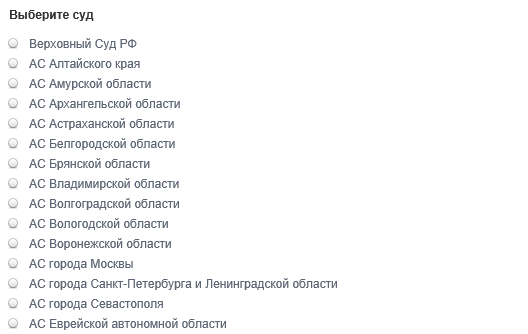
- Выбрать наименование суда, в который подается обращение. По умолчанию, предоставляется суд, с сайта которого произведен доступ в ЛК ЭП (см. Рис. 6).
- Прикрепить файлы с обращением, приложениями к обращению, документом, подтверждающим полномочия, при необходимости файл с УКЭП (см. Рис. 7).
ВНИМАНИЕ! УКЭП должна содержаться в отдельном файле (отсоединенная электронная подпись) с расширением SIG. - Для некоторых видов подаваемых документов необходимо указать сведения об уплате госпошлины (см. Рис. 8) или прикрепить файл с квитанцией об уплате госпошлины. Квитанция об уплате госпошлины прикрепляется аналогично файлу с другими документами. В случае, если есть освобождение от уплаты госпошлины, необходимо поставить галочку в чекбоксе в строке «Заявитель освобожден от уплаты государственной пошлины в соответствии со статьями 333.35, 333.36 Налогового кодекса Российской Федерации».
- Нажать на кнопку «Сформировать заявление». Сервис ЭП представит форму для проверки сформированного обращения. Оно может быть: отредактировано — кнопка «Редактировать»; отправлено в суд — кнопка «Отправить» (см. Рис. 9).

Рис. 6. Форма для выбора суда

Рис. 7. Прикрепление файла к обращению

Рис. 8. Указание сведений об уплате госпошлины

Рис. 9. Редактирование или отправка обращения в суд
6. Раздел «История обращений»
В разделе «История обращений» отображается список электронных обращений, направленных пользователем в суды, и история работы с каждым обращением.
Предоставлена возможность фильтрации и сортировки списка обращений.
Сведения об обращениях предоставляются в двух вариантах (см. Рис. 10):
- Краткие сведения об обращении.
- Полные сведения об обращении.

Рис. 10. Отображение кратких и полных сведений об обращении
Краткие сведения об обращении представлены следующими значениями:
- Номер и дата регистрации обращения.
- Суд и номер дела, в рамках которого подано обращение.
- Вид обращения.
- Текущий статус обращения в суде.
Полные сведения об обращении представлены Краткими сведениями и сведениями об истории рассмотрения обращения в суде:
- Дата и время события.
- Наименование события.
- Файлы с документами, соответствующие событию.
Для просмотра истории рассмотрения обращения выполните щелчок левой клавишей мыши по ссылке «История рассмотрения».
Для скачивания файла с документом выполните щелчок левой клавишей мыши по имени файла.
Для просмотра сведений об УКЭП документа выполните щелчок левой клавишей мыши по иконке «закрытый замок».
7. Описание процесса работы с обращением
Все сведения, связанные с отправленными в суд обращениями, предоставляются в разделе «История обращений».
После отправления обращения в суд, оно проходит автоматическую проверку электронной подписи (простой — в случае доступа к ЛК ЭП через ЕСИА, УКЭП — в случае доступа к ЛК ЭП посредством УКЭП) и с результатом проверки попадает в суд.
В суде оно может быть:
- «Передано в другой суд».
- «Отклонено».
- «Зарегистрировано».
Результат решения будет представлен в истории рассмотрения обращения.
При передаче обращения в другой суд будет представлен статус «Передано в другой суд». После обработки обращения в другом суде, оно появится в списке с новым регистрационным номером и в статусе «Получено из другого суда».
При отклонении обращения будет представлен статус «Отклонено» и будет указана причина отклонения. См. ПОРЯДОК подачи в федеральные суды общей юрисдикции документов в электронном виде, в том числе в форме электронного документа https://ej.sudrf.ru/info/poryadok. Дальнейшая работа с обращением не возможна.
Статус «Зарегистрировано» обозначает, что обращение принято в суде. Далее оно передается судье на рассмотрение (статус «Передано на рассмотрение судье»). По результату рассмотрения обращения судьей, ему может быть присвоен статус:
- «Принято к производству». В суде будет заведено дело, информация о котором должна быть представлена в решении судьи, прикрепленном в суде к обращению. Для доступа к сведениям по делу необходимо направить в суд обращение (Раздел «Подать обращение. Предоставление доступа к делу»).
- «Приобщено к материалам дела». В суде обращение будет прикреплено к делу, информация о котором должна быть представлена в решении судьи, прикрепленном в суде к обращению. При отсутствии доступа к сведениям по делу, необходимо направить в суд обращение (Раздел «Подать обращение. Предоставление доступа к делу»).
- «Возвращено без рассмотрения», «Отказано». Статус выставляется согласно процессуальным положениям соответствующего кодекса, информация о которых должна быть представлена в решении судьи, прикрепленном в суде к обращению.
- «Оставлено без движения (устранение недостатков)». Необходимо прикрепить к обращению документ с поправками, внесенными в соответствии с решением судьи, прикрепленном в суде к обращению, отправить в суд.
- «Направлен ответ». Обращение было рассмотрено в суде. В суде к ответу прикреплен документ.
8. Раздел «Дела»
В разделе «Дела» отображаются сведения о делах, в которых пользователь ЛК ЭП является участником.
Предоставлена возможность фильтрации и сортировки списка дел.
Сведения о делах предоставляются в двух вариантах:
- Список дел.
- Подробные сведения о деле.
Список дел представлен следующими значениями (см. Рис. 11):
- Номер дела и Суд, в котором проходит рассмотрение дела.
- Дата поступления дела.
- ФИО судьи.
- Краткая информаци по делу (вид производства, категория, вид и ФИО участников по делу).

Рис. 11. Отображение списка дел
Для отображения подробных сведений о деле выполните щелчок левой клавишей мыши по записи о деле. Сведения о деле представлены на вкладках (см. Рис. 12):
- Дело (вид производства, категория, тип, дата поступления, судья, вид и ФИО участников по делу, результат рассмотрения, дата решения, дата вступления в законную силу).
- Движение дела (дата события по делу, наименование события, результат).
- Стороны по делу (вид и ФИО участников по делу).
- Документы по делу (тип, номер, дата документа, вид документа, файл документа).
- Обращения по делу (дата регистрации в суде, номер, ФИО отправителя, файлы документов).
Для скачивания файла с документом выполните щелчок левой клавишей мыши по имени файла.
Для просмотра сведений об УКЭП документа выполните щелчок левой клавишей мыши по иконке «закрытый замок».
В разделе предоставлена возможность подать обращение по делу.

Рис. 12. Отображение сведений о деле
9. Раздел «Поддержка»
В разделе предоставлены возможности (см. Рис. 13):
- просмотра Справочной информации о работе в ЛК ЭП.
- подачи обращения в службу технической поддержки.

Рис. 13. Раздел «Поддержка»
Справочная информация содержит краткие сведения о порядке работы в ЛК ЭП.
Для подачи обращения в службу технической поддержки выберите пункт меню «Получить консультацию». Заполните заявку (введите тему и текст сообщения), нажмите на кнопку «Отправить».
ВНИМАНИЕ! В поле Email отображается адрес электронной почты, зарегистрированный в ЕСИА или в УКЭП.
В рамках Сервиса ЭП осуществляется только первичная отправка заявки в службу технической поддержки. Дальнейшая работа по заявке осуществляется по электронной почте непосредственно между заявителем и службой поддержки.
10. Завершение работы в личном кабинете

Для завершения работы выполните щелчок левой клавишей мыши по иконке .
Как войти в гас правосудие
С 1 января 2017 года исковые заявления в Верховный Суд РФ, арбитражные суды и суды общей юрисдикции можно подавать в виде электронных документов. Приём обращений ведётся через системы ГАС “Правосудие” и “Мой Арбитр”. Войти в системы можно с помощью подтвержденной учётной записи ЕСИА: для этого зарегистрируйтесь на портале “Госуслуги” и подтвердите свою учётную запись. Также войти в системы ГАС “Правосудие” и “Мой Арбитр” можно с помощью усиленной квалифицированной электронной подписи.
В ГАС “Правосудие” принимаются исковые заявления физических лиц против физических или юридических лиц в городские, районные и мировые суды. Юридические лица для подачи документов в арбитражные суды могут воспользоваться похожим сервисом “Мой Арбитр”. Сервис используется только для арбитражных судов, в нём рассматриваются исковые заявления с участием только юридических лиц.
Электронные документы должны быть подписаны усиленной квалифицированной электронной подписью в соответствии с № 220-ФЗ “О внесении изменений в отдельные законодательные акты Российской Федерации в части применения электронных документов в деятельности органов судебной власти”.
Требования к электронному документу, направляемому в ГАС “Правосудие” и “Мой Арбитр”:
- Файл обращения в суд должен быть создан в формате PDF с возможностью копирования текста;
- Файлы документов, прилагаемых к обращению, должны быть представлены в форматах PDF, RTF, DOC, DOCX, XLS, XLSX, ODT – для документов с текстовым содержанием, PDF, JPEG (JPG), PNG, TIFF – для документов с графическим содержанием;
- Размер каждого файла не должен превышать 30 Мб;
- Имя файла должно ясно отображать назначение документа и количество листов в нём (например, Доверенность 65 от 10012020 1л.pdf);
- При подписи файла должна использоваться отсоединенная электронная подпись (должна содержаться в отдельном файле);
- Электронный документ должен быть подписан лицом, которое указано в тексте электронного документа как подписант.
Требования к скану документа (электронному образу), направляемому в ГАС “Правосудие” и “Мой Арбитр”:
- Документ должен быть отсканирован в масштабе 1:1 в черно-белом или сером цвете в качестве 200-300 точек на дюйм с сохранением всех реквизитов и аутентичных знаков подлинности;
- Сканирование в режиме цветной печати выполняется только в том случае, если в документе содержатся цветные графические изображения или цветной текст, и передача цвета имеет значение для рассмотрения дела;
- Файл скана документа должен быть представлен в формате PDF с возможностью копирования текста;
- Размер каждого файла не должен превышать 30 Мб;
- Имя файла должно ясно отображать назначение документа и количество листов в нём (например, Доверенность 65 от 10012020 1л.pdf).
Чтобы подать исковое заявление в электронном виде для ГАС “Правосудие”:
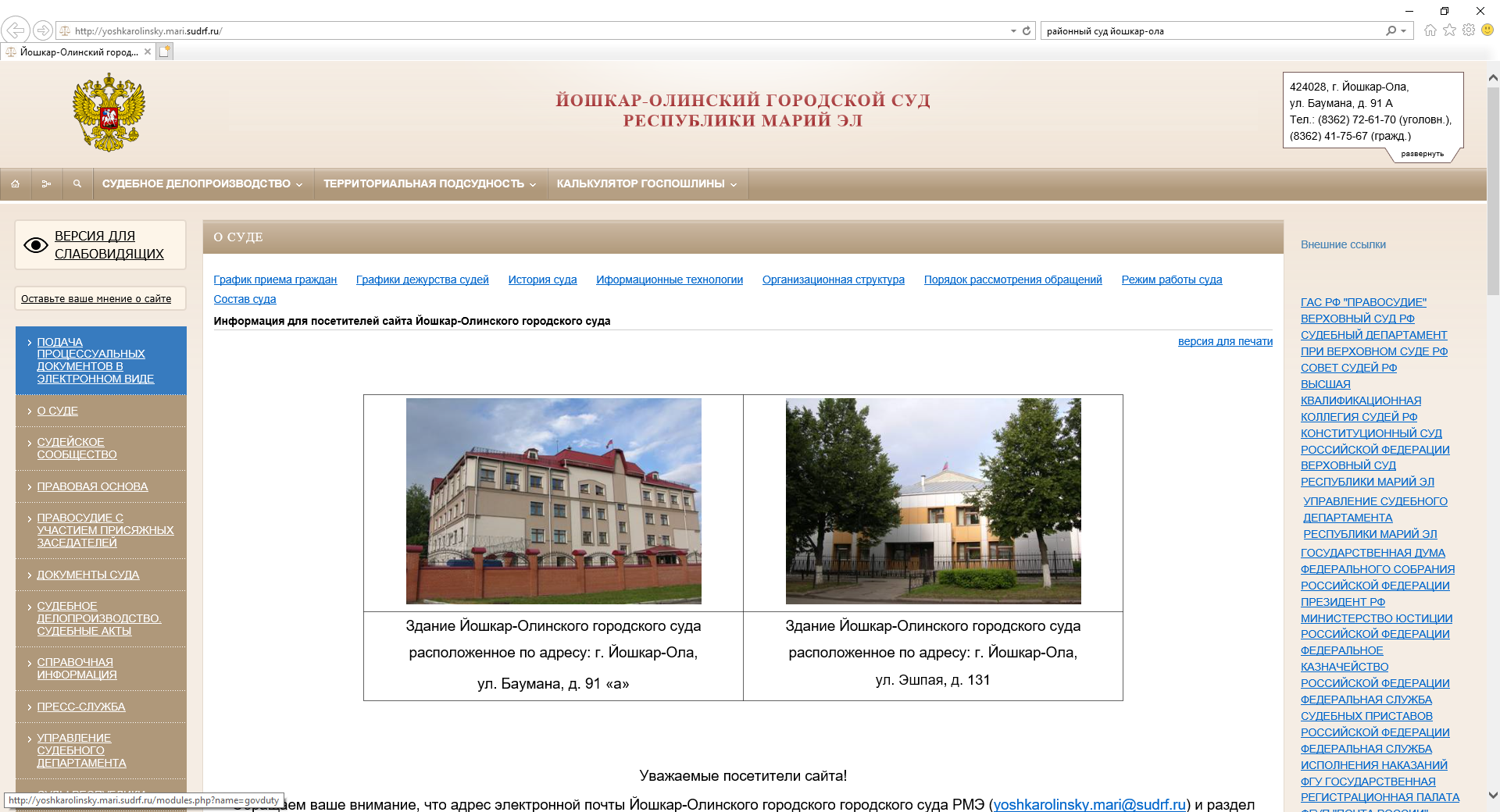
-
На сайте нужного Вам суда выберите пункт “Подача процессуальных документов в электронном виде” в меню слева.
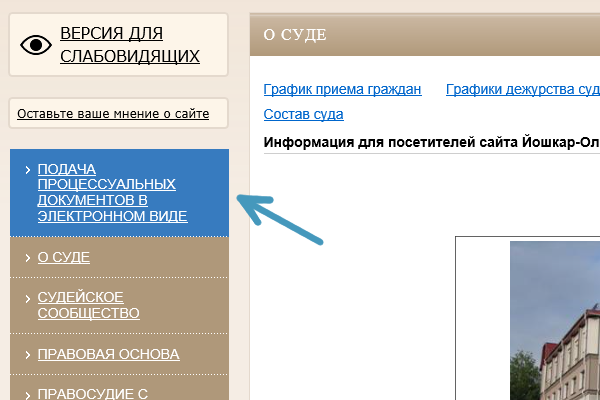
Откроется ГАС “Правосудие”. В разделе “Обращения” нажмите на кнопку “Новое обращение”.
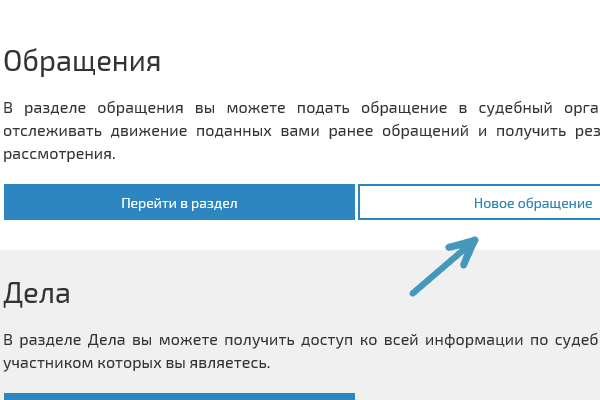
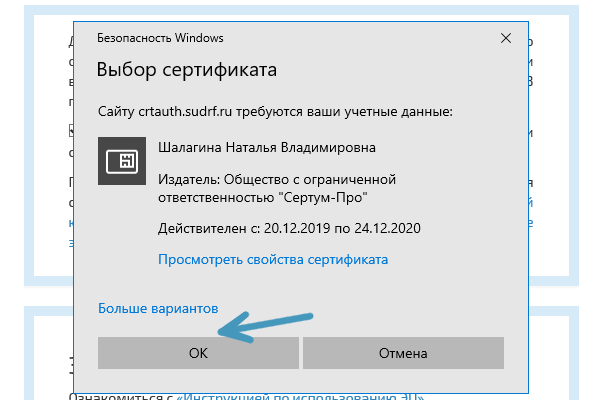
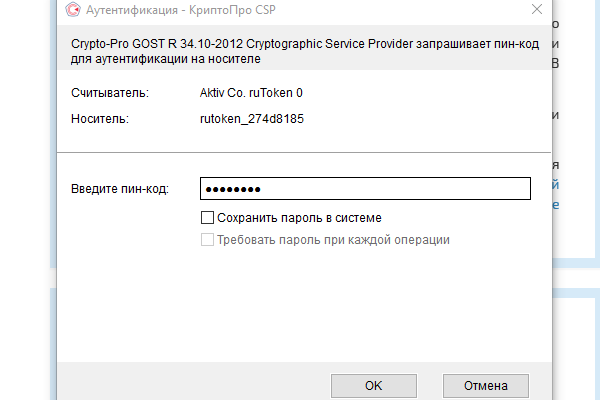
На странице “Авторизация пользователя” выберите пункт “Войти с помощью Электронной подписи”.
Чтобы подать исковое заявление в электронном виде для “Мой Арбитр”:
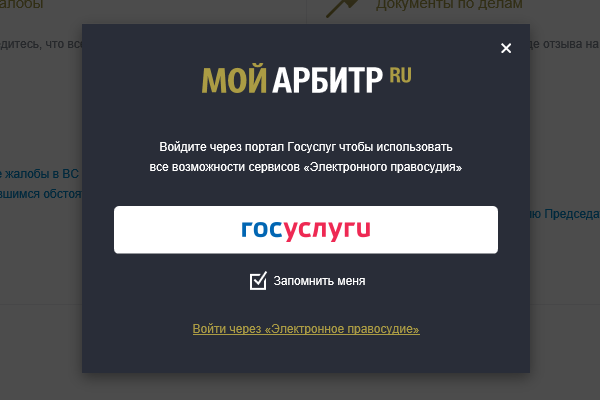
- Откройте сайт “Мой Арбитр”.
- Зарегистрируйтесь в личном кабинете системы через портал “Госуслуги”.
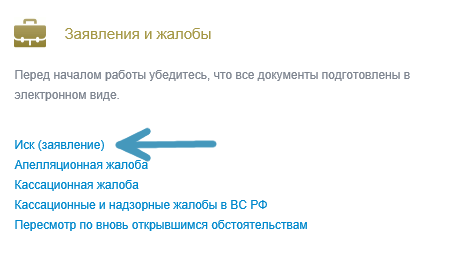
В разделе “Заявления и жалобы” выберите “Иск (заявление)”.
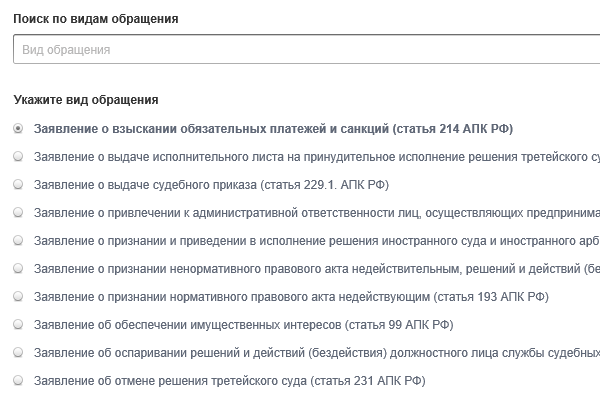
Укажите вид обращения. Можно воспользоваться поиском по списку. Нажмите “Далее”.
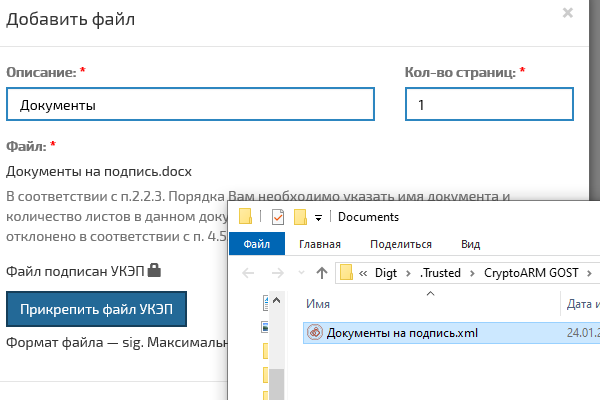
На вкладке “Документы” в разделе “Обращение в суд” прикрепите скан-копию обращения.
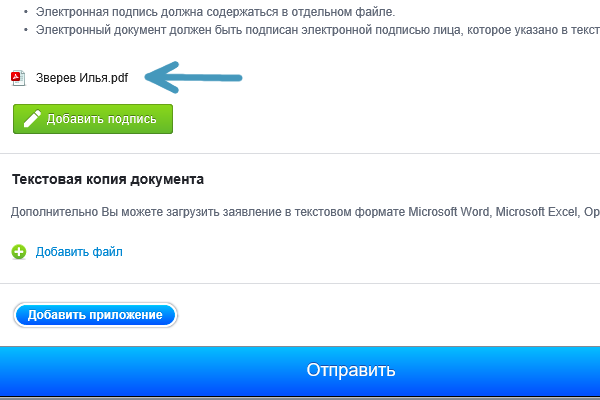
Появится кнопка “Добавить подпись”. Прикрепите версию загруженного файла, подписанную электронной подписью (ЭП). Она должна быть усиленной квалифицированной ЭП. Можете вручную загрузить файл ЭП с компьютера или использовать плагин.
Работа с ГАС Правосудие



Нормативно-правовую базу в области подачи документов в электронном виде в уголовном судопроизводстве составляют:
1) Уголовно-процессуальный кодекс РФ, статья 474.1 которого устанавливает возможность подачи в суд ходатайств, заявлений, жалоб и представлений в форме электронного документа.
2) Федеральный закон от 06.04.2011 г. № 63-ФЗ (ред. от 24.02.2021 г.) «Об электронной подписи», который устанавливает:
— виды электронных подписей (простая, усиленная неквалифицированная и усиленная квалифицированная электронные подписи) – ст. 5 ФЗ;
— условия признания электронных документов, подписанных электронной подписью, равнозначными документам на бумажном носителе, подписанным собственноручной подписью – ст. 6 ФЗ;
— обязанности участников электронного взаимодействия – ст. 10 ФЗ;
— условия признания квалифицированной электронной подписи – ст. 11 ФЗ;
— общие положения о средствах электронной подписи – ст. 12 ФЗ;
— общие положения о правах и обязанностях удостоверяющих центров – ст. 13 ФЗ.
3) Постановление Пленума Верховного Суда РФ от 26.12.2017 г. № 57 «О некоторых вопросах применения законодательства, регулирующего использование документов в электронном виде в деятельности судов общей юрисдикции и арбитражных судов».
В данном постановлении Верховный Суд РФ:
— дает определения ряду понятий (в том числе понятиям «документ в электронном виде», «электронный образ документа», «электронный документ» и др.);
— дает общие разъяснения по порядку подачи в суды общей юрисдикции и арбитражные суды документов в электронном виде;
— разъясняет вопросы, связанные с выполнением судебных актов в форме электронного документа и направления судебных актов и их копий в электронном виде.
4) Порядки подачи документов в электронном виде в суды различного уровня.
В настоящее время приняты и действуют 3 Порядка, касающиеся подачи документов в электронном виде соответственно в Верховный Суд РФ, федеральные суды общей юрисдикции и мировым судьям, а именно:
— Порядок подачи в Верховный Суд Российской Федерации документов в электронном виде, в том числе в форме электронного документа, утвержден приказом Председателя Верховного Суда РФ от 29.11.2016 г. № 46-П;
— Приказ Судебного департамента при Верховном Суде РФ от 27.12.2016 г. N 251 (ред. от 05.11.2019 г.) «Об утверждении Порядка подачи в федеральные суды общей юрисдикции документов в электронном виде, в том числе в форме электронного документа»;
— Приказ Судебного департамента при Верховном Суде РФ от 11.09.2017 г. N 168 «Об утверждении Порядка подачи мировым судьям документов в электронном виде, в том числе в форме электронного документа».
Вышеуказанные документы детально регламентируют порядок подачи документов в электронном виде для различных видов судопроизводства.
При этом подача документов в суды общей юрисдикции и мировым судьям осуществляется через информационную систему Государственная автоматизированная система Российской Федерации «Правосудие» (далее – ГАС «Правосудие»), а в Верховный Суд РФ через информационную систему «Судебный документооборот и делопроизводство Верховного Суда Российской Федерации».
Данные информационные системы имеют некоторые различия. Например, при подаче документов в Верховный Cуд РФ имеется возможность заверить документ электронной подписью непосредственно в процессе подачи, в ГАС «Правосудие» такая возможность отсутствует.
Пользователю, освоившему работу с ГАС «Правосудие», не составит труда работа с информационной системой Верховного Суда РФ, в связи с чем ниже приведены рекомендации по работе именно с ГАС «Правосудие» на примере подачи документов в суды общей юрисдикции (уголовное судопроизводство).
II. Что необходимо для работы с ГАС «Правосудие»
Для подачи в ходе уголовного судопроизводства документов в электронном виде через ГАС «Правосудие» необходим ряд условий, а именно – наличие учетной записи в ЕСИА (регистрация на портале Госуслуг), оформление усиленной квалифицированной электронной подписи и наличие соответствующих программ, позволяющих работать с электронной подписью.
1) Регистрация на портале Госуслуг (получение учетной записи в Единой системе идентификации и аутентификации – ЕСИА).
Вход в ГАС «Правосудие» осуществляется с помощью учетной записи в Единой системе идентификации и аутентификации – ЕСИА.
Все лица, зарегистрированные на портале Госуслуг имеют такую учетную запись.
Вход в систему ГАС «Правосудие» осуществляется с теми же логином и паролем, с которым пользователь обращается на сайт Госуслуг.
При отсутствии учетной записи в ЕСИА ее достаточно просто можно получить на портале Госуслуг.
2) Усиленная квалифицированная электронная подпись (УКЭП).
Согласно Порядка подачи в федеральные суды общей юрисдикции документов в электронном виде все документы, подаваемые в рамках уголовного судопроизводства, должны быть заверены УКЭП.
УКЭП представляет собой специальный USB-токен («флэшку») с файлами, в которых хранится зашифрованная информация, подтверждающая личность владельца подписи и подлинность подписанного документа.
Выдают УКЭП аккредитованные удостоверяющие центры за 1-2 дня. Актуальный перечень таких центров размещен на официальном сайте Министерства цифрового развития, связи и массовых коммуникаций РФ – https://digital.gov.ru.
Для выпуска УКЭП потребуются: паспорт, ИНН, СНИЛС и заявление.
Стоимость для физических лиц обычно не превышает 1800-2000 руб. и складывается из стоимости носителя (USB-токена) и, собственно, создания ключей УКЭП сроком на 1 год.
Для продления срока действия УКЭП необходимо обращаться в тот же аккредитованный удостоверяющий центр. Для физических лиц стоимость ежегодного продления составляет около 1000 руб.
ВАЖНО: Согласно Порядка подачи в федеральные суды общей юрисдикции документов в электронном виде полномочия адвоката подтверждаются ордером, заверенным УКЭП лица, выдавшего ордер.
— если адвокат осуществляет свою деятельность в форме адвокатского кабинета, достаточно оформление УКЭП только на него как на физическое лицо;
— если адвокат осуществляет деятельность в коллегии адвокатов, то для работы с ГАС «Правосудие» дополнительно потребуется оформление УКЭП на коллегию адвокатов (в лице председателя соответствующей коллегии) для заверения ордеров, подтверждающих полномочия адвокатов.
3) Средства электронной подписи.
Помимо самой УКЭП понадобятся специальные средства для работы с подписью. Для работы с ГАС «Правосудие» понадобятся 2 вида таких средств.
Во-первых, крипотпровайдер для операций шифрования и электронной подписи (например, КриптоПро CSP 4.0, КриптоПро CSP 5.0), т.е. это то, без чего Ваша электронная подпись работать не будет.
Лицензию на криптопровайдеры предлагают приобрести удостоверяющие центры при оформлении УКЭП, либо ее можно приобрести самостоятельно. Стоимость лицензии составляет от 1300-1400 руб. и зависит от срока действия лицензии (минимальный срок – 1 год).
Во-вторых, средство для создания отсоединенной электронной подписи, т.е. отдельного файла с электронной подписью (файл с расширением «.sig»).
Такой файл можно создать, например, с помощью программы КриптоАрм Стандрат Плюс, лицензия на которую приобретается в удостоверяющем центре при оформлении УКЭП либо самостоятельно.
Также имеется возможность создания файлов с электронной подписью (с расширением «.sig») с помощью бесплатного онлайн-сервиса на сайте Контур.крипто — https://crypto.kontur.ru.
III. Подготовка документов для подачи через ГАС «Правосудие»
Подготовка документов состоит:
— в создании электронного документа (электронного образа документа), собственно содержащего заявление, ходатайство или жалобу;
— в создании отсоединенной электронной подписи – файла с электронной подписью (с расширением «.sig»);
— в подготовке приложений.
1) Подготовка процессуального документа.
Согласно Порядка подаваемый через ГАС «Правосудие» процессуальный документ (жалоба, ходатайство, заявление) должен быть обязательно в формате PDF.
Он может быть подан:
— В виде электронного образа документа в формате PDF. Для этого документ сначала изготавливается на бумажном носителе, подписывается, а затем сканируется.
— В форме электронного документа в формате PDF. В этом случае документ изначально создается в электронной форме без предварительного документирования на бумажном носителе. Например, путем конвертации файла форматов DOC, DOCX в файл формата PDF.
Порядок не предусматривает обязательного наличия графического изображения подписи в электронном документе, но рекомендую проставлять в документе изображение подписи (большинство PDF-редакторов предоставляют такую возможность).
2) Создание отсоединенной электронной подписи.
После того, как процессуальный документ в формате PDF готов и в него не планируется внесение никаких изменений, его необходимо подписать отсоединенной электронной подписью, например, с помощью ПО КриптоАрм, или используя бесплатный онлайн-сервис на сайте Контур.крипто.
Обе программы предусматривают достаточно простой и понятный пользователю алгоритм действий.
Онлайн-сервис на сайте Контур.крипто сразу же формирует файл с отсоединенной электронной подписью.
При работе с ПО КриптоАрм для создания отсоединенной подписи в диалоговом окне «Параметры подписи» необходимо отметить опцию «Сохранить подпись в отдельном файле».
В результате должно получиться два файла:
— файл формата PDF с процессуальным документом (жалобой, ходатайством заявлением);
— файл с тем же наименованием, но с расширением «.sig» — это и есть отсоединенная электронная подпись.
3. Подготовка приложений.
При подаче в ходе уголовного судопроизводства документов через ГАС «Правосудие» обязательным приложением к обращению является ордер. Отсутствие в приложении к обращению ордера (даже при наличии его в материалах уголовного дела) может послужить основанием для формального отказа в регистрации обращения, поданного через ГАС «Правосудие».
Ордер должен быть представлен в форме электронного образа документа (то есть сначала изготовлен на бумажном носителе, а затем отсканирован).
Ордер должен быть заверен УКЭП лица, выдавшего ордер (либо адвокатом, осуществляющим деятельность в адвокатском кабинете, либо председателем соответствующей коллегии адвокатов). Электронная подпись должна быть отсоединенной, то есть в виде отдельного файла с расширением «.sig».
Все иные прилагаемые документы в рамках уголовного судопроизводства также должны быть заверены УКЭП лиц, выдавших данные документы.
Например, при подаче кассационной жалобы к ней прилагаются копии обжалуемых судебных решений в виде электронных документов, подписанных УКЭП судьи, принявшего обжалуемое судебное решение, либо электронных образов обжалуемых судебных решений, заверенных УКЭП судьи или уполномоченного работника аппарата суда. В данном случае электронная подпись также должна быть отсоединенной, то есть в виде отдельного файла с расширением «.sig».
IV. Подача документов через ГАС «Правосудие»
Для подачи процессуальных документов через ГАС «Правосудие» необходимо зайти на сайт соответствующего суда и выбрать раздел «Подача процессуальных документов в электронном виде».

Далее осуществить вход в личный кабинет, используя учетную запись в ЕСИА.

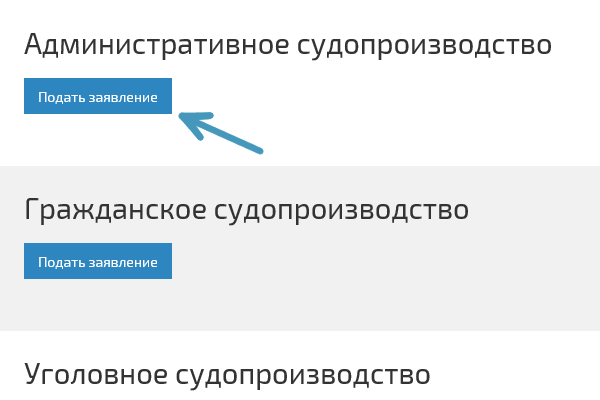
После входа в личный кабинет последовательно выбрать вкладки «Подать обращение» и далее – «Уголовное судопроизводство» (или иной вид судопроизводства).
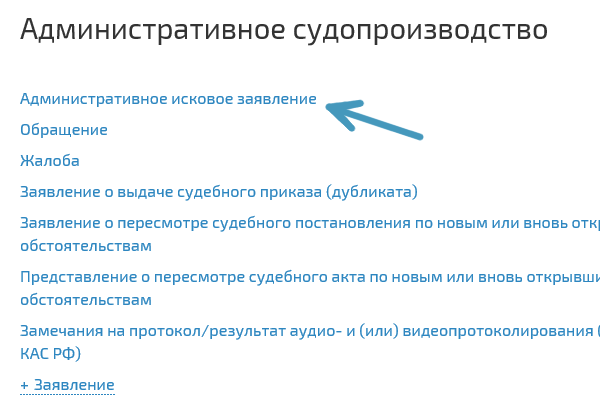
Далее выбрать вид обращения, например «Апелляционная жалоба (ст. 389.3 УПК РФ)».

После чего появится форма обращения, которую необходимо заполнить.

В графе «Номер дела» — указывается номер дела (материала досудебного производства), присвоенный судом.
В случае, когда такой номер еще отсутствует (например, при подаче жалобы в порядке ст. 125 УПК РФ) – в графе необходимо указать «б/н».
В графе «Способ обращения» необходимо отметить вкладку «Лично».
После этого появятся Ваши данные из учетной записи в ЕСИА, которые необходимо проверить и внести недостающие сведения. В случае если эти сведения будут заполнены не в полном объеме, система не отправит обращение.

Данные иных участников процесса вносить не требуется (вкладка «Данные участников процесса»).
После чего необходимо перейти к вкладке «Суть заявления», нажав «Добавить файл».

В появившемся диалоговом окне необходимо заполнить графы:
— «Описание», где указать название процессуального документа (в данном случае – Апелляционная жалоба);
— «Кол-во страниц», где указать точное количество страниц обращения.

В графе «Файл» для прикрепления обращения необходимо нажать «Выбрать файл», после чего прикрепить файл с Вашим обращением в формате PDF.

Далее необходимо прикрепить файл формата «.sig» с подписью, для чего нажать «Прикрепить файл с УКЭП» и добавить файл с отсоединенной электронной подписью формата «.sig», который Вы заранее сформировали (см. выше раздел III. «Подготовка документов»).
В диалоговом окне должно появиться сообщение «Файл подписан УКЭП».

После нажатия «Добавить» возвращаемся в основную форму обращения, где должна появиться информация о прикреплении обращения, подписанного УКЭП.

Аналогичным образом в разделе «Приложения к заявлению» необходимо прикрепить файл с ордером и отсоединенной УКЭП, которой он подписан, и иные приложения.
После чего нажать «Сформировать заявление».

В следующем диалоговом окне после проверки сведений об обращении необходимо выбрать «Отправить» (либо «Редактировать» при необходимости внесения исправлений).

В разделе «История обращений» можно проверить информацию об отправке жалобы, а также о проверке электронной подписи:
Перед началом работы с ГАС «Правосудие» рекомендую ознакомиться с Порядками подачи в федеральные суды общей юрисдикции (мировым судьям) документов в электронном виде, где детально описаны требования к процессуальным документам, приложениям, а также основания для отказа в принятии обращений.
Что касается плюсов и минусов работы с ГАС «Правосудие», то плюсы очевидны. Это возможность оперативной подачи процессуальных документов в удаленном режиме без необходимости посещения канцелярии суда, что особенно актуально при ведении дел в других регионах, населенных пунктах.
Минусы заключаются в необходимости оформления УКЭП (с несением соответствующих расходов).
Также необходимо отметить неготовность самой судебной системы полноценно работать в режиме электронного документооборота. Например, в районных судах общей юрисдикции практически невозможно получить копии судебных решений в электронном виде, заверенные УКЭП.
Полагаю, что это во многом вызвано низкой активностью участников судопроизводства, в том числе адвокатов, в использовании электронного документооборота с судами.
Адвокат Коллегии адвокатов
по Центральному району г. Челябинска О.Н. Волгина