Как добавить информацию о детях в личный кабинет на портале Госуслуг
Для удобства получения связанных с детьми услуг, в том числе и на сторонних сервисах (например, на портале Виртуальная поликлиника), необходимо добавить информацию о детях в профиль.

Важно! Добавить данные ребенка в профиль на Госуслугах могут только пользователи с Подтвержденной учетной записью (как подтвердить в Севастополе?).
Для использования большинства государственных сервисов привязка не требуется. Не обязательно и сохранять в своем профиле данные детей — но это значительно ускорит заполнение заявлений в дальнейшем, сведения о несовершеннолетних будут автоматически подставляться в нужные поля.
Пошаговая инструкция
Войдите на сайт Госуслуги. В окне авторизации введите учетные данные портала (в качестве логина может использоваться номер телефона, электронная почта, СНИЛС) и нажмите кнопку Войти.
В правом верхнем углу щелкните по своей фамилии. В развернувшейся форме выберите раздел Документы и данные. Затем перейдите в раздел Семья и дети.
Для получения данных необходимо дать согласие Федеральной Налоговой службе на передачу информации:

Для добавления информации о ребенке нажмите Добавить

В открывшейся форме введите данные Вашего ребенка: ФИО, дату рождения, пол, СНИЛС, данные cвидетельства о рождении, номер полиса ОМС.

Внимание! Без указания номера полиса ОМС запись на прием к врачу на портале Виртуальная поликлиника невозможна!
После успешного сохранения данные о ребенке отобразятся в личном кабинете пациента.
Как добавить номер полиса ребенка
Если вы сразу не добавили номер полиса, сделать это можно в любой момент. Перейдите по ссылке Подробнее на карточке ребенка:

Внимательно введите номер полиса (как его узнать?), он состоит из 16 цифр и располагается на лицевой стороне бланка.

После нажмите Сохранить.
Что делать, если не загружается информация о детях?
После обновления личного кабинета на портале Госуслуг некоторые пользователи могли столкнуться с проблемой загрузки данных о детях в разделе Семья и дети.
Вход в личный кабинет на mos.ru
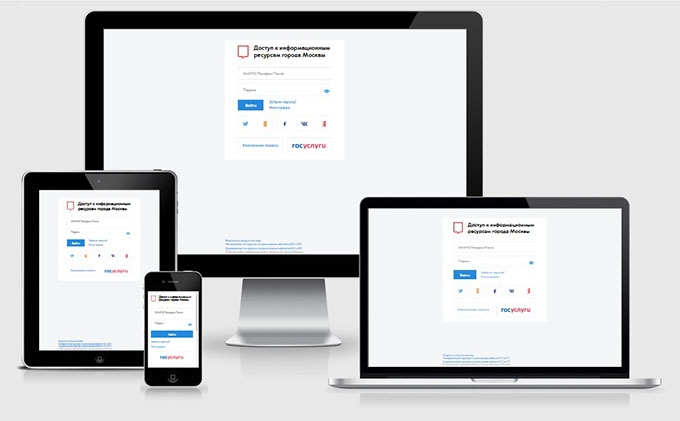
Для получения государственной услуги или осуществления записи к специалисту не обязательно простаивать в очередях и тратить свое время. Mos.ru — личный кабинет, войти в который раньше можно было по адресу pgu.mos.ru. Имея подтвержденный аккаунт в системе, москвичи получают доступ к огромному массиву полезной информации, облегчающей жизнь простых граждан.
Какие услуги можно получить после регистрации?
Портал городских услуг (ПГУ) Москвы предоставляет пользователям возможность получения доступа к различным государственным службам онлайн.
Широкий спектр портала госуслуг включает в себя:
- оплату услуг ЖКХ, погашение задолженностей (Мосэнергосбыт, Мособлгаз и т. д.);
- прием и передачу показаний приборов учета;
- получение единого платежного документа (ЕПД);
- доступ к электронному дневнику учащегося;
- оплату и резервирование парковочных мест;
- доступ к программе реноваций;
- поиск и оплату штрафов ГИБДД и многое другое.
Регистрация в системе позволит вам получить услуги в электронном виде в кратчайшие сроки и с максимальным удобством.
Способы входа в личный кабинет на Мос.ру
Зарегистрироваться и создать личный кабинет на пгу.мос.ру может каждый москвич, имеющий доступ к интернету. Процедура регистрации максимально проста и интуитивно понятна. Последующая авторизация осуществляется различными способами и предоставляет гражданам широкие возможности для конфиденциального входа на официальный сайт mos.ru.
По номеру телефона
Регистрация на сайте Мосуслуг с указанием номера телефона открывает пользователю доступ к официальным Мобильным приложениям и сервисам Правительства Москвы.
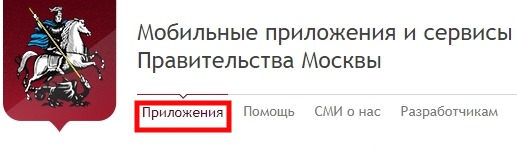
По ссылке http://mosapps.mos.ru/lk/login потребуется ввести свой номер телефона и пароль, который поступил в смс-сообщении при регистрации на сайте Mos.ru.
Вы сможете скачать выбранные приложения на свой мобильный телефон или использовать сервисы при помощи SMS и USSD команд.
По СНИЛС
Обязательным условием регистрации на сайте Мосуслуг является введение данных СНИЛСА. Для того чтобы войти в личный кабинет (ЛК) потребуется ввести его номер и пароль, указанный при регистрации.
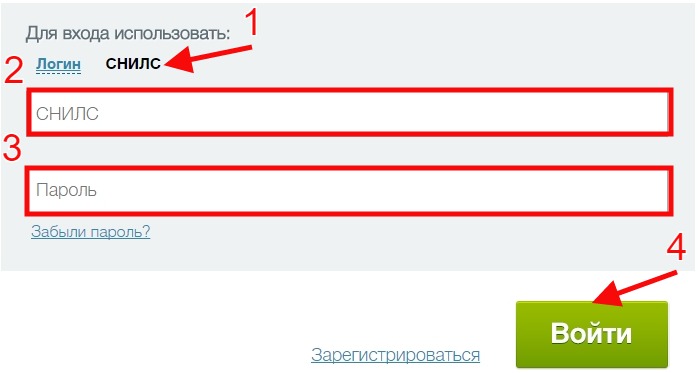
В личном кабинете портала городских услуг Москвы пользователь может отредактировать свой профиль, добавив личную информацию или же сразу же приступить к решению насущных проблем.
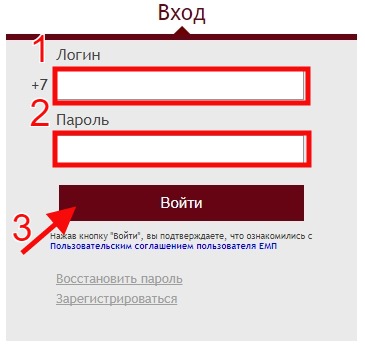
С логином и паролем
Вход в личный кабинет мос.ру также осуществляется при помощи логина и пароля, которые пользователь указал при регистрации на сайте.
Для входа нужно ввести логин и пароль и нажать на кнопку «Войти».
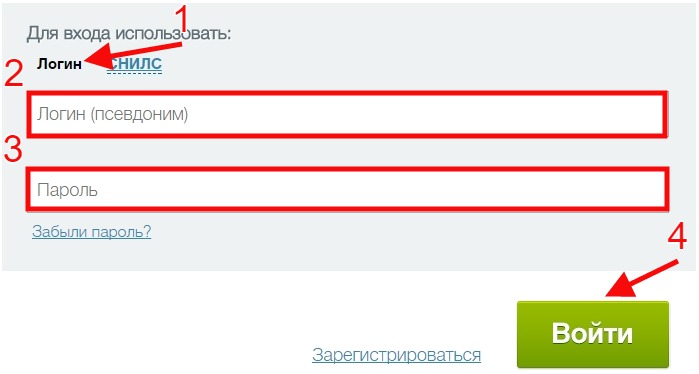
Следуя этой простой инструкции, вы попадете в личный кабинет портала мосуслуги и сможете воспользоваться предоставляемыми услугами онлайн.
Через Gosuslugi.ru
Если пользователь уже имеет авторизацию на федеральном портале Gosuslugi.ru, он имеет право войти в единый личный кабинет (ЕЛК) сайта мэра Москвы с логином и паролем от Госуслуг. Для этого потребуется выбрать вход с помощью Gosuslugi.ru.
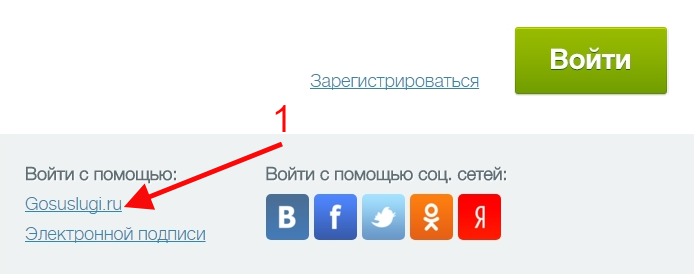
Пользователь попадет на страницу авторизации портала Госуслуги.
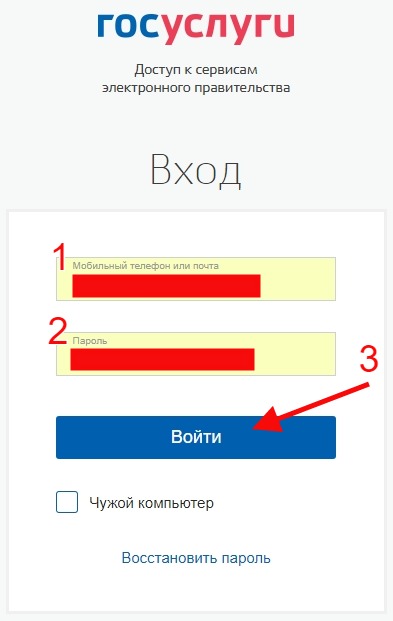
После введения логина и пароля произойдет проверка соответствия данных и пользователь снова окажется на сайте Мос.ру в личном кабинете.
С электронной подписью
Вход на сайт Мосуслуг при помощи электронной подписи могут осуществлять официально зарегистрированные юридические лица и индивидуальные предприниматели. Для этого потребуется пройти процедуру стандартной авторизации по логину и паролю и войти в личный кабинет.
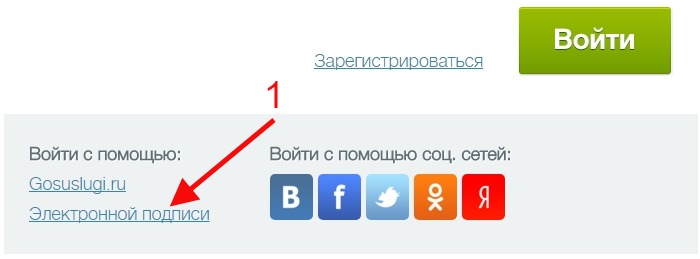
В блоке «Редактирование профиля пользователя» зарегистрировать электронную подпись.
После этого пользователь сможет проходить авторизацию на сайте при помощи электронной подписи.
С помощью соц. сетей
Для авторизации с помощью соцсетей потребуется выбрать этот способ на главной странице сайта Мос.ру.
Нажав на значок нужной социальной сети, вы должны будете разрешить доступ к вашему аккаунту.
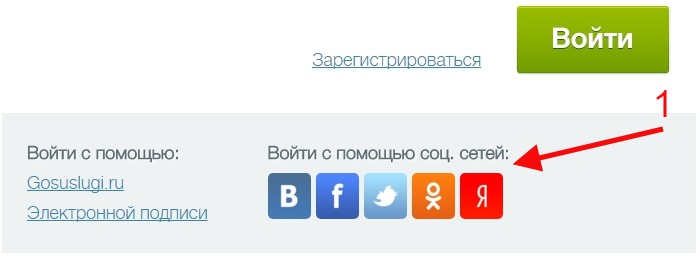
После проверки соответствия личной информации аккаунта в соцсетях с данными указанными при регистрации, пользователь попадет в личный кабинет сайта мэра Москвы.
Не получается зарегистрироваться на мос ру что делать

| Регистрация на портале госуслуги и подтверждение учетной записи |
| получить услугу на портале Госуслуги |
Для получения полного доступа к электронным государственным услугам нужна подтвержденная учетная запись на портале Госуслуг
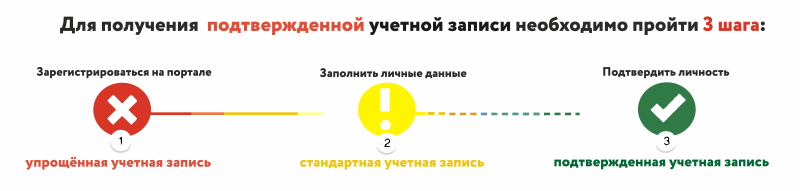
ШАГ 1. РЕГИСТРАЦИЯ НА ПОРТАЛЕ
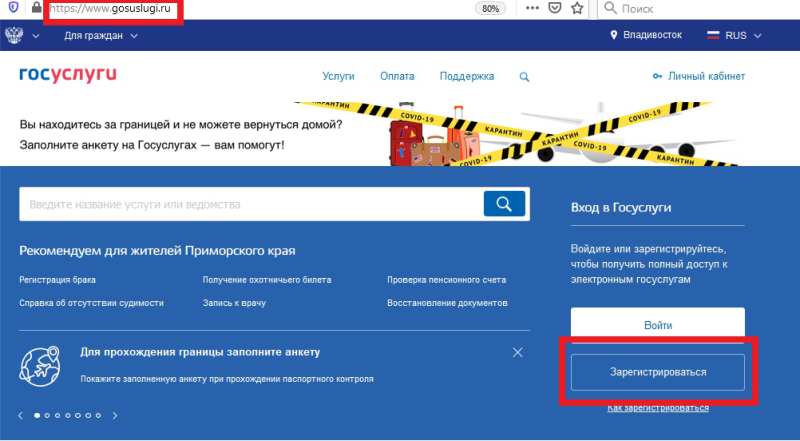
1. На портале Госуслуги ( gosuslugi.ru) нажмите кнопку «Зарегистрироваться»
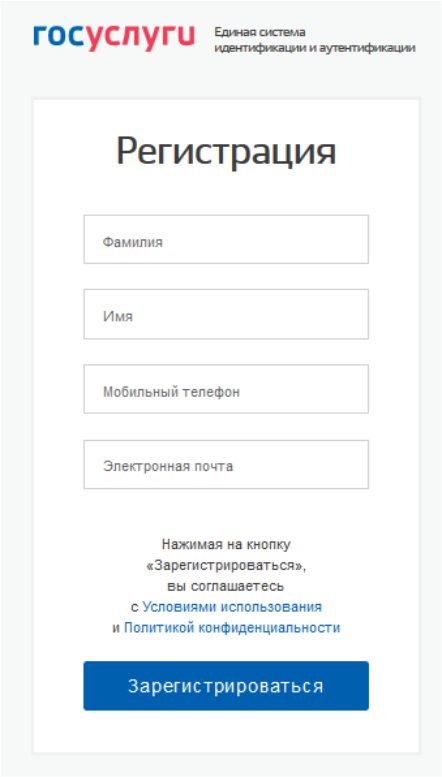
2. В появившейся регистрационной форме укажите свою фамилию, имя, мобильныйтелефон и адрес электронной почты, после чего нажмите на кнопку«Зарегистрироваться»
3. Дождитесь SMS с кодом подтверждения
4. Введите полученный из SMS код подтверждения и нажмите «Продолжить» для
завершения регистрации
ШАГ 2. ЗАПОЛНЕНИЕ ЛИЧНЫХ ДАННЫХ
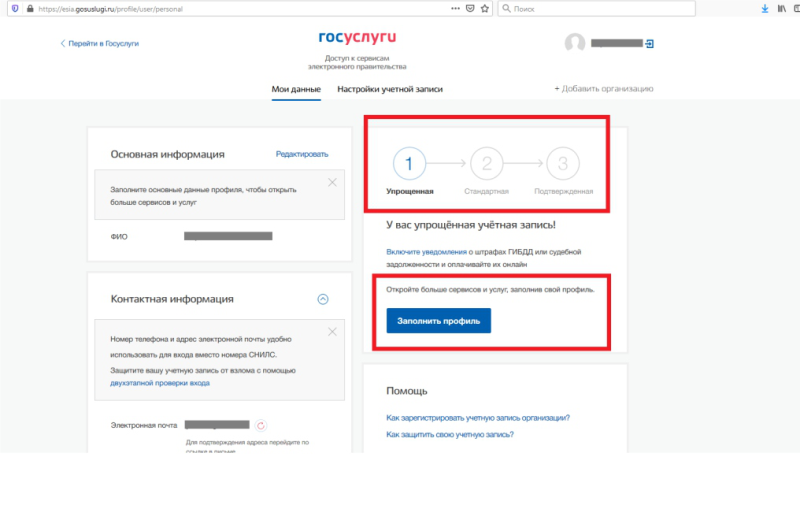
1. Войдите в личный кабинет. После успешной регистрации статус Вашей учетной записи будет «Упрощенная»
2. Заполните профиль пользователя — укажите свой СНИЛС и данные документа, удостоверяющего личность (паспорт гражданина РФ, для иностранных граждан -документ иностранного государства)
3. Дождитесь окончания проверки введенных Вами данных (данные проходят проверку в МВД России и Пенсионном фонде РФ), это может занять от нескольких часов до нескольких дней
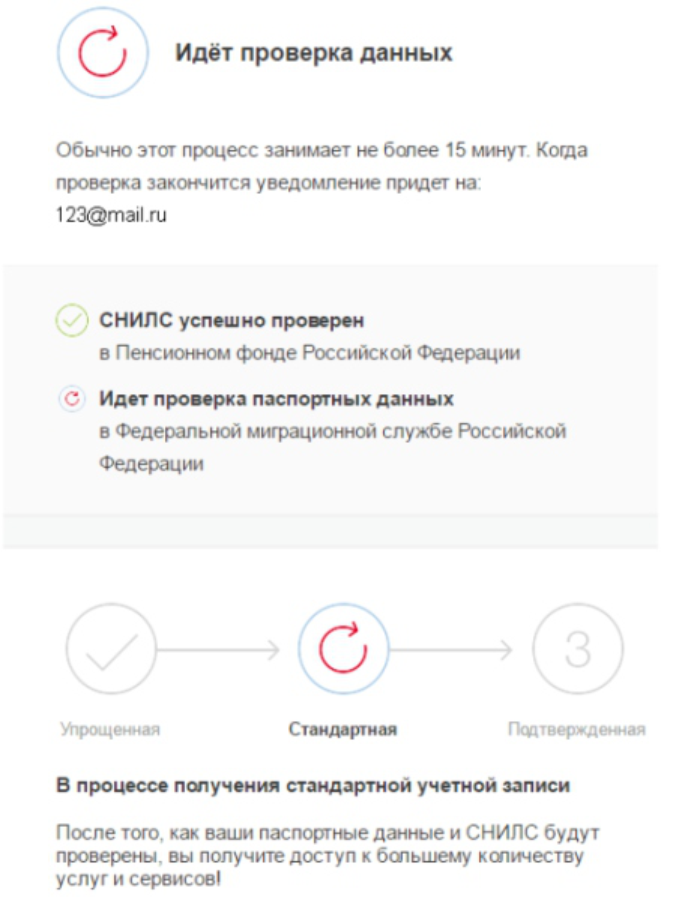
По окончании проверки на Ваш электронный адрес будет направлено уведомление. В случае успешной проверки Ваших данных статус Вашей учетной записи сменится с «Упрощенная» на « Стандартная»
При условии, что Вы являетесь клиентом одного из банков — «Сбербанк», «Тинькофф» или «Почта Банк», Вы можете зарегистрировать и (или) подтвердить свою учетную запись в веб-версиях интернет-банков или мобильных приложениях без необходимости посещения МФЦ или центров обслуживания. В случае, если вы не являетесь клиентом одного из банков — «Сбербанк», «Тинькофф» или «Почта Банк» для подтверждения учетной записи вам необходимо посетить МФЦ или центр обслуживания.
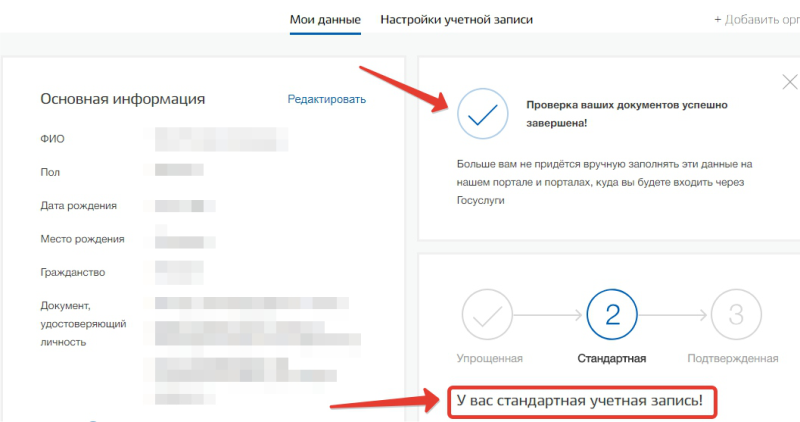
ШАГ 3. ПОДТВЕРЖДЕНИЕ ЛИЧНОСТИ ЧЕРЕЗ «Почта Банк».
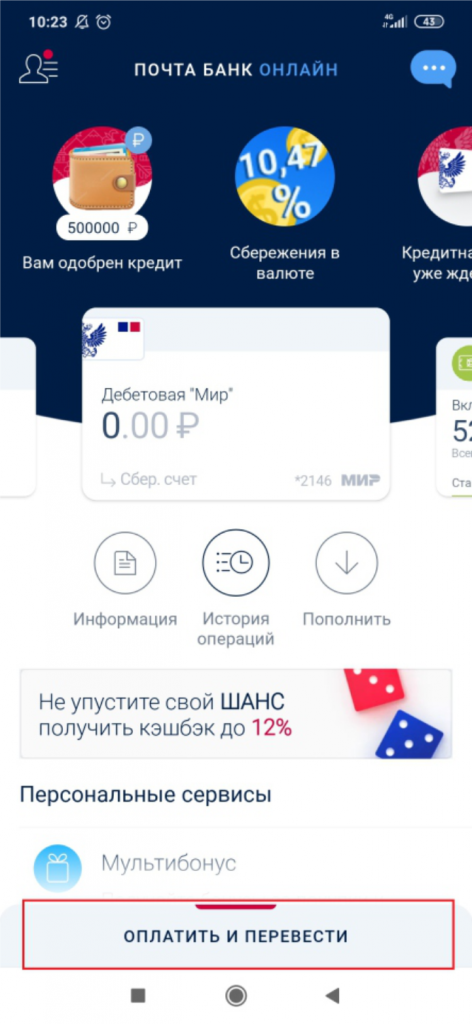
1. На главной странице приложения «Почта банк» нажмите кнопку «Оплатить и перевести»
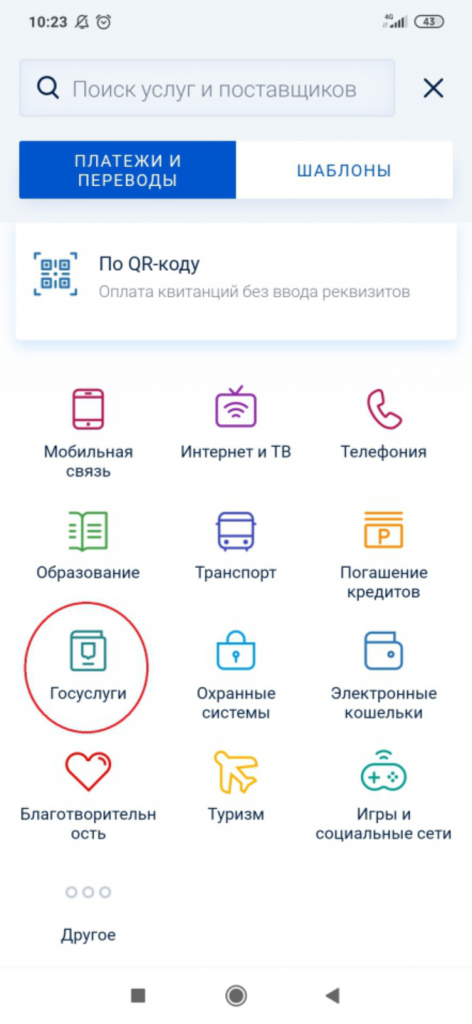
2. Из перечня услуг и поставщиков выберите «Госуслуги»
3. Нажмите «Подтверждение учетной записи Госуслуг»
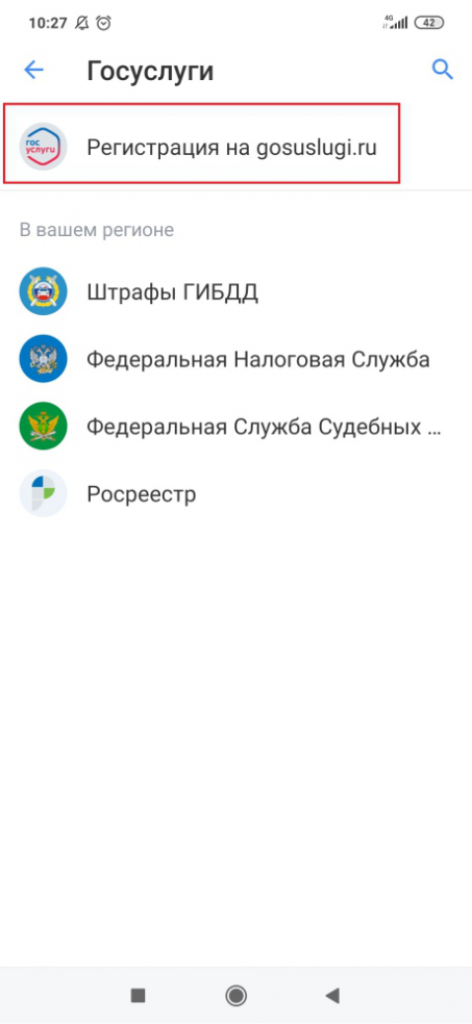
4. В появившейся форме введите свой СНИЛС и нажмите «Подтвердить»
5. Дождитесь получения кода подтверждения (поступит в виде SMS либо Push-уведомления)
6. Укажите полученный код подтверждения в строке «Введите код подтверждения» и нажмите «Подтвердить»
В случае возникновения технических проблем обратитесь за помощью по телефону горячей линии «Почта Банк»: 8-800-550-07-70 или на телефон горячей линии портала Госуслуги: 8 800 100-70-10.
ПОДТВЕРЖДЕНИЕ ЛИЧНОСТИ ЧЕРЕЗ «Сбербанк»
1. На главной странице приложения «Сбербанк» выберите раздел «Платежи»
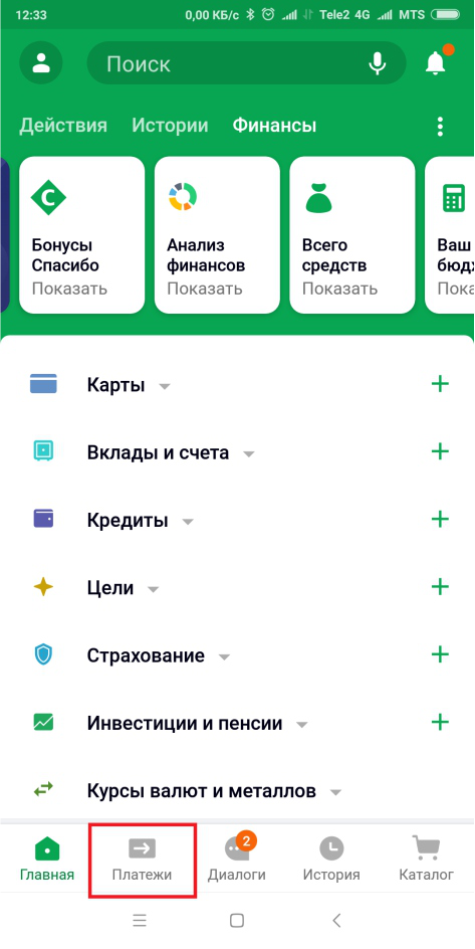
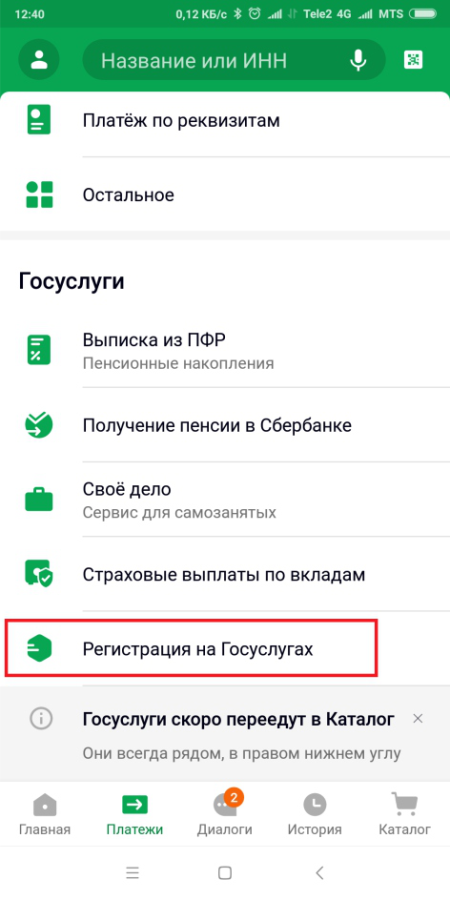
2. Из перечня выберите категорию «Регистрация на Госуслугах»
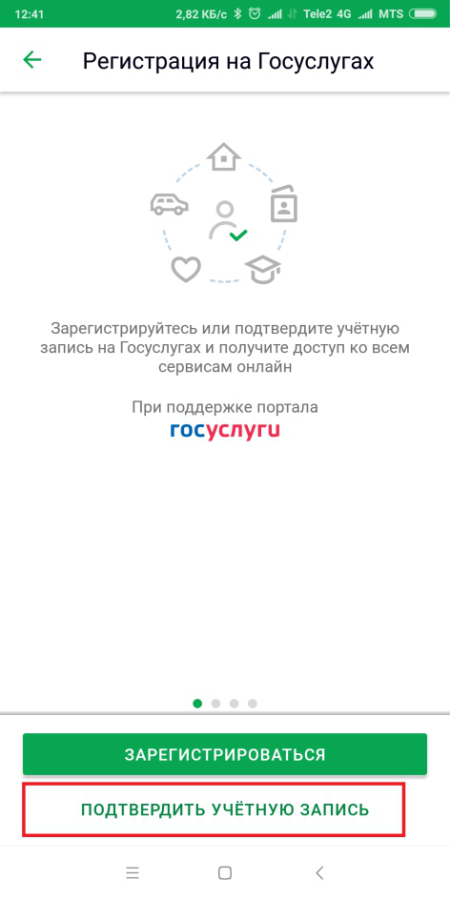
3. В появившейся форме выберите «Подтвердить учетную запись»
4. Проверьте правильность и актуальность личных данных
5. Введите свой СНИЛС и нажмите «Продолжить»
6. После поиска Вашей учетной записи на портале Госуслуг в приложении появится сообщение «Ваша учетная запись подтверждена»
В случае возникновения технических проблем, обратитесь за по телефону горячей линии «Сбербанк»: 900 или по телефону горячей линии портала Госуслуги: 8 800 100-70-10.
ПОДТВЕРЖДЕНИЕ ЛИЧНОСТИ ЧЕРЕЗ «Тинькофф»
1. На главной странице приложения «Тинькофф» нажмите кнопку «Платежи»
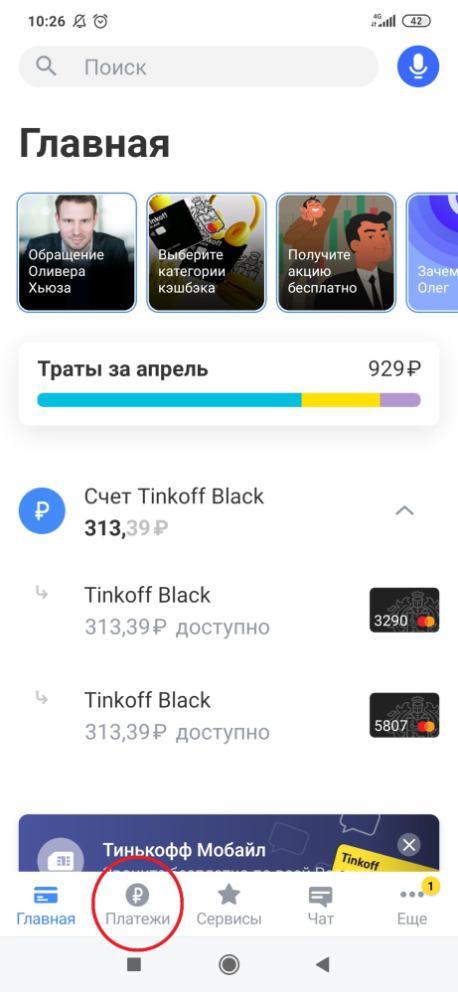
2. Из перечня платежей выберите категорию «Госуслуги»
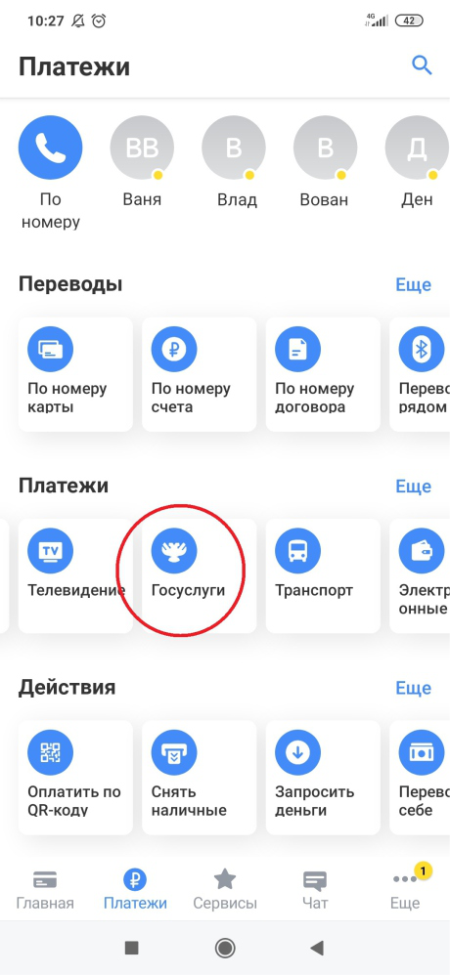
3. Нажмите «Регистрация на gosuslugi.ru»
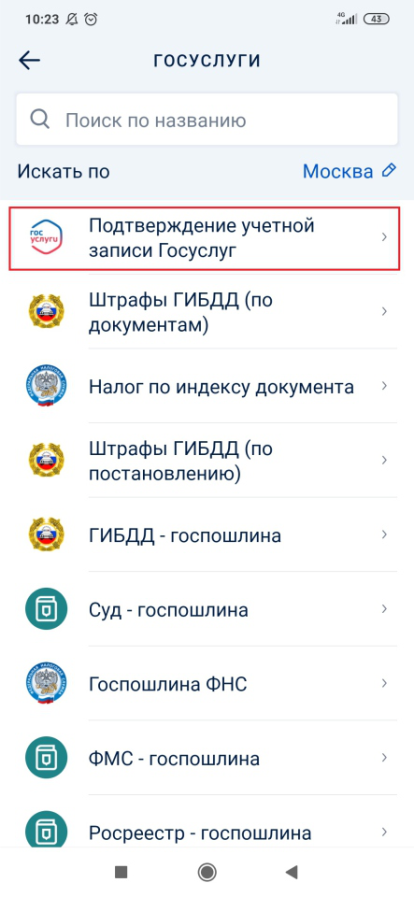
4. В появившейся форме выберите «Подтвердить учетную запись»
5. Проверьте правильность и актуальность личных данных
6. Введите свой СНИЛС
7. Нажмите «Подтвердить учетную запись»
В случае возникновения технических проблем, обратитесь за помощью по телефону горячей линии «Тинькофф Банк»: 8 800 555-777-8 или по телефону горячей линии портала Госуслуги: 8 800 100-70-10.
Вопросы и ответы

Не могу зайти в «Личный кабинет военнослужащего» для просмотра своего расчетного листка. Обратился по данному вопросу на «горячую линию» Единого расчетного центра Министерства обороны Российской Федерации, оператор сказал, что в базе данных неверно введены личный номер или дата рождения. Что делать?
Для внесения изменений в персональные данные необходимо написать рапорт на имя командира воинской части, содержащий следующие сведения:
1. Фамилия, имя, отчество, дата рождения;
2. Личный номер военнослужащего;
3. Номер воинской части;
4. Краткое содержание обращения;
5. Контактные данные для связи (почтовый адрес, номер телефона).
К заявлению необходимо приложить ксерокопии 2-ой, 3-ей страниц паспорта гражданина РФ и 1-ой страницы военного билета.
Командир воинской части направляет указанные сведения в орган военного управления, ответственный за ввод кадровой информации в единую базу данных по войсковой части, в которой Вы проходите военную службу.
Вопрос Как зайти в личный кабинет военнослужащего? Для чего нужна регистрация?
Зайти в «Личный кабинет военнослужащего» можно двумя способами: без регистрации и зарегистрировавшись в нём. Без регистрации вход может осуществить пользователь, указав дату рождения и личный номер военнослужащего (для гражданского персонала – СНИЛС). После регистрации вход в «Личный кабинет военнослужащего» пользователь осуществляет с помощью созданного им уникального пароля, что обеспечивает сохранность личных данных и защиту от сторонних лиц.
Вопрос
Не могу осуществить вход в «личный кабинет военнослужащего» в связи с утерей логина или пароля. Как восстановить доступ?
В этом случае Вы можете воспользоваться службой восстановления пароля, которая направит на электронную почту, указанную при регистрации, письмо с указанием логина и ссылкой на изменение пароля.
Если доступ к указанной электронной почте отсутствует, необходима отмена регистрации, с порядком которой можно ознакомиться в ответе на вопрос «как отменить регистрацию для входа в «личный кабинет»..
Вопрос
При осуществлении входа в «Личный кабинет военнослужащего» по личному номеру и дате рождения система выдает ошибку: «Вы уже зарегистрированы в системе, войдите как зарегистрированный пользователь». Как отменить регистрацию для входа в «личный кабинет»?
Для отмены регистрации в «Личном кабинете военнослужащего» необходимо направить заявление на имя руководителя Единого расчетного центра Министерства обороны Российской Федерации (по адресу: 105066, г. Москва, ул. Спартаковская, д. 2Б или адресу электронной почты: erc@mil.ru) с приложением рапорта, заверенного командиром воинской части, и гербовой печатью воинской части. В рапорте необходимо указать фамилию, имя, отчество, дату рождения, личный номер военнослужащего (для гражданского персонала – СНИЛС), наименование воинской части (организации), контактного номера телефона, а также изложить суть проблемы по отмене регистрации в «Личном кабинете военнослужащего».
Вопрос Сегодня получил денежное довольствие, через какое время можно зайти в «личный кабинет военнослужащего» и посмотреть расчетный листок?
Выгрузка расчетных листков в «Личный кабинет военнослужащего» осуществляется не позднее одного рабочего дня после перечисления денежного довольствия на банковские карты. Обновление информации в «личном кабинете военнослужащего» осуществляется ежедневно.
Вопрос В «личном кабинете военнослужащего» отсутствуют расчетные листки за январь ? апрель 2012 г. Каким образом можно получить расчетные листки?
Военнослужащие, проходящие военную службу по контракту, состоящие на финансовом обеспечении в Едином расчетном центре Министерства обороны Российской Федерации могут сформировать и просмотреть свои расчетные листки с мая 2012 года в «личном кабинете военнослужащего».
Гражданский персонал воинских частей, дислоцированных на территории
г. Москвы и Московской области, состоящие на финансовом обеспечении в Едином расчетном центре Министерства обороны Российской Федерации, получили возможность доступа в «личном кабинете военнослужащего» к полным сведениям о размере своей заработной платы, начиная с января 2014 года.
Формирование и доведение до военнослужащих расчетных листков осуществляется в управлениях финансового обеспечения Министерства обороны Российской Федерации
(далее – УФО) по запросу командиров (начальников) воинских частей (организаций)
(далее — командиры).
Командиры получают расчетные листки в соответствующих УФО и доводят их до личного состава.
Для получения расчетных листков Вам необходимо обратиться к командиру учреждения, в котором Вы проходите военную службу (работаете).
Вопрос В текущем месяце уволен из рядов ВС РФ. Когда в моем «личном кабинете» появится информация по расчету при увольнении?
Расчетный листок с информацией о расчете при увольнении будет доступен после выгрузки расчетных листков за период, в котором произошло увольнение с военной службы, после выплаты денежного довольствия в соответствии с установленным порядком.
Вопрос Прохожу службу в войсковой части 13140 (или др.). Не могу зарегистрироваться в «Личном кабинете военнослужащего», выдает ошибку. Такая же проблема у всех военнослужащих нашей части. Что делать?
В сервисе «личный кабинет военнослужащего» доступ к полным сведениям о размере своего денежного довольствия имеют военнослужащие, проходящие военную службу по контракту, состоящие на финансовом обеспечении в Едином расчетном центре Министерства обороны Российской Федерации.
Если на финансовом обеспечении в Едином расчетном центре Министерства обороны Российской Федерации Ваша воинская часть не состоит (например, войсковая часть 13140), то для получения информации по денежному довольствию необходимо обратиться к командиру воинской части, в которой Вы проходите военную службу, с целью уточнения финансового органа, в котором воинская часть состоит на финансовом обеспечении.