Заставляем плагин госуслуг работать для всех пользователей в терминальной среде

Уже более года все наши сотрудники работают только в опубликованных приложениях, а централизуем мы всё это через Parallels RAS. Есть у нас и автоматический механизм публикации ЭЦП: если авторизованный пользователь запускает сайт, допустим таможни, то предварительно в его HKCU пишется ЭЦП компании и запускается нужный плагин. Это отлично работает с КОНТУР, СБИС, КРИПТО-ПРО, но плагин от госуслуг (IFCPlugin) пришлось допиливать напильником, а к разработчикам остались вопросы…
Когда поступила заявка на установку очередного плагина, читающего ЭЦП, я не ожидал ничего сложного. Для работы с ЭЦП у нас выделен отдельный RDS-хост на котором уже стояло несколько плагинов и всё отлично работало. Я скачал плагин госуслуг с официального сайта и не мудрствуя лукаво запустил установку в машинном контексте из привилегированного шелла:
msiexec -i c:\pathtofile\mypackage.msi ALLUSERS=1На первый взгляд, установка прошла успешно. В списке установленных программ на этом хосте появился «Плагин пользователя систем электронного правительства», под своей учетной записью я смог авторизоваться с помощью ЭЦП. Но у других пользователей плагин так и не заработал, будто и не был установлен.
Куда же ты запропастился?
Плагин госуслуг, в отличие от других аналогичных решений, никак не сообщает о своем присутствии пользователю. Нет иконки в трее, нет группы в стартовом меню, не нашел я его и в «Program Files». Т.к. под моей учеткой работала авторизация в Chrome, а она работает с помощью браузерного плагина, который, в свою очередь, должен иметь MessagingHost, я решил поискать этот процесс.
Каково же было мое удивление, когда я обнаружил этот процесс ( ifc_chrome_host.exe ) в собственной $Env:APPDATA ! Иными словами, инсталлятор плагина, полностью игнорируя машинный контекст, поставил приложение внутрь моего профиля. Причем даже не в $Env:LOCALAPPDATA , а в подлежащую роумингу часть профиля. У нас включен роуминг аппдаты (на эту тему можно долго холливорить, но мы считаем, что в нашем случае — это правильно). Т.е. IFCPlugin установился в мой профиль, хранящийся на файловом сервере, куда только я имею доступ, но зарегистрировал себя и свои классы в машинном контексте на RDS-хосте. Вполне логично, что у пользователей плагина, по сути, не было.
Достаем напильник
Открываем старую добрую orca и смотрим на структуру директорий установщика IFCPlugin.msi :
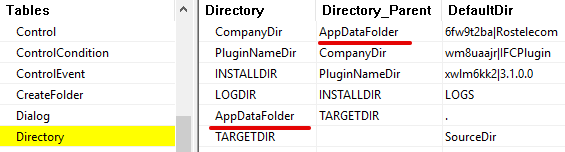
TARGETDIR = AppDataFolder. Чем руководствовались разработчики я понять не смог. Заменяем на ProgramFiles64Folder или ProgramFilesFolder по вкусу.
Смотрим что с реестром:
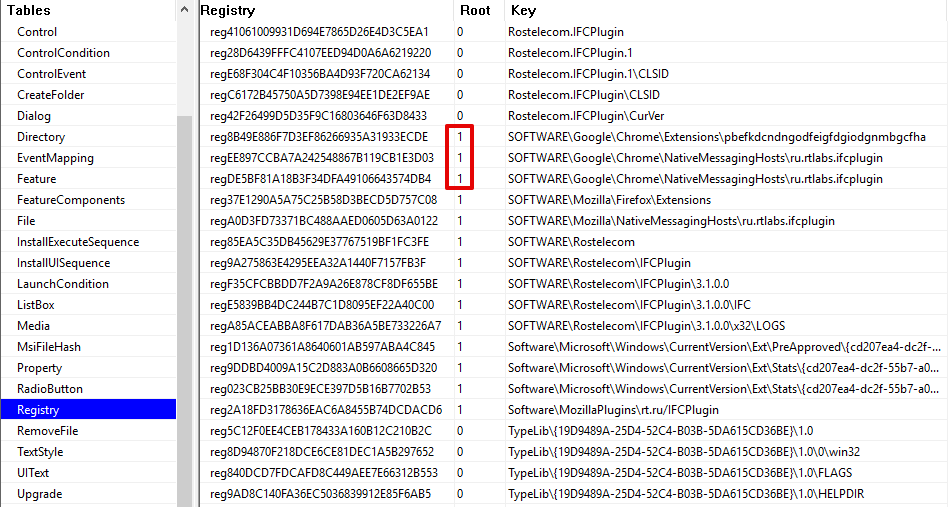
Как видим, всё, кроме классов, прописывается в HKCU. Т.к. меня волновало функционирование лишь плагина для Google Chrome, то я изменил ветку только трем отмеченным параметрам на 2, что соответствует HKLM. Подозреваю, что для Firefox сработает аналогично.
Еще один напильник
Устанавливаю заново. Плагин ожидаемо появляется в $Env:ProgramFiles , но у пользователей, почему-то сразу падает процесс ifc_chrome_host.exe , хотя он уже запускается. Берем procmon и смотрим что ему не хватает.
Выясняется, что он пытается писать логи вот сюда:
$Env:ProgramFiles\Rostelecom\IFCPlugin\X.X.X.X\x32\LOGSПользователи, по умолчанию, разумеется, не имеют там доступа на запись. Исправляем.
Заключение
Работает. Что курили разработчики и зачем это было сделано именно так, осталось для меня загадкой.
Инструкция по работе с ЭЦП для Росреестра
Росреестр — это орган исполнительной власти, который opгaнизyeт единую cиcтeмy кaдacтpoвoгo yчeтa нeдвижимocти, гocyдapcтвeннoй peгиcтpaции пpaв нa имyщecтвo и cдeлoк c ним. На федеральном портале Росреестра можно заключать сделки с жильём и земельными участками, но только в том случае, если собственник подал заявление в Росреестр о своём согласии на такие сделки. Это заявление регистрируют и делают отметку в реестре. Для работы на портале необходима электронная подпись. Расскажем, как пользоваться ЭЦП для Росреестра.
Как подать документы в Росреестр с ЭЦП
Согласно 218-ФЗ, подавать документы на регистрацию в ЕГРН можно в электронном виде и на бумажном носителе. Для того чтобы подать документы в электронном виде, нужно сделать следующее:
- Приобрести ЭЦП. Для работы на портале Росреестра требуется усиленная квалифицированная электронная подпись. Получить ЭЦП можно в Удостоверяющем центре, аккредитованном Минкомсвязи, например, в нашем УЦ.
- Подайте в Росреестр заявление о том, что вы разрешаете регистрационные действия с электронными документами, подписанными ЭЦП от вашего имени. Подать такое заявление можно через МФЦ или по почте.
- Зарегистрируйтесь на портале Госуслуг. Это необходимо для того, чтобы получить доступ к государственным услугам онлайн. Если у вас есть подтверждённая учётная запись на Госуслугах, пропустите этот шаг.
- Установите сертификат ЭЦП на компьютер и настройте браузер так, чтобы ЭЦП работала на портале. Сайт Росреестра предлагает установить «КриптоПро ЭЦП Browser plug-in».
- С помощью учётной записи Госуслуг войдите в личный кабинет на портале Росреестра и выберите необходимую электронную услугу.
- Заполните заявление о совершении операции с недвижимостью, прикрепите к нему дополнительные документы и подпишите с помощью ЭЦП.
- Уплатите пошлину за государственную регистрацию.
- Получите выписку из ЕГРН. Она будет направлена вам в электронном виде, подписанная ЭЦП государственного регистратора.
Как проверить электронную подпись Росреестра
После проведения государственной регистрации пользователь получает от Росреестра электронные документы — zip-архив с выпиской и sig-файл с электронной подписью государственного регистратора. Проверить подлинность документов от Росреестра, подписанных ЭЦП, можно на Госуслугах и на портале самого Росреестра.
Как проверить ЭЦП на портале Госуслуг
- Откройте раздел «Проверка электронной подписи электронного документа» на портале Госуслуг.
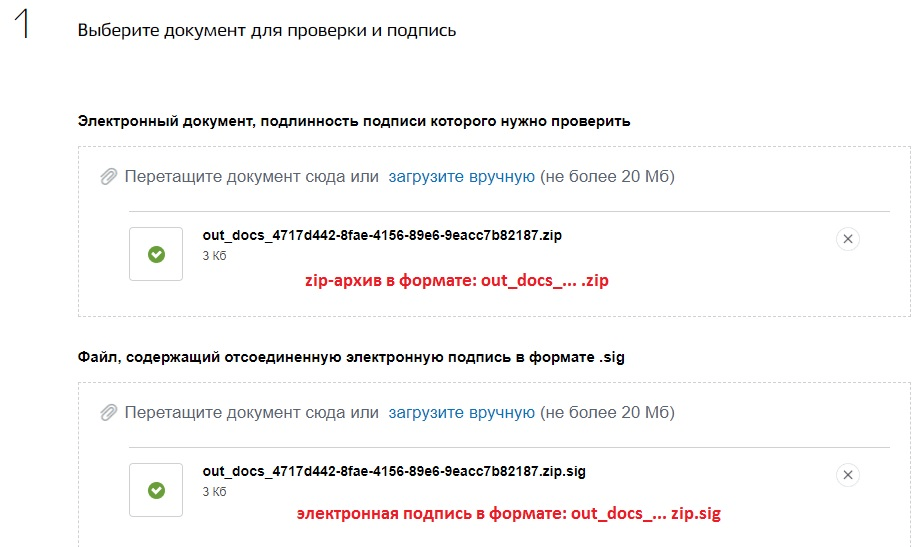
- В первое поле ввода загрузите файл архива «out_docs_* .zip», а во второе — файл ЭЦП в формате .sig. Нажмите кнопку «Проверить».
Как проверить ЭЦП на портале Росреестра
- Откройте портал Росреестра, перейдите на вкладку «Сервисы», выберите «Проверка электронного документа».
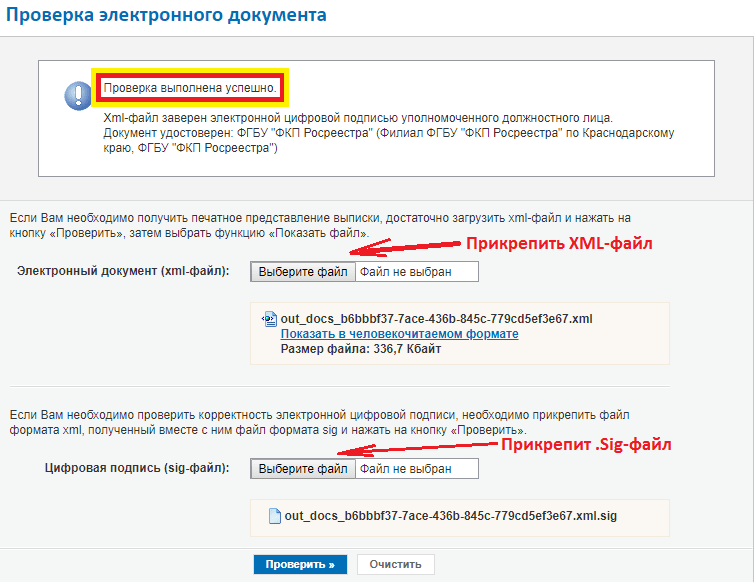
- В поле ввода «Электронный документ (xml-файл)» загрузите файл в формате *.xml. В поле ввода «Цифровая подпись (sig-файл)» загрузите файл ЭЦП в формате *.sig. Нажмите на кнопку «Проверить».

В этом случае лучше воспользоваться проверкой ЭЦП на Госуслугах.
Ошибки при работе с ЭЦП для Росреестра
Не появляется окно выбора сертификата или нет сообщения об успешном подписании документа
- Если используются браузеры Google Chrome, Яндекс Браузер, Opera, то рекомендуется сменить браузер и использовать Internet Explorer, Firefox или Safari.
- Если используется Internet Explorer, рекомендуется переустановить сертификат в хранилище.
Сертификат не найден в хранилище
Причина в том, что на рабочем месте пользователя неправильно установлен сертификат ЭЦП.
- Проверьте, правильно ли установлен криптопровайдер. На компьютере пользователя может быть установлен только один СКЗИ. Использование разных криптопровайдеров на одном рабочем месте приводит к конфликту механизмов шифрования. Рекомендуется установить криптопровайдер КриптоПро CSP.
- Сертификат должен быть установлен для Пользователя, а не для локального компьютера. Необходимо проверить, не добавлен ли личный сертификат в хранилище сертификатов для локального компьютера, в противном случае его необходимо удалить. Личный сертификат должен храниться только в «Сертификаты — текущий пользователь -> Личное -> Реестр -> Сертификаты». Также проверьте хранилища «Другие пользователи» для локального компьютера и текущего пользователя. Личного сертификата там также быть не должно, если он есть, его необходимо удалить.
- Проверить, установлены ли корневые сертификаты издателя. Если в цепочке сертификации не указан корневой сертификат издателя или возникают трудности с его получением, то необходимо обратиться в Удостоверяющий центр, где была приобретена электронная подпись.
Навигационное меню
- CriptoPro CSP для Windows 10
- CryptoPro CSP 3.9
- Госуслуги и КриптоПро
- Как выполнить обновление КриптоПро
- Как настроить КриптоПро ЭЦП Browser plug-in
- Как полностью удалить КриптоПро CSP с компьютера
- Как удалить ЭЦП из реестра КриптоПро
- Как установить и настроить ViPNet
- Как установить КриптоПро: пошаговая инструкция
- Ключ КриптоПро в реестре
- КриптоАРМ: инструкция по установке
- КриптоПро 3.6: Как установить и обновить
- КриптоПро CADESCOM plug-in
- КриптоПро CSP 4
- КриптоПро Linux
- КриптоПро PDF
- Криптопро для MacOS
- КриптоПро для Андроид
- КриптоПро для Яндекс Браузера
- КриптоПро не видит Токен (Рутокен)
- КриптоПро сброс триала
- Личный кабинет КриптоПро
- Настройка КриптоПРО
- Настройка КриптоПро для госзакупок
- Пароли КриптоПро
- Перенос КриптоПро на другой компьютер
- Разница между КриптоАРМ и КриптоПро CSP
- Серийный номер КриптоПро
- Что делать, если не работает КриптоПро ЭЦП Browser plug-in
- Что такое TLS в КриптоПро
- Что такое ViPNet CSP
- Что такое КриптоПро PKI
- Что такое КриптоПро Sharpei
- Что такое КриптоПро Winlogon
- Кто участвует в маркировке
- Работа с «Честным ЗНАКом»
- Штрафы
- JaCarta authentication server
- JaCarta Management System
- JaCarta SecurLogon
- Jacarta Webclient
- Генерация ключа для ЕГАИС на Рутокен ЭЦП 2.0
- Драйвер для Рутокен S
- Драйвера для JaCarta
- Драйверы для ЕГАИС
- Как войти на сайт налоговой с помощью Рутокена
- Как обновить сертификат RSA в ключе ЕГАИС
- Как отформатировать JaCarta
- Как разблокировать JaCarta
- Как разблокировать Рутокен
- Как установить сертификат JaCarta
- Компьютер не видит Рутокен
- КриптоПро не видит ключ JaCarta
- Настройка Рутокен в Линукс
- Нет доступа к системной службе Смарт-карты
- Обновить драйвер Рутокен
- Панель управления Рутокен
- Пин RSA и пин ГОСТ для формирования сертификата
- Пин-код для JaCarta
- Работа с JaCarta
- Работа с PIN-кодом администратора
- Рутокен для Windows
- Рутокен Коннект
- Рутокен Магистра
- Рутокен Плагин
- Сколько электронных подписей вмещает токен
- Сравнение JaCarta и Рутокен
- Токены для ФНС: какие бывают и как выбрать
- Что делать, если Эвотор не видит Рутокен
- Аналитика продаж в личном кабинете Астрал.ОФД
- Если привысить время офлайн ОФД
- Как заключить договор с Астрал.ОФД
- Как получить электронный чек от ОФД
- Как посмотреть выручку в Астрал.ОФД
- Как провести проверку связи с ОФД
- Касса не отправляет чеки в ОФД, что делать
- Не передаются данные в офд, что делать
- Отправка электронного чека клиенту по SMS и E-mail
- Отчёты ОФД
- ОФД не отвечает, что делать
- Ошибки ОФД
- Повторный чек ОФД
- Реквизиты ОФД
- Ролевая модель в ЛК Астрал.ОФД
- Чек коррекции или возврат
- Документы для регистрации ИП
- Документы для регистрации ООО
- Как выбрать организационно-правовую форму предприятия
- Как зарегистрировать ИП
- Как зарегистрировать ООО
- Как открыть свой бизнес с нуля
- Как получить свидетельство о регистрации ИП
- Регистрация ИП на сайте ФНС
- Регистрация ИП через Госуслуги
- Регистрация ИП через МФЦ
- Регистрация ООО на Госуслугах
- Регистрация юрлица в ЕСИА
- Свидетельство о регистрации ЮЛ
- Стоимость открытия ООО
- Субсидия на открытие бизнеса от государства
- Авансирование контрактов по 44-ФЗ и 223-ФЗ
- Антидемпинговые меры по 223-ФЗ
- Аукционный перечень по 44-ФЗ и 223-ФЗ
- Декларация соответствия требованиям закупки
- Дробление закупок по 44-ФЗ и 223-ФЗ
- Заключение контракта по 44-ФЗ
- Закупки у СМП и СОНКО по 44-ФЗ
- Закупочная комиссия по 223-ФЗ
- Запрос коммерческого предложения
- Запрос разъяснений по 44-ФЗ и 223-ФЗ
- Идентификатор государственного контракта
- Как осуществляется коллективное участие в закупках по 223 ФЗ
- Как проводится изменение и расторжение договора по 223 ФЗ
- Как происходит смена заказчика по 44-ФЗ
- Как рассчитываются пени по 44-ФЗ и 223-ФЗ
- Как составить протокол разногласий по 44-ФЗ
- Каков срок оплаты по 223 ФЗ
- Комиссия по осуществлению закупок
- Контракт жизненного цикла 44-ФЗ в 2021 году
- Критерии оценки открытого конкурса 44-ФЗ
- Лизинг по 223-ФЗ
- Национальный режим в госзакупках
- Обеспечение гарантийных обязательств по 44-ФЗ
- Обеспечение заявки. Специальный счет и банковская гарантия
- Общественное обсуждение закупок по 44-ФЗ
- Ограничение конкуренции по 223-ФЗ
- Описание объекта закупки по 44-ФЗ и 223-ФЗ
- Основные изменения в Федеральном законе № 44-ФЗ в 2022 году
- Отказ от участия в тендере
- Переторжка: формы и порядок проведения
- План закупок по 223-ФЗ
- Планирование закупок по 44-ФЗ
- Подтверждение добросовестности по 44-ФЗ
- Приёмка товаров, работ и услуг по 44-ФЗ
- Приёмочная комиссия заказчика по 44-ФЗ
- Проведение аукциона по 44-ФЗ: пошаговая инструкция
- Проведение двухэтапного конкурса по 44-ФЗ
- Проведение претензионной работы по 44-ФЗ
- Проверка банковской гарантии
- Прокуратура и проверка заказчиков по 44-ФЗ и 223-ФЗ
- Прямой договор по 44-ФЗ и его особенности
- Работа на ЭТП для любого бизнеса
- Расшифровка ИКЗ по 44 ФЗ
- Реестр контрактов по 44-ФЗ
- Сертификат происхождения товара СТ-1 в госзакупках
- Состав заявки по 223-ФЗ
- Способы проведения закупок и обоснования для них
- Сроки заключения и внесения изменений в договор по 223 ФЗ
- Сроки оплаты контракта по 44 ФЗ
- Сроки проведения закупок по 44-ФЗ
- Тендерная гарантия по 44-ФЗ
- Тендерный аутсорсинг
- Техническое задание на тендер
- Улучшенные характеристики товара по 44-ФЗ
- Что такое НМЦК: расчёт начальной максимальной цены контракта
- Экспертиза по 44-ФЗ
- Электронный запрос котировок по 44-ФЗ
- Автоматизация делопроизводства и документооборота
- Безопасность электронного документооборота
- Групповая машиночитаемая доверенность (МЧД)
- Законы об электронном документообороте РФ
- Кадровый электронный документооборот
- Как в договоре прописать электронный документооборот
- Как войти в ЭДО
- Как выгружать документы в ЭДО
- Как договориться с контрагентами о переходе на ЭДО
- Как заполнить МЧД
- Как перейти на МЧД
- Как подключиться к ЭДО
- Как проверить ЭДО контрагента
- Как работать с электронными документами: составляем инструкцию
- Как регистрировать документы в ЭДО
- Как регистрировать электронные документы в ЭДО
- Как согласовывать документы в ЭДО
- Как удалять документы в ЭДО
- Как узнать идентификатор участника ЭДО
- Машиночитаемая доверенность (МЧД) для бухгалтера
- Машиночитаемая доверенность (МЧД) для ФТС
- Машиночитаемая доверенность (МЧД) на директора
- Машиночитаемая доверенность в ПФР
- Машиночитаемые доверенности (МЧД) в КЭДО
- Машиночитаемые доверенности для ФНС
- МЧД для ЕГАИС
- МЧД СФР
- Общие вопросы: что такое электронный документооборот и как он работает?
- Организация электронного документооборота. Регистрация в ЕИС
- Особенности регламента ЭДО
- Передача документов по ЭДО
- Переход на ЭДО: с чего начать
- Положение об электронном документообороте: для чего оно нужно?
- Соглашение об электронном документообороте
- Социальный электронный документооборот
- Формат электронных документов
- ЭДО с контрагентами
- Электронная доверенность ИП
- Электронная трудовая книжка
- Электронный документооборот в медицинской сфере
- Электронный документооборот в органах государственной власти
- Электронный документооборот в суде
- Электронный заказ-наряд
- Этапы внедрения электронного документооборота в организации
Внесение изменений в ИП
- Заявление по форме P24001
- Как внести изменения в патент
- Как изменить ОКВЭД для ИП
- Как ИП сменить систему налогообложения
- Как переоформить ИП
- Как попасть в реестр МСП
- Как сменить ОКВЭД ИП в личном кабинете налогоплательщика
- Письмо о смене реквизитов ИП
- Что делать ИП при смене регистрации
- Что делать ИП при смене фамилии
Внесение изменений в ООО
- Внесение изменений в ОКВЭД ООО
- Запрет на внесение изменений в ЕГРЮЛ
- Заявление на изменение кода ОКВЭД
- Изменить название ООО
- Исправление ошибки в ЕГРЮЛ
- Как внести изменения в устав ООО
- Как проверить внесение изменений в ЕГРЮЛ
- Порядок изменения юридического адреса ООО
- Порядок увеличения уставного капитала ООО
- Смена генерального директора ООО
- Смена директора: как внести изменения в ЕГРЮЛ
- Смена паспортных данных учредителя и директора ООО
- Смена фамилии директора ООО
- Сменить режим налогообложения ООО
Отчетность в ФНС
- Все про НДФЛ в 2022 году
- Декларация З-НДФЛ для ИП
- Декларация по НДС: как заполнять
- Единая упрощённая налоговая декларация
- Корректировка РСВ
- Корректирующий отчет по 6-НДФЛ
- Налог на прибыль: как подготовить и сдать отчёт
- Налоговая декларация
- НДФЛ
- Нулевая декларация по НДС
- Нулевой РСВ
- Отчёт 6-НДФЛ
- Расчет по страховым взносам: отчетность
- Сдача отчетность через портал ФНС
- Среднесписочный отчет в налоговую
- Уведомление по НДФЛ
- Федеральные стандарты бухгалтерского учёта
- Финансовая отчётность организации
- Форма 2 «Отчет о финансовых результатах»
- Форма 3 бухгалтерской отчетности
- Форма 4 бухгалтерской отчетности
- Что делать если налоговая не принимает отчетность
- Штрафы за нарушение правил представления отчёта 6-НДФЛ
- Штрафы за несвоевременную сдачу отчётности по НДС
- Штрафы за несдачу нулевой отчётности
Отчетность в СФР
- ЕФС-1 на совместителей
- ЕФС-1 не принимают в СФР
- ЕФС-1 при приёме на работу
- Как заполнить ЕФС-1 на ГПХ
- Как заполнить ЕФС-1 при увольнении работника
- Как подать отменяющий отчёт ЕФС-1
- Как сдать ЕФС-1 через 1С
- Квалификационная группа в ЕФС-1
- Код выполняемой функции в ЕФС-1
- Код ошибки «30» в отчете ЕФС-1
- Код ошибки «50» в ЕФС-1: как исправить
- Код территориального органа в ЕФС-1
- Коды должностей в ЕФС-1
- Корректировка ЕФС-1
- Нулевой отчёт ЕФС-1
- Образец заполнения формы ЕФС-1
- Отчет ЕФС-1
- Отчётность в СФР при смене фамилии
- Проактивные выплаты СФР
- СЗВ-ТД: как сдавать в 2023 г.
- Форма «Сведения о застрахованном лице»
Отчетность в Росстат
- Cтатистическая отчетность малых предприятий
- Кадровая отчётность
- Как отправить отчёт в Росстат через Госуслуги
- Какие отчёты сдают в Росстат
- Объяснительная в Росстат
- Отчет 1‑ИП
- Отчет в статистику для малых предприятий
- Отчёт П-4 в статистику
- Отчёт ПМ в Росстат
- Отчет по травматизму по форме 7
- Ошибки в отчётах Росстат и уточнённая отчётность в статистику
- Статистическая отчетность по Форме №1
- Форма 1-ПР
- Форма 1-Т
- Форма 11 (статистика)
- Форма П-2: структура и инструкция по заполнению
- Форма П-4 (НЗ)
- Форма П-5 (м): инструкция по заполнению
- Форма статистики П-3
- Формы статистической отчетности
- Штрафы за непредставление отчётности в статистику
Отчетность ООО
- Отчетность при ликвидации ООО
- Годовой отчёт ООО
- Какую отчётность сдавать при ликвидации ООО
- Личный кабинет ЮЛ
- Отчётность ООО на ОСНО
- Отчётность при ликвидации ООО в ПФР
- Первые отчеты после регистрации ООО
Отчетность ИП
- Должен ли ИП сдавать бухгалтерский баланс
- Какую отчётность сдавать ИП на УСН без работников
- Личный кабинет ИП
- Нулевая отчётность ИП
- Нулевая отчетность ИП на ОСНО
- Нулевая отчётность ИП на УСН
- Общая система налогообложения: отчётность для ИП
- Отчёт в статистику для ИП
- Отчётность для ИП на патенте
- Отчётность ИП на ОСНО
- Отчётность ИП на УСН
- Сдача отчетности ИП в ПФР
- Сдача отчётности ИП через личный кабинет налогоплательщика
- Сдача отчетности при закрытии ИП
- Штраф за несдачу отчётности ИП
Общие вопросы про отчетность
- Автоматизированная упрощённая система налогообложения
- Анализ бухгалтерского баланса предприятия
- Анализ форм бухгалтерской отчетности
- Бланки строгой отчетности
- Бухгалтерская и налоговая отчётность
- Бухгалтерская отчётность организации
- Бухгалтерский баланс
- Бухгалтерский баланс на УСН
- Выписка из бухгалтерского баланса
- Дебиторская задолженность и отражение НДС в бухгалтерском балансе
- Декларация по УСН
- Для чего нужно ПБУ 4/99
- Заявление на возврат переплаты с ЕНС
- Земельный и транспортный налоги
- Искажение бухгалтерской отчётности
- Кадровые отчеты
- Как выбирать оператора и сервис для сдачи отчетности
- Как заполнить бухгалтерский баланс
- Как отправить отчётность по почте
- Как отразить основные средства в бухгалтерском балансе
- Как проверить бухгалтерский баланс
- Как проверить отчётность перед сдачей
- Какую отчётность сдаёт НКО
- Какую отчетность сдает СНТ
- Камеральные проверки
- Квартальная отчётность в 2023 году
- Корректировка и уточнение бухгалтерской отчётности
- Кто и когда сдает форму 5
- Личный кабинет ФЛ
- Ломбард: сдача отчётности
- Налоговая и бухгалтерская отчетность ТСЖ
- НДС в отчёте о движении денежных средств
- Новый отчёт РСВ в 2023 году
- Нулевая отчётность на УСН
- Обзор приказа 66н о бухотчётности
- Отчёт о прослеживаемых товарах
- Отчётность акционерных обществ
- Отчетность в военкомат
- Отчетность в ГИР БО
- Отчётность в Лес ЕГАИС
- Отчётность ЕСХН
- Отчётность кредитных организаций
- Отчётность КФХ
- Отчётность МСФО
- Отчётность на УСН
- Отчётность обособленного подразделения
- Отчётность по заработной плате
- Отчётность при приёме сотрудника на работу
- Отчётность при увольнении сотрудника
- Отчётность ФТС
- Отчётность: что изменилось в 2022 году
- Отчёты для Росприроднадзора
- Переход на УСН
- Персонифицированная отчётность
- Подтверждение основного вида деятельности
- Пояснения и пояснительная записка к бухгалтерскому балансу
- Промежуточная бухгалтерская отчетность
- Сдача отчетности в Банк России
- Сдача отчётности в Росприроднадзор
- Сдача отчётности по доверенности
- СЗВ-ДСО
- Смена юридического адреса
- Собственный и уставной капитал в бухгалтерском балансе
- Справка СТД-Р: как и где её получить
- Срок хранения отчётности
- Структура бухгалтерского баланса
- Уведомление о ввозе прослеживаемых товаров
- Уведомление о перемещении прослеживаемых товаров
- Уведомление о переходе на УСН
- Уведомление об остатках товаров, подлежащих прослеживаемости
- Упрощенная бухгалтерская отчетность.
- Федеральные стандарты бухучёта
- Форма 1-ИП (автогруз)
- Формы отчётности
- ФСБУ 25/2018
- ФСБУ 26/2020
- ФСБУ 27/2021
- ФСБУ 5/2019 «Запасы»
- ФСБУ 6/2020
- Чистые активы в бухгалтерском балансе
- Что изменится в отчётности с 2023 года
- Что такое счёт-фактура
- Что такое ТКС
- Штрафы за несдачу отчётности
- Штрафы за несдачу отчётности УСН
- Штрафы за расчёт по страховым взносам
- Электронная отчётность в Лес ЕГАИС
Общие вопросы
- Выписка ЕГРН
- Выписка ЕГРЮЛ
- Заявление на получение ЭЦП
- Как выглядит электронная подпись
- Как зарегистрироваться в ЕИС
- Как работает электронная подпись
- Как сделать ЭЦП для торгов
- Корневой сертификат ЭЦП
- Продление сертификата
- Сертификат ключа ЭП
- Создание заявления на получение электронной подписи
- Срок действия сертификата
- Структура эцп: из чего состоит электронная подпись
- Что делать, если ЭЦП украли
- Что такое сертификат ЭЦП
- Что такое ЭЦП
- Штамп времени в электронной подписи
- Электронная подпись для ЕГАИС
- ЭЦП носитель: Токен
Ошибки ЭЦП
- Замена электронной подписи
- Ошибка «Нет полного доверия к сертификату подписи»
- Ошибка: отсутствует закрытый ключ
- Ошибка: у вас нет действующих сертификатов
- Ошибки Рутокен
Работа с криптопровайдером
- Как подписать документ с помощью КриптоПро Office Signature
- КриптоАРМ: проверка электронной подписи
- КриптоПро проверка ЭЦП
- Установка корневого и личного сертификатов в КриптоПро
Работа с ЭЦП
- PIN-коды ЭЦП Рутокенов
- Драйвер рутокен
- Инструкция по работе с ЭЦП для Росреестра
- Как восстановить доступ к сертификату
- Как использовать ЭЦП на Рутокен
- Как найти на компьютере сертификат ЭЦП
- Как настроить браузер для работы с ЭЦП
- Как настроить работу Рутокена для использования на Mac OS
- Как настроить Рутокен для ЕГАИС
- Как обновить ЭЦП на госзакупках
- Как подписать jpg электронной подписью
- Как подписать доверенность с помощью ЭЦП
- Как подписать договор электронной подписью
- Как подписать документ
- Как подписать документ libreoffice ЭЦП
- Как подписать документ xml электронной подписью
- Как подписать письмо в Outlook с помощью ЭЦП
- Как получить электронную подпись по новым правилам
- Как проверить электронную подпись
- Как проверить ЭЦП на Рутокен
- Как сделать электронную подпись для налоговой и работать с ней
- Как скопировать электронную подпись
- Как скопировать ЭЦП на компьютер
- Как скопировать ЭЦП с рутокена
- Как удалить ЭЦП с Рутокена
- Как установить Рутокен
- Программы для работы с ЭЦП
- Регистрация сертификата на порталах
- Установка серверного сертификата на zakupki.gov.ru
- Что делать, если налоговая не прнимает ЭЦП
У вас есть вопросы?
Задать вопрос
Оставить заявку
Еще не определились? Напишите нам, и мы ответим на ваши вопросы!

Продукты по направлению
Электронная подпись для участия в торгах, работы на государственных порталах и электронного документооборота
Программное обеспечение для работы с электронной цифровой подписью
Защищенный носитель закрытых ключей электронной подписи для электронного документооборота
Живой блог дяди зорыча. Ошибка «У вас нет действующих сертификатов» в Госуслугах — что делать Госуслуги не видит электронную подпись
СКЗИ (средство криптографической защиты информации) – это программа для шифрования информации. Без СКЗИ электронная подпись работать не будет.
Скачайте дистрибутив на сайте КриптоПро в разделе «Поддержка» -> «Центр загрузки». Раздел доступен после прохождения регистрации. Какой дистрибутив скачать зависит от версии и разрядности операционной системы.
КриптоПро разделяется по версиям операционных систем (Windows XP, Windows 7 и т.д.) и их разрядности (x64/x86).
Определите версию вашей операционной системы для загрузки соответствующей версии «КриптоПро CSP».
В последних версиях КриптоПро дистрибутив автоматически определяет разрядность и устанавливает нужные пакеты.
В данной инструкции рассматривается наиболее популярная ОС Windows 8.
Как определить версию и разрядность ОС?
Правой кнопкой мыши нажмите на значок «Компьютер» (на разных операционных системах – «Мой компьютер» или «Этот компьютер») и выберете пункт контекстного меню «Свойства».
На экране появилось окно с информацией об операционной системе.
Обратите внимание, на компьютере установлена операционная система Windows 8 Профессиональная. Подходит дистрибутив КриптоПро CSP 3.9.
Примите лицензионное соглашение. Загрузите дистрибутив.
Обратите внимание на соответствие версии дистрибутива «КриптоПро CSP» и ОС Windows.
ОС Windows
КриптоПро CSP
КриптоПро CSP 3.6
КриптоПро CSP 3.6
КриптоПро CSP 3.6
КриптоПро CSP 3.9
КриптоПро 3.9 (4.0)
Как установить дистрибутив?
Запустите дистрибутив и нажмите «Установить».
Устанавливайте всё ПО от имени пользователя с правами администратора.

Распаковка нужных пакетов и модулей произойдет автоматически. После установки пакетов и модулей появится окно об успешной установке.

В ранних версиях «КриптоПро CSP» установка происходила в несколько последовательных шагов, в которых производится выбор дополнительных настроек и ввод серийного номера. Сейчас же процедуру установки упростили до минимума действий.
Средство криптозащиты установилось. Пробный режим на 3 месяца активировался автоматически. Чтобы увеличить срок, введите серийный номер.
Заказать средство криптозащиты информации
Шаг 2. Ввод серийного номера / Активация лицензии
Для ввода серийного номера, войдите в «Панель управления», выберете категорию «Система и безопасность», а затем – программу «КриптоПро CSP».
На экране появится рабочая область «КриптоПро CSP».

Нажмите кнопку «Ввод лицензии…» в разделе «Лицензия».
Введите Ф.И.О. пользователя, который планирует работать на компьютере, наименование организации, серийный номер. Он указан на бланке приобретенной лицензией.
Завершите активацию лицензии, нажмите на кнопку «ОК».

На вкладке «Общие» изменится срок действия лицензии на тот, который указан в лицензии.
Работа с «КриптоПро CSP» закончена, в следующий раз СКЗИ понадобится для настройки электронной подписи и установки корневых сертификатов.
Шаг 3. Установка личного сертификата
Перейдите на вкладку «Сервис» и в разделе «Сертификаты в контейнере закрытого ключа» нажмите кнопку «Просмотреть сертификаты в контейнере…».

На экране появится окно с выбором ключевого контейнера.
Нажмите кнопку «Обзор», чтобы увидеть электронные подписи, которые записаны на защищенный носитель.

Появится окно с выбором ключевого контейнера.
Если электронная подпись на носителе одна, проблем с выбором не возникнет.
Если записей несколько, и вы не знаете, какая электронная подпись нужна, выберете первую запись по порядку и нажмите «ОК». Затем – кнопку «Далее».

Откроется информация о выбранной электронной подписи.
Определили, что нужна другая подпись? Нажмите кнопку «Назад» и выберите другую подпись.
Продолжайте открывать информацию о подписях, пока не найдете нужную.

Нашли нужную подпись? Нажмите кнопку «Установить».
После успешной установки личного сертификата, на экране появится уведомление. Нажмите кнопку «ОК». Личный сертификат установлен.

Приобрести электронную подпись для портала «Госуслуги»
Шаг 4. Установка корневого сертификата УЦ
Для установки корневого сертификат Удостоверяющего центра нажмите кнопку «Свойства». Откроется сертификат электронной подписи
«АСП Электронные сервисы» выдает квалифицированные электронные подписи от удостоверяющего центра «Калуга Астрал»

На вкладке «Общие» вы увидите сообщение: «этот сертификат не удалось проверить, проследив его до доверенного центра сертификации». Чтобы это исправить, перейдите на вкладку «Путь сертификации».

В разделе «Путь сертификации» указана цепь от Ф.И.О. руководителя до издателя (удостоверяющего центра).
Чтобы установить корневой сертификат удостоверяющего центра, дважды кликните на него левой кнопкой мыши. Откроется окно сертификата электронной подписи.

Нажмите кнопку «Установить сертификат».
Откроется мастер импорта сертификатов, нажмите «Далее».
Установите курсор в пункте «Помести все сертификаты в следующее хранилище», нажмите кнопку «Обзор».

Откроется список хранилищ для установки сертификатов.
Сейчас вы выстраиваете цепь доверенных сертификатов, поэтому выберете хранилище «Доверенные корневые центры сертификации» кнопкой «ОК». Затем нажмите «Далее».
На завершающем этапе нажмите кнопку «Готово».

Начнется установка сертификата.
Операционная система предупредит об установке сертификата и запросит подтверждение того, что сертификат устанавливаете действительно вы.
На экране появится предупреждение о безопасности.
Система безопасности не может проверить Удостоверяющий центр ЗАО «Калуга Астрал», потому что в Microsoft (создатели линейки ОС Windows) не в курсе о ЗАО «Калуга Астрал». Не переживайте и соглашайтесь с установкой.

После установки корневого сертификата, на экране появится окно с уведомлением об успешной установке. Закройте его, нажав «ОК».

Шаг 5. Настройка интернет обозревателя
Большинство государственных порталов работают исключительно в Internet Explorer не ниже версии 8.0. Это связано с двумя причинами:
- Internet Explorer встроен в каждую ОС семейства Windows.
- Не все интернет обозреватели поддерживают работу с компонентами ActiveX, которые нужны для выполнения задач криптографии в интернете.
Значок Internet Explorer
Шаг 6. Настройка доверенных узлов
Добавьте адреса электронных площадок в доверенные, чтобы интернет обозреватель мог запускать все необходимы «скрипты» и модули для работы с криптографией.
Запустите браузер Internet Explorer и нажмите кнопку «Alt» на клавиатуре.
В верхней части браузера отобразиться панель действий. Нажмите на панели кнопку «Сервис» -> «Свойства браузера».
Откроется окно «Свойства браузера». Перейдите на вкладку «Безопасность».

Выберите зону «Надежные сайты» и нажмите кнопку «Сайты».
В окне «Надежные сайты» (в его нижней части) снимите галочку с пункта «Для всех сайтов зоны требуется проверка серверов (https:)».
В строке «Добавить в зону следующий узел:» введите адрес портала https://*.gosuslugi.ru . Нажмите «Добавить».

Шаг 6. Настройка компонентов ActiveX
После добавления узлов, включите компоненты ActiveX.
В свойствах обозревателя на вкладке «Безопасность» выберите зону «Надежные узлы».
В нижней части окна, в разделе «Уровень безопасности для этой зоны», нажмите на кнопку «Другой». Откроется окно с параметрами безопасности для надежных узлов.
В параметре «Доступ к источникам данных за пределами домена» в разделе «Разное» установите курсор в пункте «Включить».

В параметре «Блокировать всплывающие окна» в разделе «Разное» установите курсор в пункте «Включить».

В низу таблицы параметров есть раздел «Элементы ActiveX и модули подключения». Установите курсоры в пункты «Включить» по всем параметрам данного раздела. Нажмите «ОК» и закройте все открытые окна. Настройка браузера завершена.
Попробуйте войти на портал госуслуг. Вы получите уведомление об ошибке.
Как установить плагин?
Для загрузки дистрибутива плагина пройдите по ссылке: https://ds-plugin.gosuslugi.ru/plugin/upload/Index.spr плагина.
Загрузите и установите плагин, следуя указаниям мастера установки.

Перезапустите интернет обозреватель. Ваше рабочее место настроено, переходите к регистрации и/или работе на портале «Госуслуги».
Подружиться с современными технологиями для неопытных пользователей – задача со звёздочкой. Однако, в реалиях мира это катастрофически важно, а значит разбираться приходится каждому. В этой статье мы расскажем о решении распространённой ошибки на сайте Госуслуги – «У вас нет действующих сертификатов». Вы узнаете что это за сбой и как его исправить.
Решение на стадии старта
Одной из причин такого неприятного поворота может стать регистрационная ошибка. Стоит кратко разобрать последовательность действий для правильного начала:
- Заходим на сайт Госуслуг и находим пункт «Регистрация» .
- Вводим свои данные и номер мобильного.
- Пока приходит смс, можно начать заполнять анкету.
Стоит отметить, что здесь ошибиться трудно – система выявляет недостаточное количество цифр или букв в той или иной графе, указывая на возможную ошибку. Но всё равно стоит перепроверить несколько раз. Подтвердить аккаунт можно несколькими способами (они иногда меняются) – уточняйте на сайте в соответствующей вкладке. Проблем с данными не возникало? Идём дальше.
Ошибка вылезает после установки специальных программ (УЭК)
- Скачиваем первую программу «Plugin для работы с электронной подписью» . К сожалению, она бесперебойно работает исключительно в Google Chrome — популярный Firefox вовсе не реагирует на установку.
- Перезагружаем браузер и разрешаем плагину работать.

Именно в этот момент большинство сталкивается с рассматриваемой ошибкой «У вас нет действующих сертификатов» в Госуслугах – решение оказывается до идиотизма простым:
- Находим в поисковике сайт «Крипто-Про» (или другой криптопровайдер, токен) и заходим на ресурс.
- Не забываем подключить собственный кардридер к ПК (лучше сделать до регистрации).
- Проходим процедуру регистрации на «Крипто-Про» , после чего скачиваем утилиту «КриптоПро УЭК CSP» .
- После успешной установки вышеупомянутой программы вам предложат установить плагин, входящий в комплект – соглашаемся.
В принципе, на этом все проблемы должны закончится, но у некоторых они всё же остаются – тогда прибегаем к крайним мерам.
Отдельный момент — операционная система. Бывает и такое, что на устаревших операционках (Windows XP, Vista, MAC OS) ЭПЦ может сбоить и не вставать как положено. Попробуйте применить последние обновления и проверьте саму программу на соответствие вашей версии ОС.
Нет действующих сертификатов в Госуслугах – «тяжёлые» случаи.
Если все вышеуказанные манипуляции не привели к «счастливому концу», остаётся лишь два варианта – просрочка сертификата или мелкие баги в браузере. Сначала разберёмся с первым – это кажется очевидным проколом, но до него додумываются отнюдь не все при возникновении проблем.
- Вспоминаем или узнаём, в какой компании получали ЭПЦ.
- Звоним соответствующей организации для уточнения вопроса.
Всё просто? Так и есть – просто люди привыкли искать во всём подвох. Скорее всего, у вас просто закончился срок действия сертификата или же у компании, которая его предоставила, возникли временные трудности.
Со вторым вариантом всё ненамного сложнее – нужно лишь чётко и правильно выполнить простые инструкции:
- Заходим в настройки браузера (три точки в правом верхнем углу, выбираем из списка).
- Прокручиваем открывшееся окно до конца и открываем пункт «Дополнительные настройки» .
- Ищем раздел «Личные данные» , где заходим в пункт «Настройки контента».
- Открываем «Файлы Cookie» и вводим ссылку на сайт в соответствующем окне.
- Соглашайтесь со всеми сохранениями нажатием «Готово» .

Важно – убедитесь, что напротив введённой ссылки будет стоять отметка «Разрешить» («Allow»). Также убедитесь, что сайт внесен в список доверенных.
В редких случаях, приходится полностью переустанавливать соответствующие программы на ПК и вновь прописывать все пути к папкам с сертификатами. Надеемся, что эта статья была полезной для вас – пользуйтесь современными решениями бизнеса с удовольствием!
Проверка ЭЦП проводится по следующим причинам:
определение достоверности
документа
идентификация личности
владельца
подтверждение намерений
отправки
Проверить ЭЦП, т. е. расшифровать код самостоятельно, невозможно: необходима специализированная программа. Самый легкий способ проверить подпись, не вдаваясь в технические подробности, — использовать сайт Госуслуг. Для этого необходимо совершить ряд действий.
- Убедитесь, что у вас есть все необходимое для проверки: ПК с доступом в интернет, физический носитель подписи или файл.
- Откройте при помощи браузера новый сайт gosuslugi.ru, а лучше старую версию портала gosuslugi.ru/pgu.
- Внизу страницы найдите раздел «Справочная информация» и перейдите по данной ссылке.
- Найдите раздел «Электронная подпись», на этой странице осуществляется проверка подписи.
Следует знать! Для проверки ЭЦП на сайте Госуслуг регистрация и подтверждение учетной записи не потребуются.
В разделе «Электронная подпись» пользователям доступно несколько вариантов проверки электронной подписи, как на физическом носителе, так в виде файла.
Подтверждение сертификата — это получение информации о владельце ЭЦП, сроке действия и органе, выдавшем подпись.
Подтверждение электронного документа — это проверка подлинности файла, отправленного с использованием электронной подписи. Здесь доступны три варианта проверки: ЭП — в формате PKCS#7, ЭП — отсоединенная, в формате PKCS#7 и ЭП — отсоединенная, в формате PKCS#7 по значению хэш-функции.
Выберите необходимый вариант, загрузите файл, введите капчу (код с картинки) и запустите проверку нажатием кнопки «Проверить». После обработки данных результата проверки ЭЦП на портале Госуслуг отобразится вся информация.
Что делать, если не работает электронная подпись на госуслугах?
В случае если портал Госуслуги не видит электронную подпись и не разрешает вход, следует обратиться в удостоверяющий центр, в котором была приобретена ЭЦП, либо к сотрудникам сайта Госуслуг. Однако ряд действий можно произвести самостоятельно. налоговой отчетности и уплаты налогов.
- Попробуйте другой браузер — иногда причина того, что Госуслуги не видят ЭЦП, заключена в установке непроверенных дополнений (плагинов).
- Попробуйте зайти на сайт с другого компьютера или устройства.
- Попробуйте временно отключить антивирус и войти без его контроля.
- Убедитесь с целостности физического носителя, проверьте файл на портале по инструкции, указанной выше.
- Посмотрите, не вышел ли срок годности ЭЦП, в этом случае вам придется купить новую подпись.
- Посмотрите в календарь, часто висит сам портал, когда наступают последние дни сдачи
Если сайт Госуслуги не видит сертификат ЭЦП, а все вышеуказанные ситуации не подходят, нужно перенастроить браузер Internet Explorer.
- Перейдите через «Сервис» в «Свойства браузера», далее «Безопасность», «Надежные сайты», «Сайты» — и здесь снимите галочку.
- Добавьте в список надежных сайтов следующие директивы: *.gosuslugi.ru, *.esia.gosuslugi.ru, *.zakupki.gov.ru.
- Отключите для этих сайтов «Защищенный режим безопасности», поставьте уровень безопасности «низкий».
- Очистите кэш и куки, перезапустите браузер.
Если по-прежнему не работает электронная подпись на Госуслугах, переустановите плагин.
Проверьте «Сервис» — «Параметры просмотра в режиме совместимости», сайт gosuslugi.ru не должен быть добавлен в список.
Очистите кэш и куки, перезапустите Internet Explorer.
Удалите плагины Rostelecom.
Перед обращением в службу поддержки сделайте скриншоты вкладок браузера по каждому пункту, в том числе предоставьте скриншот списка установленных программ. Его делают, перейдя по следующему пути в ОС Windows компьютера: «Пуск» — «Панель управления» — «Программы и компоненты». На скриншоте должны быть видны следующие данные: версия плагина от издателя Rostelecom и дата его установки.
По всем вопросам, связанным с получением ЭЦП, вы можете проконсультироваться у наших специалистов. Просто позвоните нам или оставьте заявку на сайте.
Три необходимых шага для работы с ЭЦП в УЭК на сайте госуслуг (gosuslugi.ru) March 16th, 2013
Оригинал взят у mr_simm в Три необходимых шага для работы с ЭЦП в УЭК на сайте госуслуг (gosuslugi.ru)
3. Работа с сайтом госуслуг — «Установка плагина для работы с порталом государственных услуг » (устанавливать плагин ростелекома следует без запущенных браузеров). Согласно инструкции так же добавляем адрес https://esia.gosuslugi.ru в «список надёжных узлов для Internet Explorer» (как?) .
При регистрации на портале госуслуг с помощью ЭЦП выбираем пункт «Подтвердить личность с помощью электронной подписи», затем «Средство электронной подписи с программным криптопровайдером», нажимаем «Далее», выбираем сертификат для регистрации по ЭЦП, после нажатия на «ОК» и длительного ожидания в поле «Пароль» вводим 6-значный «ИД.ПИН2» от УЭК.
При входе на портал госуслуг с помощью ЭЦП (может понадобиться, если забыли пароль) выбираем авторизацию «Через криптопровайдер», нажимаем «Войти», выбираем сертификат для авторизации по ЭЦП, после нажатия «ОК» и длительного ожидания в поле «Пароль» вводим 6-значный «ИД.ПИН2» от УЭК.
Если трижды ошибётесь с вводом пароля… придётся идти ножками разблокировать ЭЦП туда, где получали , для разблокировки потребуется 8-значный «ИД.КРП» от УЭК.
Для полноты добавлю, что «ИД.ПИН1» от УЭК служит для идентификации владельца (может запрашиваться, например, в регистратуре больницы), а «БанкПИН» является паролем банковского приложения карты (запрашивается в терминалах, на кассах).
Ну и напоследок — ЧаВо (Ча стые Во просы) от разработчиков:
В процессе установки Крипто Про ЭЦП Browser piug-in позникает ошибка 1603 — установите обязательные пакеты обновлений .
Не устанавливается КриптоПро ЭЦП Browser plug-in — в случае, если предыдущий совет не подошёл — попробуйте отправить багрепорт разработчикам.
Список поддерживаемых ридеров для работы с УЭК (ещё один) — сложилось впечатление, что содержит список «Илитных» моделей, чтобы отпугнуть пользователей:)
PS: зачеркнул (вот так) то, без чего лично я вполне обошёлся.
ЭЦП расшифровывается как электронно-цифровая подпись. Хоть данная технология подтверждения документов была изобретена и введена в России давно, широкого распространения среди населения она не получила по сей день. Получение ЭЦП упростит оформление документов и получение различных услуг в том случае, если вы подаете заявления через интернет. Для таких людей ЭЦП станет практически незаменимой альтернативой. Также данная подпись используется при пересылке документов через интернет. Прежде чем посчитать документ подлинным, необходимо выполнить проверку ЭЦП. В данной статье вы узнаете, как осуществляется проверка ЭЦП на Госуслуги, что понадобится для этой процедуры и многое другое.
Для чего подтверждать ЭЦП?
Использовать электронный документ в настоящее время может абсолютно любой гражданин РФ в своих целях, которые не противоречат закону. Проверка документа с использование электронной подписи необходимо по нескольким причинам:
- определяет достоверность документа;
- идентифицирует личность владельца подписи;
- вы сможете удостовериться в том, что документ не был отправлен случайно;
- после подтверждения ЭЦП вы сможете использовать данные в случае отказа человека, подписавшего документ.
Без специального сервиса проверка ЭЦП невозможно. У вас не получится самостоятельно расшифровать код. Стоит упомянуть, что сама электронная подпись может быть в виде картинки, цифрового ключа или вовсе не иметь визуального отображения.
Технический процесс проверки достаточно сложен и невозможен без вычислительной машины. Оно и понятно – уровень надежности и защищенности таких документов должен быть крайне высок. В подробности технической стороны процесса расшифровки и подтверждения вдаваться не будем, а рассмотрим процедуру с пользовательской точки зрения.
Способы подтверждения ЭЦП
Далее мы рассмотрим самый простой и доступный способ – это проверка ЭЦП на Госуслуги. Однако, если вы по каким-либо причинам не можете воспользоваться сайтом, то используйте один из методов, приведенных ниже:
- специальные программы. Найти подобные можно по соответствующему запросу в интернете;
- программа Microsoft Word;
- сторонние неофициальные сервисы в интернете.
В том случае, если ничего не препятствует вашей работе с единым порталом Госуслуги, перейдем непосредственно к описанию процесса.
Пошаговая инструкция
Проверка ЭЦП на Госуслуги осуществляется довольно быстро. Стоит отметить, что для данной процедуры вам не потребуется регистрация, подтверждение учетной записи и все другие этапы, которые отнимают много времени.
Дальнейшая пошаговая инструкция будет сопровождаться скриншотами, поэтому вы не сможете запутаться или открыть не ту страницу. Для осуществления процесса проверки вам необходимо наличие следующих элементов:
- компьютер с доступом в интернет;
- браузер для входа на сайт;
- носитель ЭЦП или соответствующий файл.
Проверка ЭЦП Госуслуги осуществляется следующим образом:
Возможности портала по подтверждению электронной подписи

На фото вы видите пункты, по которым возможна проверка подлинности документа с ЭЦП. Давайте разберем каждый из них отдельно:
- подтверждение сертификата – с помощью этой возможности вы можете получить информацию о владельце подписи, сроке ее действия и органе, который выдал данный документ;
- подтверждение электронного документа позволяет проверить подлинность файла с использованием электронной подписи;
- подтверждение отсоединенной подписи с помощью официальных утилит портала Госуслуги.
Проверка сертификата
Для проведения процедуры проверки сертификата выполните следующие действия:

После этого будет выполнена проверка ЭЦП на Госуслуги, и вы получите всю необходимую информацию.
Проверка электронного документа с ЭП
Чтобы проверить документ с ЭП (электронной подписью), следуйте представленному руководству:

Проверка документа и отсоединенной подписи
Отсоединенная ЭЦП представляет собой отдельный файл, который прилагается к основному документу. Если в предыдущих случаях подпись была наложена на сам документ, то сейчас вам придется воспользоваться одним из следующих способов: автоматическая проверка на сайте или подтверждение по значению хэш-функции. Рассмотрим оба варианта.
Чтобы проверить автоматически, нажмите на кнопку, отмеченную на фото:
 Далее загрузите отдельно файл с документом и файл с подписью:
 Снова введите капчу в соответствующее поле и нажмите кнопку «Проверить».
Как разблокировать издателя плагина госуслуг
Advertisement
Document details
Хакер №9 сентябрь 2016
Published on Oct 28, 2016

Follow this publisher
More from

Хакер №11 ноябрь 2016
December 22, 2016

Хакер №10 октябрь 2016
November 11, 2016

Хакер №8 август 2016
September 18, 2016

Хакер №7 июль 2016
July 18, 2016

Хакер 6 (июнь) 2016
June 17, 2016
Read more
Advertisement
Advertisement
Advertisement
Advertisement
Advertisement
Advertisement
Create once. Share everywhere.
- Company — About us
- Company — Careers
- Company — Blog
- Company — Webinars
- Company — Press
Issuu Features
- Issuu Features — Fullscreen Sharing
- Issuu Features — Social Posts
- Issuu Features — Articles
- Issuu Features — Embed
- Issuu Features — Statistics
- Issuu Features — InDesign Integration
- Issuu Features — Cloud Storage Integration
- Issuu Features — GIFs
- Issuu Features — Canva Integration
- Issuu Features — Add Links
- Issuu Features — Teams
- Issuu Features — Video
- Issuu Features — Web-ready Fonts
- Solutions — Designers
- Solutions — Content Marketers
- Solutions — Social Media Managers
- Solutions — Publishers
- Solutions — Education
- Solutions — Salespeople
- Solutions — Use Cases
Industries
- Industries — Internal Communications
- Industries — Marketing and PR
- Industries — Publishing
- Industries — Real Estate
- Industries — Sports
- Industries — Travel
Products & Resources
- Products & Resources — Plans
- Products & Resources — Partnerships
- Products & Resources — Developers
- Products & Resources — Digital Sales
- Products & Resources — Elite Program
- Products & Resources — Publisher Directory
- Products & Resources — Redeem Code
- Products & Resources — Support
Explore Issuu Content
-
- Explore — Arts & Entertainment
- Explore — Business
- Explore — Education
- Explore — Family & Parenting
- Explore — Food & Drink
- Explore — Health & Fitness
- Explore — Hobbies
- Explore — Home & Garden
- Explore — Pets
- Explore — Religion & Spirituality
- Explore — Science
- Explore — Society
- Explore — Sports
- Explore — Style & Fashion
- Explore — Technology & Computing
- Explore — Travel
- Explore — Vehicles