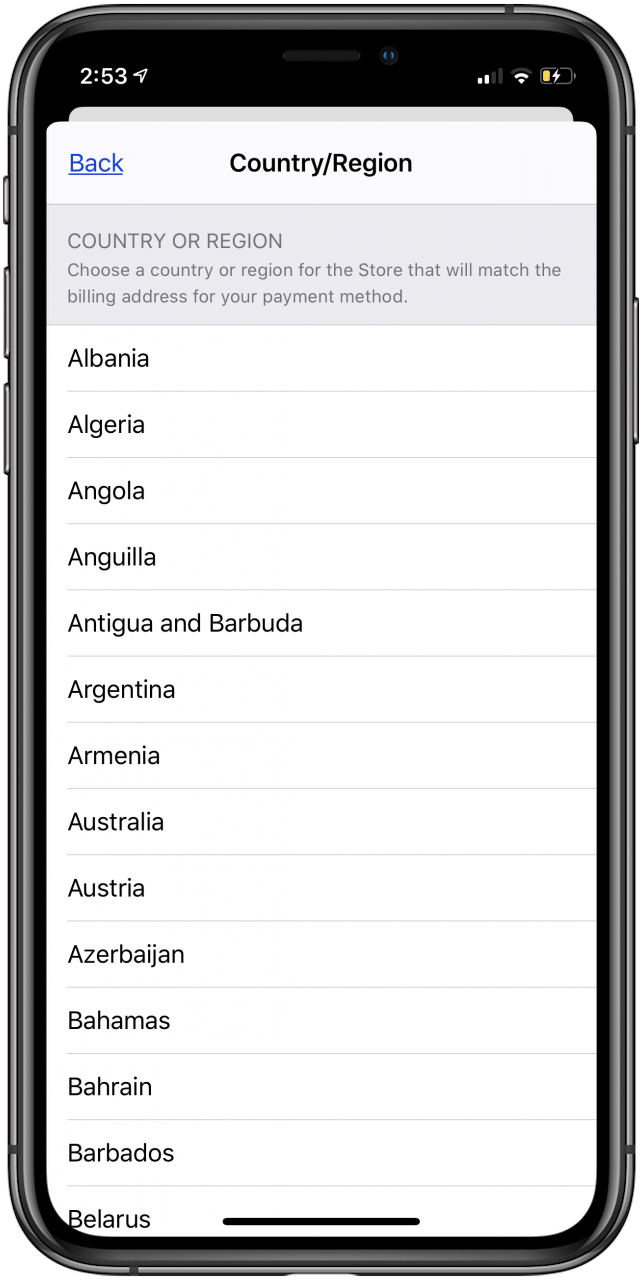
Как изменить страну в Apple ID (App Store) на iPhone или iPad
Идентификатор Apple ID привязан к стране или региону. Это позволяет, как минимум, получать локализованные продукты. Но порой смена места жительства может потребовать и внесения изменений в идентификатор. В этом материале мы подробно расскажем, как изменить страну в учетной записи Apple ID на iPhone, iPad, в iTunes на компьютере или в любом браузере.
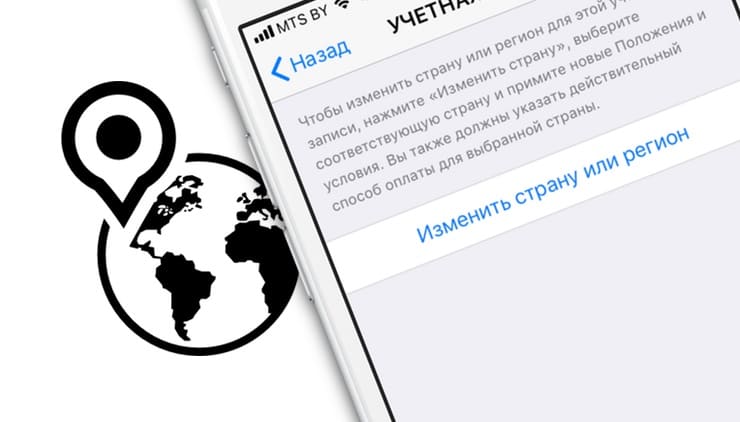
Надо понимать, что изменение адреса выставления счетов в учетной записи Apple ID или в iTunes Store, App Store приведет к автоматическому изменению во всех службах Apple, которые работают с данным идентификатором.
Видео:
Что нужно сделать перед изменением страны в Apple ID
1. Убедитесь, что баланс средств на Apple ID равен нулю
В данном случае имеется ввиду не баланс банковской карты, привязанной к Apple ID, а деньги, которые находятся именно на счету учетной записи. Обычно баланс Apple ID пополняют при помощи Подарочных карт (гифт карт) и кодов, при помощи прямого пополнения с банковской карты или при помощи мобильного оператора.
Для того чтобы проверить баланс учетной записи Apple ID на iPhone или iPad, откройте приложение App Store и нажмите на аватарку в правом верхнем углу. На открывшейся странице под именем и фамилией будет указан актуальный баланс.
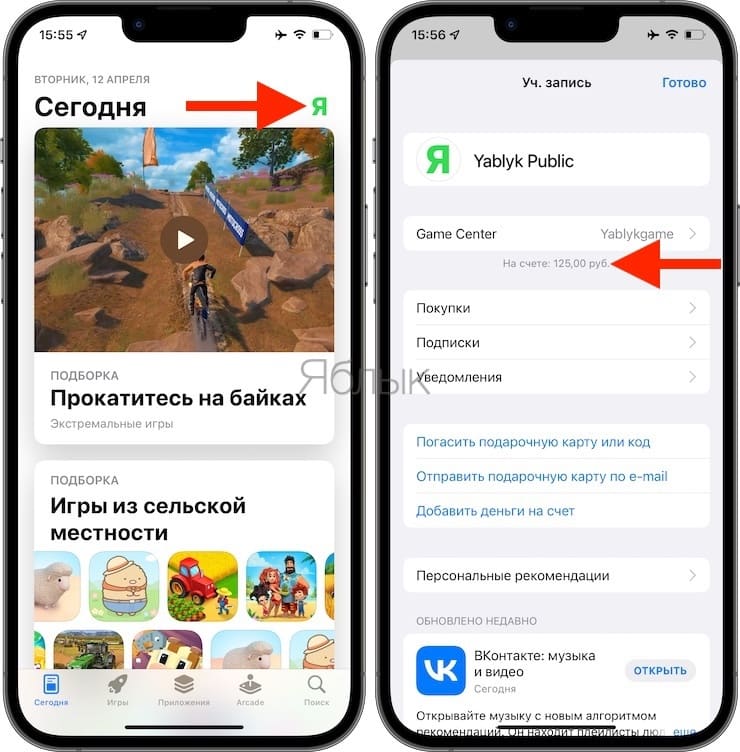
Необходимо потратить оставшиеся на счету Apple ID средства (чтобы было «0»).
Если баланс равен 0, то в этом месте ничего не указывается.
Если на балансе размещена сумма, за которую нельзя ничего купить в App Store, iTunes Store и т.д. (т.е. ее нельзя потратить), то придется пополнять счет до необходимой суммы. При этом необходимо учесть, что существуют лимиты на пополнение счета (например, для российского Apple ID – 500 рублей).
Пример. Если на вашем счету находится 3 рубля, то для полного погашения средств на счету можно сначала пополнить счет на 525 рублей, получится 528 руб. И на них купить две отличные игры для iOS стоимостью 379 руб + 149 руб = 528 руб (как правило, игры в российском App Store стоят: 15 руб, 29 руб, 75 руб, 149 руб, 379 руб и т.д).
2. Отмените все имеющиеся подписки
Отмените все имеющиеся подписки, в том числе на Apple Music, или дождитесь окончания их действия (в том числе заказы, проката фильмов на iTunes и годовых абонементов).
3. Приготовите способ оплаты для нового региона
Так, кредитные карты определенной страны можно использовать лишь для приобретения контента в разделах App Store этой страны, Apple Books или iTunes Store. Ваша привычная кредитка может не работать на территории другой страны.
4. Создайте резервную копию своего iPhone, iPad или iPod touch
Смена страны или региона может на какое-то время потребовать уменьшить размер купленного хранилища iCloud. Данные при этом потеряны не будут. После смены в процессе переезда учетной записи предстоит пройти повторную покупку тарифного плана для своего облачного хранилища iCloud.
5. Некоторые ранее сделанные покупки (это могут быть книги, фильмы, программы или музыка) могут быть недоступны в новом регионе
Есть страны, в которых определенный тип покупок контента вообще отсутствует. Для получения в новом регионе гарантированного доступа к своему ранее приобретенному контенту придется повторно загрузить эти покупки на каждом устройстве, на котором потом они могут впоследствии понадобиться.
6. Смене региона или страны может помешать нахождение в группе Семейного доступа
Покиньте семейный доступ самостоятельно, или попросите исключить вас организатором группы.
7. Процедуру смены страны можно проделать несколькими способами
Поменять страну в Apple ID можно прямо на iPhone, iPad и Mac или на специальной веб-странице (подробно ниже).
Как поменять страну в Apple ID прямо на iPhone или iPad
1. На своем устройстве с iOS надо перейти в раздел Настройки → → Контент и покупки.
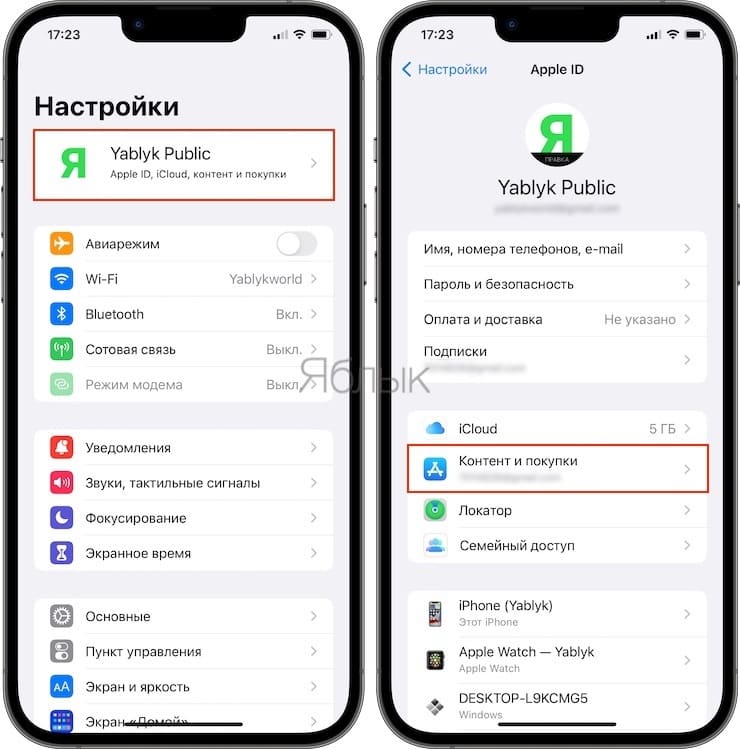
2. В появившемся меню выберите пункт «Просмотреть». Это может потребовать входа в свой аккаунт.
3. Потребуется выбрать вариант «Страна или регион», а потом меню «Изменить страну или регион».
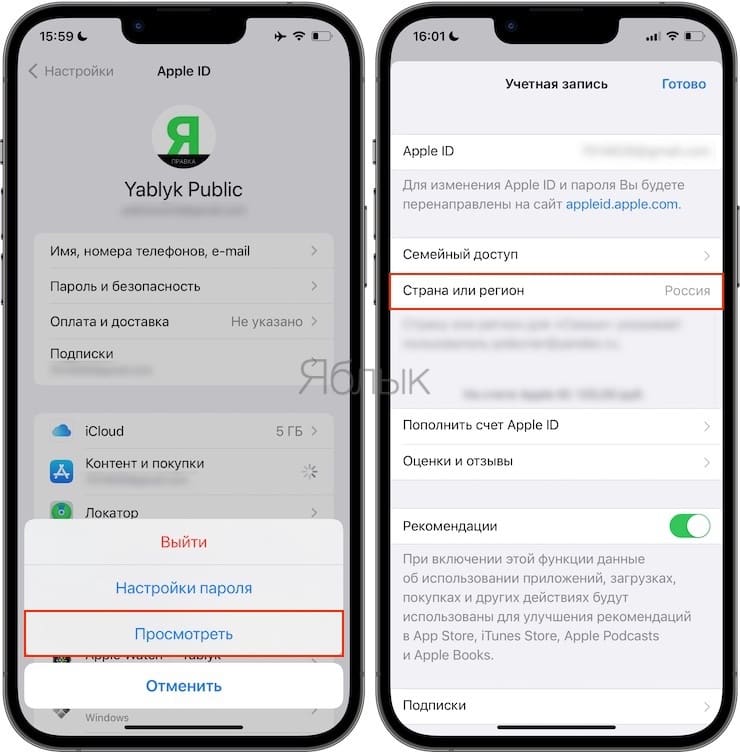
4. На этом шаге можно выбрать свой новый регион пребывания и ознакомиться с положениями и условиями.
5. Подтвердить свой выбор можно путем нажатия кнопки «Принимаю» в правом верхнем углу.
6. Теперь остается выбрать способ оплаты, ввести свои новые платежные данные и способ выставления счетов. После нажатия кнопки «Далее» понадобится добавить дополнительный способ оплаты для своего нового региона.
Заданная в идентификаторе Apple ID страна или регион будут заново привязаны ко всем службам на всех используемых продуктах Apple.
Как поменять страну Apple ID на компьютере Windows или Mac
Можно нажать на ссылку Просмотреть мою учетную запись, после чего откроется приложение Музыка на Mac или iTunes в Windows со страницей «Информация об учетной записи». Но есть и другой путь.
1. На компьютере Mac откройте приложение Музыка, на Windows запустите программу iTunes (скачать).
2. В верхнем меню перейдите по пути Учетная запись → Настройки учетной записи…
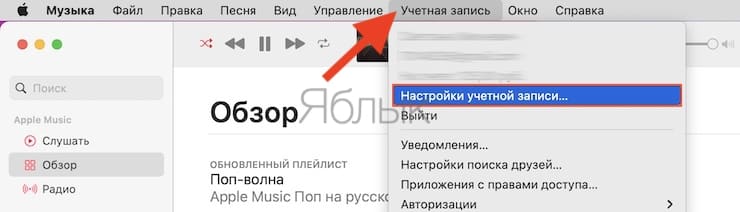
(в старых версиях Учетная запись → Просмотреть…)
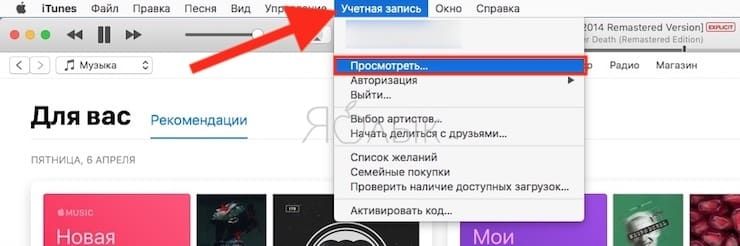
3. Введите свой идентификатор Apple ID и пароль.
4. В разделе со сведениями об учетной записи справа от пункта «Страна/регион» выберите меню «Изменить страну или регион».
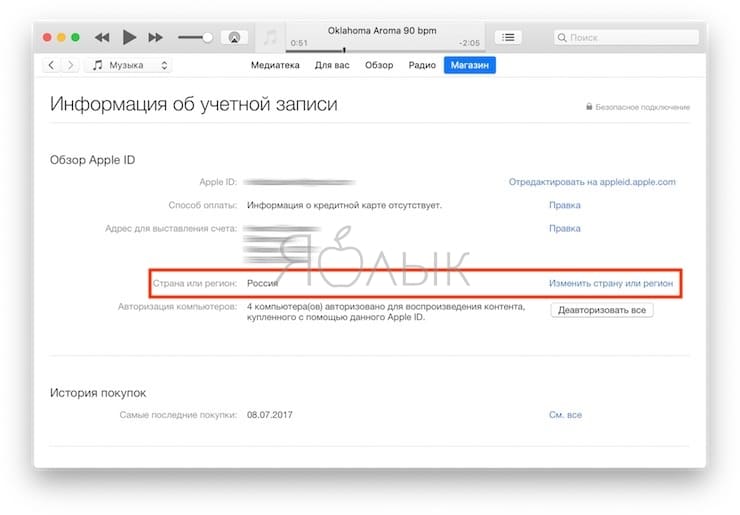
5. В этом разделе и осуществляется выбор страны или региона.
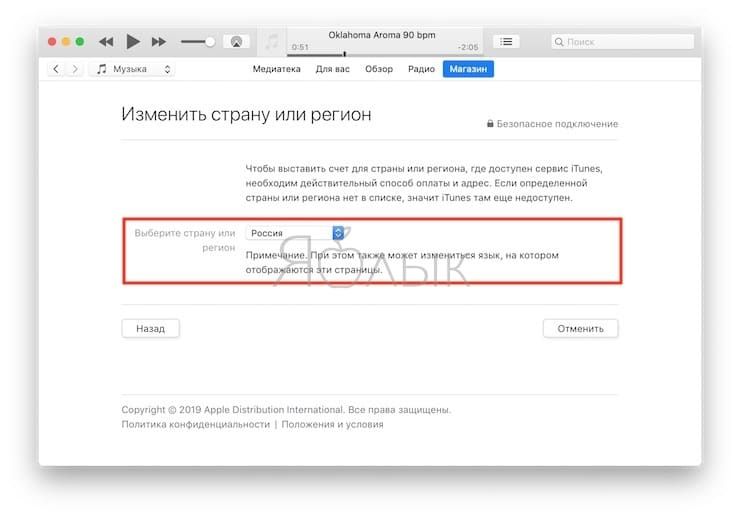
6. После просмотра всех положений и условий подтвердите согласие с ними, а затем еще раз нажмите «Принимаю» для подтверждения смены региона.
7. Остается лишь ввести свои новые платежные данные и адрес выставления счетов, после чего нажать «Продолжить». Способ оплаты должен быть актуальным для нового региона или страны.
Выбранная в идентификаторе страна или регион будет обновлена для всех фирменных сервисов Apple на продуктах компании.
Как поменять страну Apple ID в браузере
Этот способ является самым универсальным, так как позволяет добиться желаемого на любом устройстве, имеющем интернет-браузер.
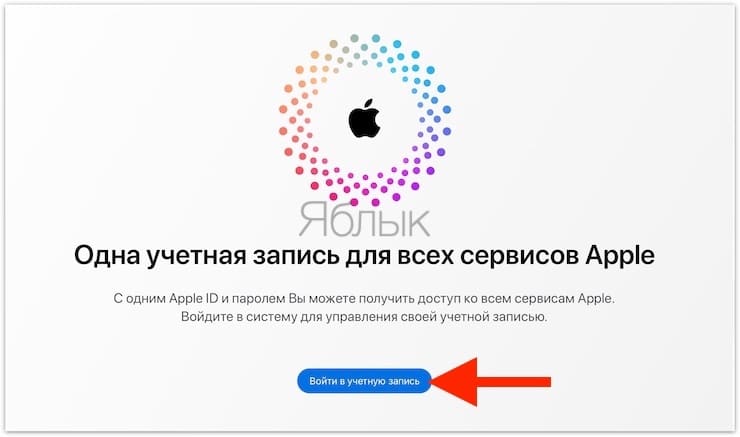
1. Зайдите на страницу учетной записи Apple ID и пройдите аутентификацию с помощью своего логина (Apple ID) с пароля.
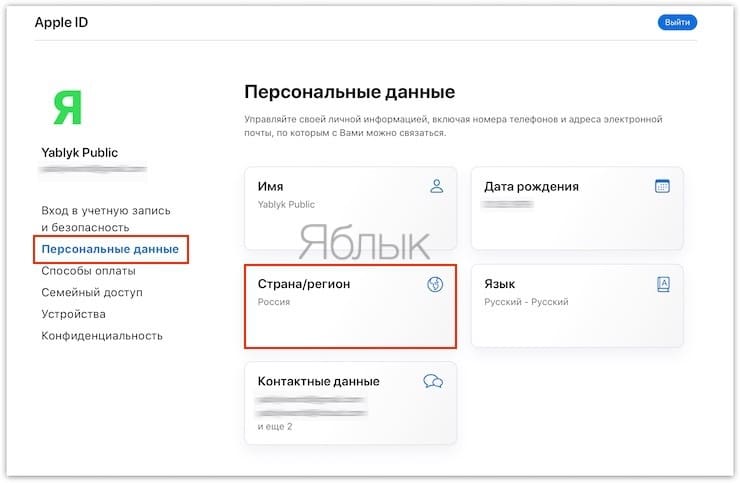
2. В разделе «Персональные данные» выберите «Страна/Регион».
3. Нажмите «Изменить страну или регион».
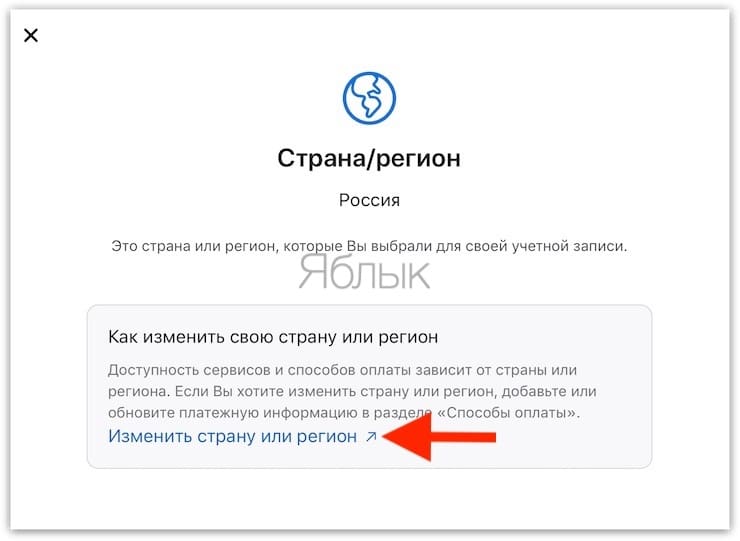
4. Выберите новое местоположение, новые платежные данные и адрес выставления счетов. Эту информацию остается лишь сохранить. Придется еще и ввести актуальный способ оплаты для своей новой страны.
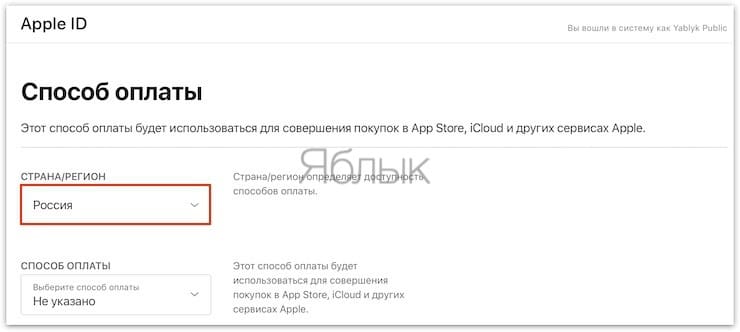
Заданный в идентификаторе Apple ID регион обновится для всех сервисов Apple на всех продуктах компании.
�� Смотрите также:
- Как научить iPhone проговаривать имя того, кто вам звонит.
- Чем восстановленный (реф, refurbished, как новый, CPO) iPhone отличается от нового и б/у?
- Как отправить сообщение невидимыми чернилами на iPhone или iPad.
�� Мы в Telegram и YouTube, подписывайтесь!
Насколько публикация полезна?
Нажмите на звезду, чтобы оценить!
Средняя оценка 3.6 / 5. Количество оценок: 18
Оценок пока нет. Поставьте оценку первым.
Как за минуту сменить страну в App Store, и какие могут быть последствия

В закладки
Бывало ли у вас такое, что вы хотите скачать то или иное приложение, но его попросту нет в вашем App Store? Наверняка. Есть два варианта, как сменить страну для магазина приложений.
Важно: для смены магазина необходимо отключить подписку на Apple Music и другие сервисы Apple. В противном случае, вам не удастся это сделать.
Российские кредитные карты не принимаются в магазинах приложений других стран.
Вариант 1 — быстрый
Шаг 1. Открываем Safari на вашем iPhone, iPad или iPod Touch.
Шаг 2. Вводим в строке поиска название приложения. Первый же результат будет отображаться в App Store.
Шаг 3. Нажимаем на интересующее вас приложение. Вас перекинет в магазин приложений и появился уведомление о необходимости сменить страну.
Шаг 4. Соглашаемся на смену магазина, перезапускаем App Store.
PROFIT!
Вариант 2 — классический
Шаг 1. Заходим в Настройки —> iTunes Store и App Store.
Шаг 2. Тапаем по вашему Apple ID. Нажимаем Просмотреть Apple ID.
Шаг 3. Вводим пароль или авторизуемся через Touch ID.
Шаг 4. Нажимаем кнопку Страна/регион. Указываем интересующую вас страну. Подтверждаем, перезапускаем App Store.
Шаг 5. Выбираем способ оплаты и вводим платежную информацию.
Российские карты не принимаются, но всегда можно установить оплату без карты.
Шаг 6. Вводим адрес выставления счетов и нажимаем Далее.
PROFIT!
Этот метод будет полезен, если вы случайно изменили регион и хотите вернуть его обратно.
Вариант 3 — самый надежный
Важно: бывает так, что магазин проверяет привязку IP-адреса к конкретной стране. Поэтому перед использованием рекомендуем скачать любой VPN-клиент. Например, TunnelBear.
Шаг 1. Переходим в Настройки —> App Store и iTunes Store. Выходим из существующего Apple ID.
Шаг 2. Открываем приложение App Store. Выбираем любое понравившееся бесплатное приложение, нажимаем Загрузить.
Шаг 3. Выбираем необходимую для вашего профиля страну.
Шаг 4. Регистрируемся. На этапе выбора метода оплаты выбираем Нет.
Шаг 5. Подтверждаем электронную почту.
Шаг 6. Возвращаемся в Настройки —> App Store и iTunes Store и авторизуемся с только что созданного аккаунта.
PROFIT!
Поздравляем, вы успешно сменили страну в App Store.
Какие могут быть минусы у смены страны
При изменении адреса выставления счетов основной адрес, заданный в учетной записи Apple ID и других службах Apple (например, App Store и iCloud), автоматически обновляется.
Может потребоваться обновить способ оплаты. Например, оплачивать покупки в немецких магазинах iTunes Store и App Store можно только при помощи немецких кредитных карт.
В разделе «Покупки» больше не будут отображаться элементы, приобретенные в магазине указанной ранее страны (региона).
В Медиатеке iCloud не будут отображаться элементы, сопоставленные, загруженные или добавленные в прежней стране (регионе).
Как сменить регион в app store без карты

Если вы переезжаете в новую страну или регион, зайти в свой Apple ID страницы учетной записи, аккаунта, или настройки, чтобы изменить свой идентификатор Apple информации. Убедитесь, что способ оплаты для вашей новой стране или регионе на руку.
Когда вы изменить свой адрес для выставления счетов от вашего Apple ID страницы учетной записи или через App Store или iTunes Store, он обновляет свой платежный адрес для всех сервисов Apple, с которой вы используете тот же идентификатор Apple.
Что делать перед изменением вашей стране или регионе
- Тратить кредит остальные на Ваш идентификатор Apple. Вы также должны ждать до кредит возврат в процесс, прежде чем вы можете изменить свою страну или регион. Узнайте, что делать, если оставшийся в магазине кредит меньше, чем стоимость одного элемента.
- Отмените все подписки, включая Apple, Музыка, и подождать до конца срока подписки изменить страну или регион. Вы также будете иметь, чтобы ждать каких-либо группах, предварительные заказы, в iTunes видеопрокаты, или сезон проходит по полной.
- Есть способ оплаты для вашей новой стране или регионе на руку. Например, немецкие кредитные карты можно использовать для покупки контента только из немецкого магазина приложений, в iTunes Store или Apple книги.
- Резервную копию вашем iPhone, iPad или iPod к iTunes. Возможно, вам придется временно понизить ваше хранилище iCloud , пока вы не переключитесь на новую страну или регион. Вы не потеряете какие-либо данные iCloud в процессе. После изменения вашего аккаунта в новую страну или регион, повторно зарегистрироваться в новом плане хранения, чтобы продолжить использование хранилища iCloud.
Некоторые из ваших предыдущих покупок (приложения, музыку, фильмы, телепередачи, книги и т. д.) не могут быть доступны в новой стране или регионе. Некоторые типы покупок или контент не доступен в некоторых странах или регионах.
Чтобы убедиться, что вы можете получить доступ к вашим предыдущих покупок в вашей новой стране или регионе, загрузите свои предыдущие покупки на любых устройствах, на которых вы, возможно, захотите, чтобы посмотреть покупку перед изменением вашей стране или регионе.
Если вы являетесь частью группы семейного доступа, вы не сможете изменить страну или регион. Узнайте, как оставить семью делить группы.
Изменение вашей стране или регионе
На вашем iPhone, iPad или iPod
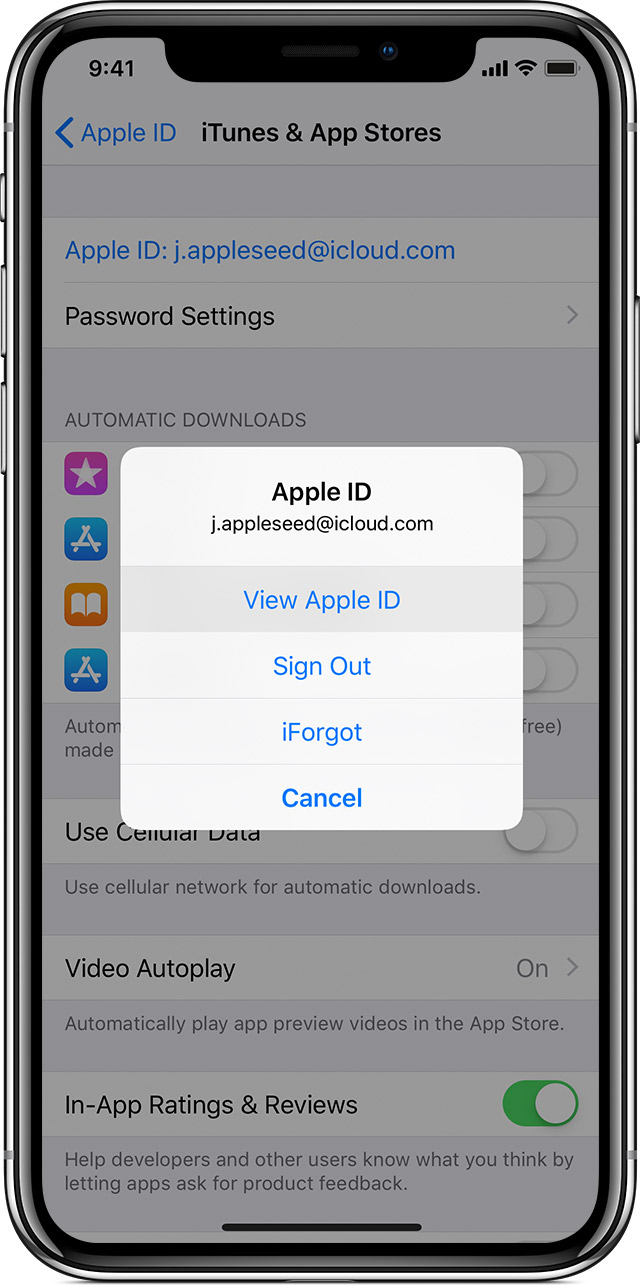
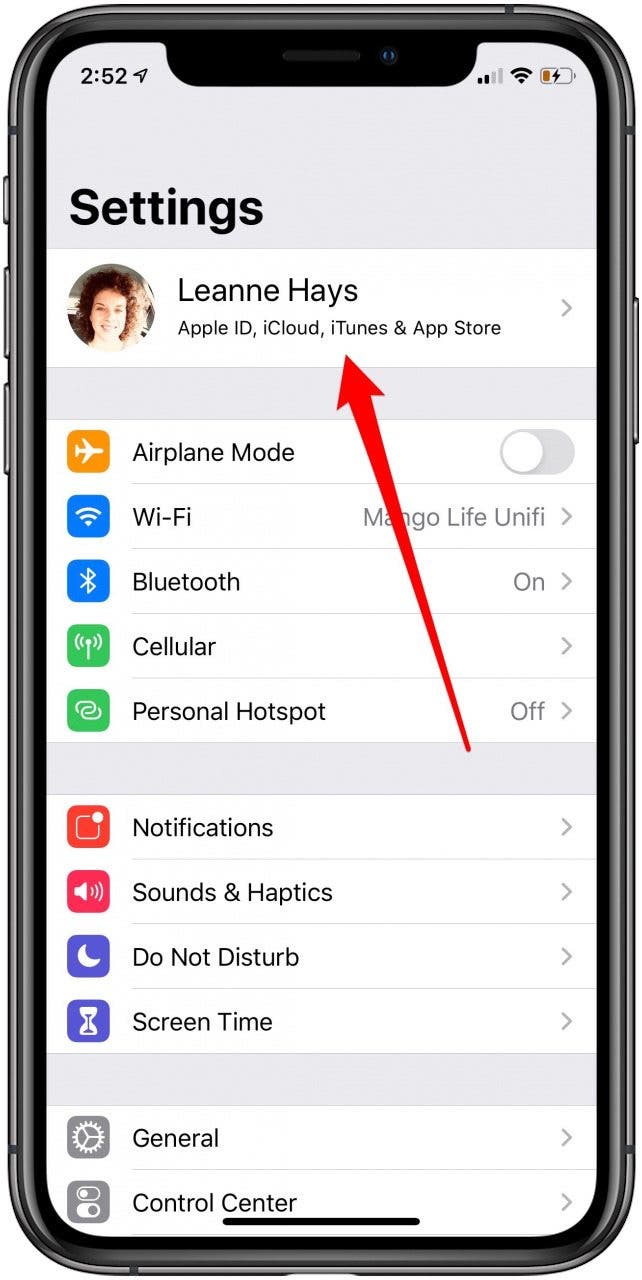
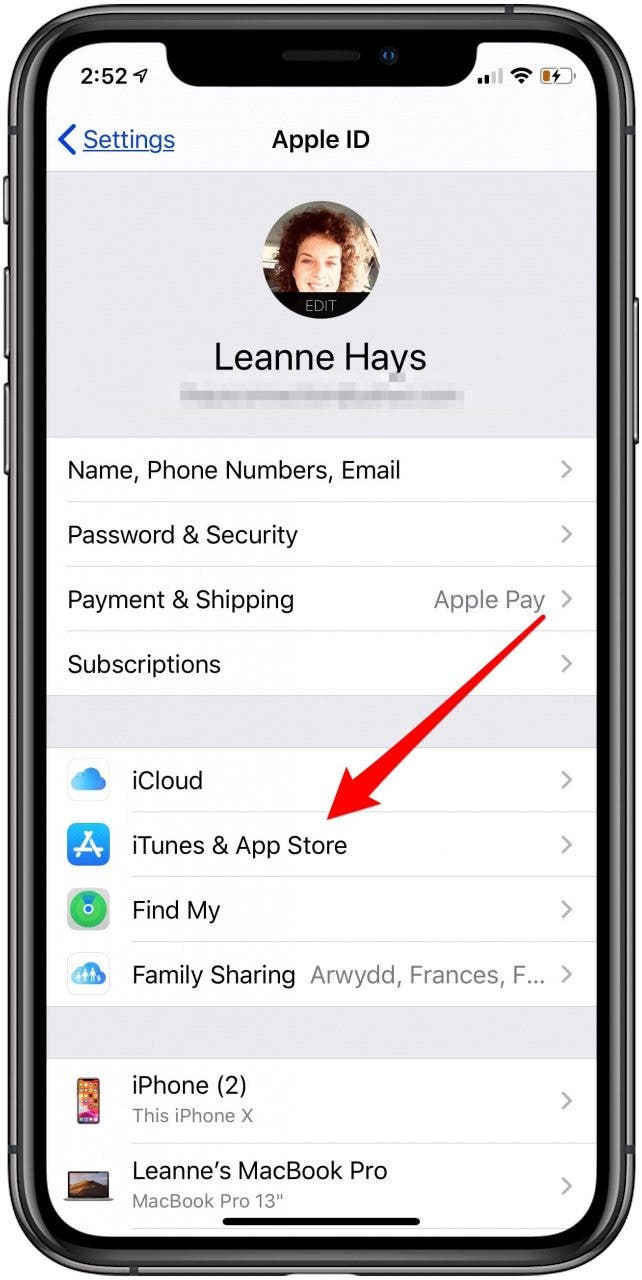
- На вашем устройстве, коснитесь настройки > [ваше имя] > & магазине приложений iTunes.
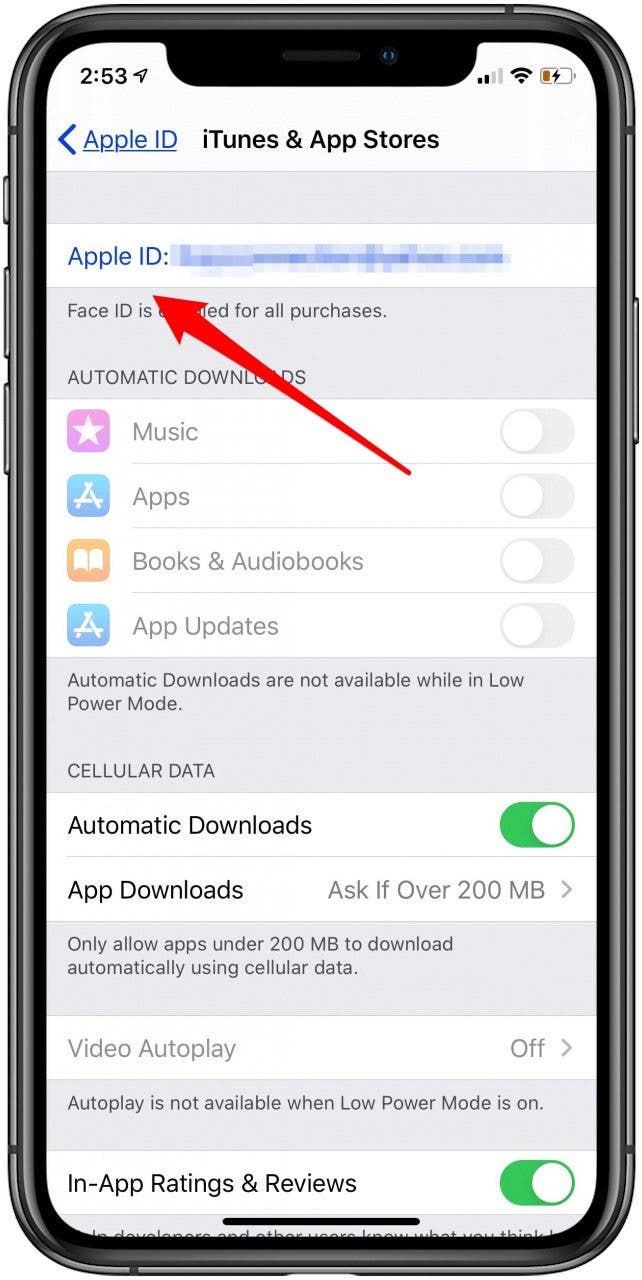
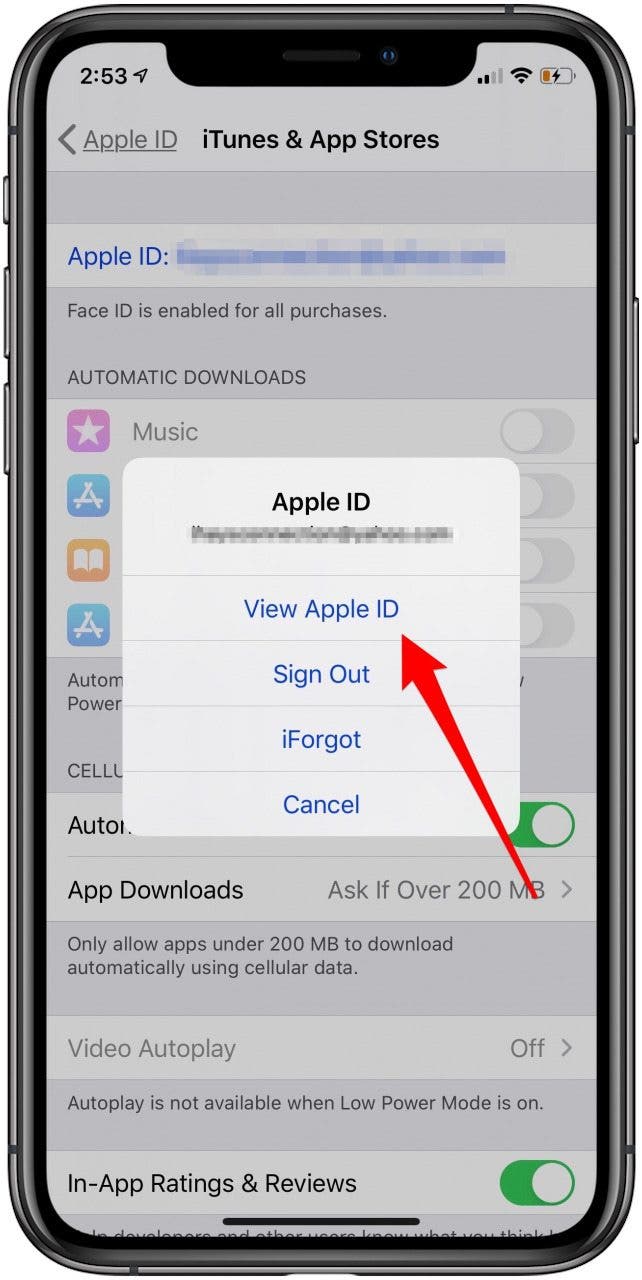
- Нажмите на свой идентификатор Apple, а затем нажмите Просмотр идентификатора Apple. Вас могут попросить «войти».
- Коснитесь страну/регион, затем нажмите «изменить страну или регион».
- Нажмите новую страну или регион, затем ознакомьтесь с условиями & условия.
- Коснитесь принять в правом верхнем углу, затем нажмите снова принимаю.
- Выберите способ оплаты и введите платежную информацию и адрес для выставления счета, а затем нажмите Далее. Вы должны ввести действительный способ оплаты вашей новой стране или регионе. 1 Подробнее о том, как изменить или удалить ваш идентификатор Apple платежную информацию.
Ваш Apple ID страны или региона обновления для всех служб Apple на всех ваших продуктов Apple.

На вашем Mac или ПК
Чтобы открыть iTunes и войти в свой аккаунт на информационной странице, нажмите на эту ссылку: Просмотреть мою учетную запись. Или выполните следующие действия:
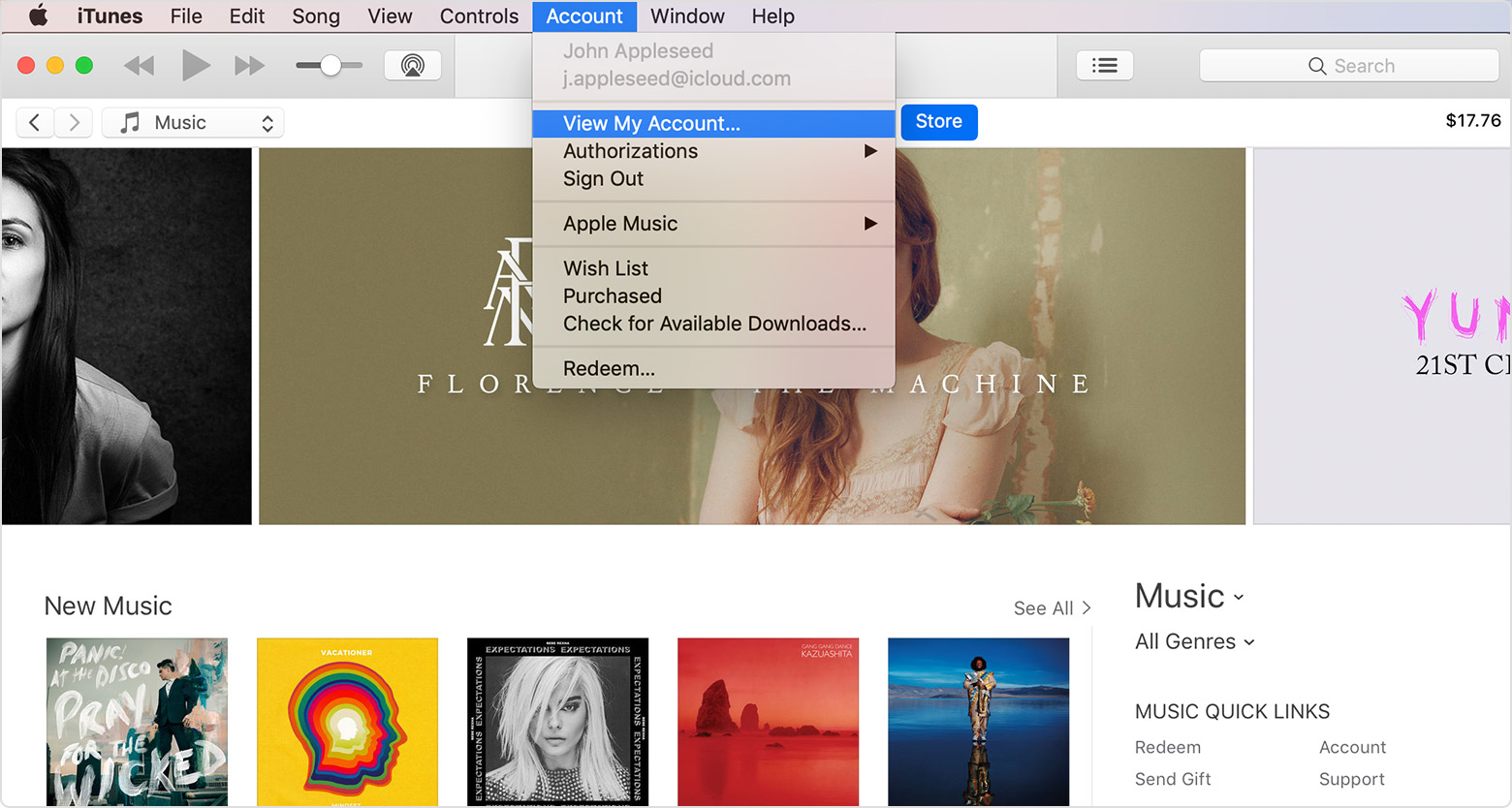
- Откройте программу iTunes.
- В строке меню вверху на экране компьютера или в верхней части окна iTunes, выберите «магазин» > просмотреть мою учетную запись.
- Войдите в свой идентификатор Apple, затем нажмите кнопку «Просмотреть учетную запись».
- На счет информационной странице, нажмите кнопку «изменить страну или регион» справа от страны/региона.
- Из «выберите страну или регион» выберите свою новую страну или регион.
- Ознакомьтесь с условиями & условия, нажмите кнопку Согласен. Снова нажмите кнопку Принять для подтверждения.
- Введите платежную информацию и адрес для выставления счета, затем нажмите кнопку Продолжить. Вы должны ввести действительный способ оплаты вашей новой стране или регионе. 1 Подробнее о том, как изменить или удалить ваш идентификатор Apple платежную информацию.
Ваш Apple ID страны или региона обновления для всех служб Apple на всех ваших продуктов Apple.
Как изменить страну в магазине приложений на вашем iPhone и iPad
Вы недавно переехали и вам нужно сменить регион в App Store? Можно изменить местоположение App Store, из которого вы сейчас покупаете, на новую страну на вашем iPhone или iPad; давайте начнем узнавать, как это сделать. Этот совет предназначен для людей, которые хотели бы изменить свое местоположение в App Store надолго или навсегда; у нас скоро появится еще один совет для тех, кто хотел бы более временный переход.
Если вы не можете найти значок App Store на своем телефоне, мы можем помочь с этим. Если вы подписались на какие-либо службы Apple со своим Apple ID, вам необходимо отменить подписку, а затем повторно подписаться после смены страны. Вам также необходимо потратить накопленный кредит в App Store и подготовить способ оплаты из региона или страны, на которые вы меняете.
- Откройте приложение «Настройки» на своем iPhone или iPad и коснитесь баннера вверху страницы.
- Коснитесь iTunes и App Store.
- Нажмите на свой Apple ID.
- Нажмите «Просмотреть Apple ID».
- Нажмите Страна / регион.
- Нажмите «Изменить страну или регион».
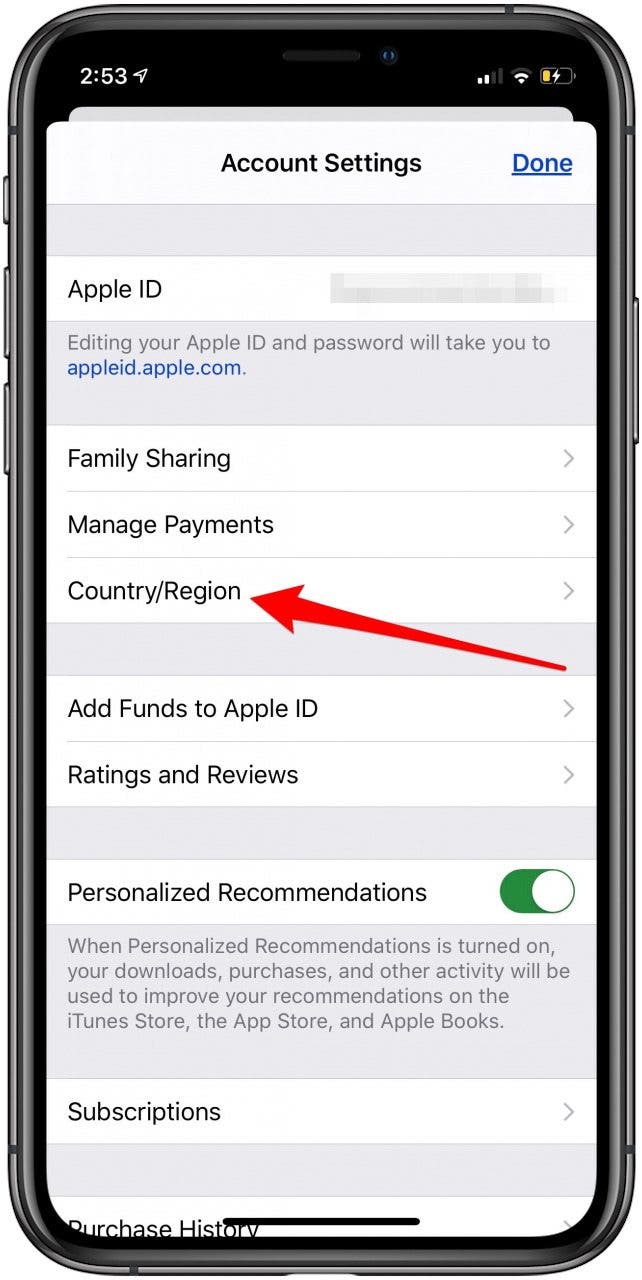
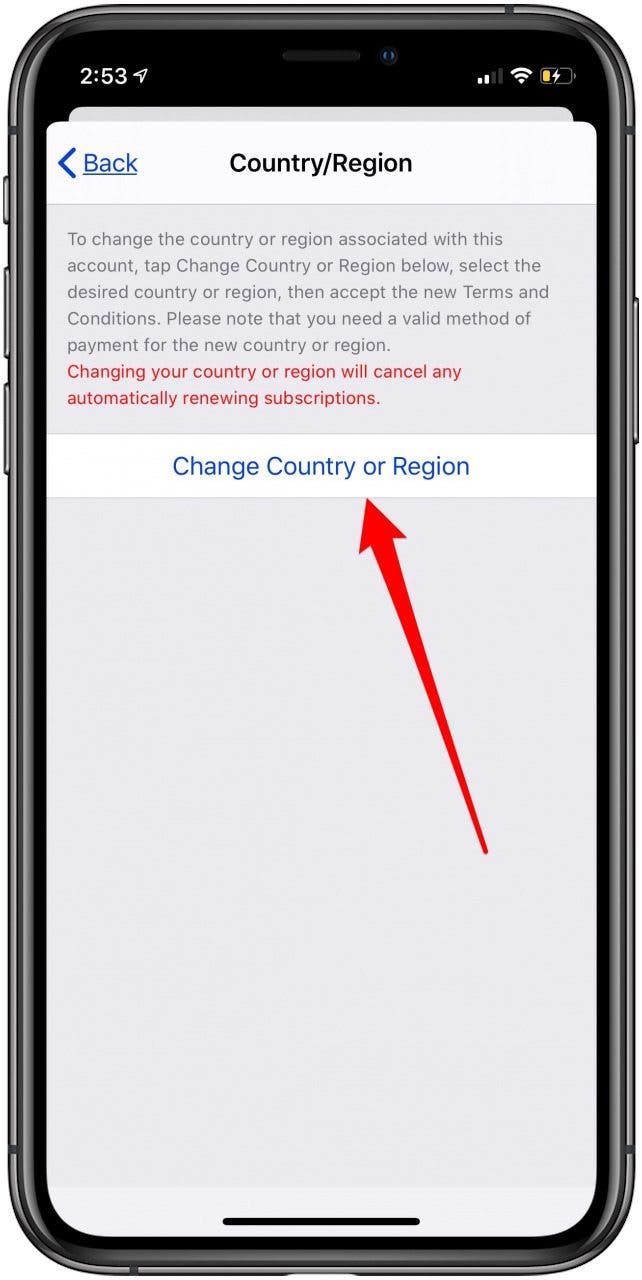
- Нажмите на страну или регион, в который вы хотите переключиться, затем следуйте инструкциям, чтобы ввести свою платежную и платежную информацию.