Как установить сертификат минцифры на андроид
Это инструкция по установке сертификатов на телефон или планшет с системой Android. Для корректной работы нужно два сертификата — корневой и выпускающий.
Установите корневой сертификат
- Скачайте корневой сертификат удостоверяющего центра по ссылке
- Перейдите в «Настройки»
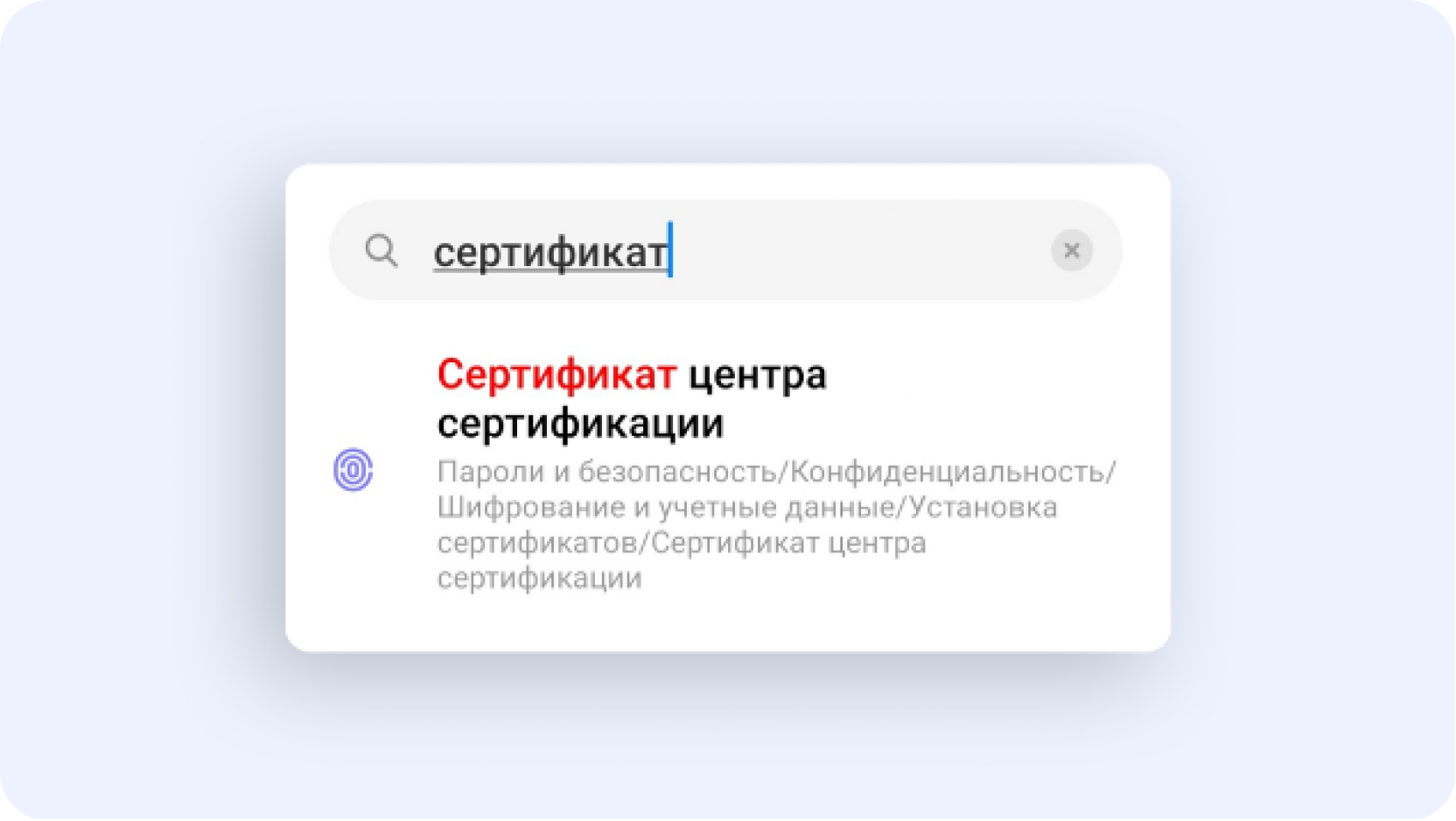
- В поиске введите «Сертификат» и выберите «Сертификат CA»
Если появится окно «Укажите название сертификата», введите «Russian Trusted Root CA», выберите «VPN и приложения» и нажмите «ОК»
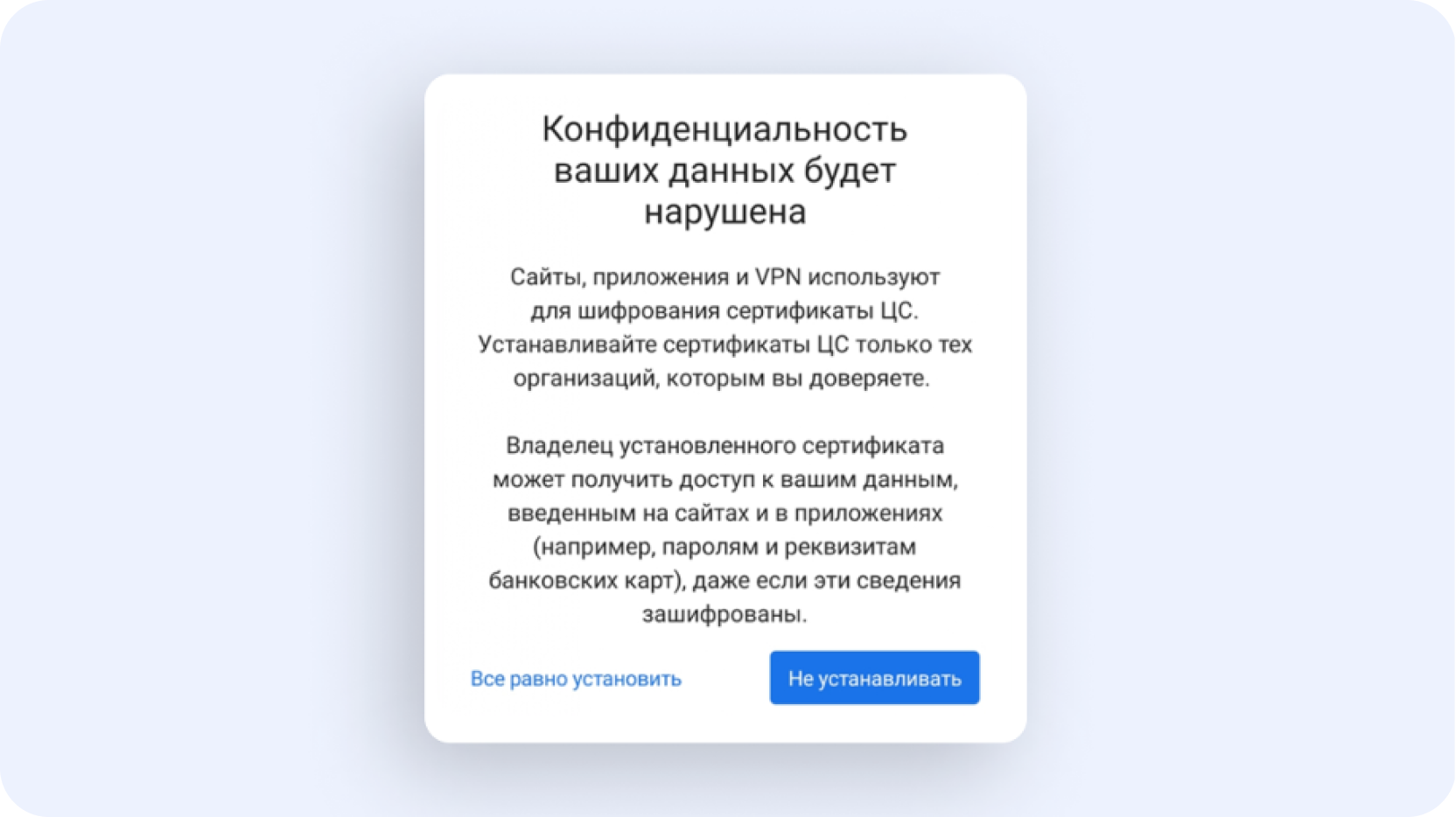
- Если откроется предупреждение, нажмите «Всё равно установить» или «Установить в любом случае»
- Введите код-пароль от устройства и нажмите «Подтвердить»
- В «Загрузках» выберите «Russian Trusted Root CA.cer»

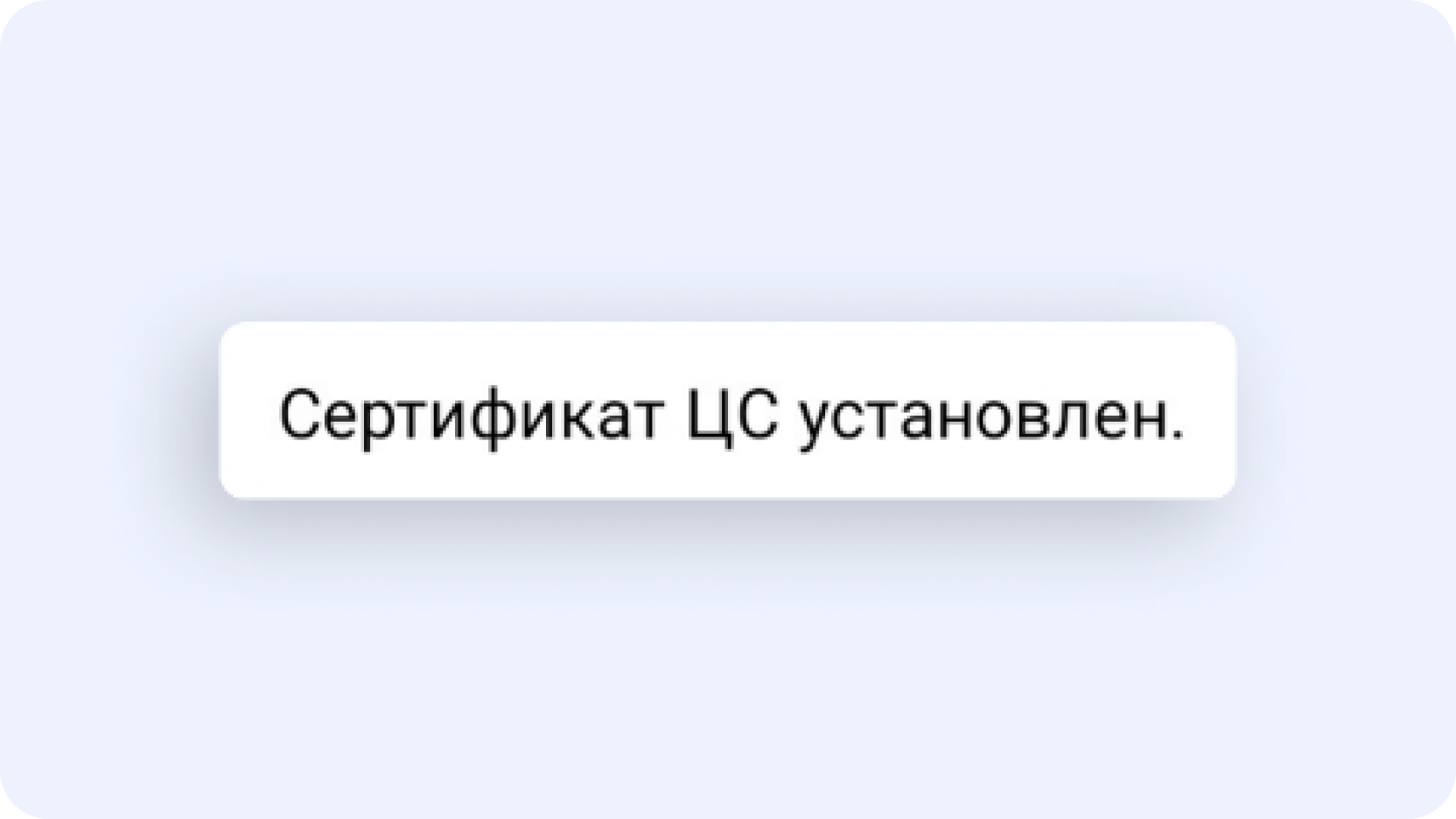
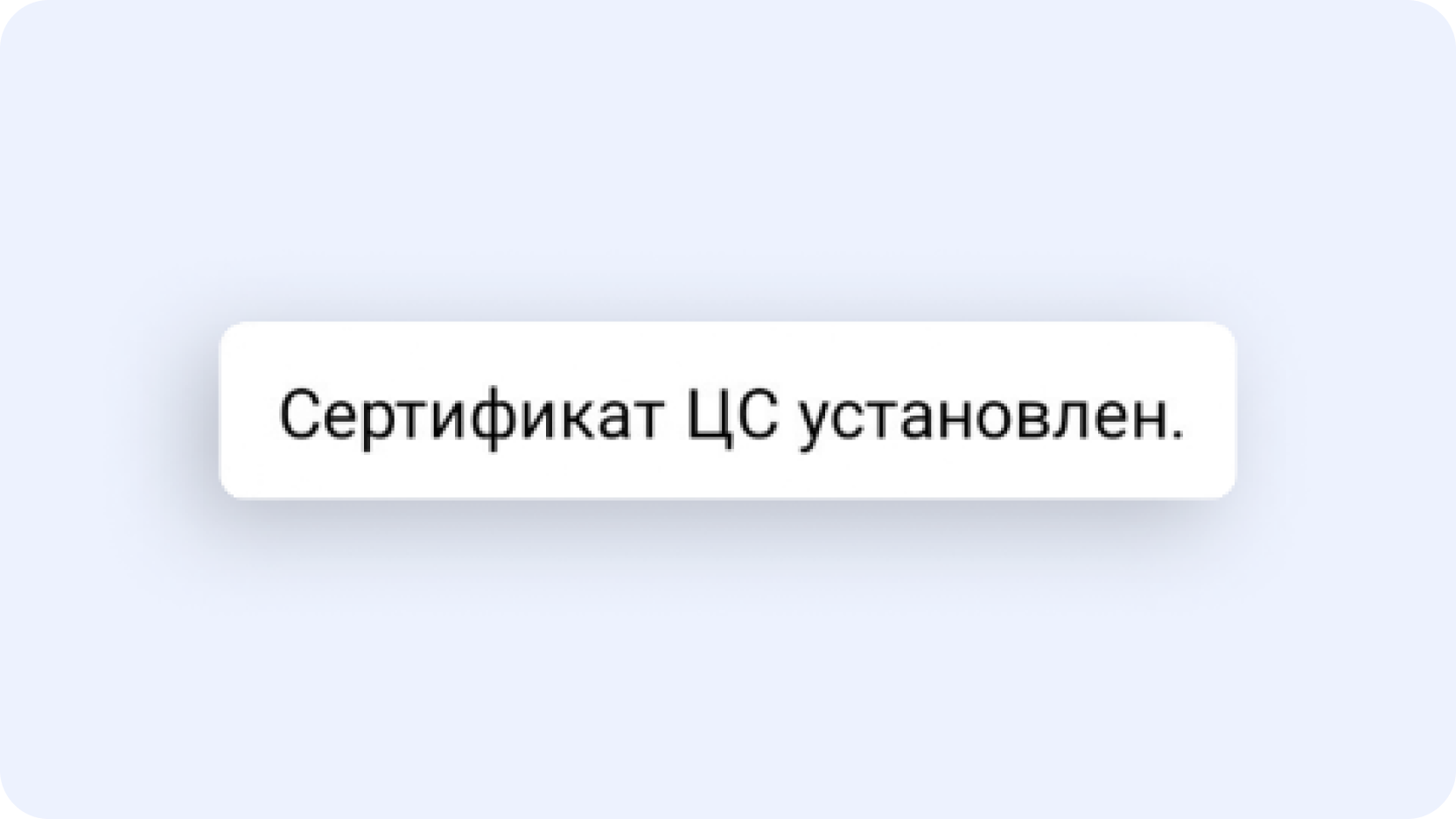
- Сертификат установится. В нижней части экрана появится уведомление «Сертификат ЦС установлен»
Повторите действия для установки выпускающего сертификата
- Скачайте корневой сертификат удостоверяющего центра по ссылке
- Перейдите в «Настройки»
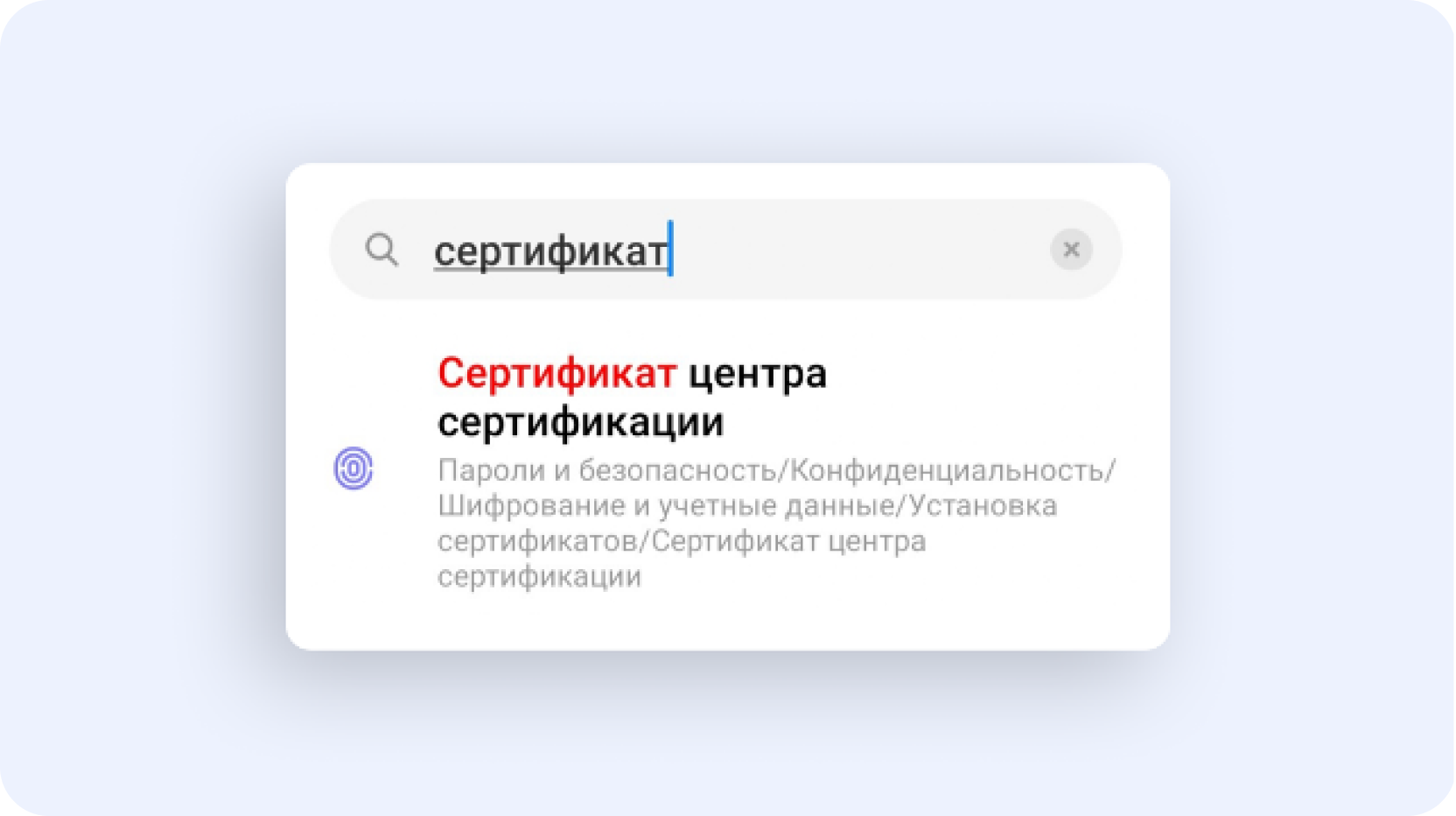
- В поиске введите «Сертификат» и выберите «Сертификат CA»
- В предупреждении нажмите «Всё равно установить» или «Установить в любом случае».
Если появится окно «Укажите название сертификата», введите «Russian Trusted Sub CA», выберите «VPN и приложения» и нажмите «ОК»
- Введите код-пароль от устройства и нажмите «Подтвердить»
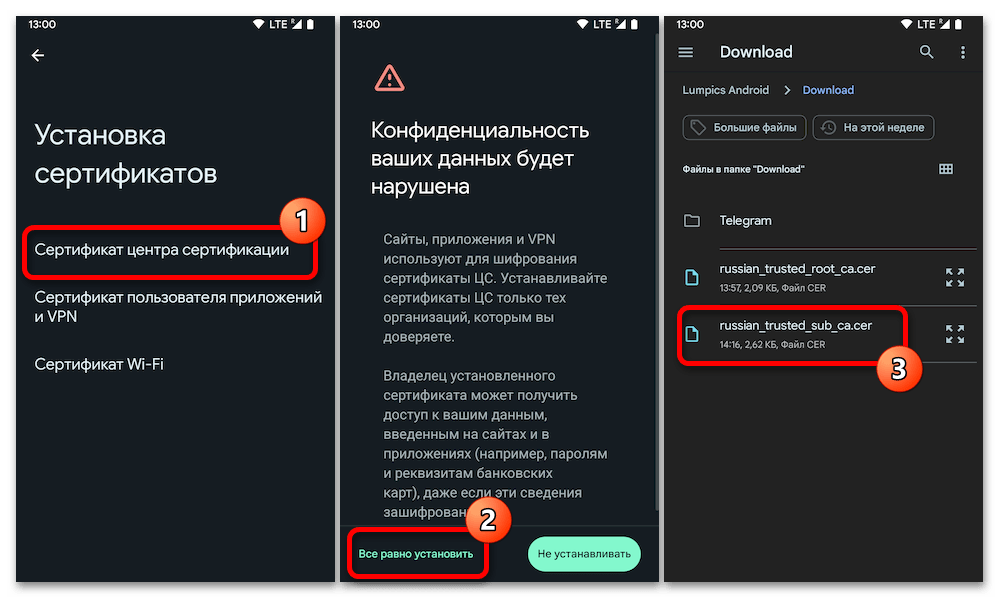
- В «Загрузках» выберите «Russian Trusted Sub CA.cer»
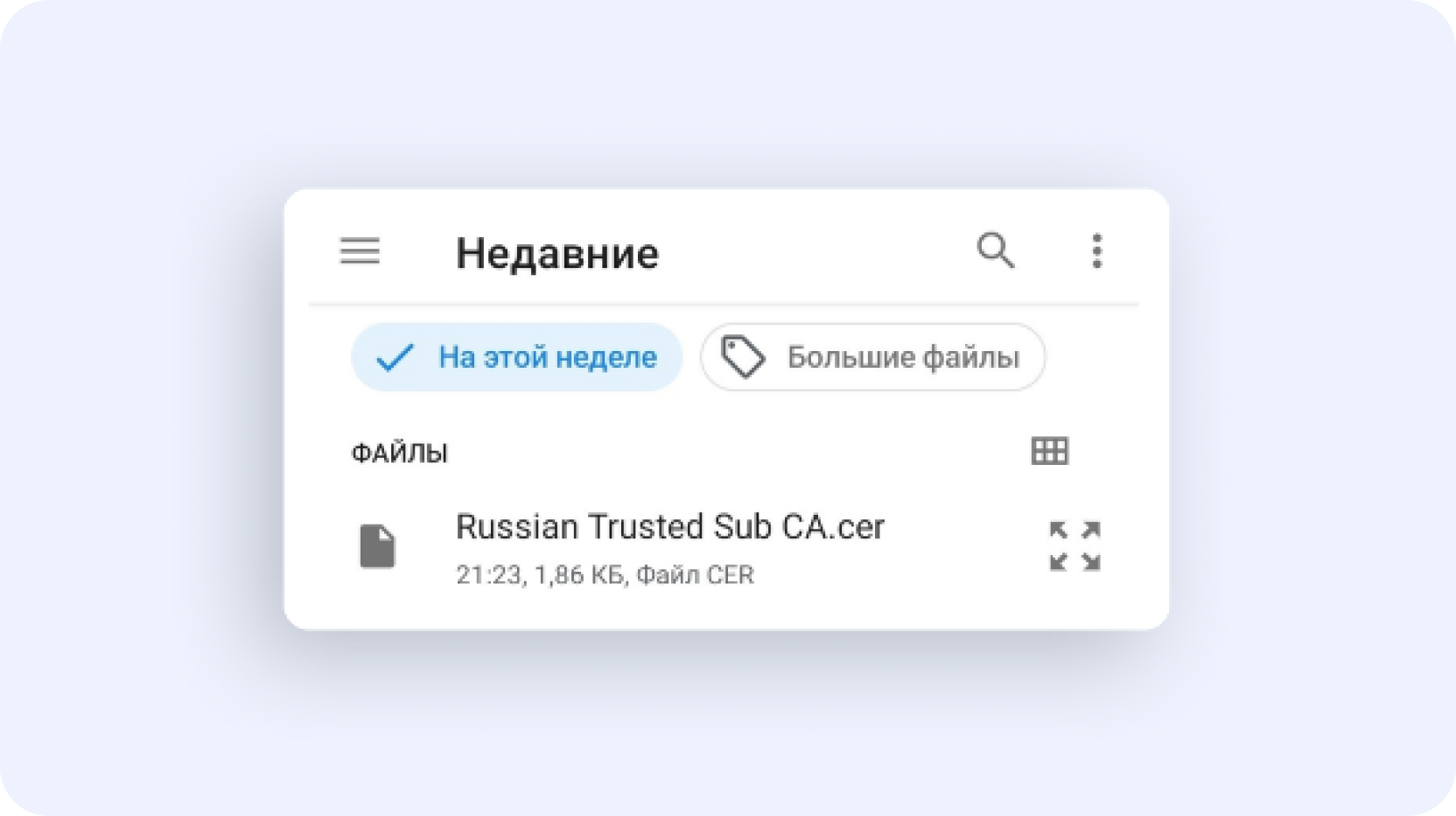
- Сертификат установится. В нижней части экрана появится уведомление «Сертификат ЦС установлен»
Проверьте, что установка прошла успешно
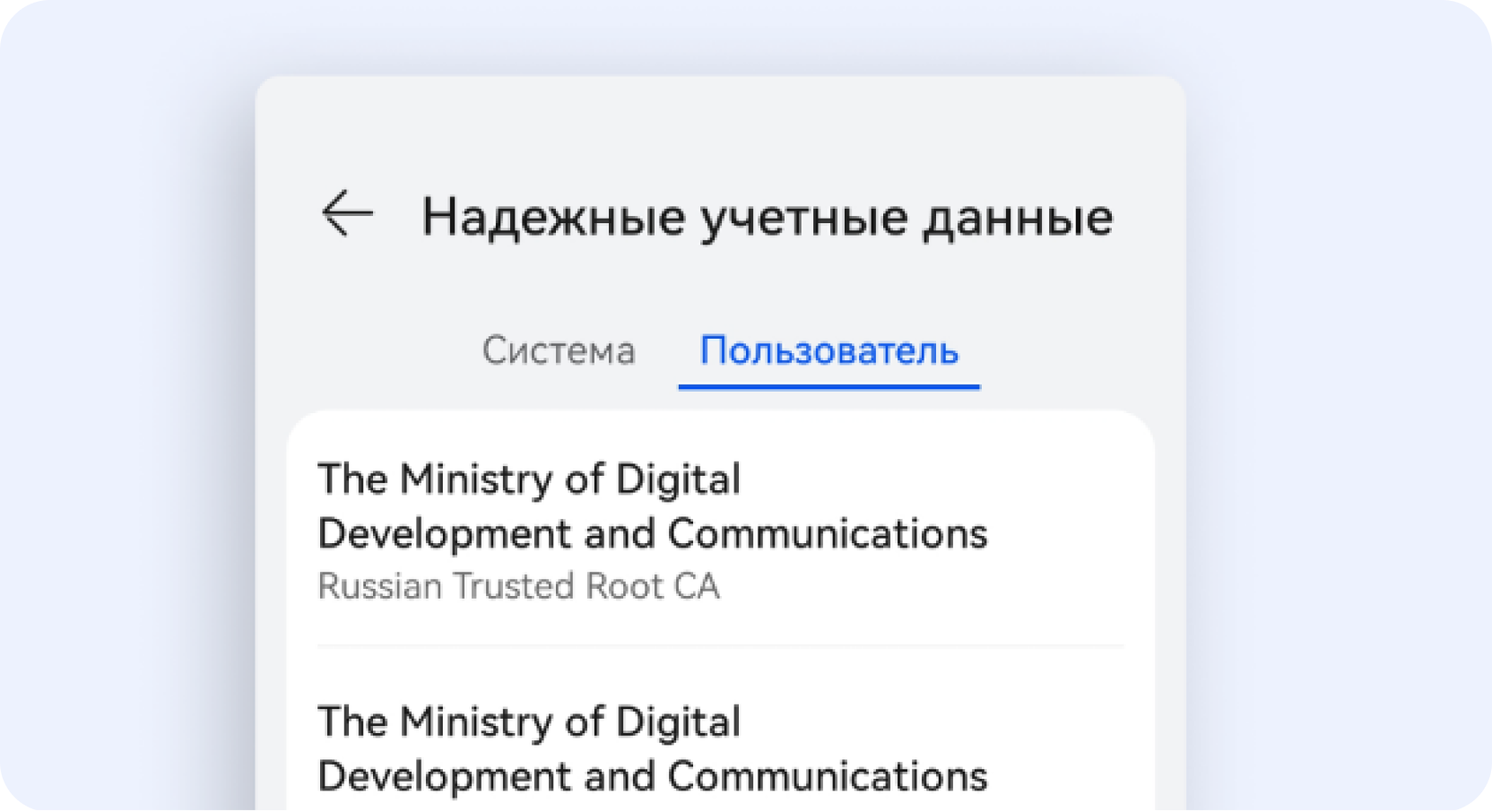
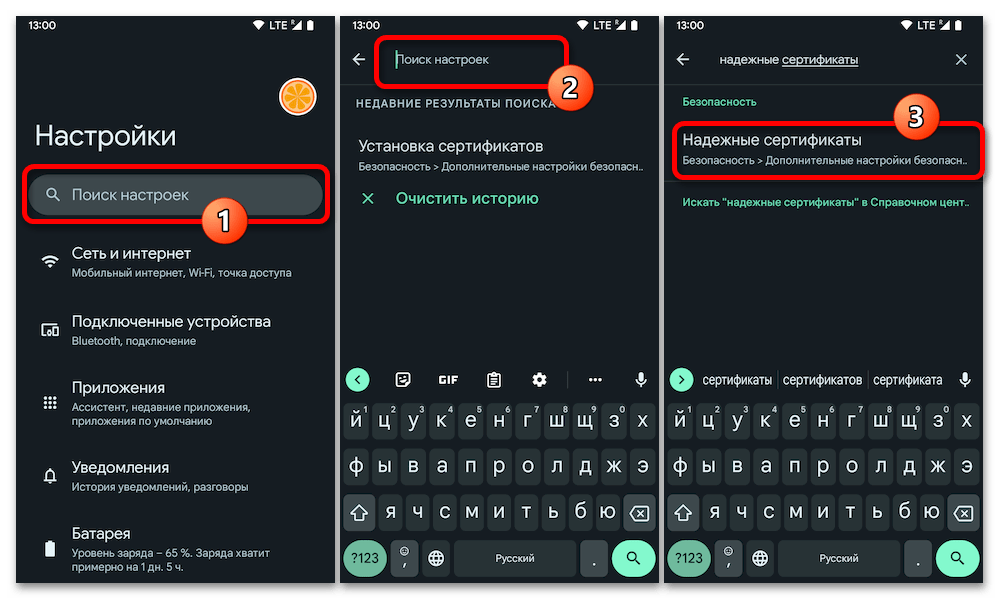
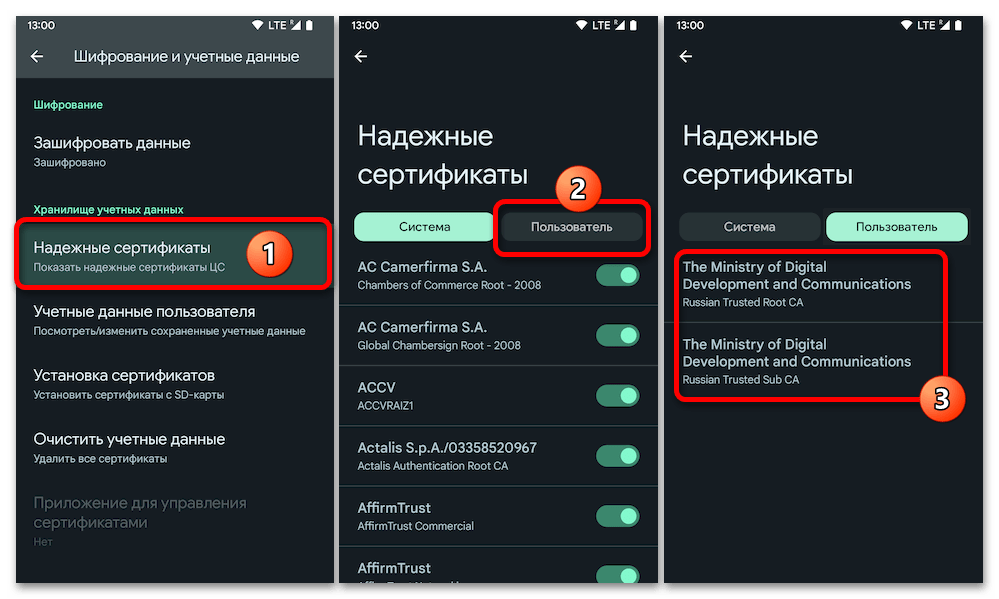
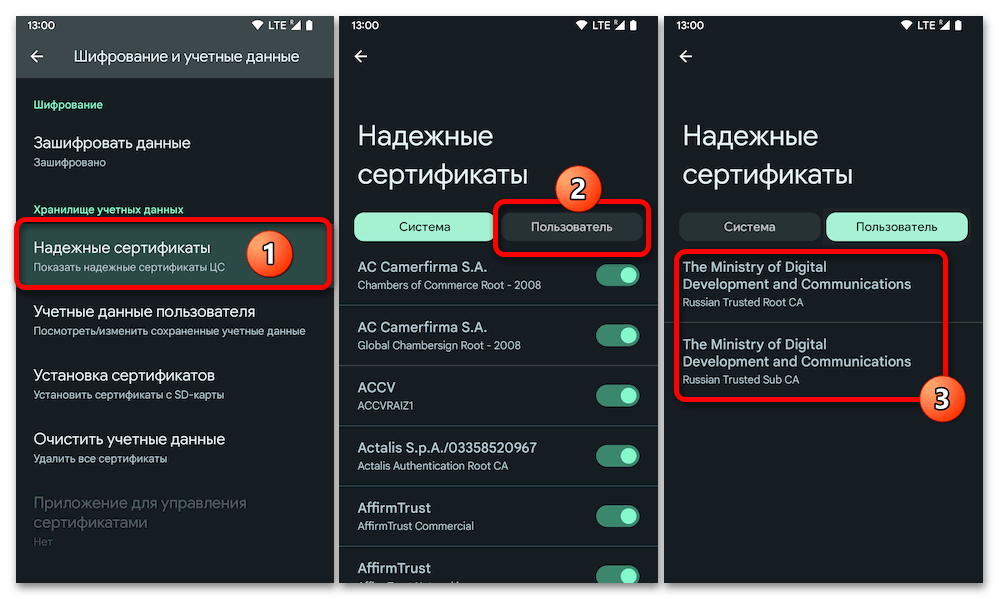
- Перейдите в «Настройки», в поиске введите «Надёжные сертификаты» или «Надёжные учётные данные» и перейдите во вкладку «Пользователь»
- В списке появится два установленных сертификата Минцифры: «Russian Trusted Root CA» и «Russian Trusted Sub CA»
Очистите кеш вашего браузера
Очистите кеш браузера на устройстве, с которого осуществляется доступ. Это необходимо для корректной работы с ресурсами, защищёнными сертификатами безопасности Минцифры.
Как установить сертификаты Минцифры
Чтобы оплачивать штрафы на сайте, необходимы российские сертификаты Национального удостоверяющего центра Минцифры России.
Вы можете установить «Яндекс Браузер», в нем уже есть нужные сертификаты:
Если хотите использовать другой браузер, выберите инструкцию для своей операционной системы и действуйте по шагам.
Сертификат под Linux
Мы используем cookies
Оставаясь на нашем сайте вы соглашаетесь с политикой обработки данных .
Мои Штрафы Проверка и оплата онлайн
- Штрафы ГИБДД
- Фото и место нарушений
- Оплата со скидкой 50%
- Гарантия погашения
- Уведомления о штрафах
- Вопросы и ответы
- Написать нам
- Безопасность
- Оферта
- Политика обработки персональных данных
Мы принимаем
© 2010-2023 ООО «Узнать штрафы.ру»
Использование фотоматериалов сайта shtrafy-gibdd.ru допустимо при условии размещения ссылки на первоисточник.
Приложение «Штрафы ГИБДД»
Доступно для iOS и Android
в Google Play и App Gallery
- ООО «Узнать штрафы.ру»
- ИНН: 1655211935
- ОГРН: 1111690021706
- 420103, Республика Татарстан, г. Казань, пр. Ямашева, д. 45А, офис 700
Установка сертификатов безопасности Минцифры на Android-девайс
Прежде чем переходить к описанию процедуры получения на Android-устройствах российских сертификатов безопасности (предоставляются Национальным удостоверяющим центром Минцифры), стоит отметить несколько вводных аспектов:
- Один из принципов функционирования современного интернета предполагает, что у каждого получающего данные пользователей веб-ресурса должен быть TLS-сертификат — цифровая подпись, подтверждающая подлинность домена. В случае если данный сертификат будет отозван у сайта, ни один браузер его не откроет из соображений безопасности. Обобщённо, но именно возникновение вероятности отзыва указанных цифровых подписей и привело к необходимости перехода многих российских сервисов на выдаваемые Минцифры сертификаты.

- Рассматриваемые цифровые сертификаты безопасности потребуется установить на все устройства, с которых планируется открывать требующие их наличия российские интернет-сайты. То есть, одну из предложенных в этой статье далее инструкций придётся выполнить отдельно на каждом эксплуатируемом Android-смартфоне или планшете.
- Чтобы получить доступ к российским интернет-сервисам через Android-приложение, а не веб-сайт, цифровая подпись Mинцифры не требуется. К примеру, приложение «Госуслуги», мобильные клиенты банков («Альфа-Банк», «ВТБ», «СберБанк Онлайн») продолжат свою работу вне зависимости от того, выполнена установка российских сертификатов на девайс или нет.
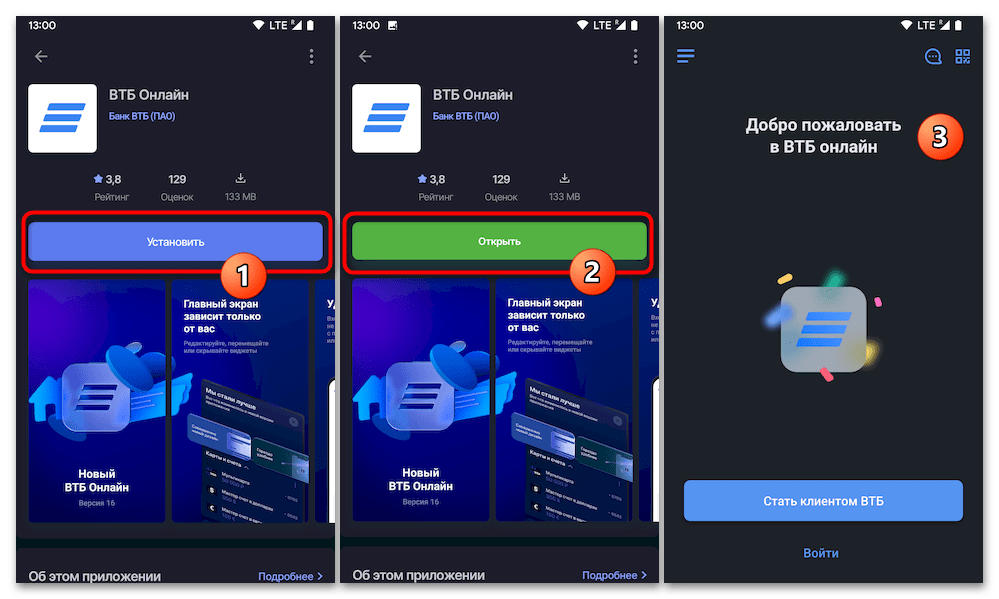 Читайте также: Как установить приложение ВТБ Онлайн на Android-устройство
 - На портале «Госуслуги» доступен к загрузке список веб-ресурсов, которым выдан отечественный сертификат безопасности, — рассматривая его, можно определить, доступ к каким именно сервисам может быть ограничен в текущий момент или в будущем на устройствах, где не установлена цифровая подпись Минцифры: Список доменов, в отношении которых выпущены сертификаты безопасности Минцифры
Способ 1: Браузеры со встроенной поддержкой сертификатов
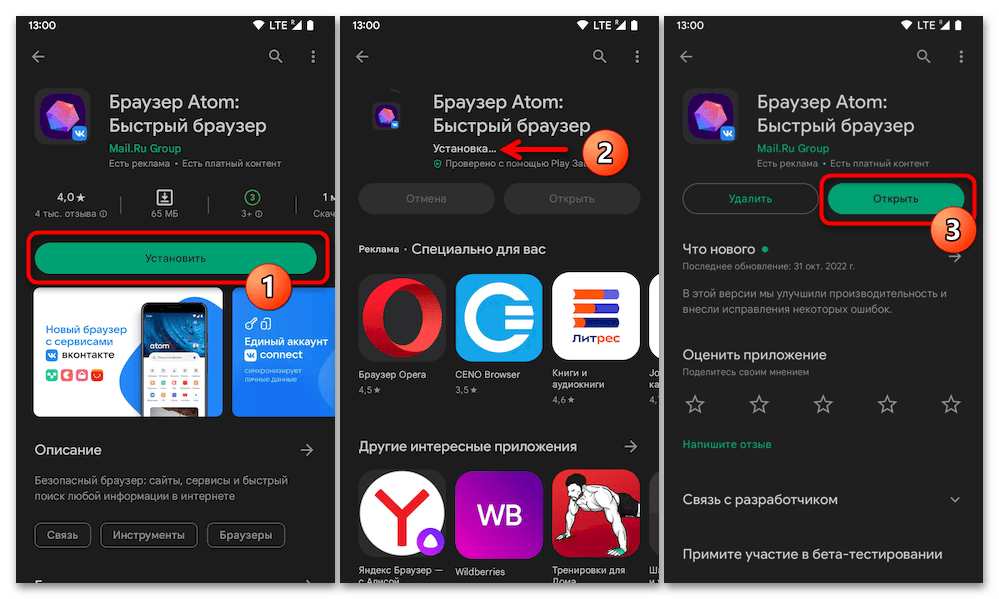
Самый простой вариант беспрепятственного доступа к веб-ресурсам, которые требуют предоставляемые Минцифры РФ сертификаты, с Android-девайса заключается в установке и эксплуатация браузера, где выполнение указанного требования обеспечено разработчиками. На момент написания данной статьи доступно два таких отечественных веб-обозревателя: Браузер от Яндекса и Atom от VK.
- Оба российских браузера с интегрированными сертификатами Минцифры доступны к загрузке из Google Play Маркета, поэтому с их получением на Android-устройстве обычно не возникает никаких проблем.
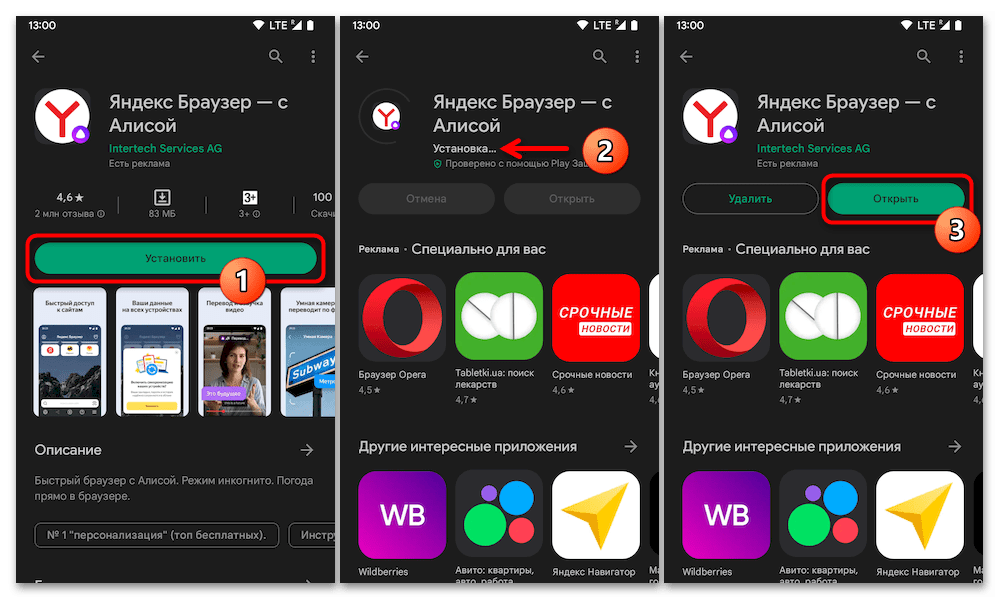 Выбираем средство, переходим по одной из представленных выше ссылок на его страницу в предоставляемом компанией Гугл каталоге приложений, нажимаем «Установить» и дожидаемся завершения инсталляции.
  Читайте также: Устанавливаем приложения на Android-устройство
 - В дальнейшем, по желанию и как покажется наиболее удобным: используем Яндекс.Браузер либо Атом исключительно для работы с требующими российские сертификаты безопасности сайтами;
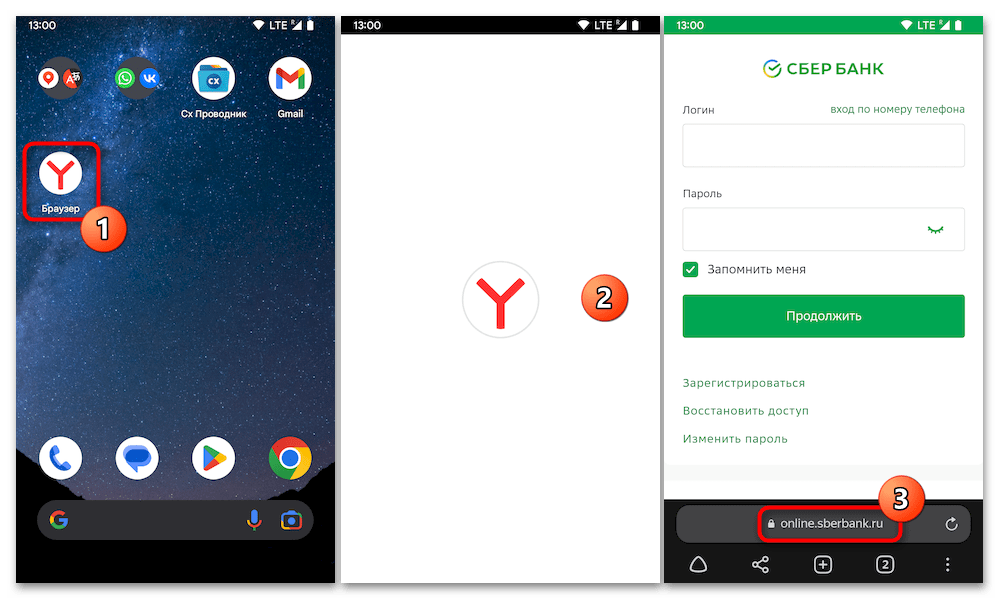 или же полностью переходим на эксплуатацию отечественного веб-обозревателя и открываем в нём все без исключения интернет-ресурсы.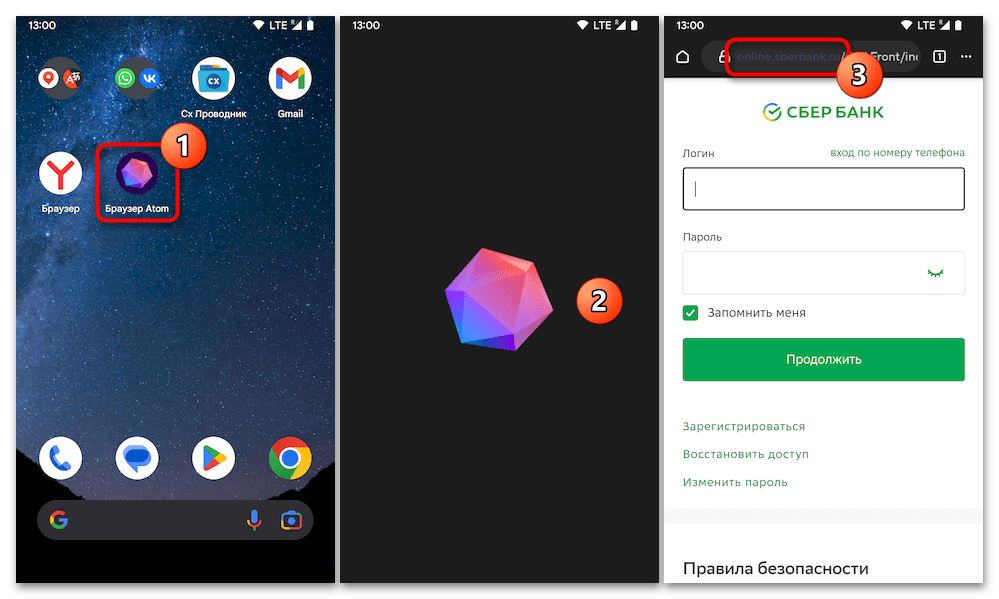
Способ 2: Установка корневого и выпускающего сертификатов
Если желания переходить на эксплуатацию представленных выше в этой статье веб-обозревателей нет, сертификаты безопасности Минцифры можно интегрировать в саму операционную систему Android. При таком подходе доступ к требующим рассматриваемую цифровую подпись сайтам можно беспрепятственно получить через любые доступные на девайсе в настоящий момент и установленные в будущем веб-обозреватели.
Скачать российские сертификаты безопасности для Android с портала Госуслуги
- Переходим по ссылке выше через любой предпочитаемый браузер для Android. В результате откроется представленная в рамках портала «Госуслуги» и созданная для предоставления возможности скачивания сертификатов Минцифры всем желающим это сделать пользователям интернета веб-страница.
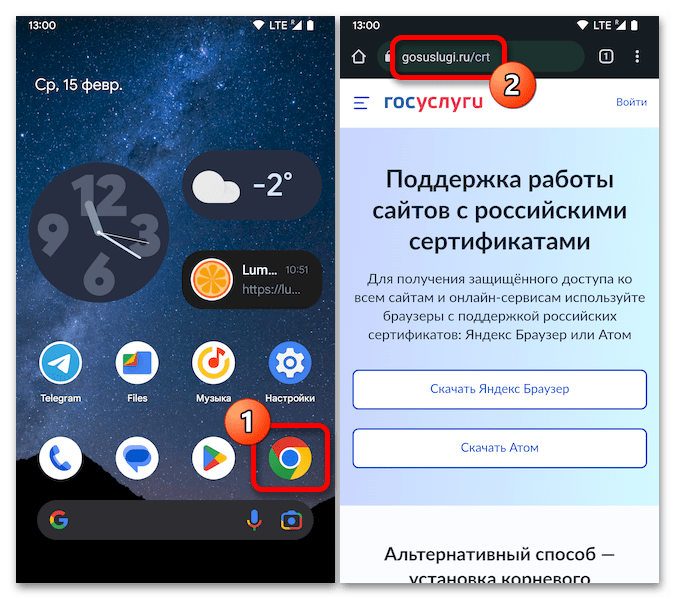
- Пролистывая веб-страницу, перемещаемся в её секцию «Альтернативный способ – установка корневого сертификата». Нажимаем здесь на блок «Сертификаты для Android».

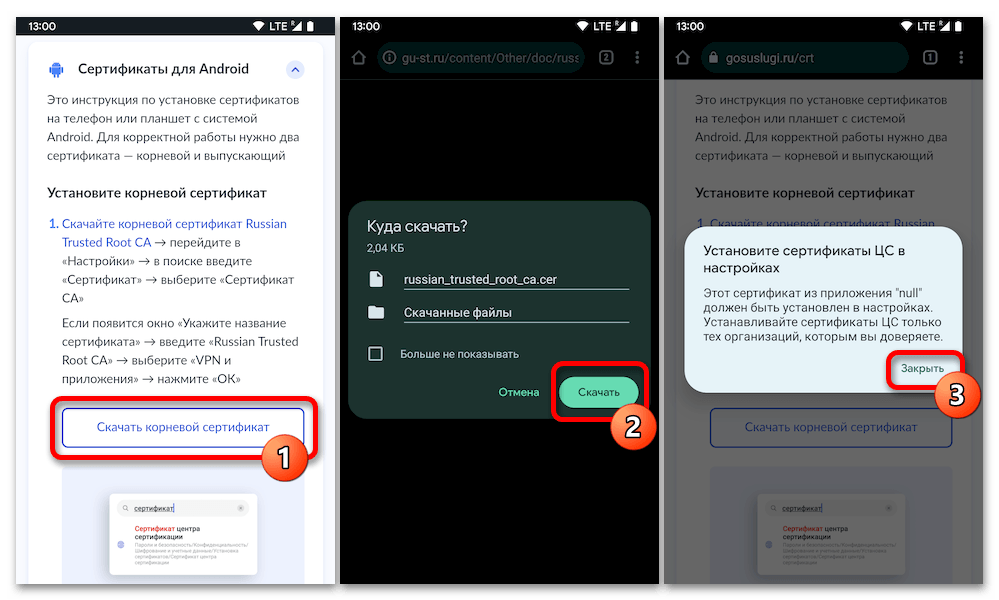
- В развернувшейся области тапаем «Скачать корневой сертификат», при желании и возможности переопределяем путь сохранения загружаемого далее файла в формате CER, нажимаем «Скачать». Немного ожидаем завершения получения данных, после чего касаемся «Закрыть» в отобразившемся окошке.
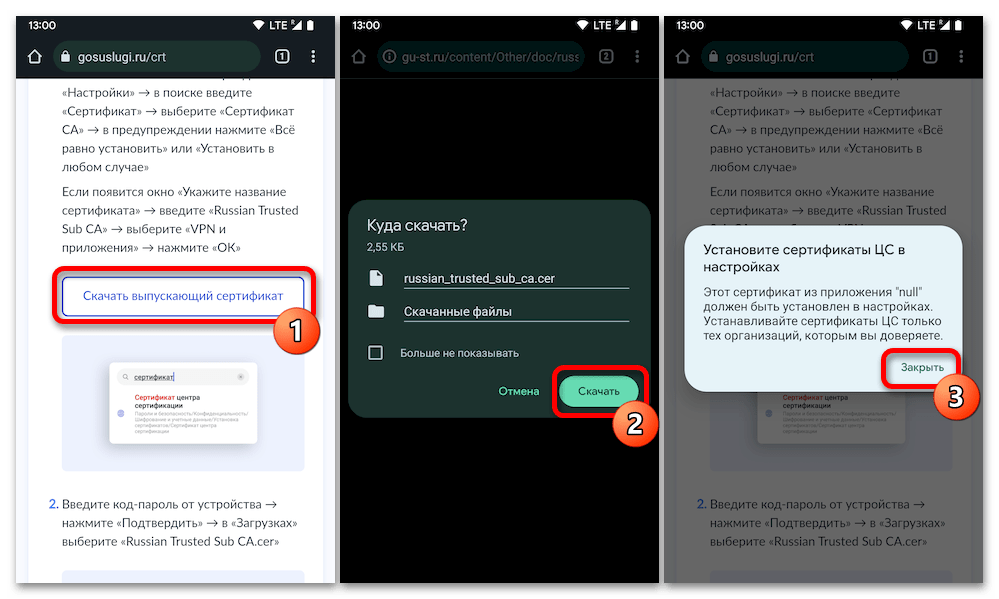
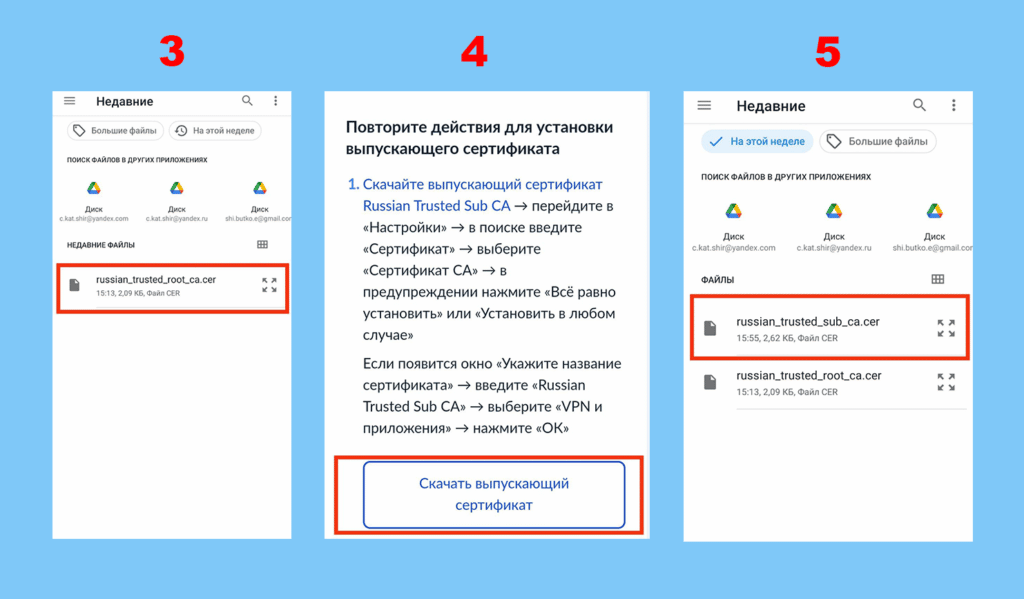
- Прокручиваем веб-страницу далее, находим и нажимаем кнопку «Скачать выпускающий сертификат». Немного ожидания, и затем касаемся «Закрыть» в окошке «Установите сертификаты ЦС в настройках».
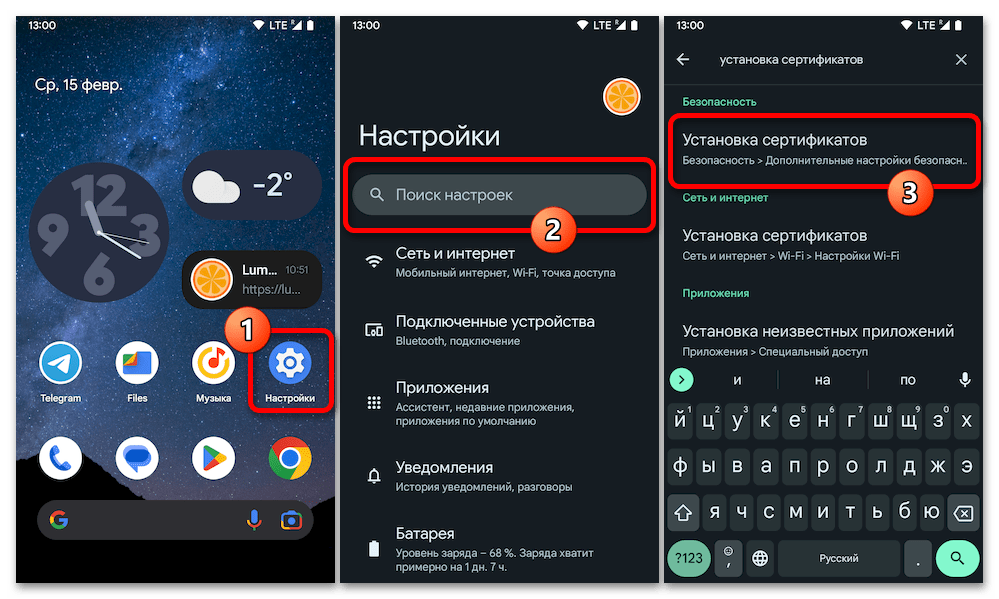
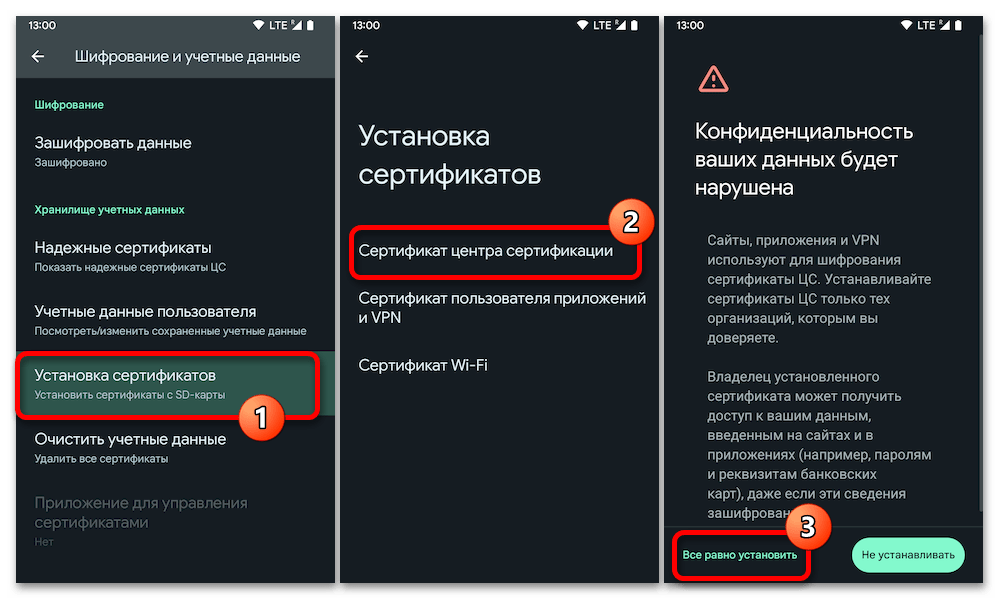
- Далее сворачиваем или закрываем браузер и переходим в «Настройки» Android. Вводим в поле «Поиск настроек» запрос «Установка сертификатов», перемещаемся в одноимённый раздел категории «Безопасность» параметров ОС.
- Нажимаем «Установить сертификаты с SD-карты», на следующем экране выбираем «Сертификат центра сертификации», а затем тапаем «Всё равно установить». Подтверждаем инициацию следующей операции вводом кода блокировки девайса или предоставлением системе отпечатка своего пальца.
Если появится окно «Укажите название сертификата», напишите Russian Trusted Root CA в поле ввода имени, затем выберите «VPN и приложения», нажмите «ОК».

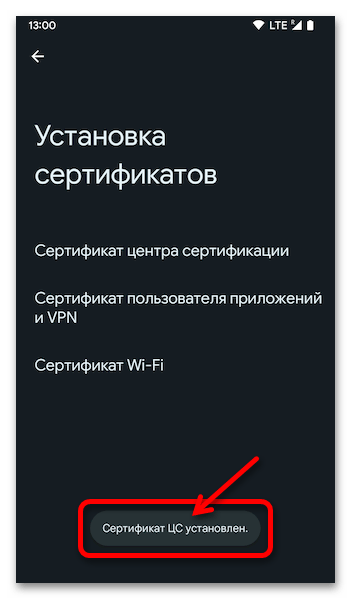
Если в процессе выполнения вышеуказанного появится окно «Укажите название сертификата», напишите Russian Trusted Sub CA в поле ввода имени объекта, затем выберите «VPN и приложения», нажмите «ОК».

Как и зачем устанавливать сертификаты Минцифры
Чтобы продолжать читать новости, покупать через инет
Опубликовано 17.02.2023
Опубликовано 17.02.2023
С конца прошлого года многие не могут зайти на некоторые российские сайты — появлялось предупреждение о небезопасном соединении. В первую очередь это касается банковских сервисов. Дело в том, что тогда начался переход с иностранных сертификатов на отечественные от Минцифры. Цель — обеспечить независимость от зарубежных удостоверяющих центров. Пока что можно обойтись без этих сертификатов. Но если в будущем не хотите пользоваться российскими браузерами (Яндекс.Бразуер и Атом от VK) и при этом терять доступ к привычным сервисам, стоит заранее подготовиться и узнать — что это такое и как теперь с этим жить. В этой статье расскажу: �� Что такое сертификат Минцифры 2022 года �� Зачем он нужен �� Как его правильно установить �� Как удостовериться, что вы правильно его установили �� Можно ли обойтись без него Для вас будут интересны эти статьи: как защитить личные данные на смартфонах и подборка полезных гаджетов для пожилых людей
Что это такое и зачем устанавливать сертификаты Минцифры
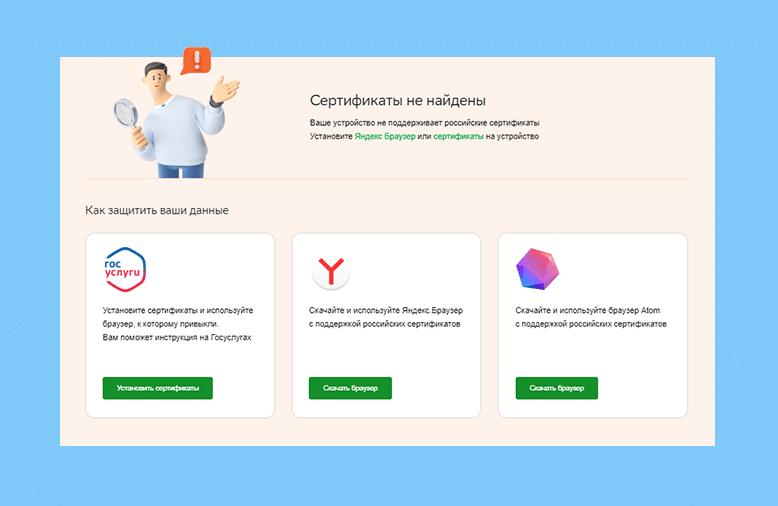
У каждого браузера есть предустановленный сертификат безопасности — протокол защиты. Он создан для шифрования персональных данных пользователей. Если сайт, на который хочет перейти человек, кажется подозрительным (может украсть данные, пароль, душу), то браузер обязан предупредить об этом и остановить переход. До санкций зарубежные браузеры получали сертификаты от иностранных центров. Но теперь это невозможно, потому Chrome, Safari и другие браузеры не могут проверить, безопасно ли соединение с отечественными https-сайтами. Чтобы люди могли свободно заходить на отечественные сервисы с зарубежных браузеров, Минцифры разработали собственный сертификат безопасности. Его можно скачать с сайта Госуслуги и установить на свой гаджет.
Как установить сертификат Минцифры — порядок действий с фото
Чтобы установить выпускающий и корневой сертификат Минцифры России, нужно воспользоваться сайтом Госуслуг. Там доступны документы: �� Для айфона
�� Для андроида
�� Для Windows
�� Для MacOS
�� Для Linux Алгоритм установки примерно одинаковый для каждой операционной системы. Вот как проходит процесс установки на Android: �� Сначала нужно зайти на Госуслуги: разверните пункт «Сертификаты для Андроид» и нажмите на кнопку «Скачать корневой сертификат». Если сайт запросит разрешение на скачивание, нажмите «Разрешить». 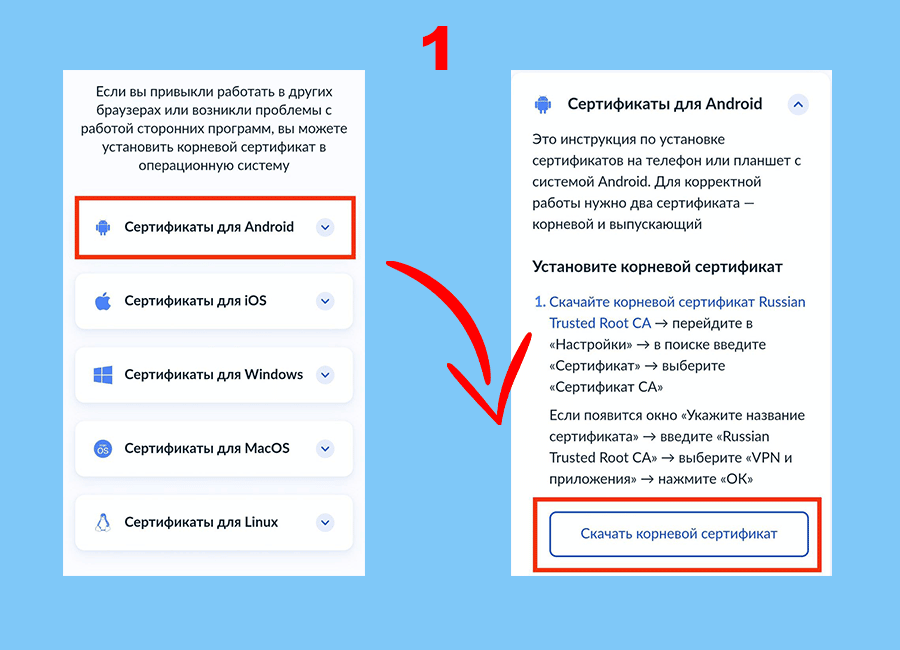 �� Зайдите в настройки телефона. Найдите с помощью поисковой строки «Сертификат центра сертификации». Нажмите на него. Если появится предупреждение, в котором говорится о том, что конфиденциальность данных может быть нарушена, всё равно разрешите установку файла.
 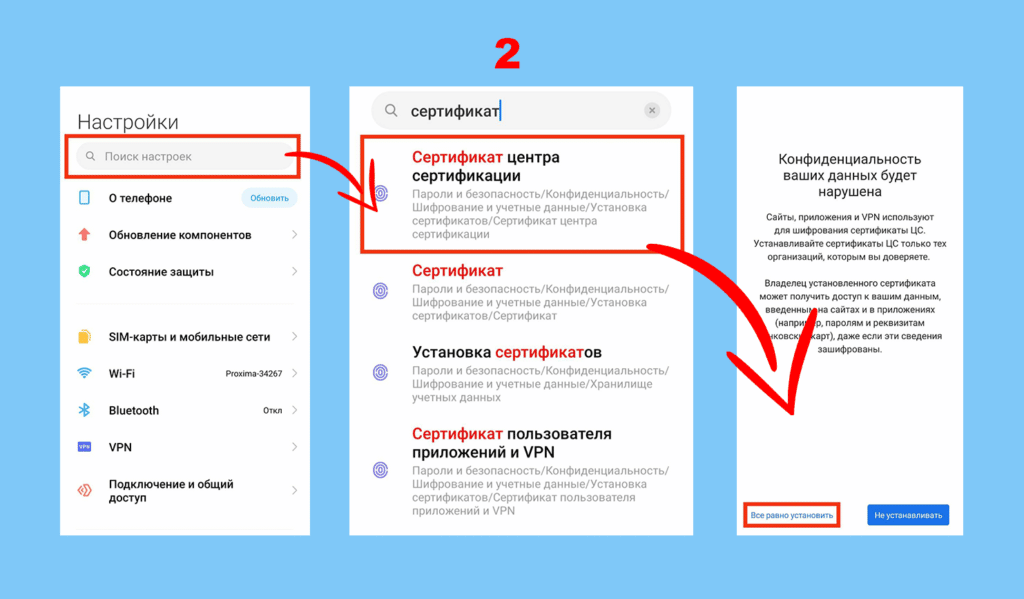 �� Подтвердите, что изменения делаете именно вы: с помощью пароля от телефона, отпечатка пальца или Face-ID. Появится список файлов, которые есть на вашем телефоне. Нажмите на «russian_trusted_root_ca.cer». Произойдёт установка и появится соответствующая надпись. �� Установите второй файл — выпускающий. Снова зайдите на сайт Госуслуг и найдите кнопку для скачивания выпускающего сертификата. Как перенести изображение с телефона на телевизор — 8 проверенных способов �� Зайдите в настройки телефона. В поиске найдите «Сертификат центра сертификации». Снова подтвердите что разрешаете установку и что изменения вносите именно вы. На этот раз выберите файл «russian_trusted_sub_ca.cer». Появится надпись о том, что сертификат установлен.
  Чтобы убедиться, что вы всё сделали правильно, выполните следующие действия: Зайдите в настройки телефона, введите в поиске «Надёжные сертификаты» и прейдите во вкладку «Пользователь». Если всё хорошо, там должно быть 2 сертификата Минцифры, как на скрине ниже.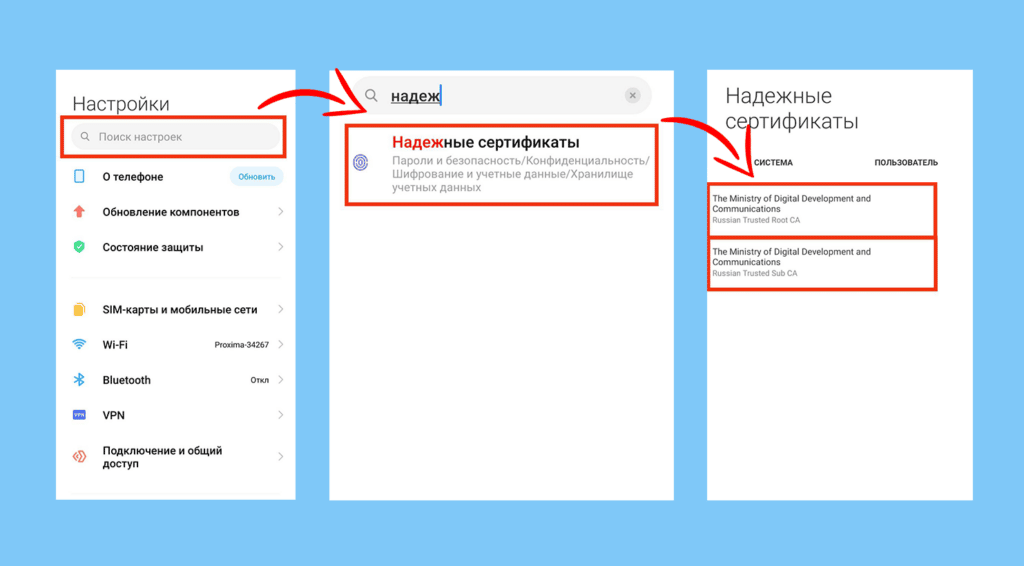
Что делать, если доступ всё равно не появился
Вы всё установили, но сайты всё равно не открываются? Вот возможные причины: ⚠️ На Andriod. Ряд браузеров (например, Opera и FireFox) некорректно работают с российскими сертификатами. В этом случае лучше использовать браузеры Атом или Яндекс. ⚠️ На iOS. Удостоверьтесь, что вы включили сертификаты в доверительные. Для этого зайдите в настройки, выберите основные, далее нажмите «Об этом устройстве». Во вкладке «Доверительные сертификаты» должны быть сертификаты Минцифры. Если они ещё не включены в список, передвиньте переключатель вправо. ⚠️ На любых устройствах. Если вы всё сделали правильно, проверили это, но зайти на сайты всё ещё не получается, очистите кэш браузера, на котором будете заходить на российские сервисы.
Можно ли не устанавливать сертификат, но всё равно заходить на сайты?
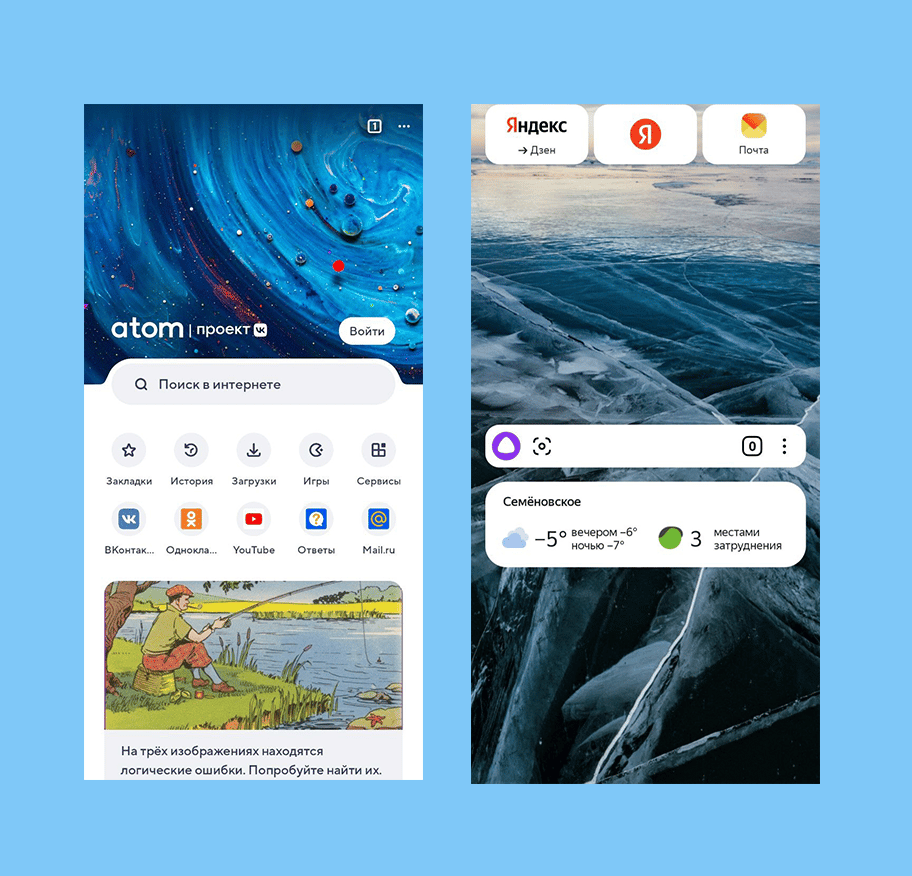
Да, для этого есть российские браузеры, в которых по умолчанию установлен сертификат Минцифр: это Атом и Яндекс Браузер. Если скачать на телефон или другое устройство один из них, то можно без труда получить доступ к российским сайтам.