QR-код вместо паспорта: подтвердить личность теперь можно через «Госуслуги»

В мобильном приложении «Госуслуги» появился сервис «Подтверждённое фото», который позволяет подтвердить личность и возраст в бытовых ситуациях. Например, в магазине при покупке товаров для совершеннолетних или входе в офис.
На данный момент услуга работает в экспериментальном режиме и доступна только тем, у кого есть загранпаспорт нового образца.
«Подтверждённое фото» создается в несколько шагов. Для этого необходимо:
- Открыть «Госуслуги», зайти в «Документы» и выбрать «Добавить фото»;
- Ввести серию и номер загранпаспорта, а также срок действия;
- Приложить смартфон к пластиковой странице документа (там находится NFC-метка) и дождаться завершения процесса.
Наглядная инструкция в формате видео:
Для предъявления нужно открыть «Документы» → «QR-коды документов» → «Возраст». На экране смартфона отобразится фотография и сгенерируется QR-код для проверяющего, который он сможет отсканировать на своем устройстве через приложение «Госуслуги». При этом данные загранпаспорта не передаются — виден будет только возраст.
В будущем аналогичная функциональность может появиться и для обычного паспорта РФ. Глава Минцифры Максут Шадаев попросил подготовить проект указа о возможных случаях использования цифрового удостоверения личности до 1 мая 2023 года.
Аутентификация на «Госуслугах» без SMS
Объясняем, как настроить «Госуслуги», чтобы можно было подтверждать вход в свою учетную запись без одноразового кода из SMS и не зависеть от телефонного номера.

Kaspersky Team
С 1 октября 2023 года двухфакторная аутентификация на «Госуслугах» стала обязательной для новых пользователей портала и для тех, кто восстанавливает учетную запись, а в ближайшее время второй фактор cтанет обязательным для всех пользователей «Госуслуг».
Тогда, помимо ввода правильного логина и пароля, пользователям «Госуслуг» понадобится дополнительно подтверждать каждый вход в свою учетную запись — для повышения безопасности аккаунтов и усиления защиты персональных данных.
Это хорошая новость, ведь в вашем аккаунте на «Госуслугах» хранится очень много персональных данных, и двухфакторная аутентификация — один из наиболее надежных и удобных способов их защиты. Но по умолчанию для такого подтверждения будут использоваться коды из SMS, приходящие на номер телефона, привязанный к аккаунту «Госуслуг».
И в таком случае вам нужно внимательно следить за тем, чтобы у вас сохранялся доступ к этому номеру телефона. Если вы его по каким-то причинам лишитесь, например, сим-карту отключат за несвоевременную оплату, вы решите сменить номер телефона или у вас его попросту украдут, то восстановить возможность входа в «Госуслуги» может быть нелегко. Тем более, как мы уже писали, SMS — не самый безопасный способ для двухфакторной аутентификации.
Возникает вопрос: а нельзя ли как-то обойтись без SMS для подтверждения входа в «Госуслуги»? Оказывается, можно! В этом посте мы расскажем, как настроить все так, чтобы ваш доступ к государственным услугам не зависел от того, можете ли вы получить SMS на указанный в аккаунте номер телефона.
Что нужно, чтобы входить в «Госуслуги» без SMS
Есть сразу две хорошие новости. Первая: ранее в этом году на «Госуслугах» добавили опцию подтверждения входа в учетную запись без SMS, с помощью одноразовых кодов, которые генерируются в специальном приложении-аутентификаторе. Этот вариант двухфакторной аутентификации на «Госуслугах» называется Одноразовый код (TOTP). Звучит страшновато, но на самом деле ничего сложного тут нет: вам достаточно установить на смартфон соответствующее приложение и привязать его к аккаунту «Госуслуг».
После этого вы сможете входить в свою учетную запись, вводя те коды, которые генерируются в этом приложении. Это очень удобный и безопасный вариант аутентификации. Коды генерируются в режиме реального времени, и происходит это полностью офлайн — для этого даже не нужен Интернет (правда, для «Госуслуг» он все равно понадобится).
Вторая хорошая новость: поддержка аутентификаторов не так давно появилась в нашем менеджере паролей — Kaspersky Password Manager. Так что если вы им уже пользуетесь, то ничего дополнительно устанавливать вообще не придется.
Ну а если еще не пользуетесь — самое время установить: наше приложение поможет создавать действительно надежные пароли и будет безопасно хранить их, а также вовремя предупредит об утечках. А теперь еще и позволит подтверждать вход одноразовыми кодами — и не только в аккаунт на «Госуслугах», но и в другие ваши учетные записи, которые поддерживают этот вариант двухфакторной аутентификации. Кроме того, Kaspersky Password Manager — кросс-платформенный и поддерживает управление паролями и генерацию одноразовых кодов не только на смартфонах, но и на компьютерах под управлением Windows и MacOS.
Как настроить «Госуслуги», чтобы получать коды подтверждения входа в приложении
Если вы еще не настроили двухфакторную аутентификацию на «Госуслугах», вам, скорее всего, придется сделать это в ближайшее время — и лучше сразу выбирать способ аутентификации одноразовыми кодами. Но если даже вы уже включили вход с подтверждением по SMS, вы легко можете изменить способ входа в ваш аккаунт на «Госуслугах» по нашей инструкции.
Как все правильно и быстро настроить, чтобы входить на «Госуслуги» без SMS? Если у вас еще нет приложения-аутентификатора, то первым делом установите его на свой смартфон и/или компьютер — мы рекомендуем использовать наш Kaspersky Password Manager. Дальше есть два варианта: настроить двухфакторную аутентификацию на сайте «Госуслуг» в браузере или в приложении «Госуслуг» на смартфоне/планшете.
Настраиваем двухфакторную аутентификацию на «Госуслугах» в браузере
- Откройте браузер и войдите в свой аккаунт на «Госуслугах».
- Нажмите на круглую иконку с вашими инициалами в верхнем правом углу экрана.

- В появившемся меню выберите пункт Профиль.

- В списке в левой части экрана выберите пункт Безопасность.
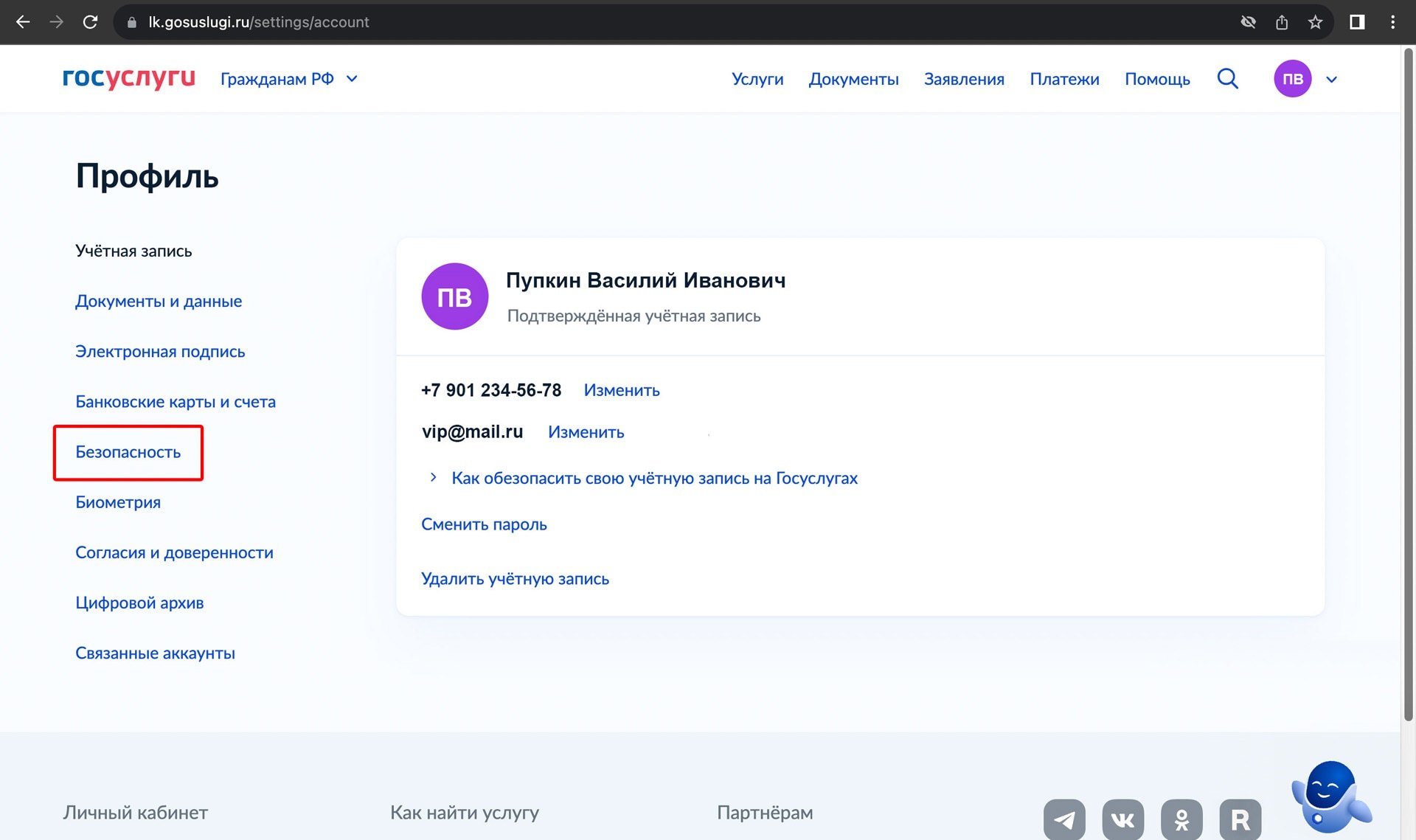
- В правой части экрана под пунктом Вход с подтверждением кликните по ссылке Настроить.

- В появившемся списке выберите Одноразовый код (TOTP) и нажмите на синюю кнопку Продолжить под списком.

- На экране появится окно с крупным QR-кодом.

Теперь этот код надо отсканировать тем приложением, в котором вы далее будете получать коды. Например, в Kaspersky Password Manager это делается следующим образом:
- Откройте на смартфоне Kaspersky Password Manager.
- Нажмите на круглую зеленую кнопку с плюсом в нижнем правом углу экрана.
- В появившемся списке выберите Аутентификатор.
- Далее нажмите Сканировать QR.

Как настроить вход в «Госуслуги» без SMS в приложении Kaspersky Password Manager
- На этом этапе приложение перейдет в режим сканирования, наведите камеру на QR-код с экрана «Госуслуг».
- После этого в приложении появится запись аутентификатора для аккаунта в «Госуслугах».
- Теперь посмотрите в Kaspersky Password Manager шестизначный код напротив этой записи и введите его в окне на сайте «Госуслуг» — это нужно для того, чтобы подтвердить включение такого способа аутентификации.
Готово! Вы включили вход с одноразовым кодом из приложения, и в следующий раз вам уже не придется ждать SMS с заветными шестью цифрами — вместо этого используйте код из Kaspersky Password Manager.

Вход в «Госуслуги» без SMS — с помощью одноразовых кодов из приложения-аутентификатора
Настраиваем двухфакторную аутентификацию на «Госуслугах» в приложении
Настройка в приложении «Госуслуги» практически не отличается от настройки в браузере. Вам нужно зайти в свой профиль, там перейти в раздел Безопасность → Вход в систему → Вход с подтверждением, выбрать Настроить или Изменить способ, далее выбрать По одноразовому коду и нажать кнопку Продолжить. Разница только в том, что в открывшемся окне вместо QR-кода вы увидите длинный буквенно-цифровой ключ, который нужно скопировать, нажав на кнопку рядом с ним.

Как настроить вход в «Госуслуги» без SMS в приложении
Затем вы переключаетесь в приложение-аутентификатор и создаете новую запись с этим ключом. В Kaspersky Password Manager это делается так:
- Откройте на смартфоне Kaspersky Password Manager.
- Нажмите на круглую зеленую кнопку с плюсом в нижнем правом углу экрана.
- В появившемся списке выберите Аутентификатор.
- Далее нажмите Ввести ключ вручную.
- В открывшемся окне укажите название — например, «Госуслуги» — и вставьте скопированное значение в поле Ключ настройки, а затем нажмите Сохранить.
- В приложении появится запись аутентификатора для аккаунта в «Госуслугах». Запомните или скопируйте шестизначный код аутентификации этой записи, переключитесь в приложение «Госуслуги» и вставьте этот код для завершения настройки.

Как настроить аутентификатор в Kaspersky Password Manager для входа в «Госуслуги»
Что еще сделать для безопасности учетной записи на «Госуслугах»
Аккаунт на «Госуслугах» — очень важная учетная запись, ведь в нем содержится масса важной персональной информации. Поэтому защищать его от потенциального взлома следует как можно более тщательно. Вот что еще можно сделать для улучшения защиты, помимо подключения двухфакторной аутентификации с помощью одноразовых кодов из приложения:
- Обязательно используйте на «Госуслугах» надежный пароль. Надежный — в первую очередь значит длинный: как минимум 12 символов, а еще лучше — в пару раз длиннее. Ну а чтобы не забыть, сохраните его в Kaspersky Password Manager.
- Этот пароль должен быть уникальным — не используйте его больше нигде. Иначе в случае утечки из какого-нибудь другого сервиса его могут использовать для попытки взлома ваших «Госуслуг».
- Обязательно защитите надежным ПИН-кодом или даже длинным паролем смартфон, в котором установлено приложение-аутентификатор, чтобы в случае кражи смартфона никто не смог получить доступ к вашим «Госуслугам».
- И, конечно же, установите надежный мастер-пароль для Kaspersky Password Manager. Этот пароль хранится только в вашей голове, и украсть его злоумышленникам просто неоткуда.
Куда нажать: где взять прививочный QR-код и как проверить, работает ли он?

С 11 октября на входе в общественные места в Архангельской области будут проверять QR-коды прививочных сертификатов. Рассказываем, где их взять, и как проверить.
Уже 11 октября при входе во многие общественные места на территории региона вас попросят предъявить доказательство осуществлённой вакцинации в виде QR-кода со ссылкой на сертификат вакцинации или другой документ.
Разберёмся, где взять этот QR-код, если на документах, которые вам выдали при вакцинации, ничего подобного нет?
Куда не пустят без QR-кода или справки?
Список типов общественных мест, при входе в которые потребуется предъявить документы, описан в Указе губернатора Архангельской области № 128-у от 6 октября 2021 года. Туда включили:
- рестораны, кафе, другие организации общественного питания,
- театры, филармонии, музеи, дома культуры и другие учреждения культуры,
- кинотеатры и кинозалы,
- спортивные залы, включая фитнес-залы,
- бассейны,
- гостиницы, хостелы и другие средства размещения,
- салоны красоты, парикмахерские, косметические салоны,
- солярии,
- СПА- и массажные салоны, сауны.
Все QR-коды к сертификатам о вакцинации выдаются через Госуслуги. Другие QR-коды, приобретённые в других местах, — скорее всего подделки. Войти на портал Госуслуг и получить нужный код можно несколькими способами.
Через сайт
Сайт доступен и работает схожим образом, как с настольных компьютеров, так и с мобильных устройств. По адресу gosuslugi.ru необходимо войти в личный кабинет (авторизоваться). Далее в главном меню после клика на кнопку-«гамбургер» выбрать раздел «Здоровье». И уже в этом разделе отыскать пункт меню «Дневник самонаблюдений и сертификат вакцинации COVID-19». В середине открывшейся страницы вы сможете обнаружить QR-код. Если воспользоваться меню по каким-то причинам не получается, можно просто произвести поиск по сайту с ключевым словом «COVID» и получить тот же результат.

Чтобы не повторять всю операцию раз за разом, можно скачать сертификат и предъявлять его распечатанную или электронную копию.
Через приложение «Госуслуги»
Тех же результатов можно добиться и с помощью приложения «Госуслуги», установленного на вашем android- (3+) или iOS-устройстве (4+). Это неспециализированное приложение, оно ориентировано на предоставление всего перечня государственных услуг, доступных электронно. Разработчики не предусмотрели размещения ссылки или ярлыка для быстрого доступа к сертификату и QR-коду. Отыскать нужный документ можно через уведомления (если их немного) или через поиск по ключевому слову «COVID».

Через приложение «Госуслуги СТОП Коронавирус»
Специально для работы с сертификатами и QR-кодами минцифры РФ разработало отдельное приложение. С помощью приложения можно одним нажатием кнопки отобразить QR-код сертификата. Это же приложение пригодится для сканирования QR-кодов: Android (3+) и iOS (4+).

Сканирование QR-кодов
Отсканировать QR-код можно посредством уже рассмотренного выше приложения «Госуслуги СТОП Коронавирус». В этом случае данные о сертификате отразятся в интерфейсе приложения. Для сканирования подойдёт большинство сторонних QR-сканнеров, которые можно установить из магазинов приложений, или которые поставляются вместе с устройством. В этом случае сканер отобразит ссылку на одну из страниц сайта gosuslugi.ru, переход по ней позволит получить те же данные, какие доступны через специализированное приложение.
Вы можете попробовать самостоятельно отсканировать свой QR-код, чтобы проверить, работает ли он, ещё до 11 октября.

Критика приложений
Указанные программы для предъявления QR-кодов получают много негативных оценок в магазинах приложений. При тестировании мы не столкнулись с какими-либо проблемами в их работе. Недовольные пользователи чаще всего жалуются на некорректную работу приложения при ситуациях, когда владелец аккаунта на gosuslugi.ru не прошёл вакцинацию.
Какие данные о вас доступны проверяющим?
Контролёры в общественных местах через QR-код смогут получить данные о действительности сертификата, его номере и сроке действия (год с момента завершения курса вакцинации). Также страница с результатами сканирования содержит данные о владельце сертификата: фамилия, имя и отчество представлены первыми буквами, доступна полная дата рождения и несколько первых и последних цифр из серии и номера паспорта.
Какие ещё документы помогут, если нет QR-кода?
Полный список документов, которые обеспечивают доступ к перечисленным общественным местам приведён в Указе губернатора № 128-у от 6 октября 2021 года. Без QR-кода вас пропустят со следующими справками:
- сертификат о прививке на бумаге, выданный медучреждением, где вы делали прививку. На документе должны присутствовать подписи и печати;
- справка с отрицательными результатами ПЦР-тестирования, проведённого не более трёх суток назад;
- справка о перенесённом COVID-19 с указанной датой выздоровления. Справка действительна, если её выдало медицинское учреждение и с даты выздоровления прошло не больше шести месяцев;
- справка из медицинской организации о наличии противопоказаний к прививке. В этом документе должен быть прописан срок действия противопоказаний. Документ выдаётся на основании результатов заседания врачебной комиссии.
Что ещё может пригодиться?
При прохождении контроля не забудьте другие документы. Проверяющие, наделённые полномочиями, могут потребовать вас предъявить паспорт гражданина РФ для проверки принадлежности вам предъявленного QR-кода или другого документа.
Дети должны быть готовы предъявить свой документ, доказывающий их возраст. Вакцинация и выдача QR-кодов детям не производится.
Ряд граждан теперь может подтвердить свой возраст по фото и QR-коду из приложения Госуслуг
В мобильном приложении Госуслуг в пилотном режиме заработал сервис «Подтвержденное фото». Он позволяет владельцу загранпаспорта нового образца предъявлять на экране смартфона фото и QR-код, чтобы подтвердить возраст продавцам и пр.
В общих чертах взаимодействие с сервисом происходит так:
- гражданин переходит по специальному баннеру в разделе «Документы», подтверждает данные загранпаспорта и затем прикладывает к его пластиковой странице смартфон с NFC-модулем;
- после успешной проверки сведений о загранпаспорте система создает подтвержденное фото и QR-код с информацией о возрасте;
- чтобы предъявить их, нужно зайти в раздел «QR-коды документов» и выбрать «Возраст».
Те, кому человек показывает фото и QR-код, могут его отсканировать с помощью приложения Госуслуг. Затем проверяющий увидит, старше гражданин 18 лет или нет. Ф.И.О. и данные паспорта сервис не показывает.
Планируют подготовить проект указа президента о такой технологии. В документе хотят перечислить возможные случаи ее использования, чтобы от граждан реже требовали предъявлять оригинал удостоверения личности. Глава государства инициативу поддержал.