Доступ через Microsoft Outlook на Android
Вы можете настроить Microsoft Outlook на Android автоматически (с помощью функции автообнаружения почты) или вручную. Следующие шаги были проверены для Android 6.0.1.
Чтобы настроить Microsoft Outlook на Android автоматически:
-
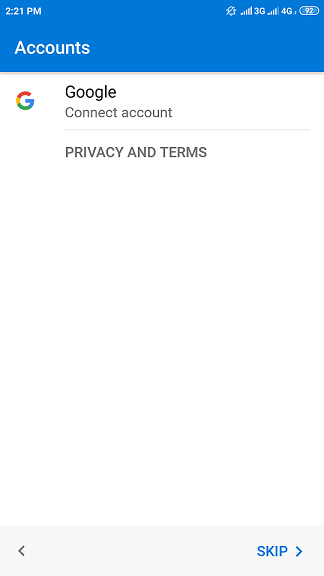
Откройте Microsoft Outlook, нажмите НАЧАТЬ РАБОТУ, а затем нажмите ПРОПУСТИТЬ, чтобы пропустить экран настройки Google.

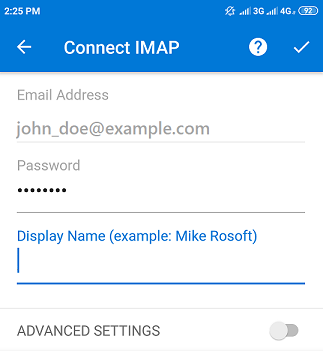
Укажите пароль вашей почтовой учетной записи и отображаемое имя, а затем нажмите в правом верхнем углу.
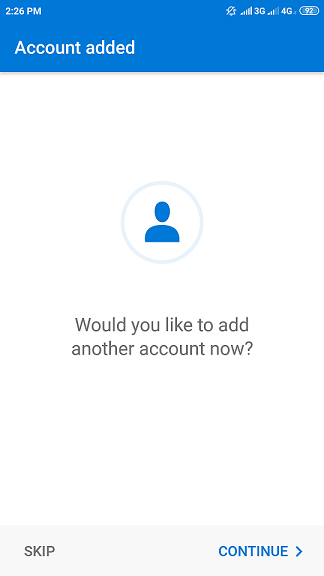
Настройка завершена. Теперь вы можете видеть добавленную учетную запись в Microsoft Outlook.
Чтобы настроить Microsoft Outlook на Android вручную:
- Откройте Microsoft Outlook, нажмите НАЧАТЬ РАБОТУ, а затем нажмите ПРОПУСТИТЬ, чтобы пропустить экран настройки Google.
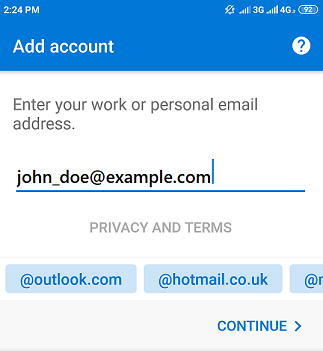
- Введите свой адрес электронной почты и нажмите ПРОДОЛЖИТЬ.
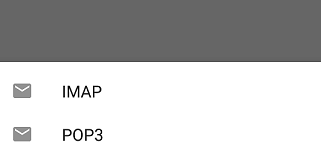
- Выберите тип учетной записи. Чтобы сохранять копии почтовых сообщений на сервере, выберите IMAP. Если вы не хотите сохранять их на сервере, выберите POP3.
- Нажмите «ДОПОЛНИТЕЛЬНЫЕ ПАРАМЕТРЫ».
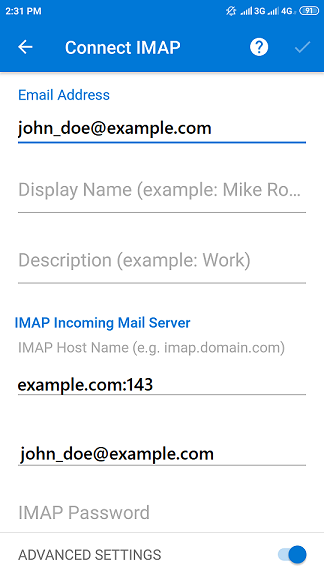
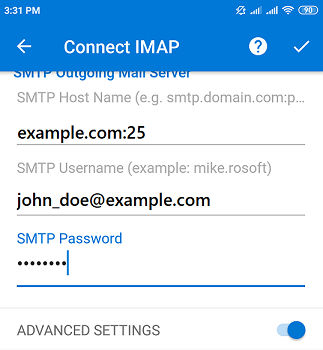
- Укажите настройки серверов входящей и исходящей почты, включая номера портов:
- 110 для POP3
- 143 для IMAP
- 25 для SMTP
Добавление учетной записи Outlook.com в другое почтовое приложение или на домашние устройства
В этой статье описано, как добавить учетную запись Outlook.com почты в другое почтовое приложение или на смарт-устройство.
Добавить учетную запись Outlook.com в другое почтовое приложение
В этой статье описано, как добавить учетную запись Outlook.com на iPhone, iPad или iPod Touch, устройство с Android или телефон с Windows. Если вы хотите добавить учетную запись Outlook.com на другое устройство или в другое приложение, вам нужны параметры POP, IMAP и SMTP дляOutlook.com.
Телефон с Windows Phone
На устройствах с Windows Phone вы можете установить приложения «Почта Outlook» и «Календарь Outlook» для работы с почтой, календарем и контактами.
- В списке приложений выберите элементы Параметры >Учетные записи >Адрес электронной почты; учетные записи приложения >Добавить учетную запись.
- Выберите Outlook.com.
- Введите адрес электронной почты и нажмите кнопку Далее.
- Введите пароль и нажмите кнопку Вход.
- Если для учетной записи включена двухфакторная проверка подлинности, утвердите запрос на вход.
- Если для входа на это устройство вы хотите использовать свою учетную запись Майкрософт, при появлении соответствующего запроса нажмите кнопку Далее.
- Нажмите кнопку Готово.
iPhone, iPad или iPod Touch
На устройствах с iOS можно скачать Outlook для iOS для доступа к электронной почте, календарю и контактам. Если вы не хотите использовать это приложение, вы можете добавить электронную почту в почтовое приложение iOS.

-
Откройте приложение Microsoft Outlook и выберите элементы Параметры>Добавить учетную запись >Добавить учетную запись электронной почты.
Примечание: Если вы используете приложение впервые, выберите элемент Начать работу.
Примечание: Если выбрать ответ Нет, приложению Microsoft Outlook не удастся настроить учетную запись.
Примечание: В этом приложении невозможно изменять контакты.
Приложение «Почта» в iOS
- Выберите элементы Параметры >Почта >Учетные записи >Добавить учетную запись.
- Выберите Outlook.com.
- Введите адрес электронной почты и пароль и нажмите кнопку Вход.
- Если для учетной записи включена двухфакторная проверка подлинности, утвердите запрос на вход.
- Ответьте Да на вопрос Дать приложению доступ к вашим данным? Вы можете в любой момент изменить эти разрешения в параметрах своей учетной записи.
Примечание: Если выбрать ответ Нет, приложению Microsoft Outlook не удастся настроить учетную запись.
Телефоны с Android
На устройствах с Android вы можете скачать приложение Microsoft Outlook для доступа к электронной почте, календарю и контактам. Если вы не хотите использовать это приложение, вы можете добавить электронную почту в почтовое приложение Android.
-
Откройте приложение Microsoft Outlook и выберите элементы Параметры>Добавить учетную запись >Добавить учетную запись электронной почты.
Примечание: Если вы используете приложение впервые, выберите элемент Начать работу.
Примечание: Если выбрать ответ Нет, приложению Microsoft Outlook не удастся настроить учетную запись.
Примечание: В этом приложении невозможно изменять контакты.
Приложение Gmail
- Потяните левый край экрана и выберите пункты Настройки >Добавить аккаунт.
- Выберите пункт Личный (IMAP или POP) и нажмите кнопку Далее.
- Введите адрес электронной почты и нажмите кнопку Далее.
- Введите пароль и нажмите кнопку Вход.
- Если для учетной записи включена двухфакторная проверка подлинности, утвердите запрос на вход.
- Ответьте Да на вопрос Дать приложению доступ к вашим данным? Вы можете в любой момент изменить эти разрешения в параметрах своей учетной записи.
Примечание: Если выбрать Нет, приложению Microsoft Outlook не удастся настроить учетную запись.
Outlook для Windows и Outlook для Mac
Вы можете добавить свою учетную запись Outlook.com в Outlook для Windows и Outlook для Mac.
Примечание: В Outlook для Windows нет возможности изменять общие календари Outlook.com.
Почта для Windows 10
Outlook.com — это один из встроенных типов учетных записей, которые можно добавить в Почта для Windows 10.

- В нижней части левой области навигации выберите Параметры>Управление учетными записями >Добавить учетную запись >Outlook.com.
- Введите свой адрес электронной почты и пароль для Outlook.com, а затем нажмите кнопку Войти.
- Если для учетной записи включена двухфакторная проверка подлинности, утвердите запрос на вход.
- После завершения настройки учетной записи нажмите кнопку Готово.
Добавление учетной Outlook.com на смарт-устройство
Если вы хотите добавить учетную запись Outlook.com на смарт-устройство, например на камеру безопасности дома, вам потребуется пароль приложения. Чтобы создать новый пароль приложения или устройства, с помощью следующих действий: Вы можете повторить эти действия, чтобы создать пароль приложения для нужного вам приложения или устройства.
- Перейдите на страницу «Основы безопасности» и войдите в свою учетную Outlook.com электронной почты и пароль.
- Выберите «Дополнительные параметры безопасности».
- В разделе Пароли приложений выберите Создать новый пароль приложения. На экране появится новый пароль приложения.
- Введите пароль приложения, в который нужно ввести обычный пароль.
Есть дополнительные вопросы?
Чтобы получить поддержку в Outlook.com, щелкните здесь или выберите Справка в строке меню, затем введите запрос. Если вам не удастся решить проблему самостоятельно, прокрутите страницу вниз до надписи Все еще нужна помощь? и выберите Да.
Чтобы связаться с нами в Outlook.com, необходимо войти в систему. Если не удается войти, щелкните здесь.
Дополнительные сведения об учетной записи Майкрософт и подписках см. в разделе Справка по учетной записи и выставлению счетов.

Чтобы получить справку и устранить неполадки с другими продуктами и службами Майкрософт, укажите свою проблему здесь.
Публикуйте вопросы, следите за обсуждениями и делитесь знаниями в сообществе Outlook.com.
Настройка Microsoft Outlook для мобильных устройств
Шаг № 1. Установите программу Microsoft Outlook на свое мобильное устройство и запустите её. Нажмите кнопку «Начать работу».

Шаг № 2. В открывшемся окне заполните поле «Адрес электронной почты» и нажмите кнопку «Продолжить» внизу. Для кириллических доменов следует использовать имя домена в punycode.

Шаг № 3. Нажмите ссылку «Настроить учетную запись вручную» после её появления. Также приложение может сразу предложить выбрать тип учетной записи, укажите IMAP .

Шаг № 4. На открывшейся странице выберите тип учетной записи «IMAP».

Шаг № 5. На новой странице укажите ваше имя в поле «Отображаемое имя» и включите «Дополнительные параметры» внизу страницы.

Шаг № 6. Заполните поля с дополнительными параметрами:
- IMAP-сервер и SMTP-сервер – укажите mail.nic.ru;
- Имя пользователя IMAP и SMTP – полное название ящика (для кириллических доменов следует использовать имя домена в punycode);
- Пароль IMAP и SMTP – пароль от почтового ящика. Затем сохраните изменения, нажав галочку в правом верхнем углу.

Шаг № 7. Настройка учетной записи завершена. Вернитесь на главную страницу приложения для работы с почтой. Если приложение предложит настроить еще одну учетную запись, следует отказаться.
Настройка электронной почты в приложении Outlook для Android
Outlook для Microsoft 365 Outlook для Microsoft 365 для Mac Outlook 2021 Outlook 2021 для Mac Outlook 2019 Outlook 2019 для Mac Outlook 2016 Outlook 2016 для Mac Microsoft 365 для дома Office для бизнеса Office 365 для малого бизнеса Администратор Microsoft 365 Outlook.com Новое приложение Outlook для Windows Еще. Меньше
Если у вас возникли проблемы с использованием приложения Outlook для Android, создайте запрос в службу поддержки через приложение Outlook.
Если у вас есть рабочая или учебная учетная запись, использующая учетные записи Microsoft 365 для бизнеса или Exchange, возможно, потребуется соблюдение дополнительных требований, установленных ИТ-администратором. Это относится, например, к случаям, когда вы используете устройство, которым управляет компания, на локальном сервере Exchange настроена обычная проверка подлинности или ваша организация требует управления мобильными приложениями для обеспечения их защиты. Конкретные инструкции см. в разделе Настройка Outlook для Android с дополнительными требованиями ниже.
Настройка Outlook для Android в первый раз


Примечание: Если вы используете рабочую учетную запись, для которой требуется приложение Корпоративный портал Intune, установите его из Google Play Маркета, прежде чем настраивать Outlook для Android. Ваш ИТ-администратор может также потребовать регистрации устройства Android в Intune.
Установите приложение Outlook для Android из Google Play Маркета, а затем откройте его.
Если вы используете Outlook впервые, нажмите кнопку Начало работы.
В противном случае, чтобы добавить еще одну учетную запись электронной почты, откройте Меню  > Параметры
  > Добавить учетную запись > Добавить учетную запись электронной почты. Затем перейдите к шагу 4 в разделе Настройка другой учетной записи электронной почты ниже.

Outlook может определить ваши учетные записи Google. Чтобы добавить их в Outlook для Android, выберите Учетная запись Google Connect, а затем нажмите ОК для подтверждения. Нажмите Разрешить, чтобы предоставить Outlook доступ к своим контактам.
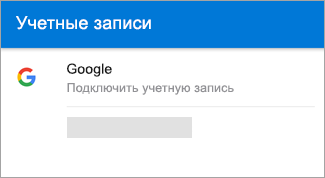
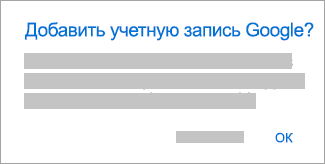
Если вы не хотите добавлять эти учетные записи, нажмите Пропустить, а затем перейдите к шагу 4 в разделе Настройка другой учетной записи электронной почты ниже.

Выберите учетные записи, которые вы хотите добавить, и нажмите кнопку Добавить учетную запись. Возможно, вам будет предложено выполнить вход.
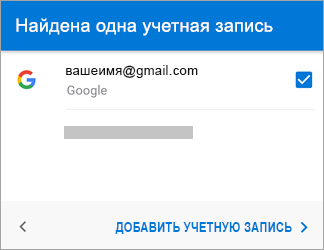
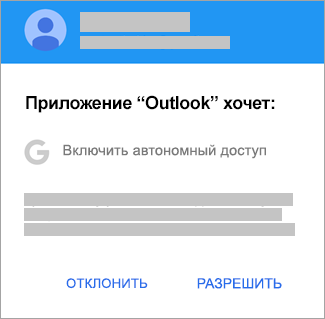
Нажмите Разрешить, чтобы подтвердить автономный доступ и другие запросы.
Чтобы добавить еще одну учетную запись электронной почты, нажмите Продолжить и перейдите к шагу 4, в противном случае нажмите Пропустить.
Настройка другой учетной записи электронной почты

Введите свой полный адрес электронной почты, а затем нажмите кнопку Продолжить.
Примечание: Если вам будет предложено выбрать поставщика услуг электронной почты, вам нужно будет настроить Exchange вручную или настроить учетную запись IMAP или POP.
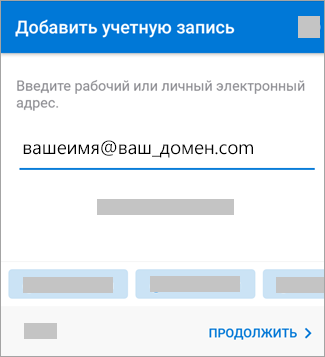

Введите пароль своей учетной записи электронной почты, а затем нажмите кнопку Войти или Далее.
Примечание: Этот экран может выглядеть по-разному в зависимости от почтовой службы.


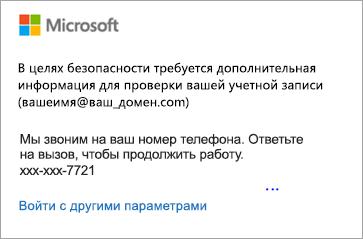
Если включена поддержка многофакторной проверки подлинности, подтвердите свою личность. Дополнительные сведения см. в статье Обзор сведений для защиты.
Настройка рабочих и учебных учетных записей с дополнительными требованиями
Некоторые учебные и рабочие учетные записи имеют дополнительные требования к безопасности, которые необходимо выполнить, чтобы использовать Outlook для Android. Если вы не знаете, какая из этих ситуаций применима к вашей рабочей или учебной учетной записи, обратитесь к администратору Microsoft 365.
Чтобы открыть раздел, щелкните его заголовок.
На устройствах, управляемых или предоставленных компанией
После того как вы начнете процесс регистрации, его следует завершить до конца, так как приостановка в течение нескольких минут обычно приводит к прекращению процесса и требует начать его заново. В случае неудачного завершения процесса необходимо вернуться в приложение корпоративного портала, чтобы повторить попытку.
- Откройте Google Play Маркет. Найдите и скачайте приложение Корпоративный портал Intune.
- Если в процессе регистрации появится запрос на создание рабочего профиля, см. статью Создание профиля работы и регистрация устройства в Intune. В противном случае, зарегистрируйте свой телефон или планшет с Android, как описано в статье Регистрация устройства Android в Intune.
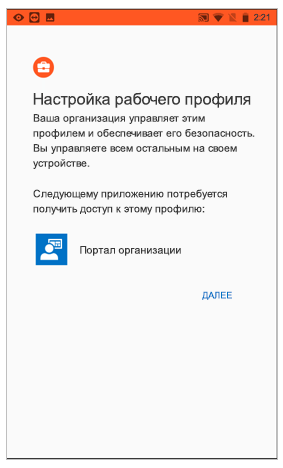
Примечание: Если появится запрос на многофакторную проверку подлинности, см. статью Обзор сведений для защиты.

- самостоятельно с помощью приложения корпоративного портала;
- автоматически в процессе регистрации;
- самостоятельно с помощью управляемой службы Google Play.
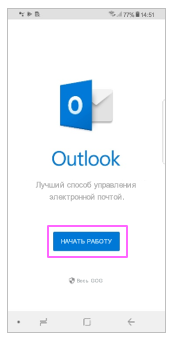
Если ваша учетная запись будет найдена, нажмите кнопку Продолжить.
Примечание: Если ваша учетная запись не будет найдена автоматически, введите корпоративный адрес электронной почты, нажмите кнопку Добавить учетную запись и при появлении соответствующего запроса введите пароль.
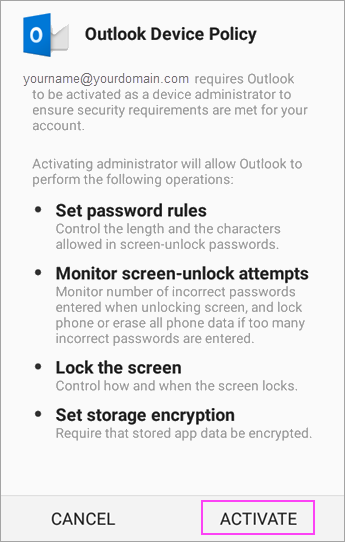
Примечание: После того как вы откроете Outlook, дальнейшие действия будет определяться различными факторами, включая параметры политики вашей компании, а также то, обращались ли вы ранее к корпоративным ресурсам со своего устройства. Следуйте указаниям на экране.
Теперь вы готовы начать работу в Outlook для Android. Чтобы использовать Outlook с максимальной эффективностью, ознакомьтесь с другими статьями:
Если в вашей компании используются политики защиты приложений Intune
Политики защиты приложений Intune можно настроить и реализовать без регистрации устройства. Однако чтобы эти политики вступили в силу, на устройстве с Android необходимо установить приложение корпоративного портала Intune.
- Откройте Google Play Маркет. Найдите и скачайте приложение Корпоративный портал Intune.
- Если вы еще не сделали это, установите приложение Outlook для Android из Google Play Маркета или щелкните здесь, чтобы ввести номер телефона и получить ссылку для скачивания.
- Откройте приложение Outlook для Android.
- Нажмите кнопку Начало работы.
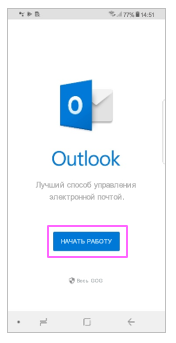
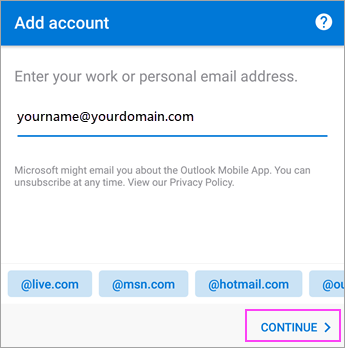
Введите адрес электронной почты своей организации, а затем нажмите кнопку Продолжить.
Если потребуется, введите пароль учетной записи электронной почты, а затем нажмите кнопку Войти.
- Дальнейшие действия будут зависеть от требований вашей организации. Например, вам может быть предложено пройти проверку подлинности с помощью приложения Microsoft Authenticator либо подтвердить свою личность посредством текстового сообщения или по телефону. Дополнительные сведения см. в статье Обзор сведений для защиты.
- В вашей организации также могут быть реализованы средства контроля, требующие регистрации для продолжения. Регистрация позволяет подтвердить свою личность, чтобы устройство могло пройти проверку в организации. Если появится запрос на регистрацию устройства, нажмите кнопку Зарегистрировать.
Теперь вы готовы начать работу в Outlook для Android. Чтобы использовать Outlook с максимальной эффективностью, ознакомьтесь с другими статьями:
При подключении к локальному серверу Exchange Server
- Если вы еще не сделали это, установите приложение Outlook для Android из Google Play Маркета или щелкните здесь, чтобы ввести номер телефона и получить ссылку для скачивания.
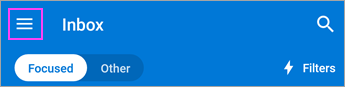
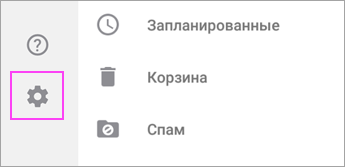
- Откройте Outlook для Android. Если вы делаете это в первый раз, нажмите кнопку Начало работы, а затем Пропустить, если вам будет предложено добавить обнаруженные учетные записи. В противном случае откройте Меню>Параметры>Добавить учетную запись >Добавить учетную запись электронной почты.
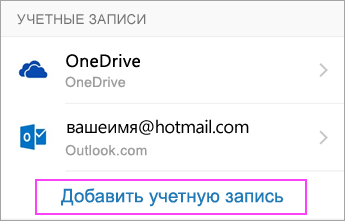
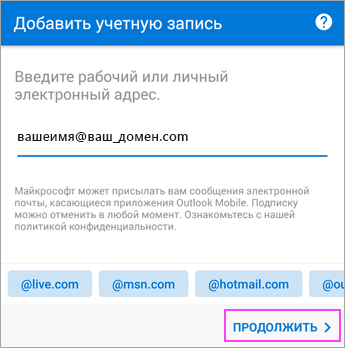
Введите ваш корпоративный адрес электронной почты, а затем нажмите Продолжить.
- Имя сервера: обычно это то же имя, которое вы вводите при проверке электронной почты в Интернете.
- Домен: Как правило, эти данные указываются по желанию. Если сомневаетесь, обратитесь к своему ИТ-администратору.
- Имя пользователя: это ваш корпоративный адрес электронной почты.
- Пароль: это пароль для вашей корпоративной учетной записи электронной почты.
Теперь вы готовы начать работу в Outlook для Android. Чтобы использовать Outlook с максимальной эффективностью, ознакомьтесь с другими статьями:
Ручная настройка учетных записей Exchange или рабочих или учебных учетных записей Microsoft 365
- В Outlook для Android выберите Параметры>Добавить учетную запись >Добавить учетную запись электронной почты.
- Введите адрес электронной почты. Нажмите кнопку Продолжить.
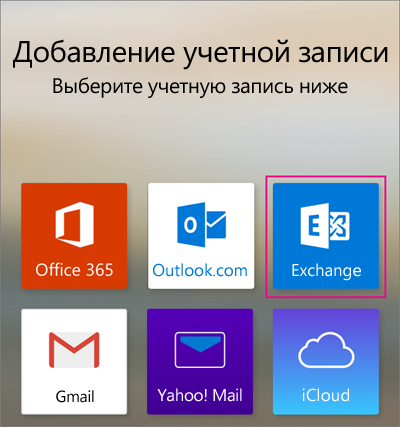
- Коснитесь элемента Настроить учетную запись вручную, если он доступен, а затем на странице поставщика электронной почты выберите Exchange и переведите переключатель Дополнительные параметры во включенное положение.
- Введите сведения о параметрах сервера, если они доступны, затем коснитесь значка галочки.
- Домен\Имя пользователя
Введите полный адрес электронной почты, например yourname@yourdomain.com. - Пароль
Используйте свой пароль для доступа к электронной почте. - Сервер
- Учетные записи Exchange: сведения о сервере см. в разделе «Определение параметров сервера почтового ящика Exchange» этой статьи или спросите у своего ИТ-администратора.
- Microsoft 365Рабочие или учебные учетные записи: используйте адрес outlook.office365.com.
Параметры сервера исходящей почты (SMTP)
- SMTP-сервер
- Учетные записи Exchange: сведения о сервере спросите у своего ИТ-администратора.
- Microsoft 365Рабочие или учебные учетные записи: используйте адрес smtp.office365.com.
Нужна дополнительная помощь по настройке Outlook для Android?
Если вам нужна дополнительная помощь по настройке электронной почты с помощью Outlook для Android, создайте запрос в службу поддержки через приложение Outlook или подробно изложите свой вопрос в поле комментария ниже, чтобы мы могли решить проблему в будущем.
Я хочу настроить учетную запись IMAP или POP.
Если вы хотите настроить учетную запись электронной почты IMAP или POP или у вас нет учетной записи электронной почты с Exchange ActiveSync, выполните следующие инструкции. Если вы настроите учетную запись электронной почты с помощью IMAP или POP, синхронизироваться будут только сообщения, но не календарь или контакты. Что такое IMAP и POP?
Настройка учетной записи POP или IMAP в Outlook для Android
- В Outlook для Android выберите Настройки >Добавить учетную запись >Добавить учетную запись электронной почты.
- Введите адрес электронной почты. Нажмите кнопку Продолжить. При запросе на выбор поставщика электронной почты выберите IMAP или POP3.
- Переведите переключатель Дополнительные параметры во включенное положение и введите пароль и параметры сервера.
Примечание: Если вам пока не известны эти сведения, их необходимо запросить у поставщика услуг электронной почты или администратора. Перечень распространенных параметров сервера и ссылки на справочные материалы см. в статье Параметры сервера, которые необходимо узнать у поставщика услуг электронной почты.