Как установить и настроить живые обои в программе Wallpaper Engine
Анимированные обои — отличный способ украсить рабочий стол.
Вместо статичной картинки можно установить красивое видео, сцену из игры или даже полноценное приложение. Нужные обои можно найти в программе Wallpaper Engine — приложении для поиска, установки и кастомизации живых обоев.
Тут можно за пару кликов настроить скачанные изображения под себя и найти новые в каталоге из более чем полутора миллионов обоев. Сейчас это самая популярная программа для анимированных обоев. Она доступна на Windows, еще есть приложение для Android. Рассказываем, как настроить Wallpaper Engine, находить красивые анимированные обои и создавать их самому.
ПАРТНЕРСКИЙ МАТЕРИАЛ
Я заработала 100 000 рублей на Tinkoff Black
Узнайте, как повторить этот опыт и оформить карту
Хочу знать
Как установить и настроить программу
Где приобрести. Есть два варианта: в Steam или на торговых площадках. В Steam программа стоит 249 ₽, причем ее можно купить и с российского аккаунта. Как покупать игры в Steam и других магазинах, мы рассказывали в отдельном материале. Если у вас нет аккаунта в Steam, нужно зарегистрироваться в магазине и скачать его приложение на компьютер.
Если не хотите или не можете купить программу напрямую в Steam, приобретите ее на площадках вроде Plati.market. В таком случае бот-продавец отправит вам копию Wallpaper Engine подарком: для этого нужно будет принять его запрос на дружбу и принять подарок. Я купил программу у одного из продавцов за 349 ₽ — в стоимость входит и изначальная цена, и комиссия площадки.
Как установить и настроить. Wallpaper Engine появится в библиотеке игр Steam. Она весит 0,5 Гб. Установите ее на компьютер и выберите один из двух предложенных вариантов запуска — обычную версию Wallpaper Engine или 64-битную версию. 64-битная версия требует больше ресурсов компьютера.
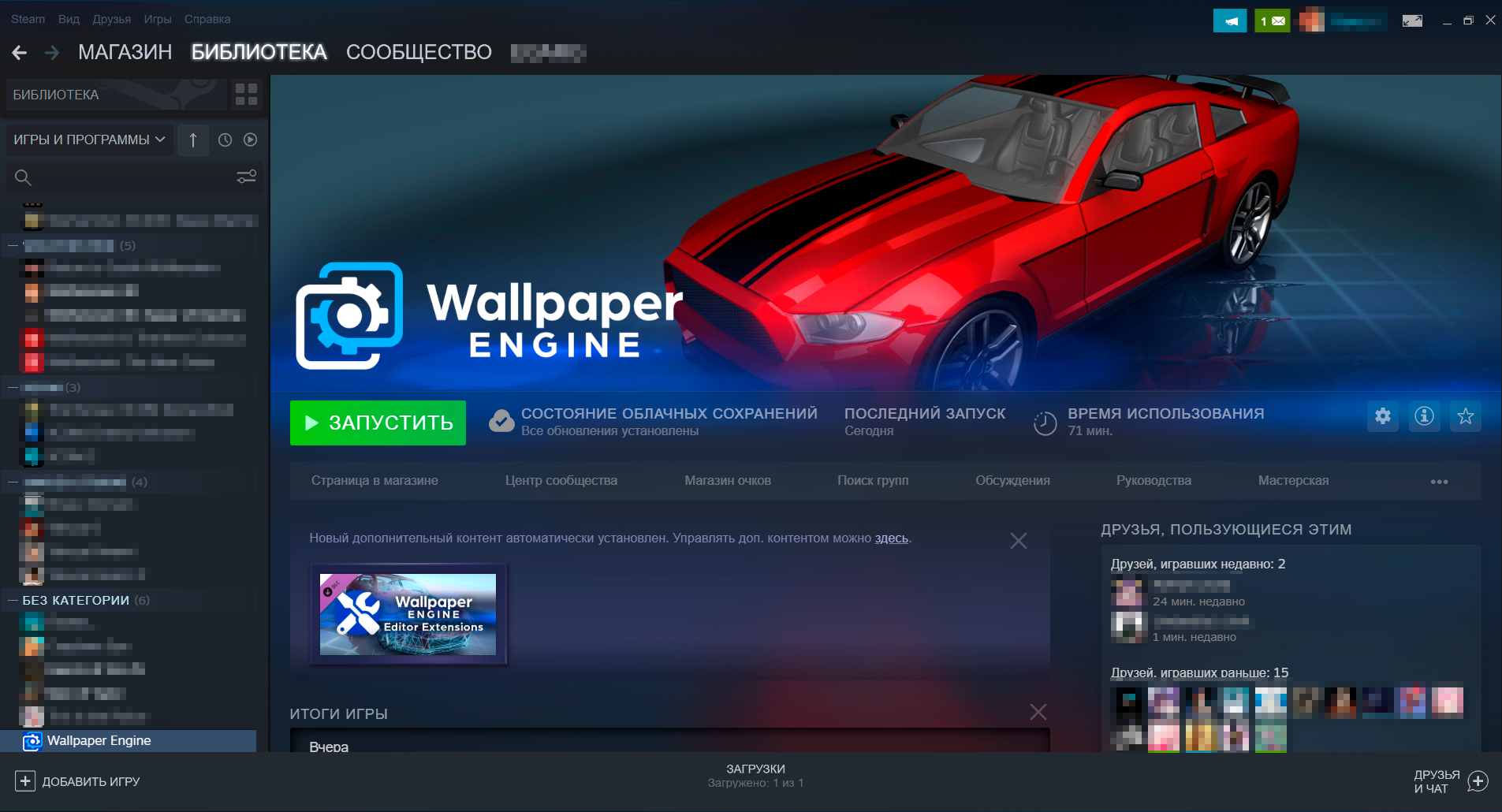
У Wallpaper Engine есть центр сообщества в Steam: там пользователи выкладывают свои обои и обсуждают программу. Источник: store.steampowered.com
После первого запуска программа предложит настроить качество обоев, параметры автоматического запуска и воспроизведения обоев, настройку разрешений для Windows и внешний вид. Для начала стоит поставить автоматическую загрузку Wallpaper Engine вместе с Windows. Тогда не придется каждый раз самостоятельно запускать программу.
Еще лучше проверить настройки качества изображения. При высоких настройках Wallpaper Engine может дополнительно нагружать систему, из-за чего слабые компьютеры будут работать медленнее. Но можно оставить предложенные программой опции, к ним все равно можно вернуться в любой момент в настройках. Wallpaper Engine плохо работает только на совсем старых и изношенных системах. Минимальные требования можно проверить на странице в Steam.
Как установить живые обои на ПК: 6 популярных программ
Можно бесконечно долго смотреть на огонь, воду и живые обои, отображающие одну из стихий. После подключения анимации ваш монитор станет похожим, например, на декоративный камин или аквариум. При этом значки рабочего стола остаются видны, можно видеть изменения иконок системного трея, сигнализирующие о сообщениях.
Что такое живые обои
У разработчиков первых операционных систем с графическим интерфейсом возникло желание поколдовать над фоном рабочего стола в плане придания ему эстетичности. Поначалу рабочее пространство заполняли одним цветом. Потом появились первые обои в виде картинок природы, космоса, машинок и т.п. В наше время такой формат не потерял актуальности. В Windows можно выбрать обои по своему усмотрению или задать периодическую смену нескольких статических картинок.
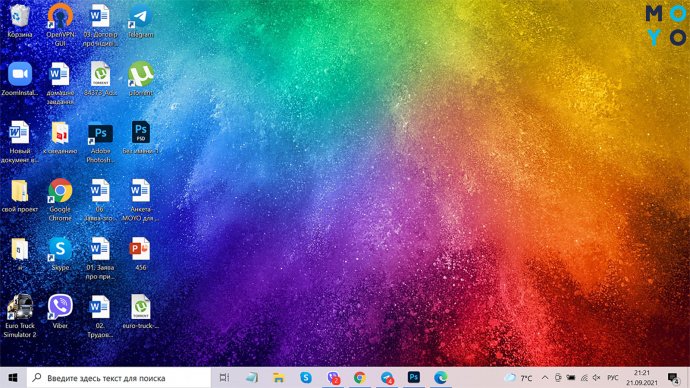
Однако многие пользователи не хотят ограничиваться статичным форматом — им нужны живые обои, представляющие собой постоянно меняющиеся изображения на рабочем столе. Это могут быть простые гифки или зацикленные видеофайлы со звуком или без. Видео живых обоев обычно не потрясает динамичностью, поскольку быстро меняющаяся заставка будет мешать управляться со значками на рабочем столе. Часто подвижны лишь отдельные элементы, к примеру, на грандиозной пейзажной картине заметно легкое движение воды возле берега. Или чуть колышутся знамена армии воинов света перед решающей битвой. Чтобы запустить установку живых обоев в Windows, требуется софт сторонних разработчиков.
В интернете миллионы вариантов видеообоев, рассчитанных на один дисплей. Также можно подобрать интересные 2-3-мониторные версии. Существуют обоины, реагирующие на передвижения указателя мыши.
Как поставить живые обои на ПК с помощью программ
Выбрать оптимальную утилиту не просто, так как поставить симпатичные живые обои на ПК предлагают десятки разработчиков софта. Программы отличаются интерфейсом, стоимостью, функциональностью. Приведем топ 6 наиболее популярных решений:
Video Wallpaper
Программа хорошо сбалансирована в плане сочетания функциональности и простоты настроек, особенно, если скачать улучшенную версию под названием PUSH Video Wallpaper. Устанавливается в пару кликов, после чего с помощью кнопок с плюсиком можно подгружать живые обои с компьютера в папку приложения. В окне проги есть два значка с плюсами: один для загрузки файлов, второй — для добавления папок. Блоки управления:
- Change Mode — это раздел интерфейса, состоящий из 3 значков в правой верхней части окна программы. После загрузки видеообоев можно запускать их вручную или настроить автозапуск по времени или последовательный. Еще один вариант настройки — использование только одного видео. Для переключения режимов нужно кликать Change at File.
- Display Properties. Если живые обои меньше размера экрана, можно ими заполнить все пространство, оставить как есть или растянуть. Для этого кликаем по одной из трех картинок.
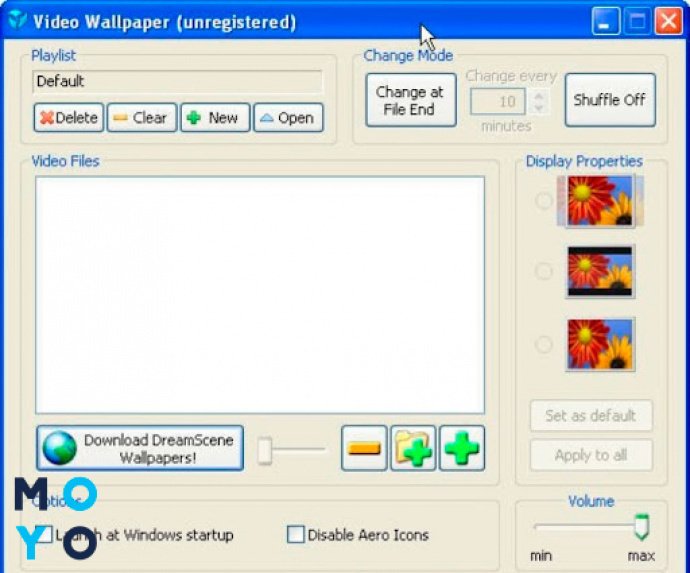
В продвинутой версии под Display Properties есть чекбокс, с помощью которого можно задать автозапуск программы. Еще ниже — ползунок, отвечающий за громкость звука. Программа работает с широким спектром контента: с видео, гифками, анимациями и т.п. Может брать видеообои прямо из Сети.
VLC Media Player
Можно пользоваться медиаплеером, позволяющим не только просматривать фильмы, но и устанавливать живые обои. По функциональности такой вариант не самый продвинутый, но зато простой и бесплатный. Если еще не пользуетесь этой прогой, первым делом нужно скачать VLC и установить ее на комп. Затем выбираем какое-нибудь красивое короткое видео и копируем его в отдельную папку. Дальнейший порядок действий:
- Запускаем видеофайл с помощью VLC.
- Кликаем на кнопку, отвечающую за зацикливание (две круговые стрелки).
- Ставим звук потише или вовсе отключаем его.
- Чтобы загрузить живые обои на свой рабочий стол, кликаем правой по воспроизводящему ролику. Клацаем «Видео» → «Фон рабочего стола». Отключаются обои точно таким же способом.
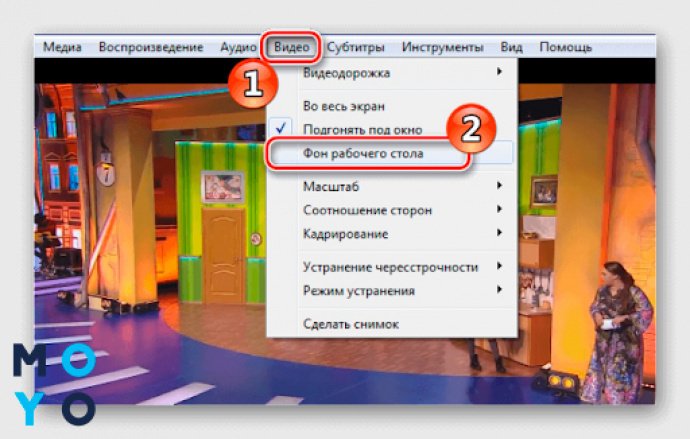
Главный минус обоев VLC — они закрывают значки рабочего стола. Юзер может пользоваться только кнопкой «Пуск» и системным треем. В принципе, при таком подходе для запуска видеообоев можно использовать любой медиапроигрыватель с опцией зацикливания роликов. VLC среди них выделяется тем, что дает щадящую нагрузку на железо.
Wallpaper Engine
WE — один из лучших инструментов для установки и настройки живых обоев. Программа платная, но стоит всего $2-3, что на порядок меньше ценника, который устанавливают на аналогичные продукты другие разработчики. После инсталляции можно загрузить живые обои с интернета через Workshop. Чтобы упростить выбор, сначала просейте контент с помощью фильтров. Можете, например, скрыть аниме, установить выбор обоев категории «Для всех», а не для взрослых.
Настройка интерфейса:
1. Вкладка «Производительность».
- В разделе «Качество» имеет смысл выбрать «Высокое». Полноэкранное сглаживание — х8 для нормального компа. Разрешение — «Полное». Кадров в секунду — 60. Пост-обработка — активная, если оперативки хотя бы 8 Гб.
- В разделе «Воспроизведение» в меню «Другое приложение выбрано» кликаем на пункт «Пауза», если хотим остановить видеообои при открывании окон проводника и программ не на весь экран. Остальные настройки в разделе понятны, их, скорее всего, оставите по умолчанию.
2. Вкладка «Общие». Здесь чекбокс автозагрузки, настройка горячих клавиш, прозрачности ярлыков рабочего стола. Можно подстроить цветовое оформление окон проводника под обои, отрегулировать звуковые настройки.
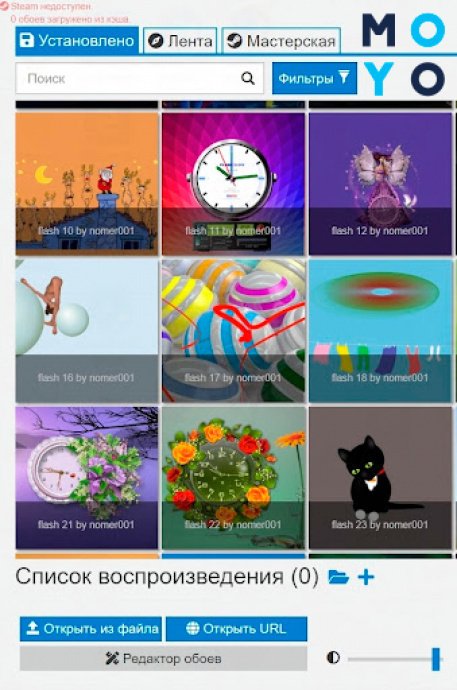
Пользователь может загружать плагины, редактировать обои, создавать их с нуля.
Animated Wallpaper Maker
Приложуха станет хорошим выбором для тех, что не только знает, как установить живые обои на компьютерный рабочий стол, но и умеет создавать такого рода анимации из фоток. На официальном сайте выложен весьма скромный набор готовых живых обоев. Прога стоит около $35, имеется пробная версия.
Инсталляция программы не вызывает затруднений даже у новичков. После запуска открывается редактор, окно которого делится на части по горизонтали. Слева можно добавлять картинки, справа — анимационные эффекты. Большинство эффектов можно настраивать по своему усмотрению: менять размер, цвет, скорость анимации. После интеграции эффектов с картинкой готовые видеообои несложно установить или создать инсталляшку, которой смогут воспользоваться владельцы других ПК.
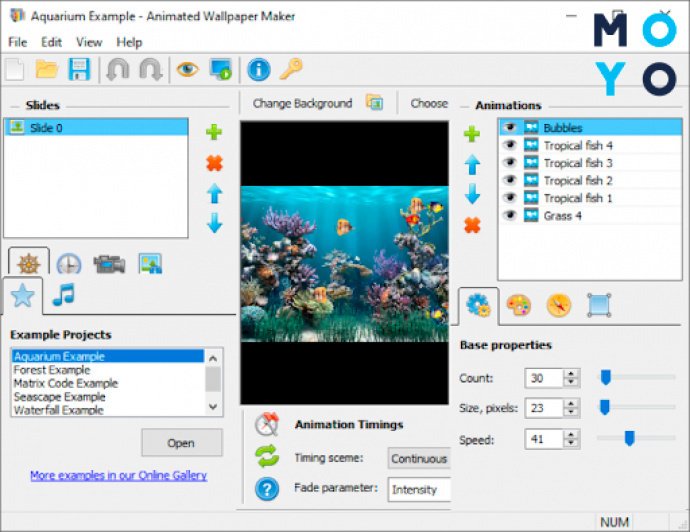
К преимуществам приложения можно отнести:
- настройку звукового сопровождения;
- различные эффекты, например: текущая вода, пламя, блики на стекле.
Lively Wallpaper
С программой трудно конкурировать другому софту, поскольку за продвинутый функционал ничего платить не нужно и интерфейс на русском языке. Утилиту можно загрузить с Microsoft Store или веб-странички разработчика.
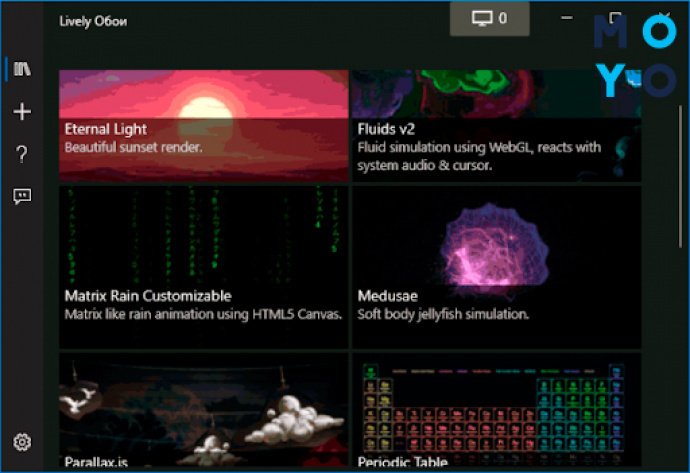
После первого запуска Lively Wallpaper на экране появляется окно первичной настройки. В нем можно оставить прогу в автозагрузке или отменить ее автозапуск. Далее к услугам пользователя набор готовых живых обоев: экран из «Матрицы», таблица Менделеева, пейзажи и проч. Есть возможность добавлять в плейлист и другой анимационный контент: гифки и видео с ПК и интернета. Для этого есть кнопка «+». Реализовано 3 варианта добавления обоев:
- перетаскивание мышкой,
- открытие через навигатор,
- загрузка по ссылке.
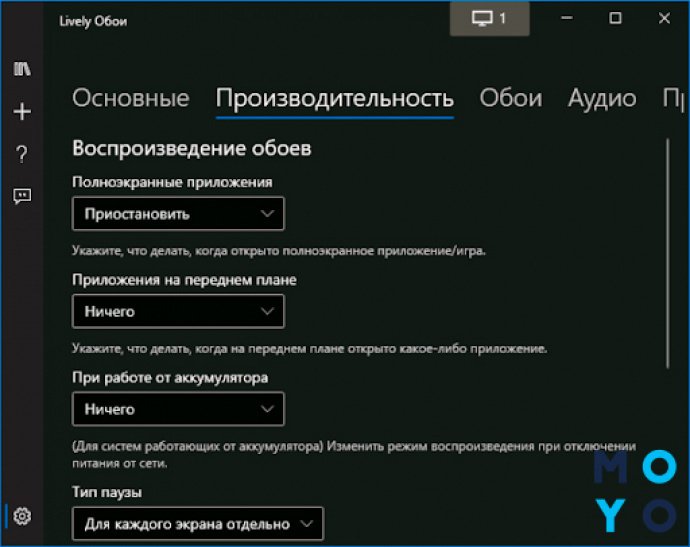
Обоины можно настраивать. Для этого предусмотрены вкладки:
- Общие. Выбор языка интерфейса, путь к каталогу обоев, светлая или темная тема.
- Производительность. Тут задаем, как видеообоям реагировать на действия пользователя, затрагивающие рабочий стол. Можно задать их выключение при работе ноута от аккумулятора.
- Обои. Размер видеообоев, выбор плеера, качество трансляции.
В отдельной вкладке настраивается громкость.
DeskScapes
Если нужны простые в управлении обои, имеет смысл присмотреться к проге DeskScapes. Она условно-бесплатная, можно месяц спокойно пользоваться пробной версией. Как с DeskScapes установить живые обои на ПК? В первом окне инсталляции приложуха предлагает заодно установить еще одну утилиту. Скорее всего, она вам не нужна, поэтому не забудьте снять соответствующую галочку. Далее нужно будет ввести свою электронную почту. На нее придет письмо со ссылкой, по которой стоит кликнуть, чтобы подтвердить пробную регистрацию.
Пробежимся по настройкам:
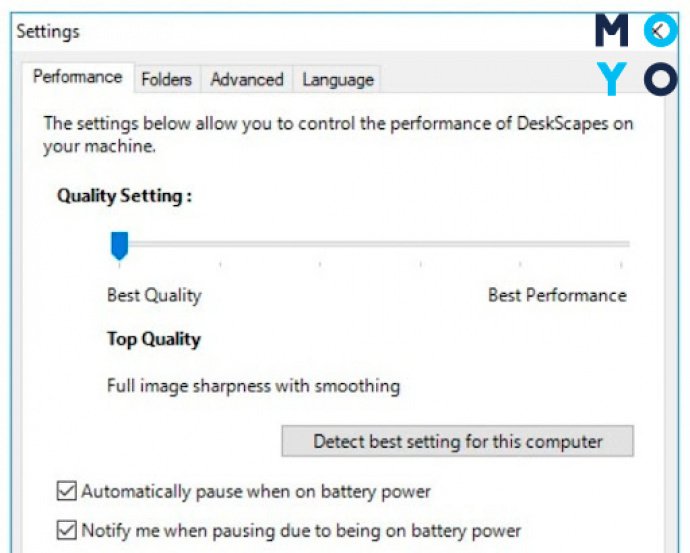
- Производительность по умолчанию стоит на минимуме. Соответственно, акцент сделан на максимальное качество. В этой же вкладке можно предложить проге ставить обои на паузу, если ноут работает от аккумулятора.
- Папки. Здесь каталоги, из которых прога берет контент для воспроизведения.
- Параметры. Можно подключить поддержку дополнительных видеоадаптеров, скорректировать соотношение сторон в случае подключения более одного монитора, установить паузу при разворачивании окна другой проги на весь экран. Еще тут настройки прозрачности рабочего стола и мыши.
Каждые видеообои можно настраивать отдельно. Если выберете мышкой ролик, в правой части окна программы появится соответствующая картинка, а под ней кнопки. Для настройки можно использовать параметры и эффекты. Параметры влияют, например, на скорость анимации (зависит от обоев). Эффекты пользователь выбирает для придания новизны воспроизведению.
Программа прописывается в контекстном меню рабочего стола, запускает и приостанавливает воспроизведение видеообоев в один клик.
Как сделать слайд шоу на рабочем столе
Чтобы разнообразить вид экрана, необязательно пользоваться живыми обоями: можно внести новые краски в обыденность с помощью слайд-шоу. В качестве сменяющихся картинок часто используют красивые пейзажи, скачанные из Сети, или свои фотографии, коих обычно набирается в компьютере огромное количество. Как сделать слайд шоу, кликая на рабочем столе? Следуйте простому алгоритму:
- Первым делом заходим в персонализацию.
- Слева выбираем «Фон».
- В правой части окна открываем одноименное меню и выбираем слайд-шоу.
- Кликаем на «Обзор», и указываем системе на папку с картинками, которые будут чередоваться на экране. В системе есть и свои фотки, но вряд ли стоит ограничиваться ими.
- Выбираем интервал смены изображений (доступен диапазон от минуты до дня).
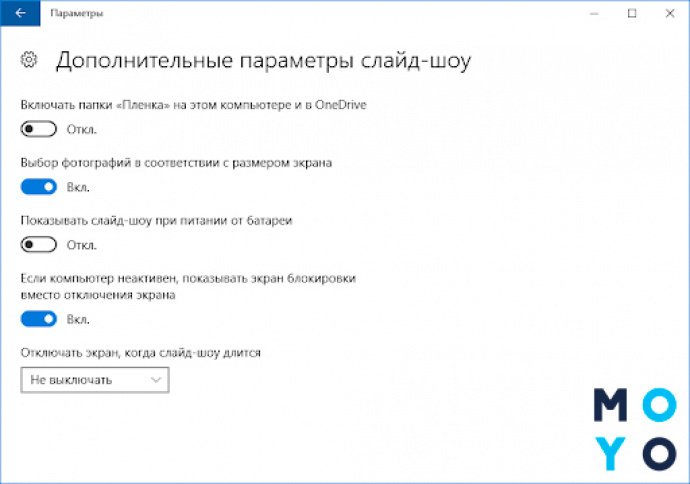
В настройках десятой Винды по непонятным причинам убрали параметр «В случайном порядке», но дополнительные возможности остались. Чтобы открыть их, нужно в «Персонализации» выбрать «Экран блокировки» → Доппараметры слайд-шоу. В настройках можно:
- разрешить показ слайдов при питании ноута от батареи;
- запустить синхронизацию показа слайдов через OneDrive с другими устройствами;
- выбирать фотки, соответствующие параметрам экрана;
- задать использование экрана блокировки.
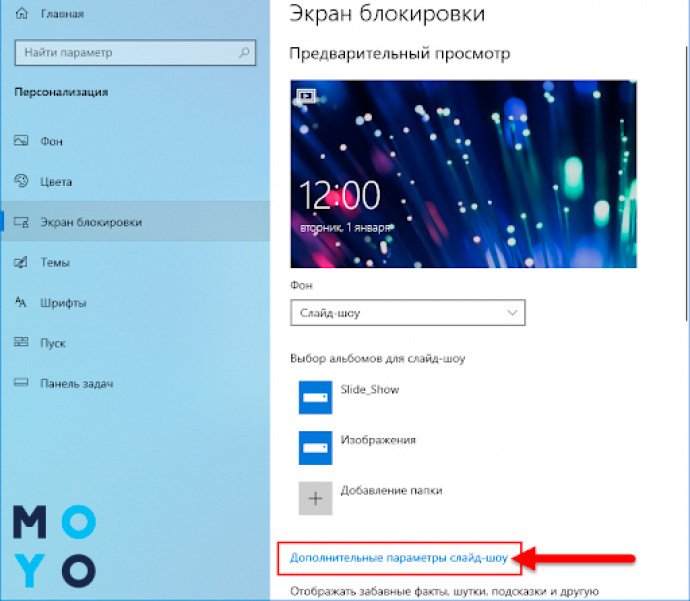
Можно синхронизировать изменение цвета панели задач со слайд-шоу. Для этого заходим в ту же «Персонализацию», только выбираем не «Фон», а «Цвета». Затем активируем Автовыбор главного цвета. Вариант со слайдами хорош тем, что практически не грузит железо ПК, подходит для слабых компов.
В заключение пару слов об отношении пользователей к живым обоям. Одни восхищаются шикарными анимациями, другие ругают их за расход ресурсов ПК (возможная дополнительная нагрузка на процессор — 25%). Одних видеообои вдохновляют, поднимают настроение, другим мешают сосредоточиться на дизайне или программировании. В общем, однозначного ответа на вопрос о целесообразности анимашек на рабочем столе не существует. Многое зависит от назначения компа, его характеристик и мировоззрения пользователя.
Изучаем майкрософтовское облако: OneDrive: как пользоваться в Windows 10
Как установить живые обои на виндовс 10 на рабочий стол
Любой пользователь персонального компьютера, помимо системных настроек, изменяет внешний вид рабочего стола на свой вкус. В первую очередь он выбирает обои, которые будут на нем находиться. Обыкновенными вариантами уже вряд ли кого удивишь, но каждый хочет сделать свой рабочий стол особенным. В таком случае идеально подойдет вариант с живыми обоями. Но устанавливать их не так-то просто, особенно на ПК с самыми свежими операционными системами. Ниже подробно рассказано, как сделать анимированные обои для Windows 10.
Что такое живые и анимированные обои
В целом так называется заставка на экране, в которой со временем происходят какие-то графические изменения. Любая обыкновенная картинка, на которой не будет наблюдаться никаких изменений, называется обычным фоном. Например, если установить просто фото камина, то она будет являться стандартным фоном. Но если пользователь будет видеть, как в нем горит пламя, то это уже будет анимация. Однако установить ее на экран не так просто.
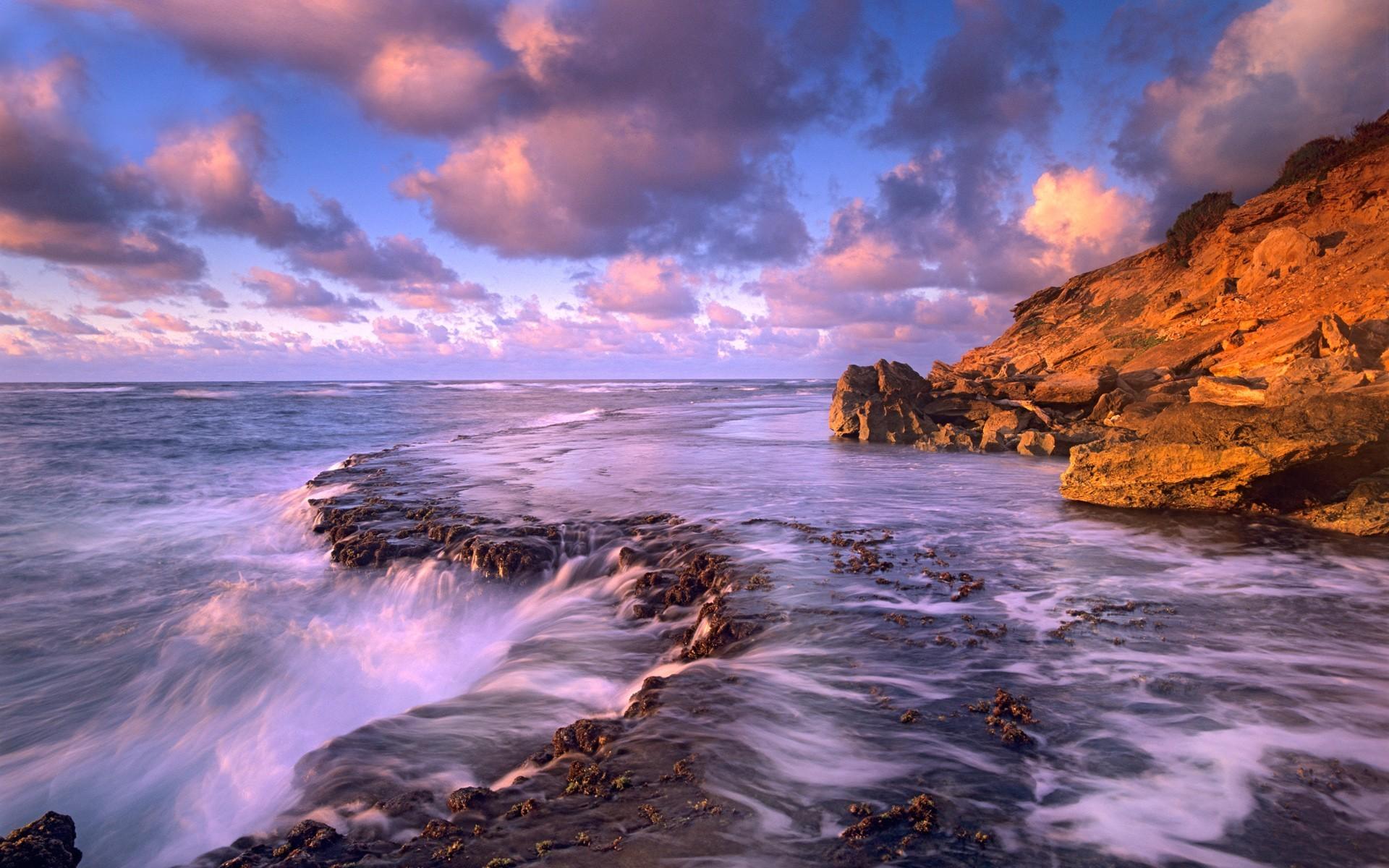
Анимированный рабочий стол выглядит очень эффектно
Если просто выбрать живую картинку в качестве заставки, то операционная система просто выберет из нее один статический момент и поставит его. Поэтому, чтобы поставить на рабочий стол анимационную заставку, придется воспользоваться сторонними программами, позволяющими это сделать.
Важно! Устанавливать программы следует только из проверенных источников, чтобы избежать заражения компьютера вирусом.
Разнообразие анимационных заставок
Существует много вариантов, с помощью которых можно украсить экран компьютера и создать анимированный рабочий стол Windows 10. Это и изображения рек, водопадов, звездного неба и прочих природных явлений. Также пользуются популярностью картинки с часами, календарями и записными книжками, которые можно передвигать, изменять дату и время, делать важные пометки. Выбор вариантов в Сети очень большой, поэтому каждый пользователь легко найдет то, что понравится ему.
Как сделать анимированные обои для Windows 10: варианты установки
Самым популярным и распространенным вариантом является использование специального приложения Video Wallpaper. Программа отличается доступным интерфейсом и хорошей, постоянно обновляющейся, базой живых заставок. Единственный минус в том, что программа платная. За ее постоянное использование придется заплатить около 5 долл.* Можно проверить утилиту в бесплатном 30-дневном режиме.
Обратите внимание! К сожалению, в Video Wallpaper нет поддержки русского языка, хотя сложностей в настройках возникать не будет.
Выполняется инсталляция в пошаговой последовательности:
- Загрузить инсталляционный файл и выполнить установку. Заставка на рабочем столе сразу сменится на базовую от данного приложения.
- Запустить программу. В наличие сразу имеется шаблон, который можно удалить или изменить.
- Создать новые обои очень легко — нужно скачать понравившийся вариант с официального сайта программы. Здесь можно выбрать несколько тем — море, природа, космос, аквариум. Также допускается использование собственных видеофайлов. Главное, чтобы они соответствовали разрешению экрана.
- Теперь в программе можно создать новую заставку. В дальнейшем собственный плейлист при необходимости редактируется. Можно добавить еще изображений и изменить временной интервал, через который они будут сменяться.
В общих чертах управление в приложении не сильно отличается от обыкновенного видеоплеера. Тут также создается собственный плейлист с понравившимися вариантами и указываются порядок и периодичность их смены.
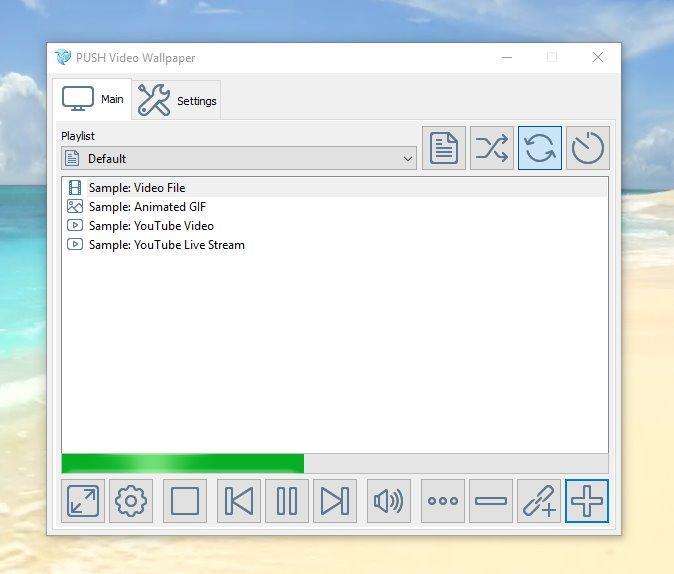
Даже без русского языка разобраться в приложении не составит труда
Еще одним неплохим способом, как установить живые обои на виндовс 10, является использование бесплатной программы Rain Wallpaper. Она позволяет устанавливать анимационные картинки на экран монитора, при этом все меню выполнено на русском языке. Плюсом является то, что искать в Интернете варианты заставок не обязательно. В программе уже существует много ярких, красочных фото. Также есть возможность с помощью редактора изменять существующие или добавлять свои собственные обои.
Обратите внимание! Для любителей играть в игры преимуществом станет то, что не придется каждый раз отключать анимацию. Программа делает это самостоятельно в автоматическом режиме.
Другие программы для установки живых обоев
Кроме того, существует еще несколько вариантов, как сделать анимированный рабочий стол Windows 10.
EvJO Wallpaper Changer
Неплохая программа для установки живых обоев. Плюсом является то, что она абсолютно бесплатная. В настройках можно задать смену картинки при каждой перезагрузке или выключении компьютера, в определенный промежуток времени, с наступлением рассвета или заката. Кроме того, можно сделать живым экран блокировки.
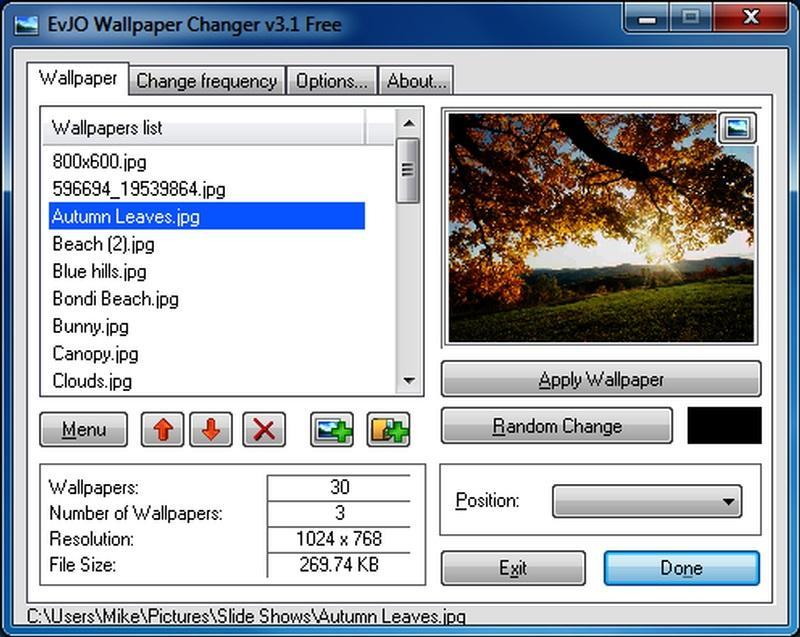
Приложение обладает интуитивно понятным интерфейсом
Animated Wallpaper Maker
Приложение, которое позволяет самостоятельно создать анимированную заставку, а затем установить ее на рабочий стол. Обладает очень удобным меню. Разобраться в нем под силу даже неопытному пользователю. Правда, стоит лицензионная версия довольно дорого.
DeskScapes
Минусами программы считаются отсутствие русского языка и немного сложная установка обоев по сравнению с другими приложениями. Зато можно воспользоваться 30-дневной бесплатной версией или купить полноценную за 6 долл.
Обратите внимание! Здесь не могут устанавливаться обои со звуком, но эта функция вообще мало востребована среди пользователей.
Медиаплеер VLC
Является одним из самых бюджетных и в то же время неудобных вариантов. Для установки живых обоев достаточно просто запустить в плеере понравившееся видео. Затем зайти во вкладку «Видео» и из списка выбрать «Фон рабочего стола». После этого вместо изображения на экране будет показан медиаплеер.
Wallpaper Engine
Программа рассчитана только на пользователей Steam. Ее можно купить всего за 100 руб. и использовать для создания анимаций. Программа отличается простым интерфейсом, наличием русского языка и большим количеством вариантов живых обоев.
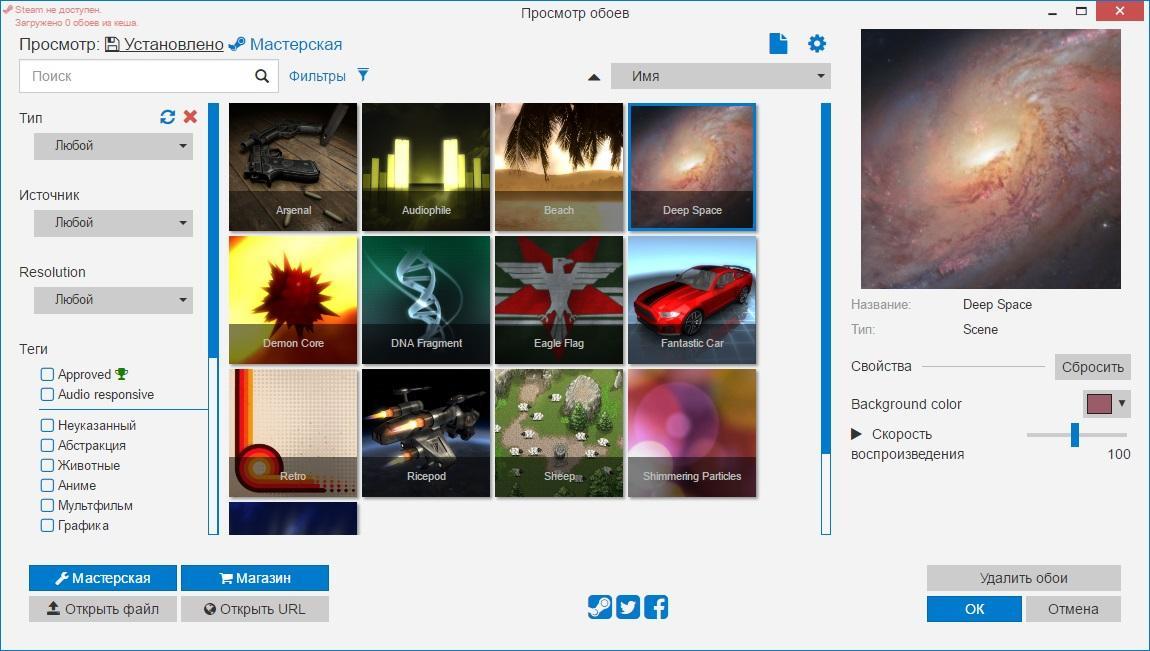
Настроить заставку в программе очень просто
Существует много способов, как установить живые обои на Windows 10. Можно выбрать любой понравившийся вариант и использовать его на своем компьютере. Только стоит помнить, что все программы для этого стоят денег, но у многих есть пробный период.
*Цены в статье указаны на июнь 2020 г.
Как установить живые обои

Установить живые обои на рабочий стол windows можно с помощью разного рода программ и утилит в большом количестве представленных на нашем сайте. Живые обои или как некоторые их называют анимированные обои это не просто движущиеся на рабочем столе картинки, а скорее небольшие видео ролики которые можно воспроизводить прямо на рабочем столе компьютера используя специальные программы и утилиты.

Desktop Live Wallpapers — Программа для запуска живых обоев на рабочем столе для windows 10 в отличии от большинства похожих программ Desktop Live Wallpapers можно скачать Microsoft Store, что в свою очередь будет достаточным аргументом для тех кто ещё сомневается стоит ли устанавливать анимированные обои на рабочий стол windows 10.

PUSH Video Wallpaper — программа для установки живых обоев на рабочий стол Windows 10, 8.1, 8, 7, работает со множеством форматов видео файлов, позволяет создавать свои подборки видео обоев и использовать их так же в качестве заставки.

Wallpaper Engine программа которая поможет оживить рабочий стол Windows, в буквальном смысле, она была разработана немецким программистом Kristjan Skutta и предназначена в первую очередь для установки живых обоев на windows.

Программа которая поможет установить живые видео обои на рабочий стол Windows, от Stardock. Сразу стоит заметить что DeskScapes стоит 5 $ но при этом у программы есть полноценная 30 дневная Trial версия которой вполне хватит для того что бы не только попробовать но и оценить все достоинства и недостатки.

DreamScene Activator – это маленькая утилита, которая может включать и отключать функцию Dreamscene в системе Windows 7. Dreamscene позволяет устанавливать на рабочий стол, так называемые видео-обои. Эта функция была реализована в системе Vista. В операционной системе Vista Ultimate можно было установить на рабочий стол любой видео файл в популярных форматах.
Представленные на нашем сайте живые обои можно без особого труда установить на любые устройства под управлением Android, это может быть как смартфон так и современный телевизор.
Подробнее об установке анимации на Android читать ЗДЕСЬ
- 2 229 646 просмотров
- 57 комментов
Для неопытных пользователей перед установкой программы «Как установить живые обои» рекомендуем создать ТОЧКУ ВОССТАНОВЛЕНИЯ.
За безопасный Интернет
Проверить безопасность файла «Как установить живые обои» с помощью Я НДЕКС или G o o g l e , способ который гарантирует 100% результат. Если на странице есть рекламные баннеры Я НДЕКС или G o o g l e значит страница проверена, а файл «Как установить живые обои» является безопасным. Что бы убедиться в этом отключите на время блокировщик рекламы и обновите страницу.
ВОПРОС — ОТВЕТ
Если у Вас возникли вопросы или предложения по работе сайта и требуется развернутый ответ, либо хотите обсудить тему связанную с оформлением windows, рекомендуем посетить наш форум.