Обновление глобального списка адресов в Outlook, на Windows,

ля Глобальный список адресов является ценным инструментом для любого бизнеса, клуб, или сообщества, где участники должны отправить друг другу на ежедневной основе.
В крупных организациях, изо дня в день операции немыслимо без таких инструментов для Windows, так как преимущества очевидны.
Создание централизованного списка адресов электронной связи делает более быстрым и эффективным, которая имеет важное значение в бизнесе. От своего компьютера, каждый сотрудник может получить доступ к детали своих коллег и начальников.
Оглавление:
- Что такое глобальный список адресов Перспективы?
- Как создать глобальный список адресов?
- Как просматривать глобальный список адресов?
- Добавление глобального списка адресов для контактов в Outlook,
- Обновление глобального списка адресов в Outlook,
- Экспорт глобального списка адресов из Outlook,
- Как экспортировать Outlook, адрес электронной почты в список рассылки
Что такое глобальный список адресов в Outlook,?
Откройте для себя чрезвычайно удобный тип списка, который управляется централизованно и позволяет обновлять глобальный список адресов в Outlook,. С любой версией Outlook, (2010, 2013, 2016, 2019), компания должна иметь свой адрес электронной почты прошла через Microsoft Exchange. Список содержит контактные данные каждого пользователя корпоративной электронной почты и связанные с ними группы рассылки. GAL обычно заботятся ИТ-отдела.
Как создать глобальный список адресов?
Для этого в Microsoft Windows, Вы должны использовать Exchange Online Powershell. Это позволяет настроить параметры с помощью командной строки. Каждая из процедур ниже требуется около 5 минут.
Общая последовательность:
таким образом, Вы можете применять либо «предварительно консервированный» фильтр получателя или «обычай» один. Вот основная разница между этими двумя.
Если название вашей организации является Wink, возможное имя глобального списка адресов является «Wink GAL», и предварительно консервированный фильтр выбирает все получатель с подмигивал, как ценность компании:
New-GlobalAddressList-Name “Подмигнуть GAL” -IncludedRecipients AllRecipients -ConditionalCompany Wink
С другой стороны, с помощью пользовательского варианта, только получателей, где, например, CustomAttribute15 свойство содержит «AgencyB», будут включены:
New-GlobalAddressList-Name “Агентство B GAL” -RecipientFilter
После того, как это делается, не забудьте проверить, если вам удалось. Попробуйте ввести имя вашего GAL вместо и работает этот:
Get-GlobalAddressList-Identity “” | Имя списка форматов,RecipientFilterType,RecipientFilter,Включенные получатели,Условный *
Общий, хотя этот процесс может показаться сложным, это логично и быстро. Это займет всего несколько команд, чтобы гарантировать, что Ваш новый GAL все готово!
Просмотр глобального списка адресов
От Новый, голова Адресная книга а затем Глобальная адресная книга.
Вы увидите, что ваш Глобальный список адресов содержит. Если вы хотите экспортировать в ваш Личные контакты, выделить все необходимые вам данные. За весь глобальный список адресов, Нажмите Ctrl-А. Для того, чтобы выделить определенный диапазон, щелкните первый элемент в нем, удерживать сдвиг, и нажмите на последний пункт. Щелчок правой кнопкой мыши на диапазоне приведет Добавить в контакты Кнопка появится.
Добавление глобального списка адресов для контактов в Outlook,
После того, как пользователь прошел ниже последовательности, они видят, необходимые контакты, скопированные в свою адресную книгу для повышения эффективности.
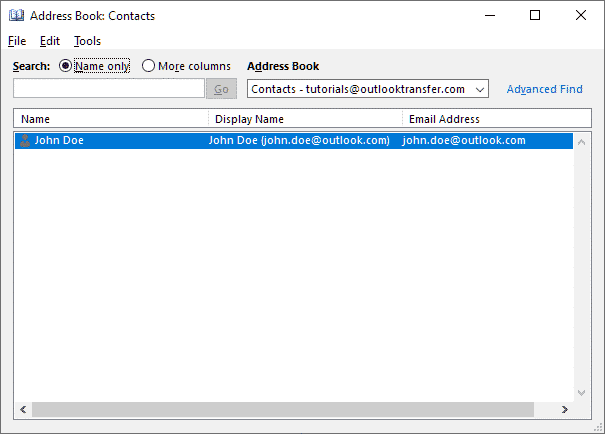
-
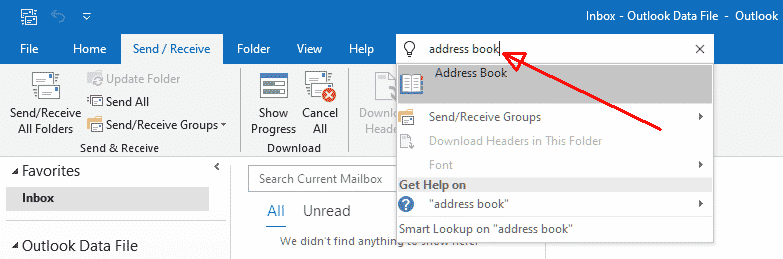
Нажмите Адресная книга под найти раздел (смотреть на верхней ленте).
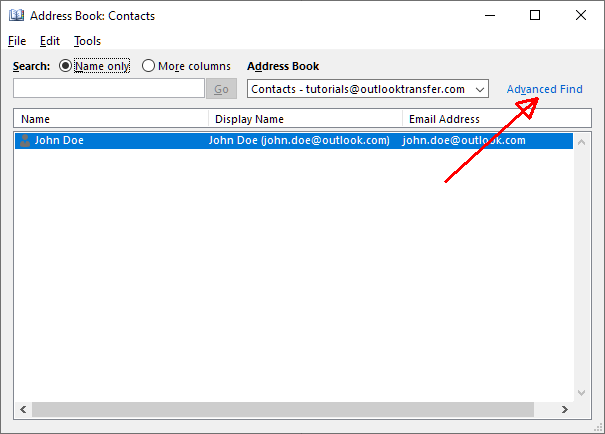
Теперь выберите Расширенный поиск вариант.
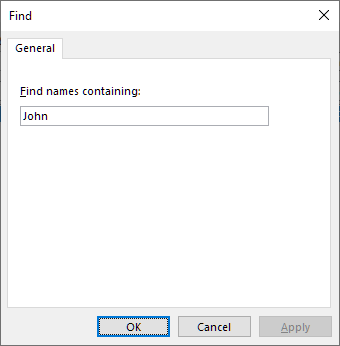
Введите имя индивида найти.
Обновление глобального списка адресов в Outlook,
Процедура проста, быстрый и ответственный, как это будет в основном обновить список контактов на вашем ПК. Для того, чтобы убедиться, что все изменения в основной глобальный список адресов отображаются на устройстве, и все в синхронизации:
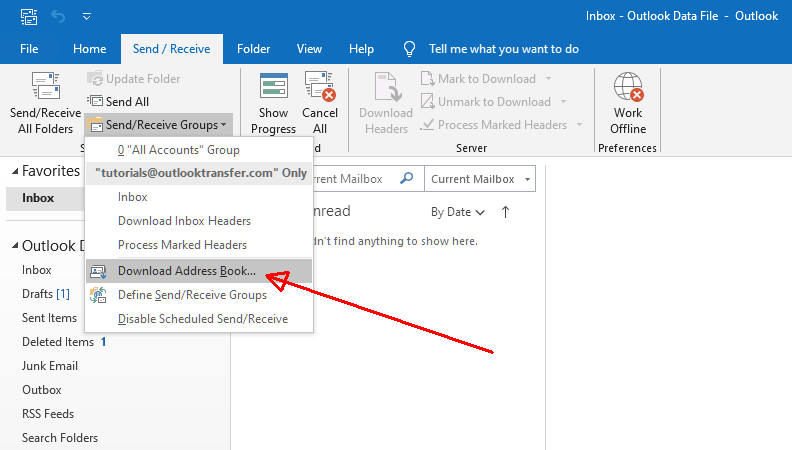
На вкладке под названием Send / Receive, разместить Загрузка адресной книги… в Send / Receive Groups список опций. Очень важно, что Скачать изменения с момента последней отправки / получения в Автономная адресная книга помечена. Выполните процедуру, нажав Хорошо.
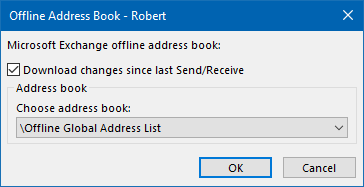
Все изменения теперь взяли силу, и вы можете быть уверены, что ваш электронный помощник полностью синхронизирован. Не забывайте регулярно повторять эту процедуру для того, чтобы ваш адрес электронной переписки, чтобы работать бесперебойно.
Экспорт глобального списка адресов из Outlook,
Если вам нужно экспортировать, это немного сложнее, чем несколько кликов. Вы должны сначала добавить все контакты GAL в личный список контактов (смотри выше). Для того, чтобы предотвратить смешивание с другими контактами, Вы можете временно переместить последний в другую папку. За это, Вы можете фильтровать по дате создания или модификации.
После этого, Есть два пути, чтобы рассмотреть. Первый, контакты могут быть экспортированы в CSV- или XLS-файл. Альтернативно, они могут быть использованы непосредственно из списка контактов для почты Merge. Установка доступа упрощает процедуру, как вы можете либо импортировать детали в базе данных Access непосредственно или экспортировать его оттуда как CSV или XLSX.
Экспорт Перспективы адресов электронной почты
Когда вам нужно создать список рассылки из получателей Outlook, и удалить дубликаты адресов, есть только одно решение – Data Extraction Kit for Outlook.
Вот то, что вы должны сделать:
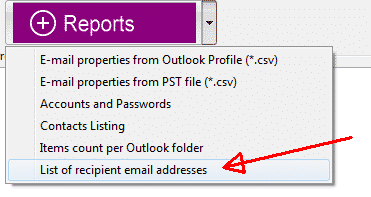
- Пробег Вытяжное Kit данных для Перспективы применение.
- Нажмите Отчеты и выберите Список получателей помощи адреса электронной почты вариант.
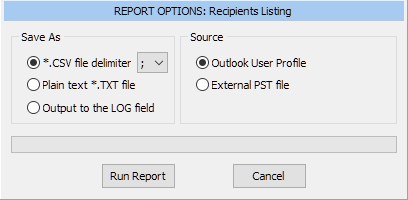
Откроется окно параметров отчета:
* — Незарегистрированная версия конвертирует ограниченное количество сообщений
Инструмент сохранит адреса получателей электронной почты в списке рассылки, который вы можете использовать позже.. Вы можете скачать адресную книгу в файл Excel или сделать ее текстовую копию..
Дополнительные статьи базы знаний
Миграция электронной почты в Outlook – Ответы на общие вопросы
Август 7, 2023
Миграция электронной почты — это процесс переноса электронной почты и других данных с одной платформы электронной почты на другую.. Один из наиболее распространенных сценариев миграции электронной почты — это переход с другого…
Как открыть файл MBOX
июль 30, 2023
Файл MBOX — это формат почтового ящика, в котором сообщения электронной почты хранятся одно за другим в виде обычного текста.. Каждое отдельное сообщение в файле mbox хранится в формате EML.. Так…
Где находится файл данных Outlook PST? Узнайте, как его найти
июль 3, 2023
Outlook — широко используемый почтовый клиент, который профессионально разработан Microsoft. Он предлагает множество расширенных функций для своих пользователей, такие как электронная почта, календари, задачи, связи, примечания, и много…
Разрешение файла не является файлом данных Outlook (.Тихоокеанское стандартное время) Ошибка
Июнь 26, 2023
Outlook — популярный почтовый клиент, которым пользуются миллионы пользователей по всему миру.. Он широко используется частными лицами, предприятия, и организации для управления своей электронной почтой, календари, задачи, и контакты. Однако,…
Как исправить проблему «Обнаружены ошибки в файле OST»?
май 1, 2023
Как пользователь Microsoft Outlook, вы можете столкнуться с сообщением «Обнаружены ошибки в файле xxx.ost» сообщение об ошибке. Эта ситуация может расстраивать и сбивать с толку, особенно если вы полагаетесь…
Насколько полезен был этот пост?
Нажмите на звездочку, чтобы оценить его!
Средний рейтинг 2.9 / 5. подсчет голосов: 23
Нет голосов до сих пор! Будьте первым, чтобы оценить этот пост.
Как вы нашли этот пост полезным .
Следуйте за нами в социальных сетях!
Мы сожалеем, что этот пост не был полезен для вас!
Давайте улучшим этот пост!
Расскажите нам, как мы можем улучшить этот пост?
Изменение сведений из автономной адресной книги для Microsoft Exchange Server учетных записей электронной почты
В автономной адресной книге содержатся свойства пользователя, например адреса электронной почты, необходимые для Microsoft Outlook отправки сообщения электронной почты и отображения сведений об отправителе. При использовании автономной адресной книги Outlook подключаться к Microsoft Exchange Server разрешать имена или открывать записи для каждого пользователя. Это снижает сетевой трафик и повышает производительность.
Автономный адресный список — это моментальный снимок сведений из глобального списка адресов. Поэтому в автономной адресной книге доступны не все сведения в адресной книге. В автономной адресной книге могут быть недоступны следующие сведения в адресной книге:
- Настраиваемые свойства, добавляемые администратором сервера, например ИД каждого сотрудника.
- Организационная иерархия.
- Группах.
Outlook для получения этой информации Exchange доступ к этой информации. Таким образом, если вы работаете в режиме кэшации Exchange и работаете в сети, то есть у вас есть состояние подключения к Microsoft Exchange, Outlook использует как автономные адресные книги, так и gal для предоставления полного списка сведений о пользователях. Если вы находитесь в режиме кэшации Exchange и ваше состояние подключения отключено, вы пытаетесь Подключение илиАвтономно ,вы можете видеть только сведения, которые находятся в автономной адресной книге.
Изменение сведений о загрузке автономной адресной книги
Чтобы выбрать, сколько подробностей нужно скачать, с помощью следующих вариантов:
- Выберите вкладку Файл.
- Выберите Настройки учетной записи.
- Выберите Скачать адресную книгу или Скачать изменения с момента последней отправки и получения.
- Если вы видите параметр Сведения для скачивания, выберите Полные сведения или Нет сведений.
Примечание: Если вы используете режим кэшации Exchange, рекомендуем скачать полные сведения об автономной адресной книге. Это сокращает количество случаев, когда окно Outlook становится неотвечивым, и количество ненужных подключений к Windows Server Active Directory.
Дополнительные сведения об обновлениях автономной адресной книги
Если Outlook постоянно работает в режиме кэшации Exchange, то в зависимости от обновлений на компьютере с Exchange происходит автоматическое обновление автономной адресной книги примерно один раз в день.
Размер автономной адресной книги в неподпечатаемой форме может отличаться от нескольких мегабайт до сотен мегабайт. На размер автономной адресной книги могут влиять следующие факторы:
- Использование сертификатов безопасности в организации. Они являются самым большим участником по размеру автономной адресной книги.
- Количество пользователей в Windows Server Active Directory Доменные службы.
- Количество групп рассылки в Windows Server Active Directory Доменные службы.
- Сведения, добавленные вашей организацией в Windows Server Active Directory доменные службы для каждого пользователя и каждой группы рассылки. Например, некоторые организации заполняют свойства адреса для каждого пользователя.
Outlook защищены следующими мерами, чтобы защитить сеть организации от слишком много скачивания автономной адресной книги:
- В конфигурации по умолчанию за 13-часовой период загружается только одна полная загрузка автономной адресной книги. Каждый раз, когда сервер получает ответ и начинает загрузку, он считается попыткой скачивания.
- В конфигурации по умолчанию Outlook не ограничивает количество попыток для разных обновлений. Если не удалось обновить дифференциальное обновление, другая попытка будет выполнена через один час.
Outlook — принудительно обновить глобальную адресную книгу

GAL (Global Address List) — глобальный список адресов. Автоматически создаётся Exchange и включает в себя все объекты с включенной почтой в лесу Active Directory.
Иногда на некоторых клиентах Outlook глобальная адресная книга перестаёт обновляться. В этом случае от имени пользователя на его машине выполняем команду:
bitsadmin.exe /resetИли от имени администратора для всех пользователей:
bitsadmin.exe /reset /allusersТо же самое можно применить при ошибке Outlook: error 0X80200049.
Немного теории
bitsadmin.exe — утилита для управления службой BITS. Эта служба предназначена для загрузки файлов и является стандартным компонентом всех поддерживаемых в настоящее время операционных систем Windows. Именно она загружает файл GAL из Exchange. BITS использует фоновую загрузку данных.
BITS используют службы Windows Update, Microsoft Systems Management Server (SMS), Microsoft Messenger и другие инструменты, поэтому брандмауэры должны доверять службе при отправке данных в сеть и из нее.
Администрирование автономной адресной книги в Outlook
В Microsoft Outlook есть множество новых возможностей и улучшений, связанных с автономной адресной книгой. По умолчанию Outlook использует конфигурацию кэшированного режима. Так как кэшированный режим создает автономную адресную книгу, важно понимать, как настроить автономную адресную книгу, чтобы она эффективно работала в организации Microsoft Exchange.
Чтобы упростить поиск нужных сведений, эта статья организована по категориям в формате вопросов и ответов.
Дополнительная информация
Общие сведения
Вопрос 1. Что такое кэшированный режим?
A1. Режим кэширования — это новая конфигурация по умолчанию для Outlook. Он предоставляет интерфейс, аналогичный автономной конфигурации в более ранних версиях Outlook. При работе в кэшированном режиме почтовый ящик Exchange синхронизируется с локальным файлом (OST-файлом), а автономный список адресов с компьютера Exchange синхронизируется с коллекцией файлов (OAB-файлов) на клиентском компьютере. Outlook напрямую обращается к OST-файлу и OAB-файлам на жестком диске, а не напрямую взаимодействует с сервером или серверами. Таким образом, сетевое взаимодействие между Outlook и Exchange значительно сокращается.
Вопрос 2. Почему в кэшированном режиме создается автономная адресная книга?
A2. Автономная адресная книга содержит набор всех свойств пользователя (например, адресов электронной почты и имен), необходимых Outlook. При использовании автономной адресной книги Outlook не нужно подключаться к глобальному каталогу для разрешения имен, а также открывать запись сведений о пользователе. Вместо этого Outlook легко получает эти сведения из локальной автономной адресной книги.
В3. Работает ли автономная адресная книга точно так же, как и глобальный список адресов?
A3. Автономная адресная книга — это snapshot сведений о службе каталогов Active Directory, доступных в глобальном списке адресов. Таким образом, некоторые сведения доступны в глобальном списке адресов, который недоступен в автономной адресной книге. Автономная адресная книга не содержит следующие элементы, доступные в глобальном списке адресов:
- Пользовательские свойства в Active Directory, добавленные администратором (например, идентификатор сотрудника каждого сотрудника)
- Сведения об иерархии организации
- Сведения о членстве в группе
Чтобы получить эти сведения, Outlook должен иметь доступ к серверу. Таким образом, если вы находитесь в кэшированном режиме и работаете в сети (то есть состояние подключения указывает «Подключено»), Outlook использует автономную адресную книгу и глобальный список адресов для предоставления полного списка сведений о пользователях. Если вы находитесь в кэшированном режиме и состояние подключения отображает значение «Отключено» или «Автономно», вы можете просмотреть только сведения, доступные в автономной адресной книге.
Вопрос 4. Каковы новые возможности автономной адресной книги в Microsoft Exchange Server 2003 г.?
A4. Exchange 2003 поддерживает автономную адресную книгу Юникода. Версия Юникода также называется версией 3a. Exchange 2003 также поддерживает более ранние версии ANSI автономной адресной книги для клиентов Outlook с более ранними версиями. Версия ANSI также называется версией 2. На компьютерах Exchange 2003 также есть механизм фильтрации, который гарантирует, что в автономной адресной книге будут присутствовать только те сертификаты, которые используются Outlook для инфраструктуры открытых ключей (PKI). Этот механизм значительно уменьшает размер автономной адресной книги с серверов под управлением Exchange 2003 по сравнению с автономной адресной книгой с серверов под управлением более ранних версий Exchange. Сокращение применяется как к версии Юникода, так и к версии ANSI.
Скачивание и обновление
В5. Как часто обновляется автономная адресная книга в клиенте Outlook?
A5. Если не работать постоянно, Outlook в кэшированном режиме автоматически обновляет автономную адресную книгу на клиенте каждые 48 часов. 48-часовой период времени измеряется с момента последнего успешного скачивания автономной адресной книги. Например, если вы завершите загрузку автономной адресной книги в 09:00 сегодня, Outlook начнет загрузку автономной адресной книги через два дня примерно в 09:00. Таким образом, разные пользователи будут получать обновления в разное, случайное время.
Примечание. Параметр по умолчанию в Exchange Server 2010 и более ранних версиях — создавать разностный файл автономной адресной книги каждое утро в 05:00. Чтобы изменения, внесенные в Active Directory, достигли клиентского компьютера, должны произойти следующие события:
- Изменения должны быть приняты компьютером Exchange, который создает файлы автономной адресной книги. Это может занять несколько часов. В худшем случае это может занять 24 часа. Эта переменная будет называться «x».
- Клиенты Outlook должны скачивать обновления автономной адресной книги каждые 48 часов. Это обновление может занять несколько часов. В худшем случае это может занять 48 часов. Эта переменная будет называться «y».
Обновление достигает клиентских компьютеров x+y часами позже. Клиент редко может столкнуться с 72-часовой задержкой или более, если не возникли проблемы с репликацией Active Directory или общедоступных папок.
Примечание. Для Exchange Server 2013 и более поздних версий расписание по умолчанию — обрабатывать автономную адресную книгу каждые 8 часов в течение 1 часа. Создание автономной адресной области может выполняться в разное время в зависимости от доступности ресурсов.
Вопрос 6. Как определить, когда Outlook попытается скачать следующую автономную адресную книгу?
A6. Если вы не заметили, что в последний раз Outlook скачиал автономную адресную книгу, вы можете не знать, когда Outlook планирует попробовать следующую загрузку автономной адресной книги. Индикатор в пользовательском интерфейсе Outlook не сообщает о расписании загрузки автономной адресной книги. Поэтому, чтобы вручную принудительно скачать последнюю автономную адресную книгу (если она доступна на компьютере Exchange), используйте один из следующих методов:
- Скачайте адресную книгу вручную, выполнив действия, соответствующие вашим версиям Outlook.
- Outlook 2010 и более поздних версий:
На вкладке Отправка и получение на ленте нажмите кнопку Отправка и получение групп, а затем нажмите кнопку Скачать адресную книгу. Нажмите кнопку ОК. - Outlook 2007 и более ранних версий:
В меню Сервис наведите указатель мыши на пункт Отправка и получение, а затем выберите Скачать адресную книгу. Нажмите кнопку ОК.
Примечание. Outlook сравнивает идентификатор последовательности последнего скачивания с идентификатором последовательности полного или разностного файла OAB на сервере Exchange Server. Если Outlook определяет, что любой из идентификаторов последовательности является высоким по сравнению с скачанным идентификатором последовательности, Outlook активирует скачивание.
Вопрос 7. Как часто файлы автономной адресной книги создаются на компьютере Exchange?
A7. По умолчанию Exchange Server 2010 и более ранних версиях создают файлы автономной адресной книги каждое утро в 05:00. Для Exchange Server 2013 и более поздних версий расписание по умолчанию — обрабатывать автономную адресную книгу каждые 8 часов в течение 1 часа. Создание автономной адресной области может выполняться в разное время в зависимости от доступности ресурсов.
Вопрос 8. Как обновляется автономная адресная книга на сервере и на клиенте?
A8. Каждый день компьютер Exchange создает полную автономную адресную книгу и разностный файл за предыдущий день. Компьютер Exchange хранит разностный файл и полный файл за текущий день, а также только разностные файлы за предыдущие дни.
В следующей таблице описан процесс, используемый Exchange и Outlook для определения файлов автономной адресной книги для скачивания в клиент.
Полный номер последовательности автономной адресной книги
Разностный порядковый номер
Результат автономной адресной книги на клиенте
Автономная адресная книга скачана с последовательностью 2.
Скачайте разностную последовательность 3 и последовательность 4 (или последовательность 4 автономной адресной книги, если разностные последовательности 3 и 4 больше одной восьмой от размера полной последовательности автономной адресной книги 4).
Вопрос 9. Каковы типичные размеры автономной адресной книги?
A9. Размер автономной адресной книги может варьироваться от 3 мегабайт (МБ) до 700 МБ (без сжатия). На размер автономной адресной книги могут повлиять следующие факторы:
- Использование сертификатов в компании. Чем больше PKI-сертификатов, тем больше автономная адресная книга. PKI-сертификаты варьируются от 1 килобайта (КБ) до 3 КБ. Это самый большой участник размера автономной адресной книги.
- Количество пользователей в Active Directory.
- Количество групп рассылки в Active Directory.
- Сведения, добавляемые компанией в Active Directory для каждого пользователя и каждой группы рассылки. Например, некоторые организации заполняют свойства адреса для каждого пользователя; другие нет.
В10. Можно ли чаще обновлять файлы автономной адресной книги на компьютере Exchange?
A10. Не рекомендуется обновляться чаще, так как это может повлиять на производительность клиента и сервера. Более частое создание файлов автономной адресной книги на компьютере Exchange может привести к проблемам с производительностью на сервере. Влияние на производительность можно увидеть в следующих аспектах:
- Сервер должен чаще создавать автономную адресную книгу. Это может занять несколько часов в зависимости от размера Active Directory.
- Для каждого обновления Outlook должен создать копию автономной адресной книги на локальном компьютере и применить добавочные изменения, полученные с сервера. Если автономная адресная книга на локальном компьютере составляет 150 МБ, Outlook придется создавать копию этого большого объема данных при каждом обновлении.
- В Outlook есть механизм регулирования, который замедляет обновление автономной адресной книги при обнаружении активности пользователя. В зависимости от размера автономной адресной книги обновление может занять от одного часа до восьми часов при непрерывной активности пользователя.
Если вы хотите увеличить частоту обновлений, убедитесь, что автономная адресная книга достаточно мала. Хороший размер находится в диапазоне от 1 ДО 25 МБ без сжатия.
Чтобы настроить создание этих файлов на сервере, выполните следующие действия.
Exchange Server 2003 и Exchange Sever 2007:
- В Exchange System Manager (ESM) разверните контейнер Recipients .
- Щелкните Автономные списки адресов.
- Щелкните правой кнопкой мыши список автономных адресов, указанный для хранилища почтовых ящиков, и выберите пункт Свойства.
- Нажмите кнопку Настройка.
- Настройте время создания файлов автономной адресной книги на сервере.
Exchange Server 2010 г.:
- В консоли управления Exchange (EMC) разверните контейнер Конфигурация организации и щелкните Почтовый ящик.
- В области результатов откройте вкладку Автономная адресная книга и выберите автономную адресную книгу, которую нужно настроить.
- В области действий щелкните Свойства.
Если вы увеличили частоту создания файлов автономной адресной книги на компьютере Exchange, вы также можете увеличить частоту скачивания автономной адресной книги клиента. Для этого сделайте следующее:
- В меню Сервис наведите указатель мыши на пункт Отправка и получение, выберите Пункт Параметры отправки и получения, а затем выберите Пункт Определение групп отправки и получения.
- Нажмите кнопку Создать.
- Введите имя настраиваемой группы.
- Щелкните учетную запись Exchange, а затем установите флажок Включить выбранную учетную запись в эту группу проверка.
- В разделе Выберите параметры для выбранной группы учетных записей убедитесь, что выбрано только проверка поле Скачать автономную адресную книгу, а затем нажмите кнопку ОК.
- В диалоговом окне Отправка и получение групп выберите новую группу.
- В разделе Настройка Group_name группы выберите только поле Запланировать автоматическую отправку и получение каждого проверка, а затем введите количество минут.
- В разделе Когда Outlook находится в автономном режиме, щелкните, чтобы очистить поля проверка.
- Нажмите кнопку Закрыть.
В настраиваемой группе отправки и получения Outlook запрашивает скачивание автономной адресной книги с сервера в зависимости от количества минут, указанного для параметра отправки и получения.
Примечание. Невозможно развернуть группы отправки и получения. Для развертывания параметров группы отправки и получения не доступны ни один инструмент или другой механизм.
Вопрос 11. Можно ли программно скачать автономную адресную книгу с помощью объектной модели Outlook?
A11: Нет. Загрузка автономной адресной книги не предоставляется через объектную модель Outlook.
В12. Добавлен новый пользователь в Active Directory, но он не отображается в Outlook.
A12: автономная адресная книга не обновлена. Перед отображением изменений в Outlook должно произойти два события:
- Сервер должен создать автономную адресную книгу и включить изменения в разностные файлы.
- Клиент Outlook должен скачать изменения с сервера.
Если вы уверены, что произошло первое событие, можно вручную скачать автономную адресную книгу. Для этого выполните следующие действия:
- В меню Сервис наведите указатель мыши на пункт Отправка и получение, а затем выберите Скачать адресную книгу.
- В диалоговом окне Автономная адресная книга убедитесь, что установлен флажок Скачать изменения с момента последней отправки и получения проверка.
- Нажмите кнопку ОК.
Если вы часто вносите изменения в автономную адресную книгу, может потребоваться изменить способ доступа компьютеров Outlook в сети к адресной книге. Вы можете отключить скачивание автономной адресной книги и принудить компьютеры Outlook использовать глобальный список адресов в сети при использовании режима кэширования Exchange.
Согласно этой статье, если файлы автономной адресной книги (OAB) были загружены ранее и были связаны с профилем MAPI для Outlook, этот параметр не будет иметь правильного эффекта. Чтобы использовать этот параметр, необходимо задать значение реестра, удалить все OAB-файлы с локального компьютера, а затем синхронизировать.
В13. Каково влияние загрузки автономной адресной книги в сети? Будут ли скачивание автономной адресной книги заполонять сеть?
A13. При первом запуске кэшированного профиля Outlook скачивает с сервера полную автономную адресную книгу. Это может повлиять на сеть, особенно если одновременно запускается несколько клиентов.
Другие случаи, когда клиентам Outlook требуется полная загрузка автономной адресной книги, описаны в вопросе 14. Разностные загрузки не должны вызывать большое влияние на сеть, если все клиенты обновляют разностные файлы на ежедневной основе.
Outlook имеет следующие меры безопасности, которые помогают защитить сеть от чрезмерного скачивания автономной адресной книги:
- В конфигурации по умолчанию Outlook попытается скачать только одну полную автономную адресную книгу в течение 13 часов. Попытка подсчитывается, когда Outlook получает ответ от сервера и может по крайней мере запустить скачивание автономной адресной книги.
- В конфигурации по умолчанию Outlook не ограничивает количество попыток разностных обновлений. Если разностное обновление завершается сбоем, Outlook повторит обновление после одного часа ожидания.
Кроме того, Outlook не будет выполнять полное или добавочное скачивание автономной адресной книги, если клиент работает в режиме только заголовка. В конфигурации по умолчанию, когда Outlook обнаруживает «медленное» подключение, например 56 КБ, он автоматически переключится в режим только заголовка. Чтобы вручную переключиться в режим только для заголовков, в меню Файл наведите указатель мыши на пункт Режим кэширования Exchange и выберите пункт Скачать заголовки.
Примечание. Конфигурация режима только заголовка будет работать только с Exchange 2003. Microsoft Exchange 2000 Server и Microsoft Exchange Server версии 5.5 не поддерживают этот режим.
Вопрос 14. При каких условиях Outlook выполнит полное скачивание автономной адресной книги?
A14. Outlook в кэшированном режиме выполнит полное скачивание автономной адресной книги при выполнении следующих условий:
- На клиентском компьютере нет автономной адресной книги. Это условие может возникнуть, если Outlook не выполнил начальную полную синхронизацию.
- Общий размер разностных файлов превышает одну восьмую от размера полной автономной адресной книги. В этом случае Outlook загружает полную автономную адресную книгу для повышения производительности. Это условие может возникнуть, если в автономной адресной книге есть много объектов Active Directory, которые имеют изменение атрибута. Например, номера телефонов обновляются новым кодом региона, отделы добавляются для всех пользователей в Active Directory, а также добавляются новые типы адресов.
Чтобы изменить правило в одну восьмую, выполните следующие действия.
- На клиентском компьютере Outlook нажмите кнопку Пуск, нажмите кнопку Выполнить, введите regedit и нажмите кнопку ОК.
- Найдите и откройте следующий подраздел реестра: HKEY_LOCAL_MACHINE\SOFTWARE\Microsoft\Exchange\Exchange Provider
- Если запись Dif Divisor автономной адресной адресной записи отсутствует в правой области, создайте ее. Для этого сделайте следующее:
- В левой области щелкните правой кнопкой мыши подраздел Поставщика Exchange , наведите указатель мыши на пункт Создать, а затем выберите значение DWORD.
- Введите OAB Dif Divisor и нажмите клавишу ВВОД.
Этот пример параметра (4) позволяет Outlook скачивать разностные файлы автономной адресной книги размером до одной четверти от размера полной автономной адресной книги.
Родительское различающееся имя является частью различающегося имени (также известного как DN) в более раннем формате Exchange, не включая конечное относительное различающееся имя (также известное как RDN). Например, /o=org/ou=site/cn=Recipients/cn=bob имеет различающееся родительское имя o=org/ou=site/cn=Recipients.
- Вы не запускали Outlook (для входа в почтовый ящик Exchange) более 30 дней. Политика сервера разрешает использование разностных файлов в течение 30 дней.
- На сервере произошла ошибка, и он не создавал разностный файл в течение дня.
- Сервер был сброшен или произошел сбой, прежде чем он мог опубликовать разностные файлы, но после того, как ему удалось разместить полные файлы автономной адресной книги в общедоступной папке.
Примечание. Если на клиентском компьютере возникла проблема места на диске, Outlook не выполнит полную загрузку. Это ограничение помогает защитить сеть от чрезмерного скачивания.
В15. Существует ли сжатие данных во время загрузки автономной адресной книги?
A15. Чтобы сэкономить пропускную способность, автономная адресная книга сжимается до менее чем одной трети от полного размера во время скачивания. Вы можете проверить размер автономной адресной книги вашей организации, перейдя в ее хранилище в общедоступной папке системы Exchange. Вы можете просмотреть полные файлы автономной адресной книги с помощью Outlook Web Access с URL-адресом, который выглядит следующим образом:
http:// Exchange_computer_name/public/ non_ipm_subtree/offline%20address%book Для оценки размер полной автономной адресной книги составляет примерно 1 МБ на 1000 пользователей. Если в автономной адресной книге есть сертификаты пользователей, это приведет к добавлению примерно 1 КБ на каждый сертификат.
В16. Outlook отображает состояние «Обновление адресной книги» в течение длительного времени. Почему?
A16. Outlook имеет функцию регулирования, которая замедляет обновление адресной книги при работе в Outlook. Это может привести к тому, что состояние «Обновление адресной книги» отображается в течение длительного времени. Outlook помогает выполнять другие действия и не позволяет обновлению адресной книги вмешиваться.
В17. Мой компьютер замедляется, когда Outlook отображает состояние «Обновление адресной книги». Почему?
A17. На компьютерах с медленными жесткими дисками, таких как некоторые более ранние портативные компьютеры, процесс обновления адресной книги может замедлить работу компьютера, если жесткий диск фрагментирован. Чтобы повысить производительность скачивания автономной адресной книги, попробуйте дефрагментировать жесткий диск. Дополнительные сведения см. в следующей статье базы знаний Майкрософт:
компьютера. Вопрос 18. Влияют ли параметры отправки и получения автоматически 24-часовой автономной адресной книги?
A18. Поле Скачивание автономной адресной книги проверка в диалоговом окне Параметры отправки и получения — «Group_name« не влияет на 24-часовой процесс загрузки. Фактически режим кэширования Outlook будет продолжать загружать автономную адресную книгу каждые 24 часа независимо от того, включен ли параметр.
Примечание. Чтобы найти этот параметр, выполните следующие действия для своей версии Outlook:
Outlook 2010 или более поздних версий:
- На вкладке Отправка и получение на ленте нажмите кнопку Группы отправки и получения, а затем — Определение групп отправки и получения.
- Щелкните группу учетных записей и нажмите кнопку Изменить.
Outlook 2007 или более ранних версий:
- В меню Сервис наведите указатель мыши на пункт Отправка и получение, выберите Пункт Параметры отправки и получения, а затем выберите Пункт Определение групп отправки и получения.
- Щелкните группу учетных записей и нажмите кнопку Изменить.
Если щелкнуть флажок Скачать автономную адресную книгу проверка, а затем щелкнуть Параметры адресной книги, откроется диалоговое окно Автономная адресная книга. В этом диалоговом окне можно указать «Нет сведений» или «Полные сведения«. Эти параметры влияют на скачивание автономной адресной книги. Например, если выбрать Нет сведений, версия без сведений будет автоматически загружена на компьютер во время автономной загрузки адресной книги.
Вопрос 19. Как определить, выполняется ли полная загрузка автономной адресной книги моим клиентом?
Ответ 19. Чтобы outlook отображал диалоговое окно с запросом перед началом загрузки автономной адресной книги, выполните следующие действия.
Важно! В этом разделе, методе или задаче содержатся инструкции по изменению реестра. Однако неправильное изменение параметров реестра может привести к возникновению серьезных проблем. Поэтому следует точно выполнять приведенные инструкции. В качестве дополнительной защитной меры перед изменением реестра необходимо создать его резервную копию. Это позволит восстановить реестр в случае возникновения проблем. Дополнительные сведения о создании резервной копии и восстановлении реестра см. в следующей статье базы знаний Майкрософт:
322756 Создание резервной копии и восстановление реестра Windows
- На клиентском компьютере Outlook нажмите кнопку Пуск, нажмите кнопку Выполнить, введите regedit и нажмите кнопку ОК.
- Найдите и откройте следующий подраздел реестра: HKEY_CURRENT_USER\Software\Microsoft\Exchange\Exchange Provider
- Если в столбце Имя на панели справа отсутствует запись Разрешить запрос полной автономной адресной области, создайте ее. Для этого сделайте следующее:
- В меню Правка выберите пункт Создать, а затем Параметр DWORD.
- Введите Allow Full OAB Prompt и нажмите клавишу ВВОД.
Когда Outlook запускает скачивание автономной адресной книги, появится диалоговое окно с предложением выбрать, хотите ли вы выполнить полное скачивание. Если нажать кнопку Нет, Outlook снова предложит вам запрос через час.
В20. Удаляются ли файлы автономной адресной книги ANSI при скачивании автономной адресной книги в Юникоде?
A20. Когда профиль Outlook переключится из режима ANSI в режим Юникода, Outlook удалит старые файлы автономной адресной книги ANSI. Однако Outlook удаляет только файлы автономной адресной книги, принадлежащие текущему профилю. Если вы создаете новый профиль Юникода, вы по-прежнему можете увидеть некоторые старые файлы автономной адресной книги ANSI, если эти файлы связаны с другим профилем Outlook.
Разрешение имен
Вопрос 21. Как указать, что мне нужен точный псевдоним, соответствующий автономной адресной книге?
A21. При использовании Outlook в кэшированном режиме параметр реестра определяет, как имена сопоставляются с автономной адресной книгой. По умолчанию фрагменты имен сопоставляются со всеми полями именования, а не только с псевдонимом электронной почты. Например, следующая таблица содержит примеры разрешения имен в Outlook в кэшированном режиме.
Если ввести bobb в поле Адрес , Outlook разрешает «bobb» в обе записи в кэшированном режиме.
Можно указать, что требуется точное соответствие псевдонима электронной почты, введя знак равенства перед текстом псевдонима электронной почты. Например, если ввести =bobb, Outlook разрешает «bobb» в Bob Brewer.
Если вы используете Outlook в кэшированном режиме, вы можете включить точное сопоставление псевдонимов электронной почты без необходимости использовать знак равенства. Чтобы использовать эту функцию, выполните следующие действия.
Важно! В этом разделе, методе или задаче содержатся инструкции по изменению реестра. Однако неправильное изменение параметров реестра может привести к возникновению серьезных проблем. Поэтому следует точно выполнять приведенные инструкции. В качестве дополнительной защитной меры перед изменением реестра необходимо создать его резервную копию. Это позволит восстановить реестр в случае возникновения проблем. Дополнительные сведения о создании резервной копии и восстановлении реестра см. в следующей статье базы знаний Майкрософт:
322756 Создание резервной копии и восстановление реестра Windows
- Нажмите кнопку Пуск, нажмите кнопку Выполнить, введите regedit и нажмите кнопку ОК.
- Найдите и откройте следующий подраздел реестра: HKEY_LOCAL_MACHINE\Software\Microsoft\Exchange\Exchange Provider
- В меню Правка выберите пункт Создать, а затем Параметр DWORD.
- Введите OAB Exact Alias Match и нажмите клавишу ВВОД.
- Щелкните правой кнопкой мыши точный псевдоним OAB и выберите команду Изменить.
- Введите 1 и нажмите кнопку ОК.
В22. Для свойства My Name в Active Directory задано значение Lastname, Firstname, и я не могу разрешить Имя. Почему?
A22. Автономная адресная книга поддерживает индексы разрешения имен только для следующих свойств:
- Lastname
- Displayname
- Псевдоним
- OfficeLocation
- Основной SMTP-адрес
- Основной адрес X500
И наоборот, Active Directory можно настроить. Администратор может задать сервер для разрешения имен в любом наборе свойств. Ограниченные индексы в автономной адресной книге хорошо работают для организаций, у которых в Active Directory указано имя «Имя фамилии». В следующем примере сведений о пользователе показано, почему разрешение имен хорошо работает в этой конфигурации:
- Фамилия: Сантос
- DisplayName: Марсело Сантос
- Псевдоним: MSantos
- OfficeLocation: 18/2231
- Основной SMTP-адрес: MSantos@exchange.contoso.com
- Основной адрес X500: /o=Contoso/ou=APPS/cn=recipients/cn=msantos
В этой конфигурации вы можете найти этого пользователя, введя «Марсело» или «Сантос» или «Марсело Сантос».
Если в Active Directory для отображаемого имени задано значение Lastname, Firstname, для свойств в образце сведений о пользователе будут индексированы следующие значения:
- Сантос
- Сантос, Марсело
- MSantos
- 18/2231
- msantos@exchange.contoso.com
- /o=Contoso/ou=APPS/cn=recipients/cn=msantos
В этой конфигурации вы не сможете найти этого пользователя, если введите «Марсело». Во втором списке нет свойства, начинающегося с «Марсело».
Если в организации для Active Directory задано значение Lastname, Firstname и если существует абсолютное требование для предоставления разрешения имени, необходимо установить Microsoft Office 2003 с пакетом обновления 2 (SP2). Эта проблема не возникает с пакетом обновления 2 (SP2), так как автономная адресная книга с пакетом обновления 2 (SP2) загружает атрибут PR_GIVEN_NAME. Если установка с пакетом обновления 2 (SP2) не является вариантом, необходимо выполнить дополнительные действия для клиентов, не являющихся клиентами с пакетом обновления 2 (SP2). Дополнительные сведения см. в следующей статье базы знаний Майкрософт:
831124 Принудительное разрешение адресов прокси-серверов и пользовательских свойств в режиме кэширования Exchange
в Outlook 2007 или Outlook 2003 В статье 831124 рекомендуется отключить разрешение имен, предоставляемое автономной адресной книгой. Это может снизить эффективность кэшированного режима, так как outlook должен иметь сервер глобального каталога для разрешения имен.
В23. Сейчас не удается разрешить адреса прокси-сервера. Почему?
A23. Автономная адресная книга поддерживает разрешение имен в полях DisplayName, Lastname, OfficeLocation, Alias и Email address. Если эти поля не соответствуют вашим требованиям, вы можете принудительно разрешить прокси-адреса в Outlook. Для получения дополнительных сведений щелкните следующий номер статьи, чтобы просмотреть статью в базе знаний Майкрософт:
831124 Принудительное разрешение адресов прокси-серверов и пользовательских свойств в режиме кэширования Exchange
в Outlook 2007 или Outlook 2003 ПРИМЕЧАНИЕ. Существуют некоторые ограничения на разрешение прокси-адресов даже после реализации сведений, приведенных в статье 831124. Дополнительные сведения см. в статье 831124.
В24. Можно ли добавить пользовательское свойство в автономную адресную книгу?
A24: Нет. Нельзя добавлять настраиваемые свойства непосредственно в автономную адресную книгу. Все настраиваемые свойства, добавленные на вкладку Общие диалогового окна Свойства User_name, должны быть получены с сервера глобального каталога, когда Outlook подключен. Это может привести к трафику удаленного вызова процедуры (RPC) на сервер и может привести к задержкам, если эти свойства публикуются на вкладке Общие . Рекомендуется добавить эти настраиваемые свойства на альтернативные вкладки. Например, добавьте пользовательские сведения в поле Заметки на вкладке Телефоны диалогового окна Свойства User_name в Пользователи и компьютеры Active Directory. Эти сведения будут отображаться в поле Заметки на вкладке Телефон/Заметки диалогового окна Свойства User_name в автономной адресной книге.
Чтобы узнать больше о разрешении пользовательских свойств при использовании Outlook, щелкните следующий номер статьи, чтобы просмотреть статью в базе знаний Майкрософт:
831124 Принудительное разрешение адресов прокси-серверов и пользовательских свойств в режиме кэширования Exchange
в Outlook 2007 или Outlook 2003 В25. Можно ли скачать несколько автономных адресных книг? Можно ли использовать два кэшированных профиля с собственными автономными адресными книгами?
A25: Нет. Outlook поддерживает только одну автономную адресную книгу для каждой учетной записи пользователя на компьютере. Если у вас несколько профилей, только один профиль может скачать автономную адресную книгу. Если вам нужно использовать два профиля кэшированного режима, убедитесь, что один из профилей не скачит автономную адресную книгу.
Дополнительные сведения о том, как отключить скачивание адресной книги Outlook для профиля кэшированного режима, щелкните следующий номер статьи, чтобы просмотреть статью в базе знаний Майкрософт:
823580 Настройка загрузки автономной адресной книги при использовании Outlook в режиме
кэширования Exchange Вопрос 26. Как определить, использует ли Outlook автономную адресную книгу на локальном компьютере?
A26. Чтобы определить, использует ли Outlook скачаную автономную адресную книгу или глобальный список адресов, выполните следующие действия.
- Откройте новое сообщение и нажмите кнопку К:.
- В списке Показать имена щелкните правой кнопкой мыши Глобальный список адресов и выберите пункт Свойства.
Вопрос 27. Можно ли совместно использовать автономные адресные книги на одном компьютере между несколькими профилями?
A27: Нет. Сведения, относящиеся к автономной адресной книге, хранятся для каждого профиля. Автономные адресные книги нельзя совместно использовать для нескольких профилей.
В28. Как скачать автономную адресную книгу Юникода?
A28. По умолчанию, если вы подключены к серверу под управлением Exchange 2003 или более поздней версии, загруженной автономной адресной книгой будет автономная адресная книга Юникода. Если вы подключены к серверу под управлением Exchange 2000 или Exchange 5.5, вы всегда будете загружать автономную адресную книгу ANSI.
Ниже приведены основные правила.
- Если Outlook работает в режиме Юникода, Outlook пытается скачать автономную адресную книгу Юникода. Если автономная адресная книга в Юникоде недоступна, Outlook скачивает автономную адресную книгу ANSI.
- Если Outlook работает в режиме ANSI, Outlook всегда будет скачивать автономную адресную книгу ANSI.
Примечание. Если на компьютере работает Exchange 2003 или более поздней версии, для скачивания автономной адресной книги Юникода необходимо также установить режим Юникода. Чтобы проверка режим для профиля, выполните следующие действия для своей версии Outlook:
Outlook 2010 и более поздних версий:
- На вкладке Файл щелкните Параметры учетной записи, а затем — Параметры учетной записи.
- Щелкните учетную запись Exchange и нажмите кнопку Изменить.
- Нажмите кнопку Другие настройки.
- Откройте вкладку Дополнительно.
- Обратите внимание на описание в разделе Режим почтового ящика.
- Если вы работаете в режиме, отличном от Юникода, и используете Exchange 2003 или более поздних версий, попробуйте создать новый профиль Outlook, чтобы переключиться на режим Юникода.
Outlook 2007 и более ранних версий:
- В меню Сервис выберите команду Настройка учетных записей.
- Щелкните учетную запись Exchange и нажмите кнопку Изменить.
- В диалоговом окне Изменение учетных записей электронной почты щелкните Дополнительные параметры.
- Откройте вкладку Дополнительно.
- Обратите внимание на описание в разделе Режим почтового ящика.
- Если вы работаете в режиме, отличном от Юникода, и используете Exchange 2003 или более поздних версий, попробуйте создать новый профиль Outlook, чтобы переключиться на режим Юникода.
В29. Должен ли я иметь автономную адресную книгу с полными сведениями для кэшированного режима или я могу работать с автономной адресной книгой без сведений?
A29. Режим кэширования Outlook использует сведения, представленные в автономной адресной книге с полными сведениями, чтобы обеспечить беспроблемный режим кэширования. Автономная адресная книга без сведений не содержит всех свойств, необходимых Outlook для работы без доступа к серверу. Отсутствие свойств может привести к отсутствию ответа Outlook в определенное время.
Вопрос 30. Какие контейнеры присутствуют в автономной адресной книге?
A30. Автономная адресная книга поддерживает только один контейнер. В следующем примере показано, как это повлияет на Outlook:
- Откройте новое сообщение электронной почты в профиле кэшированного режима.
- Щелкните To:.
Вопрос 31. Где находятся файлы автономной адресной книги?
A31. Файлы автономной адресной книги находятся в следующих расположениях в зависимости от версии Windows, которую вы используете.
Windows 10, Windows 8, Windows 7 или Windows Vista:
%userprofile%\AppData\Local\Microsoft\OutlookWindows XP или более ранних версий:
%userprofile%\Local Settings\Application Data\Microsoft\OutlookПапка содержит шесть файлов для автономной адресной книги с полными сведениями или пять файлов для автономной адресной книги без сведений. Имена файлов определяют, находится ли автономная адресная книга в формате Юникода или в формате ANSI. В следующей таблице перечислены включенные имена файлов.
- Outlook 2010 и более поздних версий: