Как включить режим инкогнито
В этой статье рассказывается, как включить режим инкогнито / приватный режим в четырех основных браузерах: Google Chrome, Internet Explorer, Mozilla Firefox и Safari.
Как включить режим инкогнито в Google Chrome
Сочетание клавиш — Control, Shift и N (на ПК) или Command, Shift и N (на Mac)
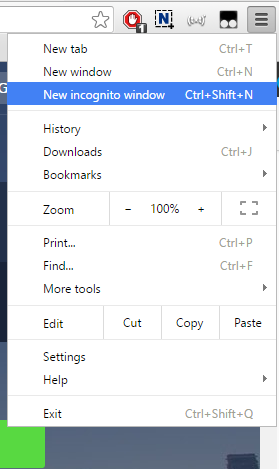
Шаг 1 — нажмите кнопку в правом верхнем углу вашего браузера (3 горизонтальные линии)
Шаг 2 — выберите «Новое окно в режиме инкогнито»
Как включить приватный просмотр в Internet Explorer
Сочетание клавиш — Control, Shift и P (на ПК)
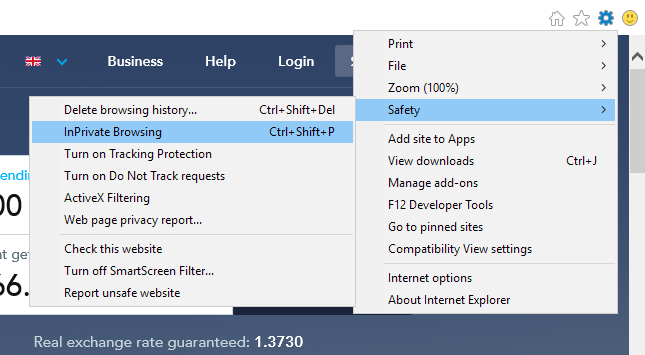
Шаг 1 — с помощью кнопки в правом верхнем углу браузера («Инструменты», символ шестеренки), наведите курсор на «Безопасность»
Шаг 2 — выберите «Просмотр inPrivate»
Как включить приватный просмотр в Mozilla Firefox
Сочетание клавиш — Control, Shift и P (на ПК) или Command, Shift и P (на Mac)
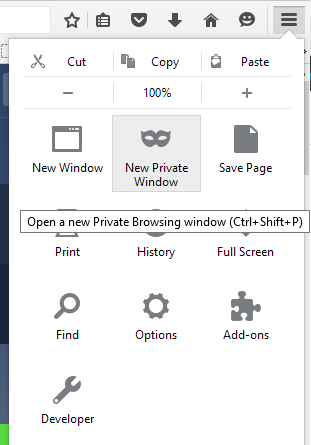
Шаг 1 — нажмите кнопку в правом верхнем углу вашего веб-браузера (3 горизонтальных линии)
Шаг 2 — выберите «Новое приватное окно»
Как включить приватный просмотр в Safari
Сочетание клавиш — Command, Shift и N
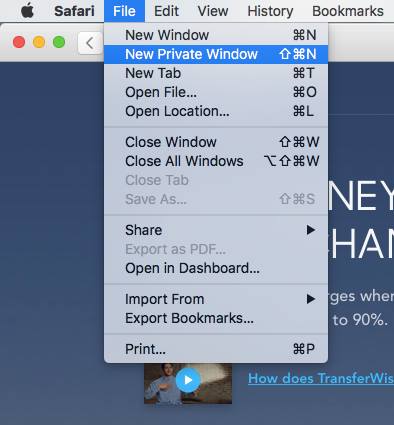
Шаг 1 — нажмите «Файл» в верхнем левом углу браузера (рядом с «Safari»)
Шаг 2 — выберите «Новое приватное окно»
Режим инкогнито: как включить и пользоваться
Что это такое? Практически в любом браузере есть режим инкогнито. Большинство пользователей уверено, что, включив его, их конфиденциальность будет полностью защищена. Но на самом деле эта функция работает не так, как представляют себе многие.
Как работает? Режим действительно не позволяет попасть информации о вас в другие руки, но речь идет далеко не обо всех случаях. Впрочем, от этого его ценность не становится ниже.
В статье рассказывается:
- Что такое режим инкогнито
- Что происходит в режиме инкогнито
- Когда нужен режим инкогнито
- Истинная конфиденциальность режима инкогнито
- Как перейти в режим инкогнито в браузерах
- Как включить режим инкогнито на мобильных устройствах
Пройди тест и узнай, какая сфера тебе подходит:
айти, дизайн или маркетинг.
Бесплатно от Geekbrains
Что такое режим инкогнито
С появлением интернета защита личной информации приобрела решающее значение. Никто не хочет, чтобы она попала к мошенникам. Систем защиты много, здесь мы рассмотрим один из них – режим инкогнито. Эту функцию первой предложила компания Apple в браузере Safari в 2005 году. В течение 2008-2010 гг. идею решили воплотить и другие браузеры.
Google Chrome сделал популярным название инкогнито, в Mozilla Firefox и Opera режим инкогнито звучит как «приватный просмотр», в Safari – «частный доступ», в Microsoft Edge – InPrivate. Но суть процесса от этого не меняется, и функциональность от названия никак не зависит.
С тех пор прошло уже достаточно времени, чтобы специалисты смогли провести исследования и выяснить: многие пользователи считают, что возможности режима инкогнито аналогичны анонимайзеру и помогают им полностью скрыть следы своего присутствия в Интернете, в том числе от технологических компаний, рекламных агентств, провайдеров и властей.
На самом деле это совсем не так, хотя «шпионский» дизайн режима и размытые формулировки о приватности старательно укрепляют пользователей в этом заблуждении.
Режим инкогнито скорее изображает конфиденциальность, чем по-настоящему ее обеспечивает. Хотя определенную пользу он приносит, просто его сценарии ограничены.
Когда человек заходит в Интернет через браузер , все его дальнейшие действия будут оставаться в истории – адреса открытых страниц, поисковые запросы, временные файлы браузер сохранит на компьютере. Эти функции нужны для удобства пользователя. Но у данной медали есть и обратная сторона: к истории браузера и сохраненным паролям могут получить доступ злоумышленники, а компании на основе пользовательской активности составят цифровые портреты.
Что происходит в режиме инкогнито
При включении режима инкогнито запускается новая сессия браузера. На экране открывается новое окно с дизайном в духе Джеймса Бонда. Вы что-то делаете в Интернете, но браузер словно вас не видит: не сохраняет историю поиска, нет входов в аккаунты и персонализированной рекламы.
Узнай, какие ИТ — профессии
входят в ТОП-30 с доходом
от 210 000 ₽/мес
Павел Симонов
Исполнительный директор Geekbrains
Команда GeekBrains совместно с международными специалистами по развитию карьеры подготовили материалы, которые помогут вам начать путь к профессии мечты.
Подборка содержит только самые востребованные и высокооплачиваемые специальности и направления в IT-сфере. 86% наших учеников с помощью данных материалов определились с карьерной целью на ближайшее будущее!
Скачивайте и используйте уже сегодня:

Павел Симонов
Исполнительный директор Geekbrains
Топ-30 самых востребованных и высокооплачиваемых профессий 2023
Поможет разобраться в актуальной ситуации на рынке труда
Подборка 50+ бесплатных нейросетей для упрощения работы и увеличения заработка
Только проверенные нейросети с доступом из России и свободным использованием
ТОП-100 площадок для поиска работы от GeekBrains
Список проверенных ресурсов реальных вакансий с доходом от 210 000 ₽
Получить подборку бесплатно
Уже скачали 23817
Кроме этого, все остальное происходит как обычно: поиск информации, общение в соцсетях, работа, игры онлайн. Но самое интересное начинается позже, так как отключить режим инкогнито для браузера означает, что вашей сессии не было в принципе. Он не сохраняет ни временные файлы, ни историю посещения сайтов, ни поисковые запросы. А вы после закрытия окна приватного режима спокойно продолжаете работать в браузере.
Что же происходит при использовании режима инкогнито:
- История просмотров не записывается, следовательно, никто не сможет узнать о вашем посещении тех или иных сайтов.
- Файлы cookie тоже удаляются, что защищает информацию о ваших личных предпочтениях от любопытных глаз.
- Использование режима позволяет войти одновременно в несколько учетных записей. Например, в приватном окне можно открыть рабочую учетную запись, а в обычном – личную, на одном и том же сайте.
Когда нужен режим инкогнито
Если компьютер в вашем единоличном пользовании – это одно. Но если с вами вместе им пользуются ваши коллеги или другие члены семьи, то режим инкогнито будет как нельзя кстати.
- Сценарий первый — вы посещаете вполне законные сайты, но не хотите, чтобы об этом узнал кто-то еще. Часто так бывает при посещении сайта знакомств. Или же вы не хотите, чтобы о вашем увлечении рисованием и просмотром мастер-классов узнал ваш отец, который видит вас только в качестве будущего инженера. История просмотров в режиме инкогнито не пишется, так что если кто-то захочет проверить ее в браузере, то не найдет ничего компрометирующего.
- Сценарий второй — поиск подарка и защита от появления контекстной рекламы. Большинство пользователей сети знает: стоит хоть чем-то поинтересоваться в интернет-магазине, и через какое-то время по всем страницам расползаются баннеры с рекламой этого товара. В принципе, в этом нет ничего необычного, достаточно установить блокировщик рекламы. Но если вы хотите сделать сюрприз кому-то из родных, которые пользуются тем же компьютером или вместе с вами подключены к одной сети Wi-Fi, то сначала перейдите в режим инкогнито, а потом уже ищите подарок. В этом случае для контекстной рекламы ваши действия останутся незамеченными.
- Сценарий третий — вам необходимо в одной соцсети использовать несколько аккаунтов. Например, открыть два профиля в «Однокласниках» на одном компьютере – свою личную страницу и аккаунт компании. Это просто: в основном окне браузера открываете один профиль, а в приватном – другой. Таким способом можно использовать в одно и то же время несколько учетных записей (больше двух). Надо только в браузере создать несколько профилей пользователя и каждую учетную запись открывать в новом профиле.
- Сценарий четвертый — вам надо срочно зайти в личный кабинет банка, на сайт Госуслуг или другой общественной организации, а рядом только интернет-кафе. В этом случае обязательно используйте режим инкогнито. Таким образом вы убережете свои логины и пароли. Ведь в обычном режиме они сохраняются в заполняемых формах.
- Сценарий пятый — необходимо отключить дополнения. Иногда плагины нарушают работу каких-либо веб-ресурсов. Если вы хотите этого избежать, то зайдите на сайт через режим инкогнито. Он автоматически отключает все установленные в браузере дополнения.
Для вас подарок! В свободном доступе до 12.11 —>
Скачайте ТОП-10 нейросетей, которые помогут облегчить
вашу работу
Чтобы получить подарок, заполните информацию в открывшемся окне
Истинная конфиденциальность режима инкогнито
Важно понимать, насколько режим инкогнито сохраняет вашу конфиденциальность. Когда вы его используете, то данные просмотра не сохраняются на компьютере, однако ваш IP-адрес в сети доступен любому, кто захочет его увидеть.
Приватный режим сохраняет вашу конфиденциальность для тех, кто сел за тот же компьютер после вас. Но сайту, интернет-провайдеру вас легко идентифицировать через ваш IP-адрес.
Так что режим инкогнито помогает скрыть часть информации только от локальных пользователей. Ваша история посещений не будет секретом для:
- интернет-провайдеров, поскольку именно они обеспечивают вам доступ в интернет и весь трафик фактически идет через них;
- местных сетевых администраторов;
- владельцев беспроводной точки доступа Wi-Fi, если вы вышли в интернет в кафе или другом общественном месте;
- владельцев сайтов.
Имейте в виду, что режим инкогнито никак не защитит вас от хакеров, фишинга и вирусов. Если же на компьютере уже установлены шпионские программы, то они смогут отслеживать ваши действия и собирать личную информацию даже тогда, когда вы работаете в режиме инкогнито.
Приватный режим можно использовать, если вы хотите скрыть локальные следы от посещения сайтов, истории поиска и других данных. Причем ваши действия будут неизвестны только тем пользователям, которые имеют доступ к вашему компьютеру.
Дарим скидку от 60%
на курсы от GeekBrains до 12 ноября
Уже через 9 месяцев сможете устроиться на работу с доходом от 150 000 рублей


Браузеры Chrome и Firefox, например, сразу предупреждают о том, что режим инкогнито скрывает только часть информации. Но многие продолжают считать, что приватный режим просмотра обеспечивает их полную конфиденциальность.
Как перейти в режим инкогнито в браузерах
Google Chrome
В режиме инкогнито браузер не сохраняет историю просмотров, файлы cookie, данные сайтов и заполненных форм, но сохраняет загруженные файлы и закладки.
Чтобы включить режим инкогнито, надо:
- Открыть Chrome.
- Открыть меню «Инструменты», щелкнув по трем вертикальным точкам в правом верхнем углу.
- Выбрать «Новое окно в режиме инкогнито», чтобы открыть новое окно в режиме приватного просмотра.
Только до 6.11
Скачай подборку материалов, чтобы гарантированно найти работу в IT за 14 дней
Список документов:

ТОП-100 площадок для поиска работы от GeekBrains
20 профессий 2023 года, с доходом от 150 000 рублей
Чек-лист «Как успешно пройти собеседование»
Чтобы зарегистрироваться на бесплатный интенсив и получить в подарок подборку файлов от GeekBrains, заполните информацию в открывшемся окне
Открыть новое окно в режиме инкогнито можно также с помощью сочетания клавиш Control+Shift+N. Вы поймете это по темному фону и стилизованному изображению шпиона слева от трех вертикальных точек (меню). Каждый раз при открытии нового окна в режиме инкогнито Chrome предупреждает о том, что происходит при конфиденциальном просмотре.
Safari
По умолчанию в режиме приватного просмотра в Safari по его окончании и закрытии окна удаляются все временные файлы – история просмотров, данные форм и файлы cookie.
Чтобы включить режим приватного просмотра на Mac, потребуется:
- Открыть Safari.
- На панели инструментов выбрать кнопку «Файл».
- В выпавшем меню выбрать пункт «Новое частное окно».
Открыть окно в режиме приватного просмотра в Safari можно также с помощью сочетания клавиш Shift+Command+N.
Mozilla Firefox
В режиме инкогнито в Mozilla Firefox включается дополнительная функция – защита от отслеживания. Она защищает историю просмотров от чтения третьими лицами.
Как открыть режим инкогнито в Firefox:
- Запустить браузер Firefox.
- В правом верхнем углу нажать на три горизонтальные линии, открыть меню и выбрать пункт «Новое приватное окно».
- Откроется новое приватное окно, признаком режима инкогнито служит значок фиолетовой маски в правом верхнем углу.
В Windows можно использовать сочетание клавиш Control+Shift+N или Command+Shift+N для Mac.
Конфиденциальное окно Firefox имеет фиолетовую полосу, с помощью которой можно включить дополнительную функцию защиты от отслеживания истории просмотров
Microsoft Edge
В режиме конфиденциального просмотра Microsoft Edge не оставляет на компьютере историю просмотров, поисковых запросов и заполненных форм, но даже после закрытия окна InPrivate загруженные файлы и закладки остаются на жестком диске компьютера. Если во время работы приватного режима были установлены дополнительные панели и расширения, то при закрытии окна InPrivate браузеры Microsoft их отключают.
Чтобы включить режим конфиденциального просмотра InPrivate в Microsoft Edge, надо произвести следующие действия:
- Открыть Microsoft Edge.
- Кликнуть правой кнопкой мыши иконку Microsoft Edge на панели задач и выбрать «Новое окно InPrivate».
- В Microsoft Edge выбрать последовательность «Параметры и другие» > «Новое окно InPrivate».
Определить, что перед вами в браузерах Microsoft открыто окно InPrivate, поможет голубой овал с соответствующей надписью, расположенный справа от адресной строки, и черный фон экрана.
Приватный режим в Microsoft Edge запускается также щелчком правой кнопки мыши по «Открыть ссылку в окне InPrivate». Если вы уже работаете в этом режиме, то такой вариант будет недоступен. Но если выбрать «Открыть ссылку на новой вкладке», то ссылка сразу откроется в режиме InPrivate.
Opera
Opera сохраняет вашу конфиденциальность в режиме инкогнито на том же уровне, что и остальные браузеры. Плюс к этому, в нем есть функция включения VPN-соединения, чтобы обеспечить дополнительную защиту ваших действий в Интернете.
Для включения режима приватного просмотра в Opera необходимо:
- Открыть браузер Opera.
- Кликнуть меню в левом верхнем углу.
- Выбрать «Создать приватное окно», чтобы открылось окно в режиме инкогнито.
Как включить режим инкогнито в браузерах Chrome, Firefox, Opera, Microsoft Edge и Internet Explorer?
Полезной функцией, которую предлагает любой популярный браузер, является приватный просмотр. В этой статье мы расскажем, как включить приватный режим в наиболее популярных браузерах.
Что такое режим инкогнито, InPrivate, или приватный просмотр?
Эти функции делают одно и то же: позволяет пользователям просматривать веб-страницы без сохранения данных (кэша, истории, паролей или cookie-файлов). Но это делается локально . То есть вы скрываете историю просмотра сайтов только от людей, использующих ваш компьютер. Сами сайты, провайдер и каждый сервер, через который проходят ваши запросы, все равно знают, какие интернет-ресурсы вы посетили.
Но некоторые браузеры предлагают больше возможностей. Например, Opera позволяет использовать при просмотре веб-страниц VPN , чтобы интернет-провайдер не смог отслеживать сайты, которые вы посещаете.
Firefox блокирует трекеры и не позволяет им собирать информацию о вашем поведении. Кроме этого в режиме инкогнито данные для аутентификации на сайтах надежно защищены.
Как войти в режим инкогнито в браузере Google Chrome
Google называет приватный просмотр Incognito . Чтобы открыть новое окно браузера в режиме Incognito , нажмите кнопку «Настройка и управление Google Chrome», расположенную в правом верхнем углу окна браузера. Затем выберите пункт «Новое окно в режиме инкогнито».

Откройте новое окно в режиме инкогнито в браузере Google Chrome
Откроется новое окно в режиме инкогнито , в котором объясняется, что Chrome не сохраняет историю посещения веб-страниц, файлы cookie, а также информацию, вводимую в веб-формы. При этом любые файлы, которые вы загружаете, или закладки, которые вы создаете, сохраняются.
Также режим Incognito отключает расширения браузера Google Chrome. Но их можно активировать вручную.
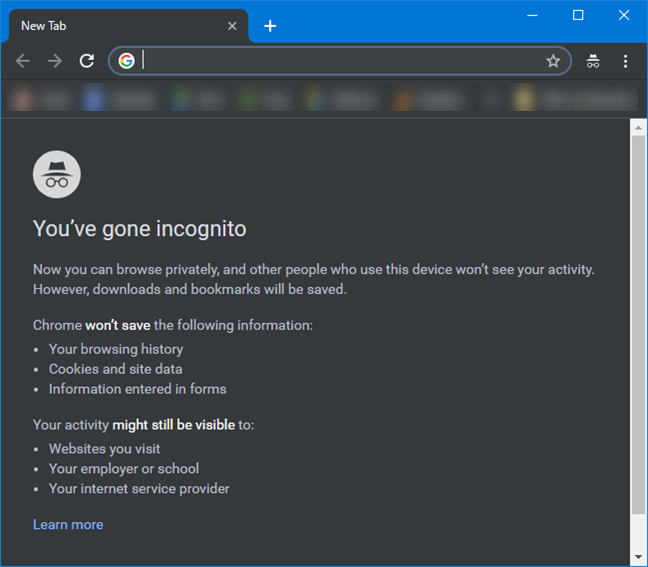
Режим инкогнито в браузере Google Chrome
Для включения режима инкогнито в браузере Google Chrome можно использовать сочетание клавиш CTRL + SHIFT + N .
В Chrome можно распознать окно Incognito по его логотипу, расположенному в правом верхнем углу. Он представляет собой изображение человека в шляпе и темных очках.

Иконка режима инкогнито в браузере Google Chrome
Как включить инкогнито в браузере Mozilla Firefox?
Чтобы включить приватный просмотр в Mozilla Firefox, нажмите кнопку «Открыть меню», расположенную в правой верхней части окна браузера. Затем выберите пункт «Новое приватное окно».

Откройте приватное окно в браузере Mozilla Firefox
После этого откроется новое окно с блокировкой контента. Браузер Firefox объясняет, что при просмотре в приватном режиме он не сохраняет историю посещенных веб-страниц, поиска, загрузок, историю заполнения веб-форм и cookie. Но загруженные вами файлы и созданные закладки сохраняются.
В отличие от других браузеров Firefox явно предупреждает пользователя о том, что интернет-провайдер может отслеживать историю посещения. Кроме этого Firefox включает блокировку контента, чтобы онлайн-трекеры не смогли собрать информацию о вашем поведении в интернете.

Приватный просмотр в браузере Mozilla Firefox
При активном режиме приватного просмотра в окне браузера отображается иконка с фиолетовой маской.

Иконка режима приватного просмотра в браузере Mozilla Firefox
Как запустить браузер Microsoft Edge в режиме InPrivate
Microsoft Edge использует то же название режима приватного просмотра, что и Internet Explorer: InPrivate . Чтобы запустить его, нажмите кнопку «Настройки и многое другое», расположенную в правом верхнем углу окна программы. В появившемся меню выберите пункт «Новое окно InPrivate».

Откройте окно InPrivate в браузере Microsoft Edge
Сочетание клавиш для открытия режима InPrivate в Microsoft Edge: CTRL + SHIFT + P .
При активном режиме InPrivate в Microsoft Edge в верхнем левом углу окна программы отображается специальная метка в синем прямоугольнике.

Иконка режима InPrivate в браузере Microsoft Edge
Как запустить режим инкогнито в опере?
Чтобы открыть окно в режиме приватного просмотра в браузере Opera, нажмите кнопку «Настройка и управление Opera» , расположенную в левой верхней части окна программы. Затем нажмите кнопку «Новое приватное окно».

Приватное окно в браузере Opera
Откроется новое окно приватного просмотра , содержащее краткую информацию об этом режиме. А также уведомление о том, что можно включить встроенный VPN. Кнопка включения находится в левой части адресной строки.
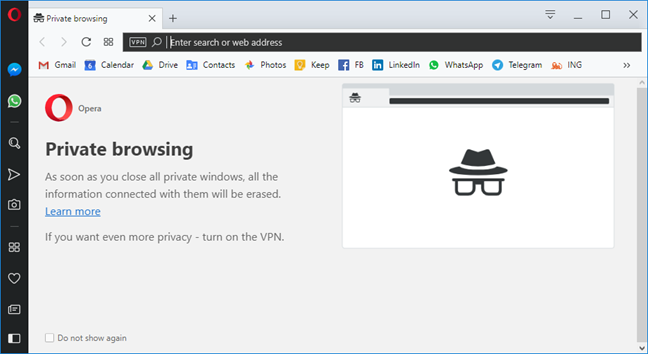
Окно приватного просмотра в браузере Opera
Сочетание горячих клавиш, которое позволяет открыть окно приватного просмотра в Opera: CTRL + SHIFT + N .
При активном режиме приватного просмотра в окне браузера Opera выводится иконка солнцезащитных очков.

Иконка приватного просмотра в браузере Opera
Как запустить браузер Internet Explorer в режиме InPrivate
Чтобы включить этот режим в десктопной версии Internet Explorer, откройте меню « Инструменты », кликнув по маленькой иконке шестеренки в правом верхнем углу. Затем перейдите в пункт « Безопасность» и нажмите кнопку « Просмотр InPrivate» .

Откройте окно InPrivate в браузере Internet Explorer
После этого Internet Explorer откроет новое окно со следующим уведомлением: «InPrivate включен. Просмотр в режиме InPrivate помогает Internet Explorer не сохранять данные о вашем сеансе просмотра». Браузер не сохраняет файлы cookie, временные файлы, историю посещений и другие данные. Также по умолчанию отключаются дополнительные панели инструментов и расширения, установленные в Internet Explorer. Сочетание горячих клавиш для включения режима InPrivate : CTRL + SHIFT + P .

Окно InPrivate в браузере Internet Explorer
Если вы видите логотип, показанный на рисунке ниже, значит в браузере включен режим просмотра InPrivate .

Пометка режима InPrivate в браузере Internet Explorer
Какой режим приватного просмотра вам больше нравится?
Приватный просмотр полезен, когда вы работаете на общедоступном компьютере, и хотите скрыть историю просмотра. Протестируйте этот режим просмотра во всех браузерах. Считаете ли вы, что Mozilla Firefox обеспечивает лучшую конфиденциальность? Или это Opera? А как насчет Google Chrome?
Как включить режим инкогнито в разных браузерах

В любом современном браузере есть особый «приватный» режим, но мало кто понимает, как он действительно работает.
Исследования показывают: многие люди уверены, что режим инкогнито работает как анонимайзер и полностью скрывает их действия в интернете. И думают, будто его активация скрывает всю активность в сети от технологических компаний, рекламных агентств, провайдеров и властей. Однако это заблуждение, которое подкрепляется «шпионским» дизайном режима, а также размытыми формулировками о приватности.
Функция инкогнито скорее симулирует конфиденциальность, чем реально ее обеспечивает. При этом приватный режим нельзя назвать бесполезным — просто его сценарии ограничены.
Расскажу, как правильно пользоваться инкогнито в браузере, для чего он пригодится, а для чего его лучше не использовать.
Рассылка о том, как жить и богатеть
Лучшая статья недели — в вашей почте каждую среду. Бесплатно
Подписаться
Подписываясь, вы принимаете условия передачи данных и политику конфиденциальности
О чем вы узнаете
Что такое режим инкогнито
Инкогнито — общее название, которое популяризовал Google Chrome. В других браузерах режим называется по-разному : приватный просмотр в Mozilla Firefox и Opera, частный доступ в Safari, InPrivate в Microsoft Edge. Все они делают примерно одно и то же .
Когда вы пользуетесь браузером, тот сохраняет историю посещенных страниц и поисковых запросов, записывает на компьютер временные файлы. Эти функции работают и во благо — с ними пользоваться интернетом удобнее. Но есть своя цена. Возникают проблемы конфиденциальности: злоумышленники могут получить доступ к истории и паролям, компании на основе активности составляют цифровые портреты.
Впервые решить проблему вызвались в Apple: в 2005 году компания представила режим скрытного серфинга в Safari 2.0. Спустя три года технологию внедрили в Google Chrome, затем — во все остальные браузеры. Сегодня режим инкогнито — стандарт в браузерах и знак со стороны разработчиков, что они заботятся о приватности пользователей.

Как это работает. Включение режима инкогнито запускает новую сессию. Чаще это выглядит как отдельное окно с немного «шпионским» дизайном. Во время сессии браузер словно забывает вас: нет истории поиска, персонализированной рекламы, входа в аккаунты.
В остальном все как обычно: можно искать информацию, заходить в соцсети и другие сервисы, работать, играть. Главное происходит сразу после закрытия окна приватного режима: браузер позаботится, чтобы вашей сессии будто бы не было. Временные файлы, информация о посещенных страницах, поисковые запросы удалятся, а вы вернетесь к прежней работе в браузере.
Как включить режим инкогнито. Войти в приватный режим можно через настройки браузера. Обычно для активации функции достаточно одного-двух кликов. Дальше расскажу подробно о режиме инкогнито в популярных браузерах.
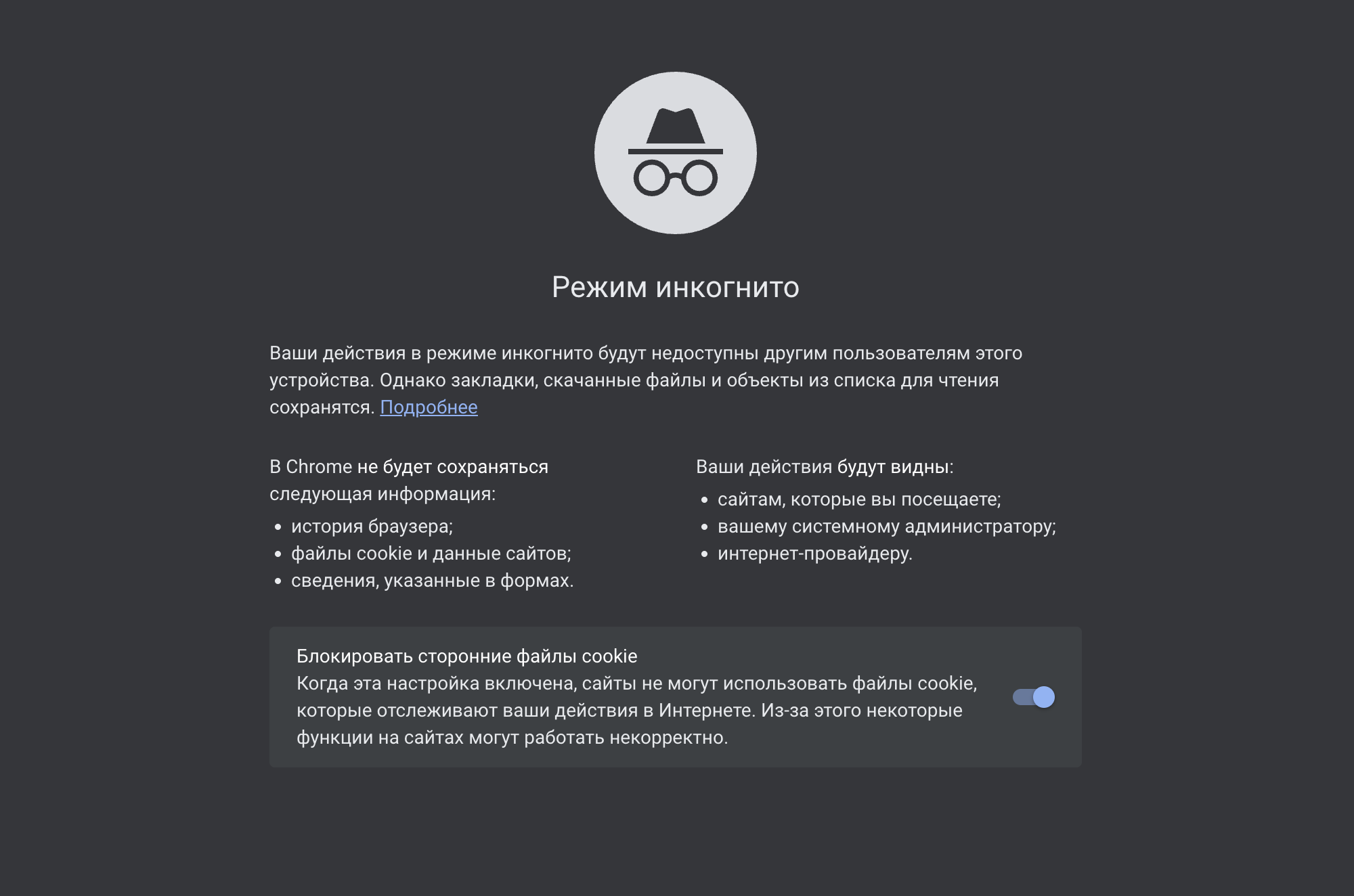
Режим инкогнито в Chrome честно предупреждает, для чего нужен. Но так не у всех браузеров
Как включить режим инкогнито в «Яндекс-браузере»
Десктопная версия. Нажать на меню «бургера» в правом верхнем углу → «Режим инкогнито».
Мобильная версия. В меню браузера, нажав три точки в правом нижнем углу, нужно выбрать пункт «Инкогнито вкладка».
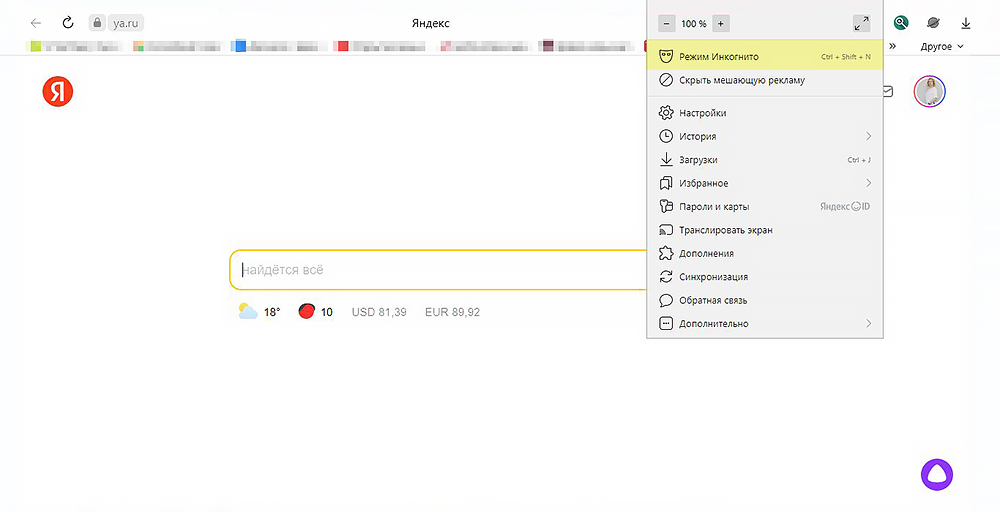
Простой доступ к режиму инкогнито в «Яндекс-браузере»
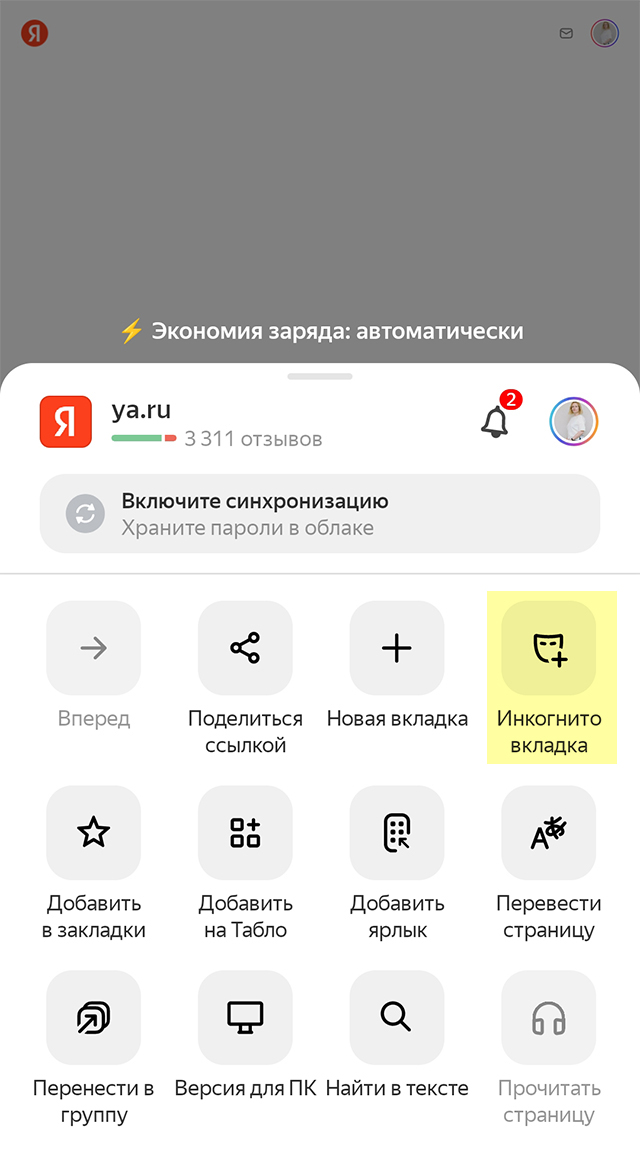
Так выглядит иконка вкладки инкогнито в мобильной версии «Яндекс-браузера»
Как включить режим инкогнито в Chrome
Десктопная версия. Нужно нажать на три точки в правом верхнем углу → «Новое окно в режиме инкогнито».
Мобильная версия. Нажмите три точки в правом верхнем углу и выберите в меню вариант «Новая вкладка инкогнито».
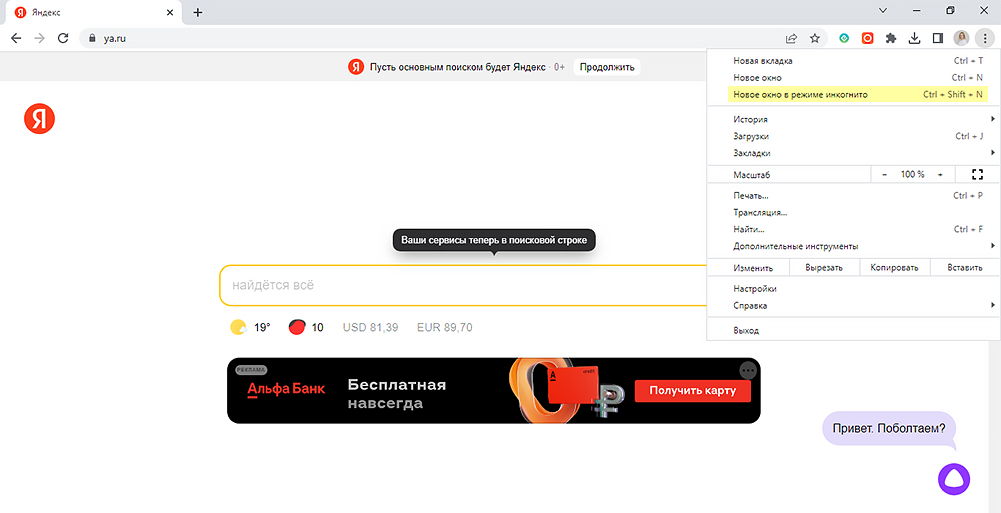
Режим инкогнито в Chrome доступен в главном меню
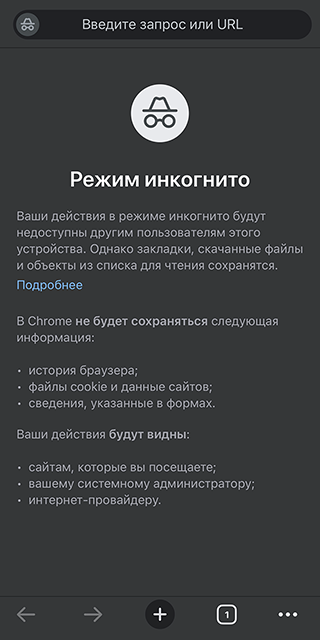
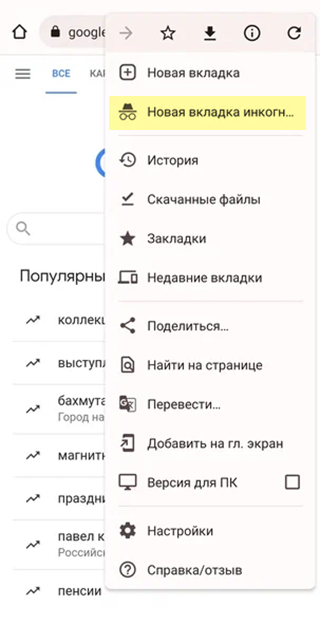
Описание и запуск режима инкогнито в Chrome
Как включить режим инкогнито в Opera
Десктопная версия. Нажмите на логотип браузера — красную букву «О» — в левом верхнем углу и выберите «Новое приватное окно».
Мобильная версия. Нажмите иконку с количеством вкладок внизу экрана, затем выберите вверху правый вариант — «Приватный».
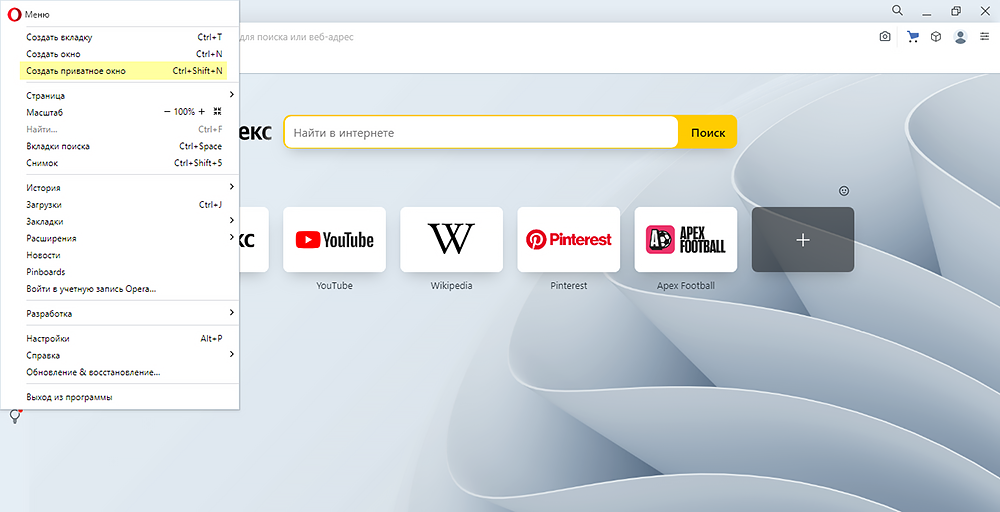
Режим инкогнито в Opera включается немного необычно — хочется нажать иконку настроек справа вверху, но там его нет
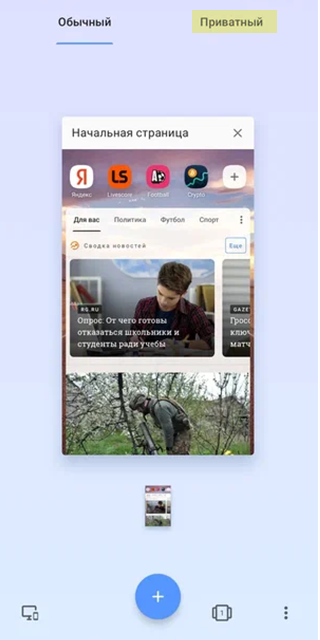
В мобильной версии режим инкогнито тоже реализован не так, как в других браузерах
Как включить режим инкогнито в Safari
В браузере Safari режим инкогнито обычно называется частным доступом, а окна браузера — частными окнами.
Десктопная версия. В приложении Safari выберите «Файл» → «Новое частное окно».
Мобильная версия. Нажмите кнопку «Вкладки» → нажмите кнопку с указанием количества вкладо → «Частный доступ» → «Готово».
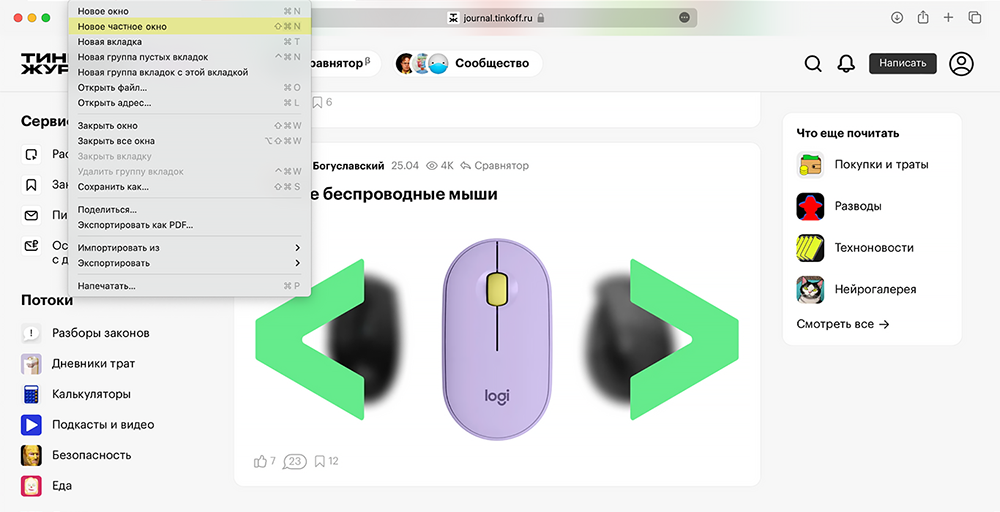
Как включить частный режим в macOS
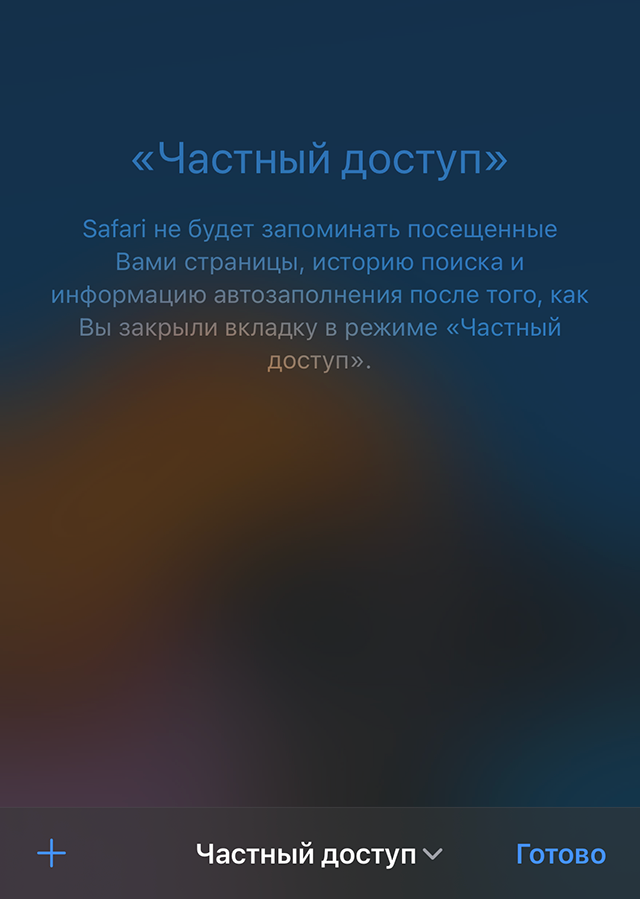
Описание режима частного доступа в Safari
Как включить режим инкогнито в Firefox
Десктопная версия. Нажмите на меню «бургера» в правом верхнем углу и выберите «Новое приватное окно».
Мобильная версия. Нажмите на три точки в правом нижнем углу, выберите в открывшемся окне среднюю иконку — маску — и нажмите справа внизу кнопку «Приватно».
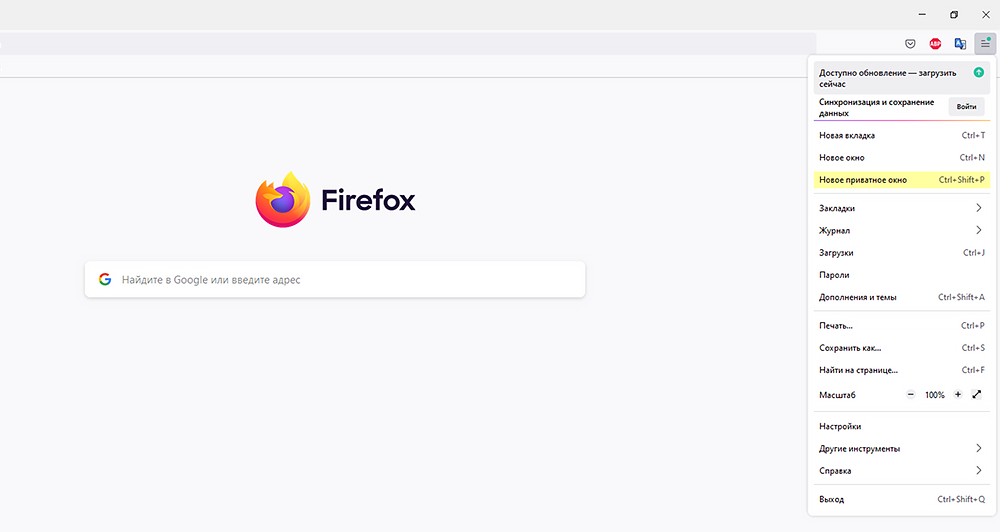
Режим инкогнито в Firefox включается двумя кликами мышкой
Как включить режим инкогнито в Microsoft Edge и Internet Explorer
Компания Microsoft прекратила поддержку браузера Internet Explorer с 15 июня 2022 года и рекомендует устанавливать вместо него Microsoft Edge.
Десктопная версия. Нажмите три точки в правом верхнем углу и выберите строку «Новое окно InPrivate».
Мобильная версия. Нажмите иконку с количеством вкладок внизу экрана, затем выберите вверху средний вариант — InPrivate.
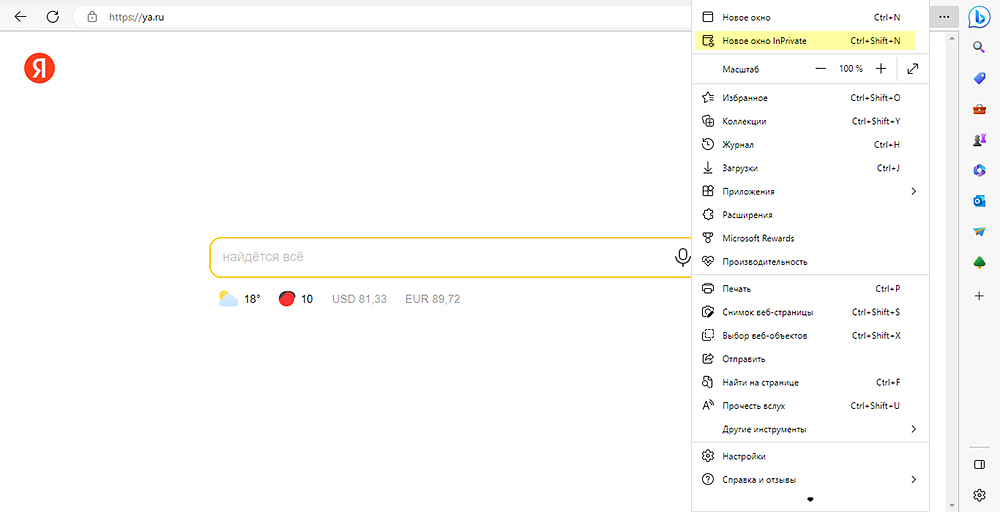
Включить режим инкогнито в Microsoft Edge так же просто, как и в других браузерах
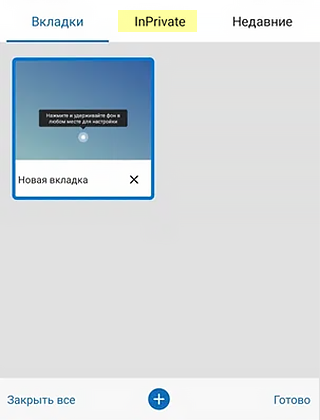
Принцип включения режима инкогнито в мобильном браузере Edge похож на Opera
Как включить режим инкогнито горячими клавишами
На компьютере легче всего запускать приватный режим комбинацией клавиш. Так не нужно каждый раз искать функцию в меню.
Как быстро активировать режим инкогнито в разных браузерах
| Safari | Command + Shift + N |
| «Яндекс-браузер», Chrome, Opera | Ctrl + Shift + N для Windows Command + Shift + N для Mac |
| Firefox | Ctrl + Shift + P для Windows Command + Shift + P для Mac |
| Edge | Ctrl + Shift + N для Windows Command + Shift + P для Mac |
Как быстро активировать режим инкогнито в разных браузерах
| Safari | Command + Shift + N |
| «Яндекс-браузер», Chrome, Opera | Ctrl + Shift + N для Windows Command + Shift + N для Mac |
| Firefox | Ctrl + Shift + P для Windows Command + Shift + P для Mac |
| Edge | Ctrl + Shift + N для Windows Command + Shift + P для Mac |
Как отключить режим инкогнито
Способ выхода из режима инкогнито зависит от конкретного браузера. Обычно для этого достаточно закрыть вкладку инкогнито — все, что вы там видели, не будет сохранено в истории браузера.
Для чего пригодится режим инкогнито
При активации функции браузер:
- Не сохраняет историю просмотренных сайтов.
- Не сохраняет логины, пароли и прочую информацию, которую вы вводите на полях заполнения форм.
- Приостанавливает работу расширений — за исключением ситуаций, когда вы их включили самостоятельно.
- Активирует режим «гостя»: в статусе инкогнито вы будете разлогинены на всех сайтах, не будут учитываться куки-файлы .
По сути, когда вы пользуетесь режимом инкогнито, каждый посещенный сайт уверен, что вы никогда не посещали его раньше. Алгоритмы не подстроены под ваши привычки, не учитываются предыдущие действия, запросы и интересы. А сессия в итоге не сохраняется: другие пользователи ваших устройств или браузера не будут знать, что вы открывали в интернете.
Подробнее разберу ситуации, когда режим инкогнито действительно полезен.
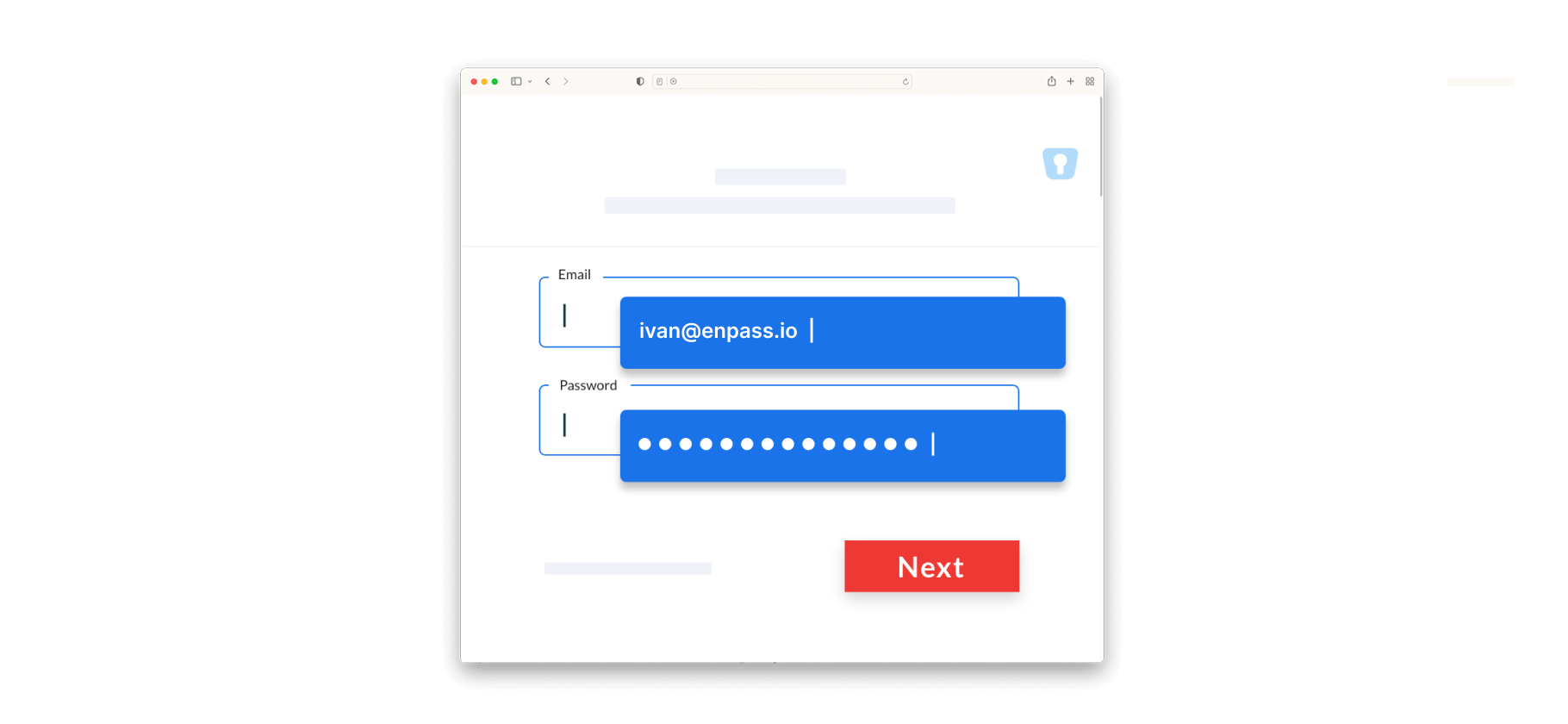
Нужно воспользоваться чужим компьютером. Всегда включайте инкогнито, если пользуетесь интернетом на чужом или общественном компьютере. Так вам не придется переживать, увидит ли другой пользователь ваши поисковые запросы. И не понадобится судорожно вспоминать, вышли ли вы из своих аккаунтов.
Не забывайте, что на чужих устройствах лучше вообще не вводить никакую конфиденциальную информацию. Но если очень нужно, то приватный режим отлично подойдет для этих целей. У некоторых браузеров есть еще дополнительный «гостевой» режим. Он тоже удаляет всю информацию по окончании сеанса.
Без инкогнито владелец компьютера легко узнает вашу историю поиска
Нужно открыть несколько аккаунтов. В инкогнито браузер «забывает» про ваши аккаунты, поэтому приходится заново авторизовываться в каждом сервисе. Благодаря приватному режиму вы можете открыть сразу несколько аккаунтов почты, соцсетей или веб-приложений на одном компьютере — достаточно запустить отдельное инкогнито-окно для каждого нового профиля.
Хочется скрыться от персонализированной рекламы. Соцсети и поисковые системы запоминают вашу активность, чтобы рекламодатели могли использовать особенности поведения для таргетированной рекламы. Поэтому объявления в сети почти мгновенно подстраиваются под недавние поиски.
При активированном режиме инкогнито браузера реклама тоже адаптируется , но только до момента, пока вы не выключите режим. После все куки-файлы и другие данные удалятся, так что на баннерах не появится товар из приватного поиска.

Хочется купить товары дешевле. Некоторые сайты изучают активность пользователя на предмет его финансовых возможностей. Поэтому алгоритмы могут специально для вас поднимать цены. Система считает, что вы легко позволите себе немного переплатить, ведь среди истории просмотров встречаются дорогие туры на острова или премиальная одежда. Причем неважно, оплачены они или нет.
Избежать лишних затрат можно с помощью инкогнито: сайты не будут ничего знать о вас и не скорректируют цены.
Хочется выйти из «пузыря». Сайты и соцсети адаптируют ленту рекомендаций под ваши интересы, и чем дольше вы пользуетесь аккаунтом, тем более персонализированным будет контент.
Из-за этого со временем вы оказываетесь в «информационном пузыре», когда алгоритмы не предлагают что-то новое, а показывают только то, что гарантированно понравится. Если включить инкогнито, то алгоритмы начнут изучать вас с чистого листа, поэтому вы увидите много нового контента, который в иной ситуации не попал бы в ленту рекомендаций. Это отлично сработает с «Ютубом» и другими сайтами, которыми можно пользоваться без регистрации.
Хочется сэкономить на подписке. Сайты с пейволлом обычно предлагают несколько статей для бесплатного чтения, а затем закрывают доступ. Режим инкогнито обнуляет лимит пробного контента.
Хотя многие современные ресурсы уже научились бороться с приватным режимом, иногда он все равно помогает обойти ограничения.
Что режим инкогнито не скроет
Как я и говорил, возможности приватных режимов довольно ограничены. Хотя название «инкогнито» вызывает ассоциации с полной анонимностью.
Из-за этого в 2020 году компания Google даже столкнулась с судебным иском: пользователи посчитали название функции вводящим в заблуждение и потребовали возмещения ущерба в размере пяти миллиардов долларов. Истцы отмечали, что компания продолжала собирать данные о пользователях, несмотря на включенный приватный режим в Chrome. Дело рассматривают до сих пор: в марте 2023 года Google удалось отменить статус группового иска.
Чтобы использовать технологию по назначению и не столкнуться с проблемами, нужно запомнить, чего инкогнито никогда не скроет. Развею самые популярные заблуждения.
Режим инкогнито не скроет местоположение. Если вы добровольно соглашаетесь дать сервису доступ к геопозиции в приватном режиме, он получит эти данные.
Более того, сервисы уже давно научились определять геопозицию без помощи GPS. Для этого они считывают IP-адрес , вайфай-точки неподалеку и другие данные, чтобы достаточно четко предположить, где вы находитесь. Инкогнито не скрывает IP-адрес , как VPN-сервисы , поэтому геолокацию довольно легко отследить.

Режим инкогнито не может полностью скрыть интересы. Простое правило: как только вы логинитесь на каком-то сайте, преимущество «сайт воспринимает вас как абсолютно нового пользователя» пропадает в ту же секунду.
Сбор данных о вашем поведении и интересах не прекращается, потому что они связаны уже с конкретной учетной записью, а не с браузером. Например, «Ютуб» продолжает адаптироваться под ваши просмотры и в приватном режиме, то же касается других соцсетей. Это не способствует конфиденциальности: какая разница, сохранил ли браузер историю поиска, если ее сохранил тот же «Ютуб».
Режим инкогнито не мешает полностью собирать данные о вас сайтам. Во время приватной сессии сайты все еще получают дополнительные данные: IP-адрес , модель браузера, операционную систему, параметры экрана. Это называют цифровыми «отпечатками пальцев» устройства.
По отдельности такая информация не несет угрозы конфиденциальности. Но если соотнести данные и объединить их в цифровой портрет, то он окажется вполне уникальным. И раскрыть личность пользователя будет не очень сложно.
Режим инкогнито не скрывает сессию от провайдера и системных администраторов. Инкогнито скрывает историю поиска в рамках одного браузера, но это не влияет на глобальный сетевой трафик.
Запросы с вашего компьютера или телефона проходят сложный путь, прежде чем попасть к адресату: кабели, маршрутизаторы и другую инфраструктуру. Все это обслуживает провайдер, а заодно сохраняет ваш трафик. С 2018 года в России провайдеры обязаны хранить аудиозаписи звонков, содержание сообщений и другие данные пользователей, а также предоставлять эти данные следственным органам по их запросу.
Если вы пользуетесь школьной или рабочей сетью, изучить трафик еще легче — это доступно штатным сетевым администраторам.
Режим инкогнито не защищает от вирусов и вредоносных программ. Большинство браузеров имеют встроенные механизмы защиты. Но они далеко не так эффективны, как системные антивирусы, и тем более никак не связаны с приватным режимом.