Двухфакторная аутентификация на Госуслугах
С 1 октября на Госуслугах будет обязательна двухфакторная аутентификация при входе на веб-версию Госуслуг и в заново установленные мобильные приложения. Если не успеете подключить второй фактор, то зайти в учётную запись без дополнительной защиты больше не получится. При подключении двухфакторной аутентификации вход в личный кабинет будет в два этапа — кроме ввода логина и пароля потребуется одно из дополнительных подтверждений, которое может предоставить только владелец аккаунта: — СМС (ввод одноразового кода, он придёт по смс на номер телефона); — одноразовый код (потребуется установление приложения для работы с одноразовым кодом); — биометрия (с распознаванием по лицу, для этого потребуется камера. Доступно с компьютера и в приложении «Госуслуги»).
Самый распространенный – СМС с одноразовым кодом. Как его подключить: — в личном кабинете зайдите в «Профиль» → «Безопасность»; — включите опцию «Вход с подтверждением» и введите номер телефона, на который будет приходить СМС для входа; — введите код из СМС.
После этого при каждом входе на Госуслуги на телефон будет приходить СМС с одноразовым кодом подтверждения. Этот код нужно будет указывать после ввода пароля.
Вход с дополнительным способом подтверждения нужен для безопасного доступа к вашим данным на сайтах, куда вы заходите с логином и паролем от Госуслуг.
6540(248bf97cbb8cfc7f8bf2ae051a6c977f2809c441)-RPGU-3557 Visually-impaired theme for MFC bugfix. buildingDate — 14.01.2020 10:11:03,05
Техническая поддержка
Зайти на госуслуги впервые больше не получится без кода из СМС или биометрии
С 1 октября двухфакторная аутентификация на портале госуслуг стала обязательной для новых пользователей портала и для тех, кто восстанавливает учетную запись. Об этом на странице Минцифры в соцсетях напомнили представители ведомства.
Специалисты заметили, что проект постановления о таком способе входа в личный кабинет на сайте в ближайшее время примет Правительство.
«После этого пользователи смогут в последний раз войти в аккаунт без подтверждения. Это позволит уточнить данные, например телефона, и определиться с выбором дополнительной защиты. Те, кто не установит второй фактор в этот визит, будут обязаны выбрать его во время следующего входа», — говорится в публикации.

В Минцифры указали, что у граждан на выбор есть три варианта дополнительной защиты (второго фактора), которая используется помимо традиционного пароля: код из СМС, одноразовый код из специального приложения и вход по биометрии.
Ранее председатель Комитета Госдумы по финансовому рынку Анатолий Аксаков сообщил «Парламентской газете», что в палате разрабатывают законопроект, согласно которому граждане через портал госуслуг смогут установить самозапрет на перевод денег, имеющихся на их счетах.
Он пояснил, что через этот сайт россияне могут войти в свой счет в банке и поставить отметку напротив нужной операции, чтобы ни сам человек, ни кто-либо другой за него не смог перевести средства несанкционированно. «Если же деньги будут сняты со счета, за такую операцию будет нести ответственность банк, который возместит гражданину ущерб», — отметил депутат.
Читайте также:


1807

Рекомендуемые материалы

Антон Немкин: Мошенники могут получить доступ к вашим «Госуслугам» через VPN

Подтвердить статус предпенсионера можно через госуслуги

Пахомов рассказал, как уменьшить плату за отопление

Яков Кедми: Уничтожив ХАМАС, Израиль передаст сектор Газа Палестине

Вступившим в брак до 35 лет предложили выплачивать по 10 тысяч рублей

В Японии призвали Россию отменить ограничения на ввоз рыбы

Интересное за неделю

© «Парламентская газета», 2023 г.
Электронное периодическое издание «Парламентская газета» зарегистрировано в Федеральной службе по надзору в сфере связи, информационных технологий и массовых коммуникаций (Роскомнадзор) 05 августа 2011 года. 18+
Свидетельство о регистрации Эл № ФС77-46097
Учредитель — АНО «Парламентская газета»
Главный редактор — Коренников А.В.
Тел.: +7 (495) 637–69–79 E-mail: pg@pnp.ru
«Парламентская газета» — официальное еженедельное издание Федерального Собрания РФ. Издается с 1997 года. Учредители газеты — Государственная Дума и Совет Федерации РФ. Издание является официальным публикатором федеральных законов, постановлений, актов и других документов Федерального Собрания. «Парламентская газета» имеет пункты печати и представительства в десяти субъектах федерации. Распространяется по подписке и в розницу, в органах исполнительной и представительной власти федерального и регионального уровня, в поездах дальнего следования и «Сапсан», в самолетах Авиакомпании «Россия», а также региональных авиакомпаний.
Сайт «Парламентской газеты» — это оперативные новости и достоверная информация о принимаемых в стране законах и деятельности депутатов и сенаторов. При использовании материалов сайта «Парламентской газеты» активная ссылка на pnp.ru обязательна.
В рубрике «Деловая экспертиза» публикуются материалы на правах рекламы
На информационном ресурсе применяются рекомендательные технологии
Аутентификация на «Госуслугах» без SMS
Объясняем, как настроить «Госуслуги», чтобы можно было подтверждать вход в свою учетную запись без одноразового кода из SMS и не зависеть от телефонного номера.

Kaspersky Team
С 1 октября 2023 года двухфакторная аутентификация на «Госуслугах» стала обязательной для новых пользователей портала и для тех, кто восстанавливает учетную запись, а в ближайшее время второй фактор cтанет обязательным для всех пользователей «Госуслуг».
Тогда, помимо ввода правильного логина и пароля, пользователям «Госуслуг» понадобится дополнительно подтверждать каждый вход в свою учетную запись — для повышения безопасности аккаунтов и усиления защиты персональных данных.
Это хорошая новость, ведь в вашем аккаунте на «Госуслугах» хранится очень много персональных данных, и двухфакторная аутентификация — один из наиболее надежных и удобных способов их защиты. Но по умолчанию для такого подтверждения будут использоваться коды из SMS, приходящие на номер телефона, привязанный к аккаунту «Госуслуг».
И в таком случае вам нужно внимательно следить за тем, чтобы у вас сохранялся доступ к этому номеру телефона. Если вы его по каким-то причинам лишитесь, например, сим-карту отключат за несвоевременную оплату, вы решите сменить номер телефона или у вас его попросту украдут, то восстановить возможность входа в «Госуслуги» может быть нелегко. Тем более, как мы уже писали, SMS — не самый безопасный способ для двухфакторной аутентификации.
Возникает вопрос: а нельзя ли как-то обойтись без SMS для подтверждения входа в «Госуслуги»? Оказывается, можно! В этом посте мы расскажем, как настроить все так, чтобы ваш доступ к государственным услугам не зависел от того, можете ли вы получить SMS на указанный в аккаунте номер телефона.
Что нужно, чтобы входить в «Госуслуги» без SMS
Есть сразу две хорошие новости. Первая: ранее в этом году на «Госуслугах» добавили опцию подтверждения входа в учетную запись без SMS, с помощью одноразовых кодов, которые генерируются в специальном приложении-аутентификаторе. Этот вариант двухфакторной аутентификации на «Госуслугах» называется Одноразовый код (TOTP). Звучит страшновато, но на самом деле ничего сложного тут нет: вам достаточно установить на смартфон соответствующее приложение и привязать его к аккаунту «Госуслуг».
После этого вы сможете входить в свою учетную запись, вводя те коды, которые генерируются в этом приложении. Это очень удобный и безопасный вариант аутентификации. Коды генерируются в режиме реального времени, и происходит это полностью офлайн — для этого даже не нужен Интернет (правда, для «Госуслуг» он все равно понадобится).
Вторая хорошая новость: поддержка аутентификаторов не так давно появилась в нашем менеджере паролей — Kaspersky Password Manager. Так что если вы им уже пользуетесь, то ничего дополнительно устанавливать вообще не придется.
Ну а если еще не пользуетесь — самое время установить: наше приложение поможет создавать действительно надежные пароли и будет безопасно хранить их, а также вовремя предупредит об утечках. А теперь еще и позволит подтверждать вход одноразовыми кодами — и не только в аккаунт на «Госуслугах», но и в другие ваши учетные записи, которые поддерживают этот вариант двухфакторной аутентификации. Кроме того, Kaspersky Password Manager — кросс-платформенный и поддерживает управление паролями и генерацию одноразовых кодов не только на смартфонах, но и на компьютерах под управлением Windows и MacOS.
Как настроить «Госуслуги», чтобы получать коды подтверждения входа в приложении
Если вы еще не настроили двухфакторную аутентификацию на «Госуслугах», вам, скорее всего, придется сделать это в ближайшее время — и лучше сразу выбирать способ аутентификации одноразовыми кодами. Но если даже вы уже включили вход с подтверждением по SMS, вы легко можете изменить способ входа в ваш аккаунт на «Госуслугах» по нашей инструкции.
Как все правильно и быстро настроить, чтобы входить на «Госуслуги» без SMS? Если у вас еще нет приложения-аутентификатора, то первым делом установите его на свой смартфон и/или компьютер — мы рекомендуем использовать наш Kaspersky Password Manager. Дальше есть два варианта: настроить двухфакторную аутентификацию на сайте «Госуслуг» в браузере или в приложении «Госуслуг» на смартфоне/планшете.
Настраиваем двухфакторную аутентификацию на «Госуслугах» в браузере
- Откройте браузер и войдите в свой аккаунт на «Госуслугах».
- Нажмите на круглую иконку с вашими инициалами в верхнем правом углу экрана.

- В появившемся меню выберите пункт Профиль.

- В списке в левой части экрана выберите пункт Безопасность.
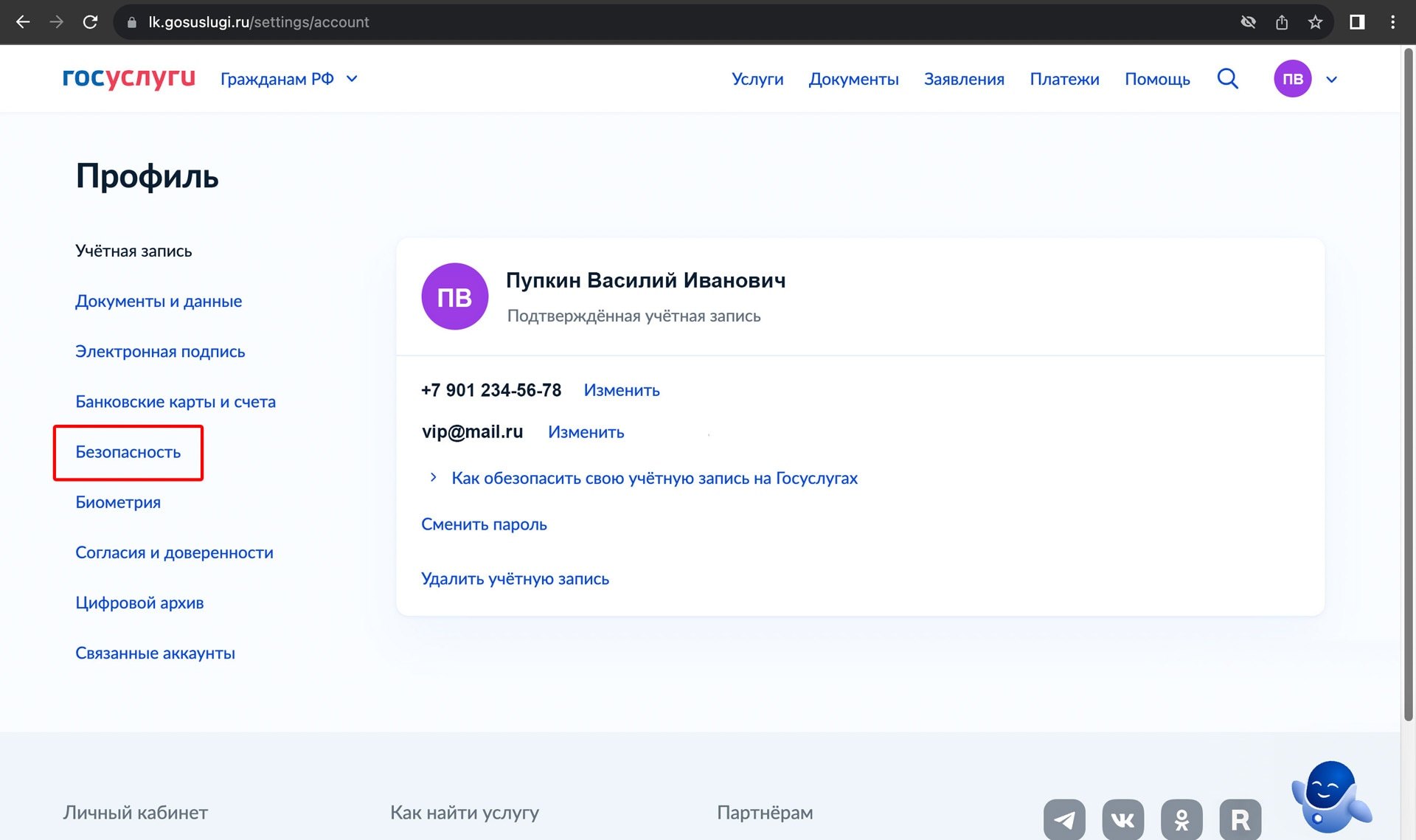
- В правой части экрана под пунктом Вход с подтверждением кликните по ссылке Настроить.

- В появившемся списке выберите Одноразовый код (TOTP) и нажмите на синюю кнопку Продолжить под списком.

- На экране появится окно с крупным QR-кодом.

Теперь этот код надо отсканировать тем приложением, в котором вы далее будете получать коды. Например, в Kaspersky Password Manager это делается следующим образом:
- Откройте на смартфоне Kaspersky Password Manager.
- Нажмите на круглую зеленую кнопку с плюсом в нижнем правом углу экрана.
- В появившемся списке выберите Аутентификатор.
- Далее нажмите Сканировать QR.

Как настроить вход в «Госуслуги» без SMS в приложении Kaspersky Password Manager
- На этом этапе приложение перейдет в режим сканирования, наведите камеру на QR-код с экрана «Госуслуг».
- После этого в приложении появится запись аутентификатора для аккаунта в «Госуслугах».
- Теперь посмотрите в Kaspersky Password Manager шестизначный код напротив этой записи и введите его в окне на сайте «Госуслуг» — это нужно для того, чтобы подтвердить включение такого способа аутентификации.
Готово! Вы включили вход с одноразовым кодом из приложения, и в следующий раз вам уже не придется ждать SMS с заветными шестью цифрами — вместо этого используйте код из Kaspersky Password Manager.

Вход в «Госуслуги» без SMS — с помощью одноразовых кодов из приложения-аутентификатора
Настраиваем двухфакторную аутентификацию на «Госуслугах» в приложении
Настройка в приложении «Госуслуги» практически не отличается от настройки в браузере. Вам нужно зайти в свой профиль, там перейти в раздел Безопасность → Вход в систему → Вход с подтверждением, выбрать Настроить или Изменить способ, далее выбрать По одноразовому коду и нажать кнопку Продолжить. Разница только в том, что в открывшемся окне вместо QR-кода вы увидите длинный буквенно-цифровой ключ, который нужно скопировать, нажав на кнопку рядом с ним.

Как настроить вход в «Госуслуги» без SMS в приложении
Затем вы переключаетесь в приложение-аутентификатор и создаете новую запись с этим ключом. В Kaspersky Password Manager это делается так:
- Откройте на смартфоне Kaspersky Password Manager.
- Нажмите на круглую зеленую кнопку с плюсом в нижнем правом углу экрана.
- В появившемся списке выберите Аутентификатор.
- Далее нажмите Ввести ключ вручную.
- В открывшемся окне укажите название — например, «Госуслуги» — и вставьте скопированное значение в поле Ключ настройки, а затем нажмите Сохранить.
- В приложении появится запись аутентификатора для аккаунта в «Госуслугах». Запомните или скопируйте шестизначный код аутентификации этой записи, переключитесь в приложение «Госуслуги» и вставьте этот код для завершения настройки.

Как настроить аутентификатор в Kaspersky Password Manager для входа в «Госуслуги»
Что еще сделать для безопасности учетной записи на «Госуслугах»
Аккаунт на «Госуслугах» — очень важная учетная запись, ведь в нем содержится масса важной персональной информации. Поэтому защищать его от потенциального взлома следует как можно более тщательно. Вот что еще можно сделать для улучшения защиты, помимо подключения двухфакторной аутентификации с помощью одноразовых кодов из приложения:
- Обязательно используйте на «Госуслугах» надежный пароль. Надежный — в первую очередь значит длинный: как минимум 12 символов, а еще лучше — в пару раз длиннее. Ну а чтобы не забыть, сохраните его в Kaspersky Password Manager.
- Этот пароль должен быть уникальным — не используйте его больше нигде. Иначе в случае утечки из какого-нибудь другого сервиса его могут использовать для попытки взлома ваших «Госуслуг».
- Обязательно защитите надежным ПИН-кодом или даже длинным паролем смартфон, в котором установлено приложение-аутентификатор, чтобы в случае кражи смартфона никто не смог получить доступ к вашим «Госуслугам».
- И, конечно же, установите надежный мастер-пароль для Kaspersky Password Manager. Этот пароль хранится только в вашей голове, и украсть его злоумышленникам просто неоткуда.
Как получить логин и пароль для входа в личный кабинет на Портале государственных услуг Российской Федерации (регистрация системе Единой системы идентификации и аутентификации ( ЕСИА))
Для регистрации на портале Госуслуг понадобится.
паспорт;
страховое свидетельство обязательного пенсионного страхования (СНИЛС);
мобильный телефон или электронная почта.
Для работы с Порталом Госуслуг нужно перейти по адресу http://www.gosuslugi.ru
Для того, что бы пройти процедуру регистрации необходимо нажать на кнопку «РЕГИСТРАЦИЯ».
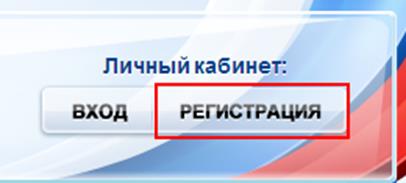
После этого Вам будет предложено пройти процедуру предварительной регистрации, которая включает в себя заполнение простой формы и подтверждение своего номера телефона или электронной почты
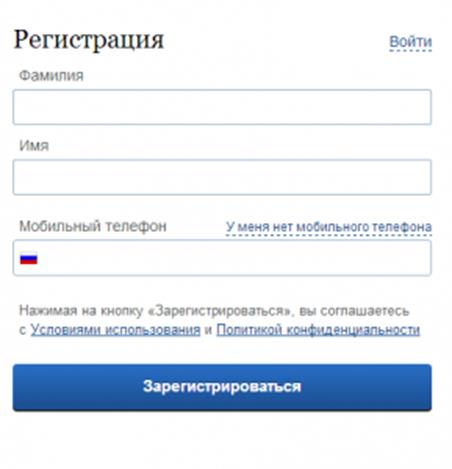
На данном этапе Вам необходимо заполнить всего 3 поля: фамилия, имя, номер мобильного телефона.
Если мобильного телефона у Вас нет, то Вам необходимо нажать на ссылку «У меня нет мобильного телефона» и ввести свой адрес электронной почты.
Если форма заполнена корректно, жмем кнопку «Зарегистрироваться», после чего следует этап подтверждения номера мобильного телефона.
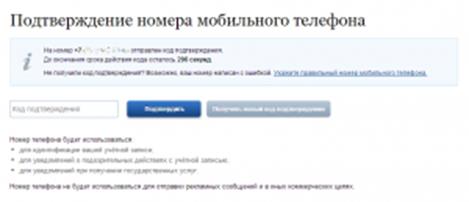
В поле «Код подтверждения» введите комбинацию из цифр, высланных Вам в виде SMS-сообщения на мобильный телефон, указанный при регистрации. Нажимаем кнопку «Подтвердить».
Если код указан корректно и система подтвердила Ваш номер телефона, то на следующем этапе Вам будет необходимо придумать пароль и задать его через специальную форму, введя два раза. Будьте внимательны, данный пароль будет использоваться для входа в Ваш личный кабинет, поэтому крайне не рекомендуется использовать простые комбинации цифр или букв.
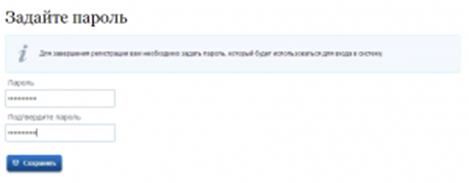
Предварительная регистрация завершена! Теперь Вам доступно ограниченное количество государственных услуг, подтверждение личности для которых не требуется. Для того, чтобы Вы смогли полноценно пользоваться всеми услугами портала, Вам нужно заполнить личную информацию и подтвердить свою личность.
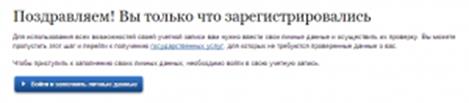
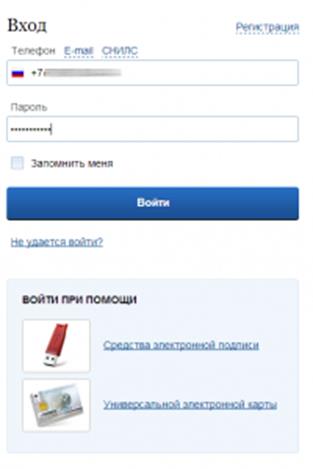
После успешной предварительной регистрации на портале Госуслуг для ввода и подтверждения личных данных Вам необходимо войти в свою учетную запись, используя номер телефона, указанный при регистрации, и заданный Вами пароль
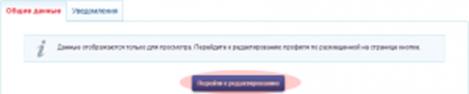
При входе в учетную запись Вы увидите уже указанную личную информацию, а при переходе по ссылке «Редактировать», система уведомит Вас о том, что Вам необходимо подтвердить свою учетную запись.
Процедура подтверждения личных данных так же довольно-таки проста и проходит в 3 этапа, а подтвержденная учетная запись имеет огромные преимущества. Благодаря ей Вы сможете пользоваться всеми услугами, представленными на портале Госуслуг и Региональном портале государственных и муниципальных услуг, в том числе услугами в сфере социальной защиты населения и оформление загранпаспорта.
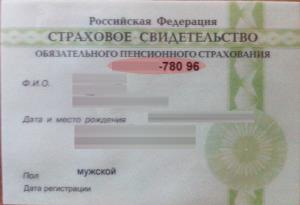
Для этого как было сказано Выше, Вам понадобится паспорт и СНИЛС, а точнее его номер
Итак, перейдя по кнопке «Подтвердить», для Вас откроется следующая форма:
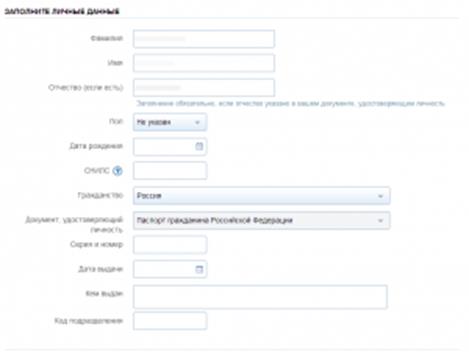
Личные данные следует заполнять внимательно и аккуратно. Всего Вам предстоит заполнить 12 полей.
Теперь необходимо отправить введенные данные на автоматическую проверку.
После заполнения формы на предыдущем этапе, указанные Вами личные данные отправляются на автоматическую проверку в Пенсионный Фонд РФ и ФМС.
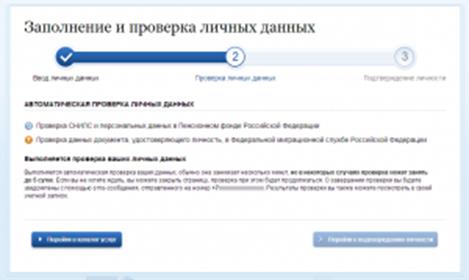
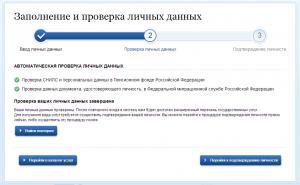
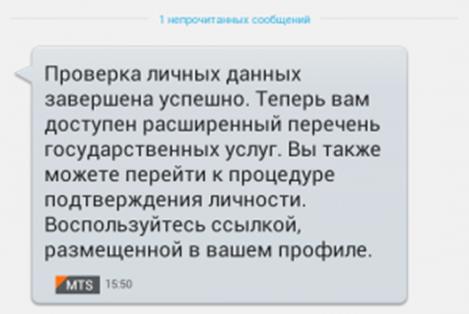
С результатами данной проверки Вы сможете ознакомиться через несколько минут. В особых случаях проверка может занять довольно-таки долгий период времени, но случается такое редко. После того как данная процедура успешно завершится, на Ваш мобильный телефон будет выслано SMS-уведомление с результатом проверки, а так же соответствующее состояние отобразится на сайте.
Для того, чтобы полноценно пользоваться государственными услугами через интернет, Вам необходимо иметь подтвержденную учетную запись. Эта процедура предполагает ввод на сайте Вашего персонального кода подтверждения личности, полученного одним из доступных способов.
На портале существует 3 способа подтверждения личности:
Личное обращение. Этот способ предполагает посещение специализированного центра обслуживания. Подтвердить свою личность таким способом Вы можете в любой момент и без ожидания, просто посетив любой из списка предложенных на сайте центров.
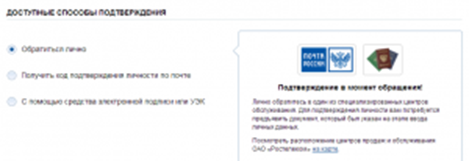
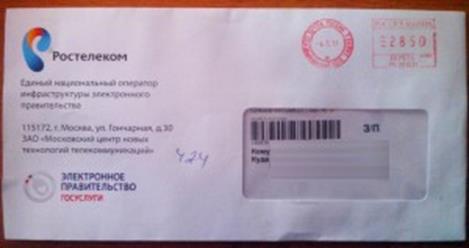
Через Почту России. В этом случае письмо с кодом подтверждения личности будет выслано на указанный Вами почтовый адрес. Пример такого письма и его содержимого Вы можете видеть ниже. Отметим так же, что код высылается заказным письмом, то есть в почтовый ящик Вам придет извещение на его получение в Вашем почтовом отделении, где Вам будет необходимо предъявить документ, удостоверяющий Вашу личность, и извещение. Среднее время доставки письма составляет около 2-х недель с момента отправки.
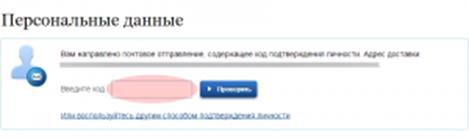
После получения кода данным способом, Вам будет необходимо ввести его в специальное поле на главной странице персональных данных своего личного кабинета, либо на странице подтверждения личности:
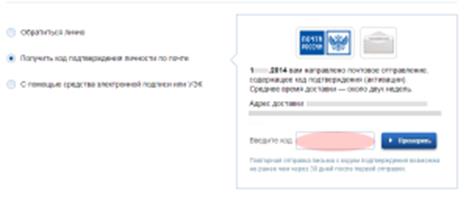
Так же существует способ подтверждения личности с помощью средства электронной подписи или универсальной электронной карты.
Если код подтверждения личности введен и успешно проверен, то Вам станут доступны все услуги на портале, а на странице Вашего личного кабинета появится логотип подтвержденной учетной записи!
Поздравляем! После этого Вам будут доступны государственные услуги в сфере социальной защиты населения Ленинградской области для оказания в электронном виде через Региональный портал государственных и муниципальных услуг Ленинградской области по адресу: https://gu.lenobl.ru/Pgu/
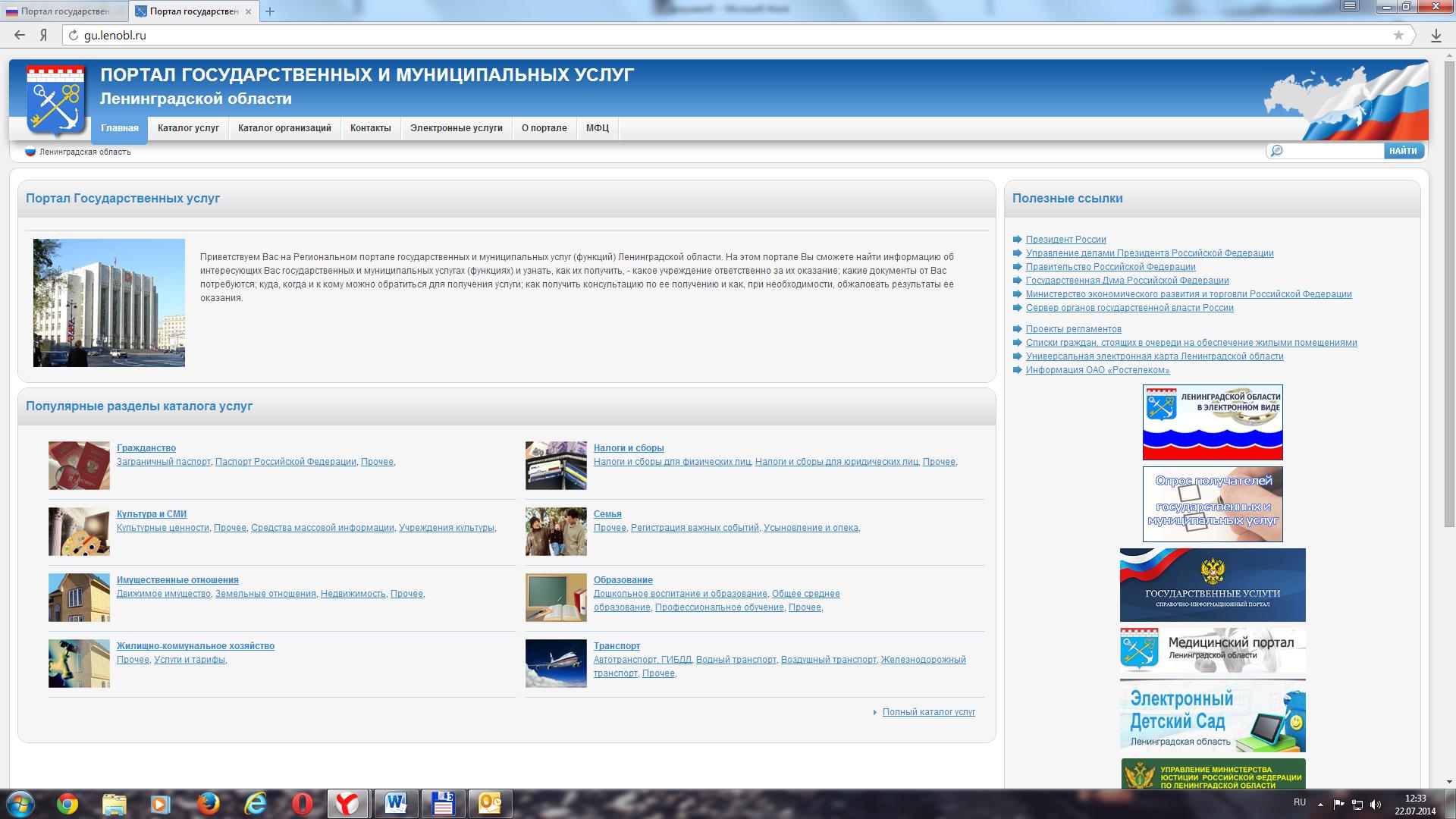
Заходим в раздел «Электронные услуги» и выбираем нужную.