Личный кабинет Госуслуги Московской области

Личный кабинет от Госуслуг для Московской области предоставляет своим пользователям обширный перечень возможностей, функций и услуг, актуальных именно для рассматриваемого региона. По своей сути Мосрег (личный кабинет Московской области) – это несколько обособленная структура от обычных Госуслуг. В этом есть как свои преимущества, так и недостатки. Рассмотрим сервис подробнее.
Регистрация ЛК на сайте uslugi.mosreg.ru
Вход в личный кабинет Госуслуги Московской области
Перечень предоставляемых услуг
Основные возможности личного кабинета
Регистрация ЛК на сайте uslugi.mosreg.ru
Главная проблема, которая ставит в тупик большинство новых жителей Московской области – это отсутствие возможности зарегистрироваться на рассматриваемом сайте. Так как он является частью Госуслуг, можно было бы ожидать, что на данном сайте можно будет получить логин и пароль, которые бы действовали как тут, так и в обычных Госуслугах, но все получается наоборот. Для того, чтобы получить доступ к личному кабинету Mosreg, регистрироваться нужно на «основных» Госуслугах. Сделать это можно так:
- Перейти на основной портал Госуслуг.
- В правом верхнем углу найти раздел с личным кабинетом и нажать на него. Как вариант, ниже есть специальная кнопка с названием «Зарегистрироваться», нажать можно и на нее.


После этого у клиента появится доступ к личному кабинету Госуслуг, включая сюда и Московскую область. Однако это лишь первичные данные и для использования всех доступных функций их недостаточно. Чтобы получить доступ ко всему сервису целиком, нужно пройти полную регистрацию. Заключается она в введении абсолютно всех данных пользователя и загрузке сканкопий документов. Более того, есть и альтернативные способы регистрации:
- Клиенты банков Сбербанк, Почта Банк и Тинькофф не должны загружать все документы, информация автоматически дублируется из базы данных указанных финансовых организаций.
- Можно лично посетить отделение Центра обслуживания и пройти регистрацию там. Это несколько дольше, так как ехать туда придется самостоятельно, зато клиент получит сразу полный доступ ко всем функциям сервиса.
После регистрации пользователь может входить в личный кабинет Госуслуг, включая сюда и систему, работающую только в Московской области. Для этого будут использоваться те же данные, которые применялись при регистрации в основном сервисе.
Вход в личный кабинет Госуслуги Московской области
Существует несколько вариантов входа в рассматриваемый личный кабинет. Проще всего это сделать тем лицам, которые уже давно зарегистрировались в системе. Для этого нужен только логин или пароль. Остальным придется довольствоваться входом с использованием данных ЕСИА (обычные Госуслуги). Но и это еще не все. Для первичной авторизации можно использовать данные социальных сетей. Полного доступа к сервису не будет, но общую информацию просмотреть можно, чего многим обычно достаточно.

Вход через ЕСИА
Для входа с использованием данных ЕСИА нужно:
- Зарегистрироваться в обычных Госуслугах, как это описано выше.
- Перейти на сайт Мосрег.
- В правом верхнем углу найти кнопку «Войти» и нажать на нее.


Восстановление пароля
Если клиент забыл пароль, его можно без особых проблем восстановить:
- Зайти в раздел авторизации личного кабинета.
- Выбрать пункт «Восстановить пароль».


Перечень предоставляемых услуг
Рассматриваемый сервис предоставляет клиентам обширный перечень услуг. Например, только в категории «Земля и стройка» их 69, из которых 47 предоставляется в электронном виде. Перечислить их все практически невозможно, тем более, что сервис постоянно обновляется, дополняется и улучшается. Клиентам предлагаются следующие категории:
- Земля и стройка. Услуг – 69.
- Здравоохранение – 5.
- Образование – 10.
- Соцподдержка – 113.
- Транспорт – 12.
- Дом и ЖКХ – 20.
- Культура и спорт – 10.
- Личные документы – 47.
Основные возможности личного кабинета
Учитывая количество доступных услуг, возможностей у сервиса очень много. Например, с его помощью можно:
- Просматривать успеваемость ребенка в школе.
- Уточнять состояние ранее направленных заявлений.
- Записаться на прием в МФЦ (Мои документы).
- Оплачивать услуги ЖКХ.
- Узнать назначенный клиенту ИНН.
- Уточнить наличие долгов.
- Записывать детей в школу и так далее.
Как зайти на мосрег через госуслуги
Для работы с сервисами «Моя школа» необходимо иметь учётную запись на портале gosuslugi.ru.
Авторизация для родителей
Для родителей доступны два способа авторизации на платформе «Моя школа»:
- вход через Госуслуги;
- вход по логину и паролю (если по техническим причинам невозможно создать учетную запись, логин и пароль выданы в школе).
Вход через Госуслуги
В личном кабинете родителя на портале госуслуг обязательно должны быть указаны ФИО, СНИЛС и данные о детях (с подтверждением родства).
Обратите внимание! Доступ к электронному дневнику автоматически предоставляется родителю в том случае, если в его личном кабинете на портале госуслуг добавлена информация о ребенке и подтвержден факт родства, а в Образовательной организации все процедуры по зачислению учащегося в класс выполнены корректно. Подробнее в инструкции по ссылке (Шаг 1 – 6).
Если у вас нет учётной записи на портале госуслуг, вам необходимо
зарегистрироваться.
Для доступа к сервисам «Моя школа» выполните несколько действий.
1. Выберите из списка регион, в котором расположена ваша образовательная организация. Перейдите по указанной рядом ссылке.
| Регион | Адрес страницы единой авторизации |
| Московская область | https://myschool.mosreg.ru |
| Калуга и Калужская область | https://education.admoblkaluga.ru |
| Республика Татарстан | https://ms-edu.tatar.ru |
2. Нажмите на кнопку «Госуслуги» (рис.1).

Рисунок 1. Вход на платформу «Моя школа»
3. В открывшемся окне авторизации введите логин (телефон, почта или СНИЛС) и пароль от учетной записи. Нажмите на кнопку «Войти» (рис.2).

Рисунок 2. Окно авторизации
4. При первичной авторизации вам необходимо предоставить доступ на просмотр данных на портале госуслуг, нажав на кнопку «Предоставить» (рис.3).

Рисунок 3. Предоставление прав доступа
После успешной авторизации вы попадете в электронный дневник (рис.4).

Рисунок 4. Электронный дневник
Для управления настройками учетной записи или перехода в другие сервисы «Моя школа» вам необходимо в профиле пользователя выбрать «Настройки аккаунта».
Вход по логину и паролю
Если по техническим причинам не удается создать учётную запись, обратитесь в образовательную организацию. Классный руководитель предоставит вам логин и пароль для доступа к платформе «Моя школа».
Для доступа к сервисам «Моя школа» выполните несколько действий.
1. Выберите из списка регион, в котором расположена ваша образовательная организация. Перейдите по указанной рядом ссылке.
| Регион | Адрес страницы единой авторизации |
| Московская область | https://myschool.mosreg.ru |
| Калуга и Калужская область | https://education.admoblkaluga.ru |
| Республика Татарстан | https://ms-edu.tatar.ru |
2. Нажмите на кнопку «Вход по логину» (рис.5).

Рисунок 5. Вход на платформу «Моя школа»
2.В открывшемся окне введите логин и пароль, предоставленные в школе, и нажмите на кнопку «Войти» (рис.5).

Рисунок 5. Окно авторизации
При вводе некорректных данных появится уведомление об ошибке «Неверный логин или пароль» (рис.6).

Рисунок 6. Ввод некорректных данных
Если не удается авторизоваться в сервисах «Моя школа», обратитесь к классному руководителю или администрации образовательной организации, выдавших вам данные для локального входа.
Авторизация для учащихся
Для учащихся доступны два способа авторизации на платформе «Моя школа»:
- вход через Госуслуги (если имеется отдельная учётная запись для ребёнка);
- вход по логину и паролю (если по техническим причинам невозможно создать учетную запись, логин и пароль выданы в школе).
Законный представитель может самостоятельно создать для ребёнка учётную запись в личном кабинете на портале госуслуг. Подробнее ознакомиться с инструкцией можно по ссылке.
У ребёнка обязательно должны быть указаны ФИО, электронная почта и свидетельство о рождении, прошедшее проверку в ЕГР ЗАГС.
Для входа под ролью «Ученик» выполните следующие действия:
1. Выберите из списка регион, в котором расположена ваша образовательная организация. Перейдите по указанной рядом ссылке.
| Регион | Адрес страницы единой авторизации |
| Московская область | https://myschool.mosreg.ru |
| Калуга и Калужская область | https://education.admoblkaluga.ru |
| Республика Татарстан | https://ms-edu.tatar.ru |
2. Нажмите на кнопку «Госуслуги» (рис.8).

Рисунок 8. Вход на платформ у «Моя школа» через Госуслуги
3. Введите учётные данные, указанные при создании учётной записи законным представителем, и нажмите на кнопку «Войти» (рис.9).
Рисунок 9. Окно авторизации
Если введены корректные данные, у учащегося откроется электронный дневник (рис.10).

Рисунок 10. Электронный дневник
Вход по логину и паролю для учащихся
Если по техническим причинам не удается создать учётную запись для ребёнка, обратитесь в образовательную организацию.
Классный руководитель предоставит ученику логин и пароль для доступа к платформе «Моя школа».
Для входа под ролью «Ученик» выполните следующие действия
1. Выберите из списка регион, в котором расположена ваша образовательная организация. Перейдите по указанной рядом ссылке.
| Регион | Адрес страницы единой авторизации |
| Московская область | https://myschool.mosreg.ru |
| Калуга и Калужская область | https://education.admoblkaluga.ru |
| Республика Татарстан | https://ms-edu.tatar.ru |
2. Нажмите на кнопку «Вход по логину» (рис.11).
Рисунок 11. Вход для учащихся по логину
Рисунок 12. Окно авторизации
При вводе некорректных данных появится уведомление об ошибке «Неверный логин или пароль» (рис.13).
Рисунок 13. Ввод некорректных данных
Если не удается авторизоваться в сервисах «Моя школа», обратитесь к классному руководителю или администрации образовательной организации, выдавших вам данные для локального входа.
Как зайти на мосрег через госуслуги
Муниципальное бюджетное учреждение культуры Культурно досуговый центр «Заречье»
ИНФОРМАЦИЯ
Работа с порталом dk.mosreg.ru
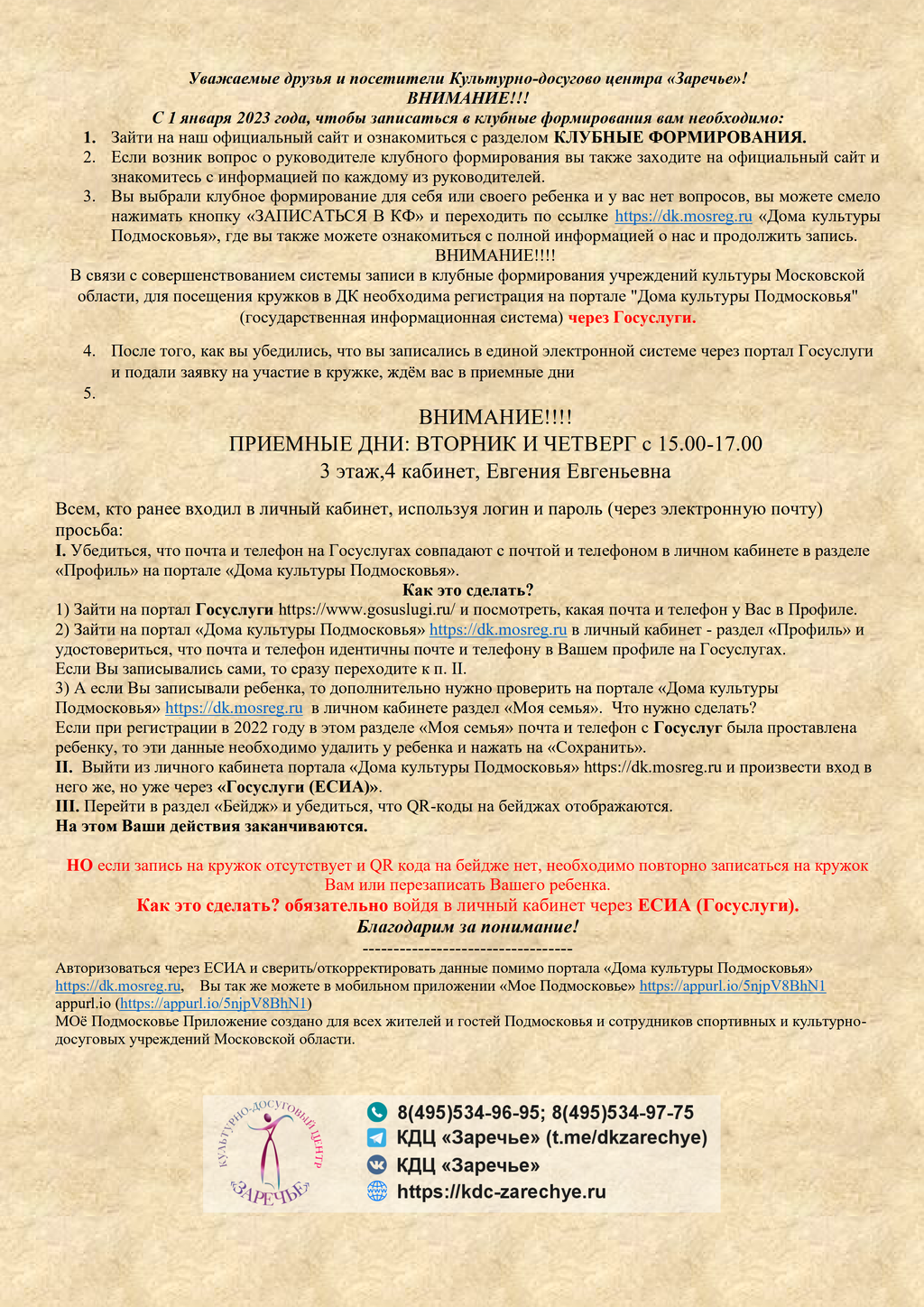
Уважаемые друзья и посетители Культурно-досугово центра «Заречье»!
ВНИМАНИЕ.
С 1 января 2023 года, чтобы записаться в клубные формирования вам необходимо:
- Зайти на наш официальный сайт и ознакомиться с разделом КЛУБНЫЕ ФОРМИРОВАНИЯ.
- Если возник вопрос о руководителе клубного формирования вы также заходите на официальный сайт и знакомитесь с информацией по каждому из руководителей.
Вы выбрали клубное формирование для себя или своего ребенка и у вас нет вопросов, вы можете смело нажимать кнопку «ЗАПИСАТЬСЯ В КФ» и переходить по ссылке https://dk.mosreg.ru «Дома культуры Подмосковья», где вы также можете ознакомиться с полной информацией о нас и продолжить запись.
В связи с совершенствованием системы записи в клубные формирования учреждений культуры Московской области, для посещения кружков в ДК необходима регистрация на портале «Дома культуры Подмосковья» (государственная информационная система) через Госуслуги.
- После того, как вы убедились, что вы записались в единой электронной системе через портал Госуслуги и подали заявку на участие в кружке, ждём вас в приемные дни
ПРИЕМНЫЕ ДНИ: ВТОРНИК И ЧЕТВЕРГ с 15.00-17.00
3 этаж,4 кабинет, Евгения Евгеньевна
Всем, кто ранее входил в личный кабинет, используя логин и пароль (через электронную почту) просьба:
I. Убедиться, что почта и телефон на Госуслугах совпадают с почтой и телефоном в личном кабинете в разделе «Профиль» на портале «Дома культуры Подмосковья».
Как это сделать?
1) Зайти на портал Госуслуги https://www.gosuslugi.ru/ и посмотреть, какая почта и телефон у Вас в Профиле.
2) Зайти на портал «Дома культуры Подмосковья» https://dk.mosreg.ru в личный кабинет — раздел «Профиль» и удостовериться, что почта и телефон идентичны почте и телефону в Вашем профиле на Госуслугах.
Если Вы записывались сами, то сразу переходите к п. II.
3) А если Вы записывали ребенка, то дополнительно нужно проверить на портале «Дома культуры Подмосковья» https://dk.mosreg.ru в личном кабинете раздел «Моя семья». Что нужно сделать?
Если при регистрации в 2022 году в этом разделе «Моя семья» почта и телефон с Госуслуг была проставлена ребенку, то эти данные необходимо удалить у ребенка и нажать на «Сохранить».
II. Выйти из личного кабинета портала «Дома культуры Подмосковья» https://dk.mosreg.ru и произвести вход в него же, но уже через «Госуслуги (ЕСИА)».
III. Перейти в раздел «Бейдж» и убедиться, что QR-коды на бейджах отображаются.
На этом Ваши действия заканчиваются.
НО если запись на кружок отсутствует и QR кода на бейдже нет, необходимо повторно записаться на кружок Вам или перезаписать Вашего ребенка.
Как это сделать? обязательно войдя в личный кабинет через ЕСИА (Госуслуги).
Благодарим за понимание!
Авторизоваться через ЕСИА и сверить/откорректировать данные помимо портала «Дома культуры Подмосковья» https://dk.mosreg.ru , Вы так же можете в мобильном приложении «Мое Подмосковье» https://appurl.io/5njpV8BhN1
МОё Подмосковье Приложение создано для всех жителей и гостей Подмосковья и сотрудников спортивных и культурно-досуговых учреждений Московской области.
Мосрег личный кабинет
Получение государственных услуг через Интернет удобно: вам не нужно выходить из дома, искать образцы заявлений и писать их от руки. Считают, что Мосрег – школьный портал, но на нем есть и другие услуги. Он помогает жителям Московской области решить вопросы недвижимости, семейных отношений, записать ребенка в школу или к врачу.
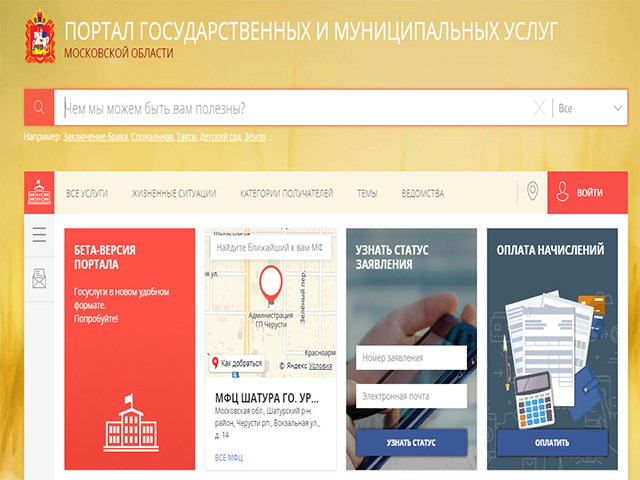
Что такое Мосрег?
В России действует Единая система идентификации, позволяющая удаленно пользоваться госуслугами. Это виртуальный паспорт для заказа услуг, записи на прием к чиновникам. ЕСИА есть на всех сайтах, предоставляющих государственные услуги населению. Достаточно зарегистрироваться на Госуслугах, чтобы получить доступ к Мосрег и его аналогам.
Описание портала Мосрег
Жителям Московской области доступно больше вариантов, чем в других регионах. Для них сделали удобный сайт – mosreg. На нем жители региона могут получить услуги от разных ведомств, не посещая их официальные сайты.
На территории Московской области удаленно оказываются услуги:
- здравоохранения,
- образования,
- недвижимости и ЖКХ,
- налогообложения,
- транспорта.
Можно задать вопрос Губернатору, узнать новости области и ознакомиться с открытой документацией.
Какие услуги есть на Мосрег?
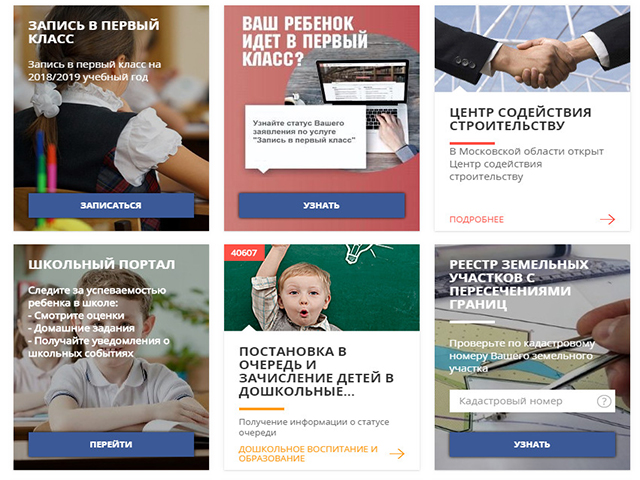
Вручную найти нужные государственные сервисы сложно, поэтому их классифицировали на Мосрег. Для этого нужно выбрать из меню Мосрег интересующий вас раздел:
- все услуги – полный перечень доступных опций;
- жизненные ситуации – сервисы сгруппированы по обстоятельствам;
- категории получателей – получатели из разных социальных групп;
- темы – группировка по сферам (недвижимость, ЖКХ, образование, транспорт, здравоохранение);
- ведомства – разбивка по государственным органам, оказывающим услуги в электронной форме.
Найти необходимую опцию можно через строку поиска на Мосрег. Впишите в ней нужное название и вам отобразятся доступные варианты.
- Популярностью пользуется блок, отвечающий за медицинское обслуживание. Это комплекс обслуживания: от записи к врачу, до информации о статистике области в сфере здравоохранения.
- Если у вас возникают затруднения по использованию портала Мосрег, то можно позвонить на «горячую линию».
- Операторы готовы помочь записаться к врачу и решить нестандартные вопросы. Номер телефона линии в правой части окна.
Регистрация на портале
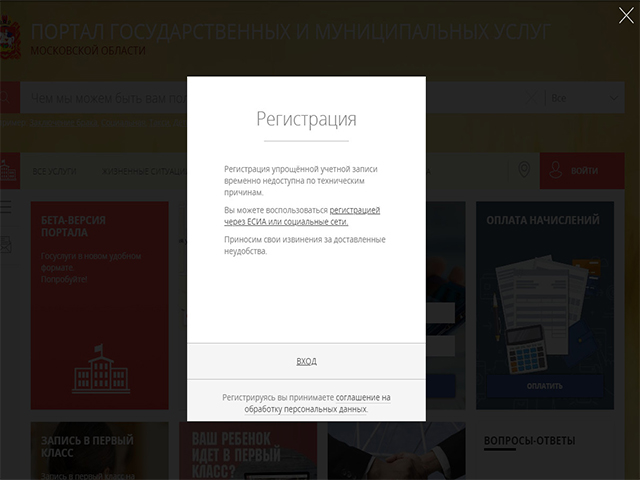
- Для регистрации лучше использовать ЕСИА. Тогда не придется идти в МФЦ или отделение почты. ЕСИА выдается после того, как вы сделали аккаунт на федеральном сайте Госуслуги.
- Если вы клиент «Сбербанка» или «Тинькофф», то можно получить подтверждение аккаунта онлайн – зайдите в личный кабинет держателя карты банка и в соответствующем разделе отправьте заявку. Обрабатывается она в течение 1-2 часов, в результате вы получите смс-сообщение с логином им паролем. Его можно будет использовать и для входа на mosreg ru. Если вы его забудете — можно получить доступ заново, есть форма восстановить пароль.
- Можно зайти на Мосрег через аккаунт в своих социальных сетях или пройти упрощенную регистрацию. Последняя часто бывает недоступна по техническим причинам.
Как вписать номер полиса ОМС?
Даже без регистрации вы можете внести номер полиса, чтобы получить доступ к электронной регистратуре:
- выберите тип полиса (доступно 4 варианта, сбоку вы увидите внешний вид документа);
- введите номер документа в специальное окно;
- в правом окне укажите свою дату рождения.
После внесения данных, перейдите к электронной регистратуре. Предварительно прикрепитесь к любому лечебному учреждению области, чтобы записываться в очередь онлайн.
- Если у вас нет полиса ОМС, то в поле, где нужно ввести его данные, щелкните по строке «Где получить полис?»
- Перед вами появится карта, на которую будут нанесены пункты выдачи документов от всех работающих с ОМС компаний.
- В левой части окна вы можете при помощи фильтра отсеять список страховщиков, выбрав тех, кто подходит вам по параметрам: имеет круглосуточную горячую линию или работает в субботу.
Электронная регистратура
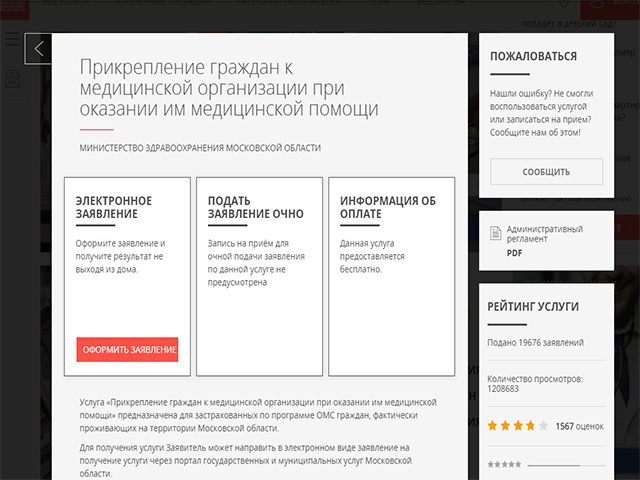
Вы прикрепились к лечебному учреждению, получили полис и ввели его данные в нужных полях портала — перед вами откроется доступ к электронной регистратуре. Для записи через нее необходимо:
- выбрать лечебное учреждение;
- выбрать специализацию врача;
- задать удобную дату и время;
- подтвердить запись и распечатать талон.
Регистрация делает возможным записать на прием родственника или ребенка. Достаточно ввести их данные полиса и дату рождения.
Отображение списка врачей и лечебных учреждений
Проблемы могут возникнуть, если по данным полиса вы не можете найти удобное для посещения лечебное учреждение.
- Список формируется, исходя из поликлиник и больниц, в которых уже есть ваши данные. Если вы недавно переехали, обратитесь в лечебное учреждение с паспортом, полисом ОМС и СНИЛС, чтобы ваши данные внесли в электронную картотеку.
- Вы имеете право прикрепляться к любой больнице, в которую вам удобно ходить или ездить. Для выбора медучреждения на Мосрег предусмотрена статистическая информация.
- Статистика формируется на основе опроса пациентов. В ней учитывается доброжелательность сотрудников, период ожидания врача, соблюдение чистоты в медучреждении, итоги консультации.
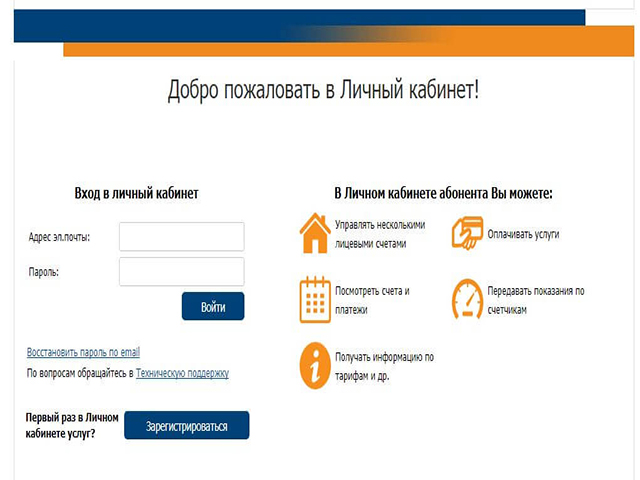
Запись к участковому врачу на Мосрег или вызов его на дом
После выбора поликлиники вы увидите всю информацию о ваших визитах, о полученных рецептах. Далее у вас на выбор будет 2 опции:
- Записаться к врачу;
- Вызвать специалиста на дом.
Педиатра и терапевта можно пригласить на дом, если у вас высокая температура, слабость и другие признаки заболевания:
- Информацию о самочувствии необходимо вписать в специальное поле.
- Там же укажите код домофона или его отсутствие.
Запись к врачу через Мосрег проводится через карточку лечебного учреждения или через ссылку на участкового специалиста. Если у врача нет свободного для записи времени в ближайшие дни, оставьте данные в листе ожидания. При изменении планов откажитесь от записи, авторизовавшись по номеру своего полиса.
Прочие услуги в разделе «Здравоохранение»
В этом разделе собраны и другие полезные опции, доступные для всех пользователей в системе без авторизации.
- Время прибытия скорой помощи можно узнать по номеру телефона, с которого была вызвана бригада.
- Проверить по номеру рецепта, где можно купить льготные лекарства.
- Сведения о страховании на основании ФИО и даты рождения обратившегося.
- По названию лекарства, из списка жизненно важных, отображается его максимальная цена.
Информационная часть разделена на несколько групп: для беременных, вопросы ОМС, донорство, для молодых мам.
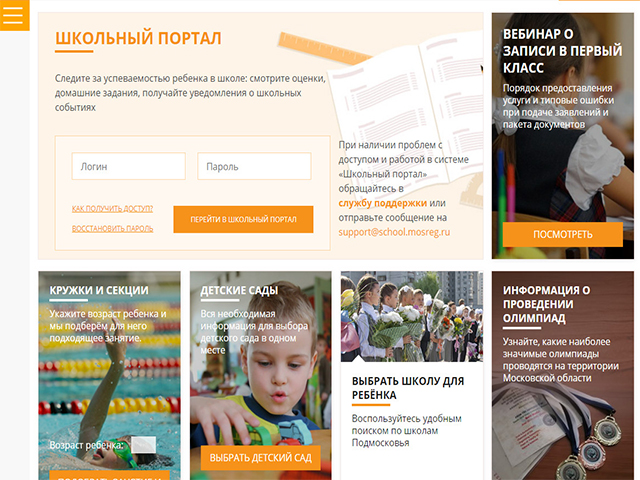
Образовательные услуги
Часть Мосрег школьный портал разделен на рубрики:
- дошкольный;
- профориентация;
- школьный;
- высшее.
Часть из них доступна без регистрации, для работы с другими нужен логин и пароль от учебного учреждения.
Авторизация на Мосрег школьный портал
- Авторизация для получения доступа в разделе образование двух типов – через стандартное поле и при помощи администрации учебного заведения вашего ребенка.
- Сложнее войти на школьный портал. Для него логин и пароль выдает администрация школы. Данные передает классный руководитель или администратор школьного сайта.
Авторизация даст возможность проверять электронный дневник и быть в курсе успеваемости ребенка. Учителя имеют свои пароли для редактирования данных, они обновляют сведения об оценках на Мосрег школьном портале.
Рейтинги школ
- Получить сведения о муниципальных школах можно без учетной записи школьного портала.
- Вам доступен рейтинг учебных заведений, который можно отфильтровать по параметрам: от наличия уроков иностранного языка и оснащения до среднего бала ЕГЭ и количества отличников.
- В правой части окна школьного портала размещен рейтинг. В нем нужно выбрать один из критериев отбора, чтобы список школ формировался, исходя из этого пожелания: по количеству победителей олимпиад, медалистам, среднему баллу успеваемости.
Получить полные сведения об общеобразовательной организации на школьном портале можно, щелкнув по ее названию в рейтинге.
- Перед вами откроется дополнительное поле с фото учебного заведения, точным адресом и основной информацией.
- Для записи в школу используется авторизация через ЕСИА.
- Больше данных содержит школьный сайт, ссылка на который есть в карточке учреждения.
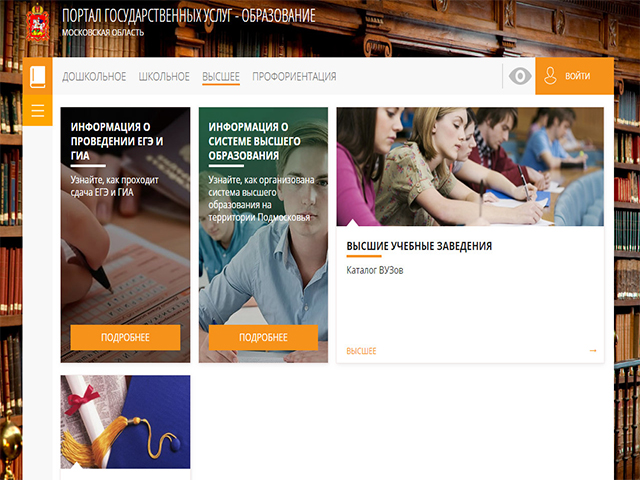
Выбор ВУЗа
В разделе школьного портала «Высшее» есть каталог ВУЗов с адресами и рейтингом от пользователей. Тут вы найдете московские учебные учреждения и филиалы в области. Подобрать подходящее поможет фильтр в левой части окна и интерактивная карта. Информация, необходимая для поступления, размещена на официальных сайтах ВУЗов, ссылки на них даны во вкладке «Подробная информация».
Запись в детский сад
На главной странице раздела «Образование» сайта «мосрег ру» школьный портал находится ссылка «Запись в детский сад».
- Заявление на нее заполняется в электронном виде.
- Вам потребуется авторизоваться на школьном портале в общем порядке: через ЕСИА, социальные сети или по заранее полученному в МФЦ логину и паролю.
- Используя документы ребенка, заполните поля заявления и отправьте его.
- После рассмотрения обращения, вас поставят на очередь в детский сад в Московской области.
Через 7 дней ребенку присвоят индивидуальный номер, который используется для идентификации его и проверки состояния очереди. На странице есть кнопка «Проверка очереди», которая начнет работать сразу после вашей авторизации на портале.
Дополнительные сервисы
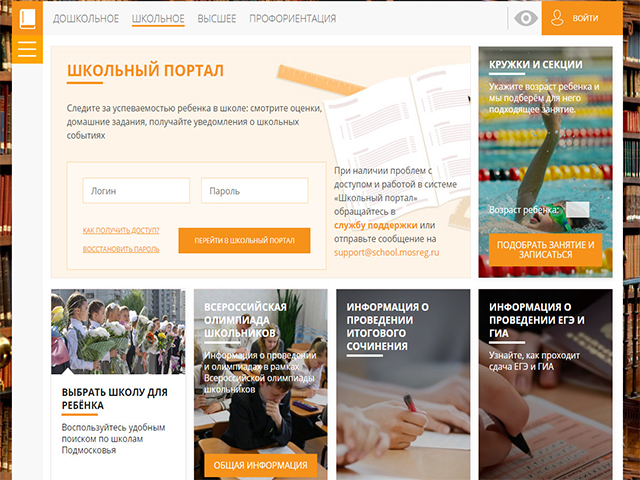
С основной страницы раздела Мосрег школьный портал вы можете:
- Узнать о датах, когда будет проведена олимпиада школьника. Информация о проведении каждого этапа состязаний и значимости в открытом доступе. Участие в них дает дополнительные баллы при поступлении.
- Получить сведения о доступных кружках для детей разного возраста.
- Мосрег позиционирует себя как школьный портал, на нем сможете узнать, какие учебники рекомендованы для основной программы в этом году.
- Ознакомиться с маршрутами школьных автобусов.
- Найти сведения об итоговых работах школьников: сочинениях, ЕГЭ, ГИА.
- Ознакомиться с проведением экзаменов в текущем учебном году, получить рекомендации по подготовке к ним.
- Найти учреждения для детей-инвалидов.
- Узнать об учебно-воспитательном процессе в школе, одобренных образовательных программах.
В отдельную графу выделены сведения об усыновлении и попечительстве. Вы подробно узнаете о принятии ребенка в семью.
Формы обратной связи
- Перед обращением к форме обратной связи, просмотрите раздел «Вопросы и ответы». В нем рассказано о нестандартных ситуациях, возникающих при использовании сервиса Мосрег школьный портал.
- Для решения технических проблем школьного портала позвоните на «горячую» линию поддержки или отправьте сообщение на электронную почту со скринами страниц и описанием.
- Координаты службы технической поддержки вы увидите в нижней части страницы. Направить сообщение можно через форму обратной связи, расположенную в левой панели (пиктограмма «Открытое письмо»).
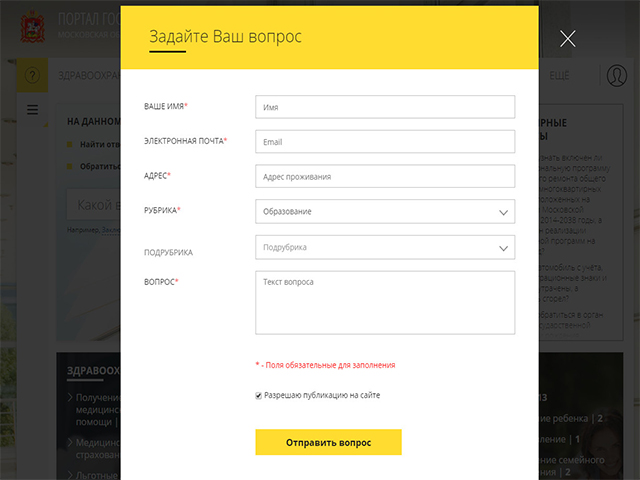
Как задать вопрос Губернатору?
Со вкладки «Сервисы» официального портала услуг Московской области можно задать вопрос Губернатору. Ответ направляют по обычной или электронной почте. Для создания обращения заполните все предложенные в анкете поля.
- Если вы обращаетесь с проблемой, требующей проверки, авторизуйтесь и оставьте обращение в разделе Добродел. Оно будет направлено в муниципальный орган, способный вам помочь.
- Записаться на прием к официальному лицу можно через вкладку «Ведомства». Приемные есть почти во всех государственных органах. По итогу вам будет назначена дата и время.