Убрать фон онлайн бесплатно

Поделиться
Как удалить фон на фотографии?
Загрузить фотографию
· Максимальный размер загрузки: 30MB, 10000px x 10000px
· Поддерживаемые форматы JPEG, WEBP, PNG


Удаление фона с изображения с помощью искусственного интеллекта
Вам не нужно быть профессионалом в Photoshop, чтобы легко удалить фон с вашего изображения. С помощью нашего инструмента для удаления фона, от вас требуется лишь загрузить изображение и нажать на кнопку «Удалить фон». Всего через 5 секунд вы получите фотографию с идеально удаленным фоном. Причина, по которой наш инструмент для удаления фона так прост в использовании, заключается в том, что он работает с помощью искусственного интеллекта, который благодаря алгоритму распознаванию лиц определяет ваше лицо, а затем вырезает фон. Вам больше не нужно проходить через Photoshop, Gimp или Canva, чтобы стереть нежелательный фон с вашей фотографии. На дворе 21 век, позвольте искусственному интеллекту сделать это за вас! Наш инструмент для удаления фона с фотографий может быть особенно полезен для тех, кто хочет преобразовать свои фотографии в паспортный стиль, поскольку универсальным требованием биометрической фотографии является однородный (обычно белого цвета) фон. Однако если вы любитель «сделать все самостоятельно» и хотите подготовить свою собственную фотографию на паспорт, мы хотим напомнить вам, что биометрическая фотография может быть отклонена по множеству причин, например, из-за неправильного освещения, кадрирования, размера или наклона головы. Если вы планируете использовать наш Photo Background Eraser для подготовки биометрической фотографии, подумайте о том, чтобы использовать наш Passport Photo Editor, который не только удалит фон с вашей фотографии, но и обрамит ее и проверит, соответствует ли она всем официальным требованиям.
Почему наша программа для удаления фона бесплатна?
PhotoAiD создал редактор для создания фото на паспорт с улучшенным искусственным интеллектом, который позволит людям сделать биометрические фотографии всего за несколько секунд. Все, что от вас требуется, это загрузить фотографию и выбрать официальный документ, на который вы подаете заявление, а редактор сделает все остальное за вас. В процессе разработки нашего передового программного обеспечения для работы с фотографиями нам пришлось создать множество небольших редакторов, таких как этот. Немного подумав и увидев, что другие онлайн-редакторы, подобные нашему, работают не так хорошо, мы решили сделать их бесплатными и, надеемся, сделать мир (немного) лучше 🙂 Если вы найдете этот редактор полезным, мы будем рады, если вы расскажете о нем вашим друзьям и дадите нам немного мотивации для работы над нашими новыми решениями в сфере искусственного интеллекта.
Проверяй с другими нашими инструментами!
- Убрать тень
- Удалить фон
- Расширение изображений
- Инструмент для затемнения фото
- Негатив фото
- Инструмент для размытых фотографий
- Инструмент для круглой обрезки фото
- Обрезать фото
- Инструмент Пипетка для выбора цвета
- Фото редактор для черно-белого фото
- Повернуть фото
- Осветлитель фото
- Устройство для раскраски фото
- Устройство для вращения фото
Как убрать фон с картинки
Удаление фона на изображениях
Автоматически на 100% и бесплатно
Удаляйте фон автоматически на 100% за 5 секунд без единого клика мышью
В мире есть около 20 миллионов более интересных занятий, чем удаление фона вручную.
Благодаря умному ИИ сайта remove.bg вы можете сократить время на редактирование и получить больше удовольствия!
Интеграция с вашим рабочим процессом
Мы создали утилиты и плагины для самых популярных дизайнерских программ, сайтов eCommerce и компьютерных рабочих сред. Чтобы повысить цифровую эффективность вашего собственного рабочего процесса, используйте наш API!
Все плагины и файлы для загрузки
Повышайте креативность — и эффективность!
Хотите ли вы сделать умопомрачительные поздравительные открытки для вашей лучшей подруги или обработать тысячи фотографий автомобилей практически за одно мгновение — remove.bg сделает это за вас.
удалить фон с изображений БЕСПЛАТНО
Получите точные и быстрые преобразования изображений, независимо от того, к какой отрасли вы принадлежите!
Электронная коммерция
Разработчики
Предприятие
Физические лица
Профессиональный
Недвижимость
Фотография
Электронная коммерция
Разработчики
Предприятие
Физические лица
Профессиональный
Недвижимость
Фотография
Электронная коммерция
Разработчики
Предприятие
Фотография
Электронная коммерция
Разработчики
Предприятие
Физические лица
Профессиональный
Недвижимость
Фотография
Электронная коммерция
Разработчики
Предприятие
Физические лица
Профессиональный
Недвижимость
Фотография
Электронная коммерция
Разработчики
Предприятие
Решения для предприятий в масштабе
Исследуйте наш набор расширенных возможностей, которые упрощают ваши повседневные рабочие процессы
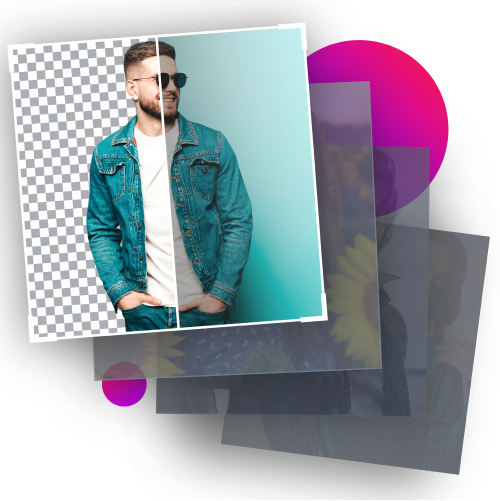
Массовое преобразование
Не нужно больше переключаться между разными инструментами для преобразования изображений. Попробуйте массовое удаление фона на одной платформе, загрузив несколько изображений сразу.
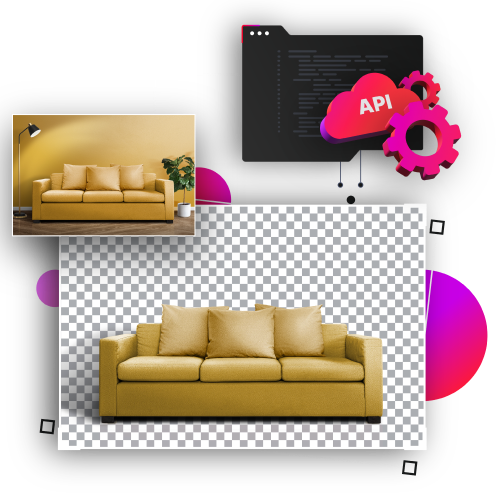
Интеграция API
Увеличьте скорость выполнения ваших рабочих процессов и повысьте производительность, интегрировав наши API без проблем в вашу существующую организацию.
Попробуйте другие наши продукты

Shrink.media БЕСПЛАТНО уменьшает размер ваших изображений с помощью интеллектуальной техники сжатия.

ConvertFiles.ai — это инструмент смены формата, который позволяет БЕСПЛАТНО изменить формат изображения.

GlamAR — это платформа дополненной реальности для беспрепятственного опыта примерки.

Upscale.media — это инструмент AI для увеличения изображений, который позволяет вам увеличивать и улучшать ваши изображения БЕСПЛАТНО

Watermarkremover.io — это инструмент AI для удаления водяных знаков, который позволяет БЕСПЛАТНО удалять водяные знаки с изображений.
Shrink.media БЕСПЛАТНО уменьшает размер ваших изображений с помощью интеллектуальной техники сжатия.
ConvertFiles.ai — это инструмент смены формата, который позволяет БЕСПЛАТНО изменить формат изображения.
GlamAR — это платформа дополненной реальности для беспрепятственного опыта примерки.
Upscale.media — это инструмент AI для увеличения изображений, который позволяет вам увеличивать и улучшать ваши изображения БЕСПЛАТНО
Watermarkremover.io — это инструмент AI для удаления водяных знаков, который позволяет БЕСПЛАТНО удалять водяные знаки с изображений.
Shrink.media БЕСПЛАТНО уменьшает размер ваших изображений с помощью интеллектуальной техники сжатия.
ConvertFiles.ai — это инструмент смены формата, который позволяет БЕСПЛАТНО изменить формат изображения.
GlamAR — это платформа дополненной реальности для беспрепятственного опыта примерки.
Подобранные продукты
Универсальное решение, объединяющее ваши вертикали, позволяя вам мгновенно получать уникальные инсайты с непревзойденной скоростью и эффективностью
Разработано для упрощения операций с данными, интеграций, аналитики и управления
Часто задаваемые вопросы
Здесь мы перечислили некоторые из часто задаваемых вопросов, которые задают представители сообщества. Если вы не нашли нужную вам информацию, не стесняйтесь связаться с нами по адресу [email protected]
Что такое Erase.bg?
Erase.bg — это онлайн-инструмент, позволяющий быстро и легко удалить фон с изображений и фотографий.
Является ли Erase.bg бесплатным?
Да, Erase.bg полностью бесплатен для изображений, обработанных на нашем сайте для личного использования. PixelBin.io предоставляет различные планы подписки для коммерческого или профессионального использования.
Какие изображения поддерживаются?
Erase.bg теперь поддерживает типы изображений PNG, JPG, JPEG и WEBP. Изображения должны содержать четко определенную тему на переднем плане, например, человека, животное, продукт, автомобиль и т.д.
Как я могу использовать Erase.bg для массовой обработки или в коммерческих целях?
Вы можете выполнять пакетную обработку изображений с помощью нашего продукта PixelBin.io. PixelBin предлагает преобразование изображений в реальном времени с автоматической оптимизацией, URL-адреса изображений и хранение всей вашей медиатеки.
Каково максимальное разрешение изображения / размер файла?
Максимальное поддерживаемое разрешение и размер вывода составляет 5000 x 5000 px и 25 MB.
Как использовать программу удаления фона (bg) для фотографий Ultra HD 4k, чтобы удалить фон?
Вы можете просто нажать на кнопку загрузки вашего 4k изображения на Erase.bg и удалить фон.
Можно ли бесплатно удалить фон фотографий высокого разрешения (hd)?
Да, вы можете удалить фон изображений высокого разрешения (hd) с помощью Erase.bg совершенно бесплатно. За загрузку изображений высокого разрешения без фона плата не взимается.
Как удалить фон изображения 1080p?
Вы можете удалить фон изображения 1080p, выполнив следующие действия:
Чтобы удалить bg автоматически, нажмите кнопку «Загрузить изображение». Вы можете перетащить или выбрать изображение, чтобы удалить с него фон.
Нажмите кнопку «Загрузить в исходном размере», чтобы загрузить изображение с удаленным фоном в исходном размере.
Как удалить фон с фото?
Erase.bg — отличный инструмент для удаления фона с изображения. Ниже приведены шаги, как удалить фон онлайн:
Нажмите на опцию «Загрузить изображение» и загрузите изображение, с которого вы хотите удалить фон. Вы также можете использовать функцию перетаскивания для загрузки изображения.
«Загрузка изображения, пожалуйста, подождите. «, а когда оно появится, вы увидите сообщение. «Обработка изображения, пожалуйста, подождите. «.
Через несколько секунд вы получите изображение «Фон удален», и если вы хотите внести некоторые изменения в фон, воспользуйтесь опцией «Редактировать», расположенной в правом верхнем углу.
Загрузите изображение, выбрав опцию Загрузить изображение.
Как работает Erase.bg для удалить фон?
Erase.bg использует алгоритмы искусственного интеллекта для автоматического обнаружения и убрать фон с фото. Он распознает объекты на изображении и точно выделяет их, сохраняя их в переднем плане, в то время как фон удаляется. Это позволяет быстро и легко убрать фон на фото без необходимости вручную выделить объекты.
Как я могу изменить цвет фона моей фотографии на мобильном?
Когда речь идет об изменении цвета фона фотографии на мобильном телефоне, вы можете сделать это всего за несколько секунд с помощью мобильного приложения Erase.bg. Для этого необходимо выполнить следующие шаги:
Загрузите приложение Erase.bg из PlayStore (для Android) или AppStore (для iOS). Теперь загрузите изображение с помощью опции Загрузить изображение.
«Обработка изображения, пожалуйста, подождите. «.
Через две-три секунды вы получите изображение с удаленным фоном. После этого выберите опцию Редактировать, расположенную в правом верхнем углу изображения с удаленным фоном.
Выберите любой цвет фона на свой вкус и нажмите кнопку Применить.
Загрузите изображение, нажав на опцию Загрузить изображение.
Как изменить фон фотографии на мобильном?
Чтобы изменить фон изображения с помощью мобильного телефона, вот как вы можете сделать это с помощью Erase.bg:
Зайдите в AppStore, если вы используете устройство iOS, или в PlayStore, если вы используете устройство Android, и загрузите приложение Erase.bg на свой смартфон.
Загрузите изображение, которое вы хотите изменить, нажав на кнопку Загрузить изображение.
Теперь подождите несколько секунд, пока искусственный интеллект Erase.bg работает над удалением фона с вашего изображения.
Когда вы получите изображение с удаленным фоном, нажмите на кнопку Функции редактирования и выберите вид фона, который вы хотите использовать для вашего изображения.
Нажмите на опцию Загрузить изображение, чтобы сохранить изображение.
Как изменить фон изображения на белый?
С помощью Erase.bg изменить фон изображения на белый — дело пары секунд. Вот как это работает:
Скачайте мобильное приложение Erase.bg (доступно на iOS и Android) или зайдите на сайт.
Загрузите изображение, к которому вы хотите добавить белый фон, нажав на опцию «Загрузить изображение».
«Обработка изображения, пожалуйста, подождите. «.
Через несколько секунд у вас будет изображение с удаленным фоном. Затем нажмите на опцию «Редактировать», расположенную в правом верхнем углу изображения, и выберите Белый цвет
Нажмите на опцию Загрузить изображение, чтобы сохранить изображение с белым фоном.
Как изменить цвет фона?
Если вам нужно изменить цвет фона изображения, вы можете сделать это с помощью Erase.bg, не применяя никаких технических навыков и не тратя много времени. Для этого необходимо выполнить следующие шаги:
Загрузите приложение Erase.bg из PlayStore или AppStore или перейдите на сайт Erase.bg.
Нажмите на опцию «Загрузить изображение» или воспользуйтесь функцией перетаскивания, чтобы загрузить изображение, цвет фона которого вы хотите изменить.
Подождите пару секунд, пока ваше изображение загрузится, после чего искусственный интеллект Erase.bg начнет обработку изображения, и вы получите изображение с удаленным фоном.
Нажмите на опцию «Редактировать» и перейдите в раздел «Цвет», затем выберите любой цвет по вашему выбору.
Загрузите изображение, выбрав опцию «Загрузить изображение».
Как аккуратно убрать белый фон?
Самым простым способом удалить белый фон с помощью Erase.bg является следующий:
Перейдите на веб-сайт Erase.bg.
Нажмите на кнопку «Загрузить изображение» и выберите фотографию с белым фоном.
Дождитесь обработки изображения.
После завершения обработки, скачайте результат, который уже будет без фона. Это быстрый и простой способ получить изображение без белого фона с помощью Erase.bg.
Как удалить фон на фото онлайн?
Используя Erase.bg – это лучший способ убрать фон с фото в интернете. Просто загрузите вашу фотографию на сайт, и он автоматически уберет ненужный фон, делая ваше изображение идеальным для дальнейшего использования.
Как вырезать объект из фото онлайн?
Для того чтобы вырезать объект из фото онлайн, вы можете использовать различные онлайн-инструменты, такие как Erase.bg, который позволяет быстро и качественно обрабатывать изображения, удаляя ненужный фон.
Как брезать фото онлайн?
Для того чтобы обрезать фото онлайн, вы можете использовать различные веб-инструменты. Некоторые из них позволяют не только обрезать изображение, но и обрезать фон для достижения желаемого результата.
Каковы преимущества использования сервиса для удаление фона онлайн?
Преимущества использования сервиса для удаления фона онлайн включают в себя возможность быстро и легко убрать фон с картинки без необходимости в специализированных навыках. С помощью таких сервисов, как Erase.bg можно не только удалить фон с картинки, но и убрать фон онлайн бесплатно, предоставляя чистое и профессиональное изображение в считанные минуты.
Erase.bg в один миг
Опыт нового уровня редактирования фона изображений с точностью, поддерживаемой ИИ
Удаление фона — это когда вы выделяете объект съемки и стираете остальную часть изображения. После этого остается чистый белый фон (или другой фон). Фотографии товаров с белым фоном стали отраслевой нормой, и многие популярные онлайн-площадки требуют белый фон.
Как бесплатно удалить фон фотографии в интернете?
Для того чтобы удалить фон с фотографии в интернете бесплатно, вы можете использовать инструмент Erase.bg. Это лучший инструмент, который позволяет удалить фон и делает этот процесс простым и быстрым. Просто загрузите свою картинку на сайт, и он автоматически будет удалить фон с картинки. Erase.bg предоставляет возможность удалить фон онлайн бесплатно, делая ваши изображения готовыми к публикации или дальнейшей обработке.
Как обрезать фон онлайн?
Загрузите бесплатное приложение для удаления объектов — YouCam Perfect.
Выберите людей, которых вы хотите удалить.
AI Object Removal удалит людей на заднем плане с максимальной точностью.
Сохраните свой новый снимок без фотобомб!
Как Исправить Фон
Используя Image.bg, вы можете установить свойство background-size для изображения, чтобы оно соответствовало экрану (viewport). Свойство background-size имеет значение cover. Оно указывает браузерам автоматически масштабировать ширину и высоту отзывчивого фонового изображения, чтобы оно было таким же или больше, чем область просмотра.
Загрузите свою фотографию selfie.
Нажмите Редактировать и найдите пункт Фон.
Измените фон фотографии с помощью 50+ эстетических стилей.
Вы также можете изменить фон с помощью собственной фотографии для персонализации.
Как Удалить Белый Фон Онлайн
С Image.bg вы можете удалить белый фон и сделать его прозрачным за считанные секунды. Просто загрузите свое изображение, и Image.bg автоматически определит объекты на вашем изображении и изменит белый фон на прозрачный.
Выберите изображение. На вкладке Формат изображения ленты выберите Удалить фон. Если вы не видите ни пункта Удалить фон, ни вкладки Формат изображения, убедитесь, что вы выбрали изображение. Возможно, вам придется дважды щелкнуть по изображению, чтобы выбрать его и открыть вкладку Формат изображения.
Сайты для удаления фона
Сегодня существует множество бесплатных веб-сайтов, которые помогут вам в кратчайшие сроки обработать изображения и работать с ними. Мы собрали эти сайты, чтобы удалить фон изображения без входа/регистрации, скачать бесплатно менее чем за минуту. Сайты, которые мы рекомендуем ниже, расположены в порядке возрастания функций обработки изображений и дополнительных атрибутов.
FocoClipping
Если вы просто хотите удалить фон изображения, вам достаточно бросить фотографию, и все будет сделано за секунду. После этого вы сможете создать новый фон: используйте готовый фон или однотонный цвет для нового фона. Если вы предпочитаете изображения в HD-качестве, необходима регистрация/вход в систему с 1 бесплатным кредитом.
Удаление фона изображения в Slazzer хорошо подходит для тех из вас, кто редактирует фотографии для печати, не тратя столько времени на то, чтобы делать это вручную. Вы можете удалить фон изображения и добавить новые фоны, такие как люди, продукты, транспортные средства, дома и т.д. После этого попробуйте использовать функцию Slazzer’s Design Maker для создания оживающих фотографий, например, Automatic Car Photo Editor, Photo Enhance и др.
Removal.ai имеет базовые функции для простого редактирования фотографий, а не только для удаления фона на изображениях. Обратите внимание, что вы можете удалять фон и редактировать изображения только по одному. Поэтому сайты, представленные ниже, преодолевают эту функцию. В случае если у вас есть серия фоновых изображений, ожидающих удаления, это, безусловно, поможет.
Как Изменить Фон На Фотографии Онлайн
Image.bg автоматически делает фон прозрачным.
При необходимости доработайте выделение с помощью маркеров.
Щелкните по новому фону, чтобы применить его к фотографии.
Загрузите готовую фотографию.
Как Удалить Фон Карточки Товара
Remove.bg — это бесплатный сервис, позволяющий удалить фон любой фотографии. Он работает автоматически, то есть вам не нужно выбирать фоновые слои или что-то еще. Просто выберите изображение, и инструмент удалит фон за считанные секунды. Затем вы можете бесплатно скачать изображение в формате PNG и использовать его в своем магазине электронной коммерции.
Как сделать прозрачный фон онлайн
Нажмите на кнопку «Сделать прозрачный фон сейчас», чтобы начать работу
Загрузите или перетащите изображения, которые вы хотите сделать прозрачным фоном, в бесплатную программу Fotor для создания прозрачных изображений. .
Сохраните прозрачное фоновое изображение с помощью файла PNG. .
Загрузите изображения в формате PNG.
Кто должен использовать Erase.bg?
Любой, кто хочет удалить фон с фотографий или изображений, может использовать Erase.bg. Это подходит для владельцев интернет-магазинов, фотографов товаров, социальных медиа-влиятелей, а также редакторов, которые хотят убрать фон на фото или картинке.
Индивидуальный
Для тех, кто ищет способ быстро и легко удалить фон с фотографий, Erase.bg — идеальный инструмент. Отдельные пользователи могут воспользоваться этим онлайн-сервисом, чтобы удалить фон онлайн, вырезать фон или просто убрать фон с изображений. Благодаря передовым технологиям Erase.bg процесс удаление фона становится невероятно простым, позволяя даже неопытным пользователям легко вырезать фон онлайн.
Профессиональный
Профессионалы могут с легкостью использовать Erase.bg для удаления фонов из изображений. С помощью этого инструмента, специалисты могут быстро вырезать фон онлайн, обеспечивая чистое изображение без нежелательного заднего плана. Будь то портреты, продукты или другие объекты, удалить фон с фото становится проще благодаря Erase.bg. Это идеальное решение для тех, кто ищет простой в использовании инструмент для удаления фона и хочет вырезать фото онлайн без особых усилий.
Ecommerce владельцы могут с успехом использовать Erase.bg для легкого удаления фонов с изображений. Наш инструмент позволяет быстро и просто убрать фон на фото продуктов, что значительно улучшает их презентацию. Удалить фон можно всего в несколько кликов, что экономит время и усилия. Этот процесс упрощает создание качественных и привлекательных фотографий продуктов для онлайн-магазинов. Удалите фон с изображений и сделайте свой электронный бизнес более привлекательным для потенциальных покупателей.
Медийные работники
Медийные специалисты часто сталкиваются с необходимостью убрать фон с картинки или фотографии. Используя Erase.bg, они могут легко и быстро удалить задний фон, сохраняя при этом высокое качество изображения. Также данная платформа позволяет удалить фон онлайн бесплатно и без потери качества. Этот инструмент станет незаменимым помощником для медийных работников в обработке изображений.
Удалите HD-фон и получите бесплатные профессиональные результаты
Для тех, кто ищет профессиональный и качественный результат при работе с изображениями, Erase.bg является отличным решением. Этот инструмент специализируется на удалении фона онлайн, позволяя пользователям быстро и просто убрать задний фон из изображений HD качества. Благодаря современным алгоритмам, Erase.bg предоставляет возможность удалить фон без потери качества, делая ваши фотографии готовыми к публикации или дальнейшей обработке в любых профессиональных проектах.
Удаление фона из логотипов и подписей
Логотипы и подписи часто требуют чистого фона для лучшей видимости и интеграции на различных платформах. С помощью онлайн-сервисов, таких как Erase.bg, можно легко убрать фон на фото или вырезать фон онлайн. Эти инструменты предоставляют возможность быстрого удаления фона, делая логотип или подпись более профессиональными и адаптивными для разных медиа. Вне зависимости от сложности изображения, вы можете удалить фон с фото, сохраняя при этом четкость и качество исходного изображения. Это делает процесс более простым и удобным для дизайнеров и маркетологов.
Читать дальше

Erase.bg — это интеллектуальный инструмент для удаления фона AI и редактирования изображений, который позволяет редактировать одиночные или объемные изображения с высокой точностью. Он позволяет пользователям редактировать фон для фотографий профиля, изменять размер изображений с различным соотношением сторон и сохранять изображения во всех форматах.
Как убрать фон с картинки
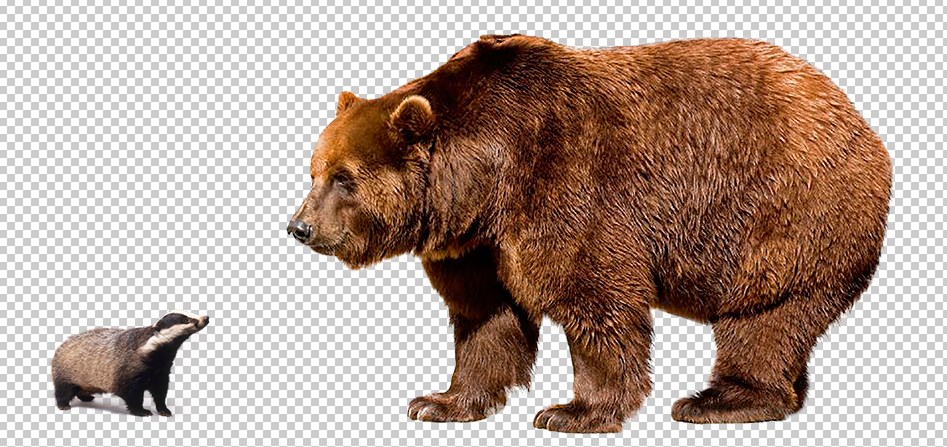
Что нужно сделать, чтобы удалить фон с картинки? Существует масса способов – от использования графических редакторов, требующих каких-то умений, но дающих точный результат, до парочки кликов в специальном онлайн-сервисе.
В этой статье я подробно расскажу о нескольких способах удаления фона с изображений любой сложности. Я покажу самые простые инструменты в Adobe Photoshop, а также проверю на прочность искусственный интеллект популярных онлайн-редакторов и специальных приложений.
Как удалить фон в Adobe Photoshop
Если у вас установлен Фотошоп, половина пути уже пройдена. Давайте рассмотрим варианты действий, чтобы удалить бэкграунд с помощью простых инструментов, которые я ежедневно использую на собственной практике. Все получится, даже если у вас совсем небольшой опыт работы с Photoshop.
Инструменты, с помощью которых проще всего убрать фон с картинки в Photoshop:
1. быстрое выделение,
2. выделение объектов,
3. выделение и маска,
4. фоновый ластик,
5. прямолинейное лассо,
6. цветовой диапазон.
Все способы я буду показывать на примере Adobe Photoshop 2020 года.
Быстрое выделение (Quick Selection tool)
Если фон, который вы хотите удалить, достаточно контрастен с объектом на этом фоне, то инструмент «Быстрое выделение» – самый простой вариант. Чтобы начать работу, просто выберите его на панели инструментов в левой части экрана. На его иконке изображена кисточка с пунктирной линией. Можно просто нажать клавишу W, и он активируется сам.
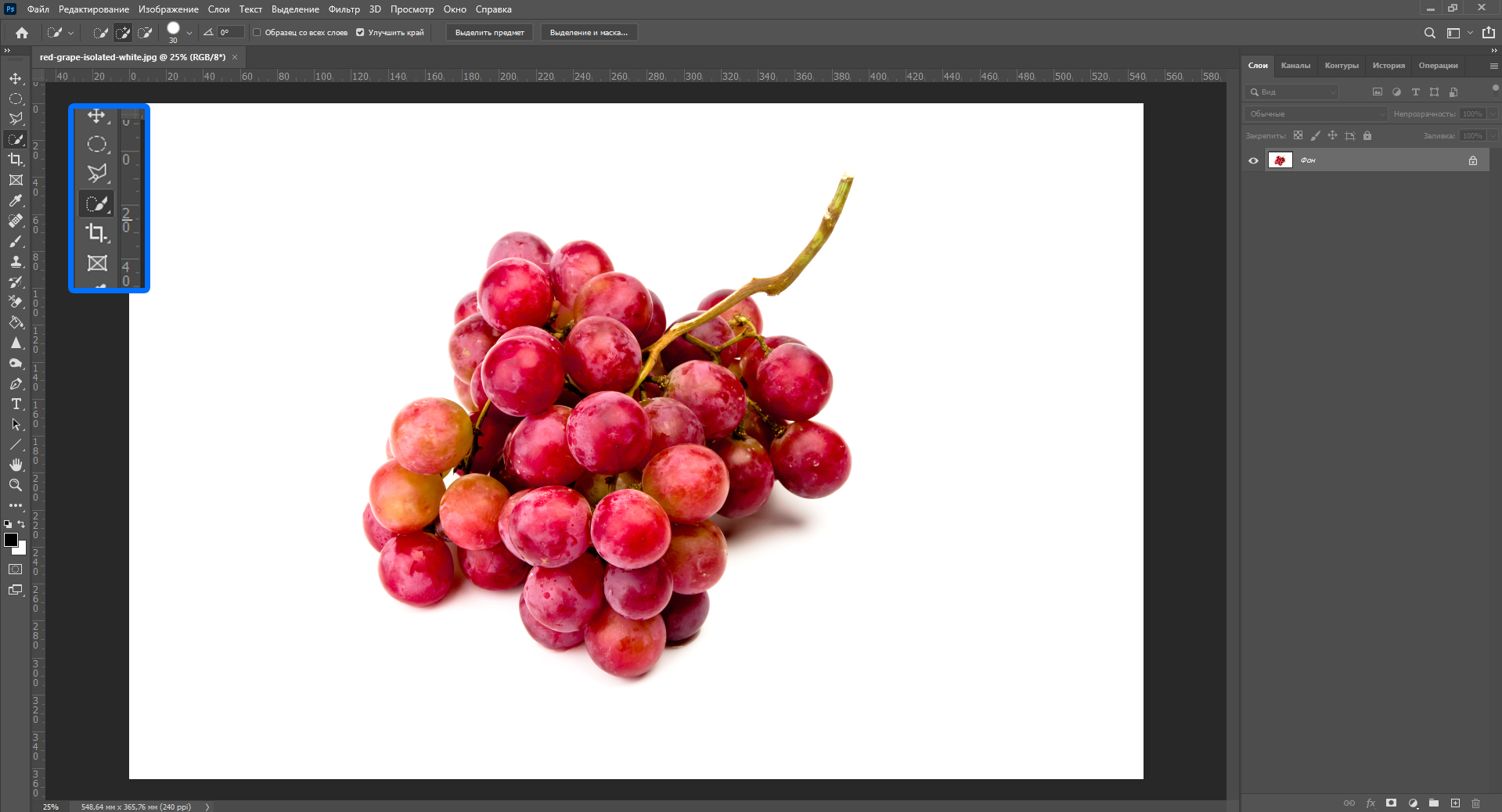
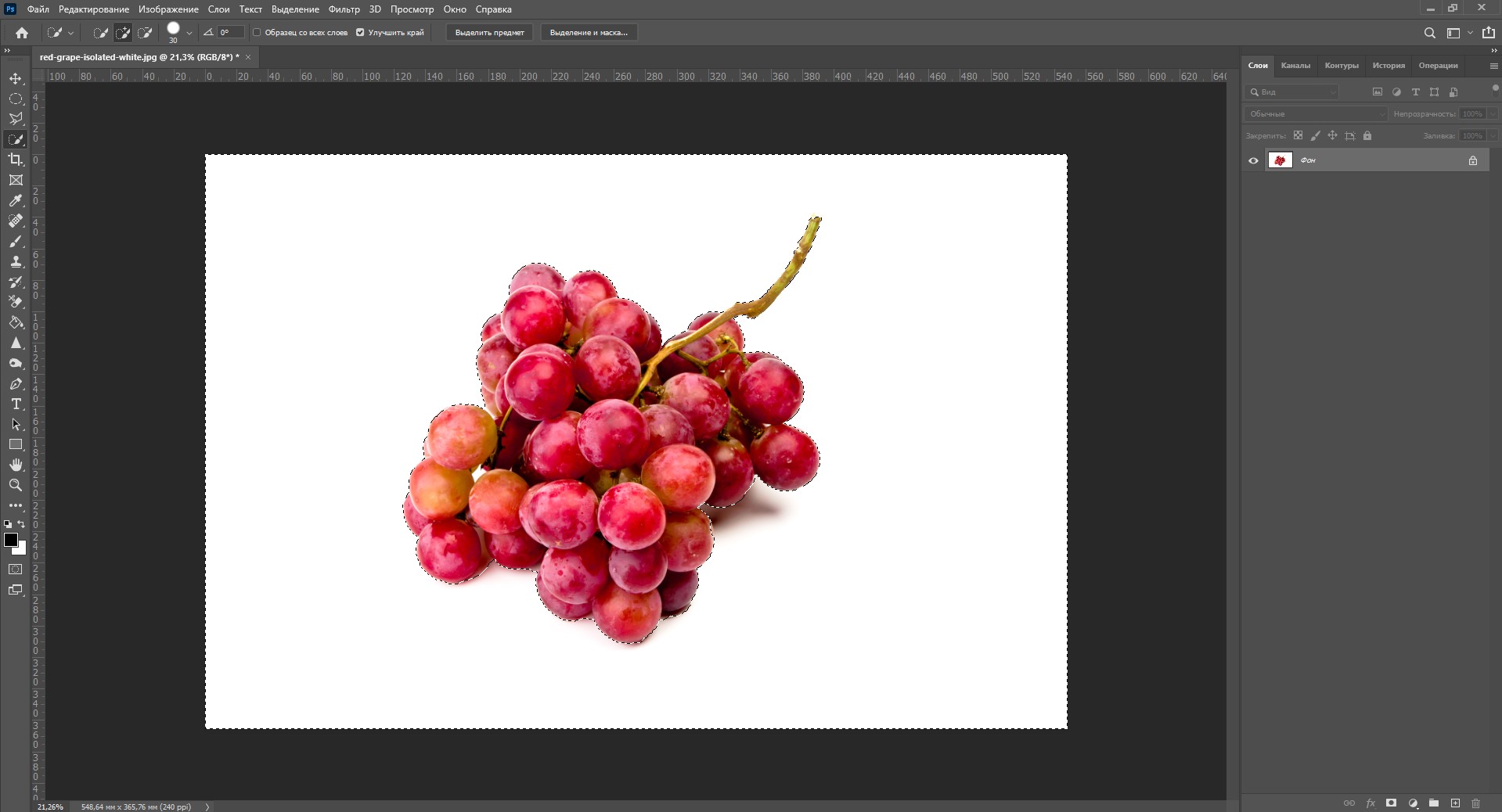
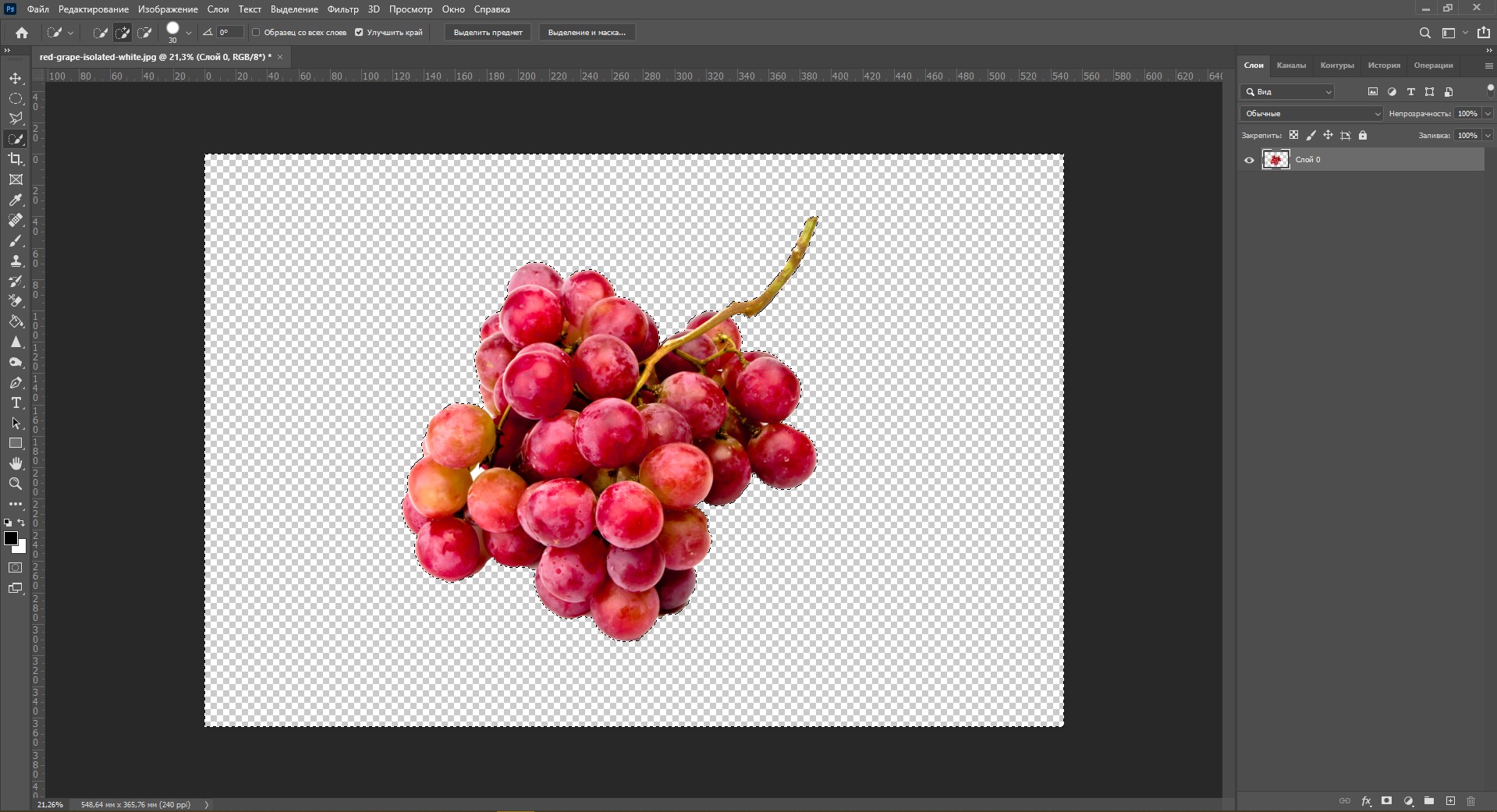
Теперь можно смело выделять мышкой фон вокруг объекта, а инструмент Quick Selection Tool сделает остальную магию. Будьте внимательны – пунктирная линия не должна «съедать» объект, иначе вместе с фоном вы отрежете кусок от главного героя. Если все же инструмент съел ненужную часть, с зажатой клавишей Alt можно снять выбор с захваченной области. Если пунктирная линия правильно отделила фон от объекта, нужно снять замочек у этого слоя, а затем нажать клавишу Delete, чтобы вырезать бэкграунд.
Выделение объектов (Object Selection Tool)
С ноября 2019 года в Фотошопе ввели возможность моментального выделения объектов. Это позволяет не искать контуры предмета вручную, а автоматически отделить ненужное в один клик.
Выбираем «Быстрое выделение» (W).
Вверху появится кнопка «Выделить предмет». Нажимаем на нее и видим, как выделился объект на белом фоне. В этом случае выделен предмет, а не фон. Чтобы вырезать фон, нужно инвертировать выделение. Нажимаем правой кнопкой мыши на рабочую область и затем на «Инверсия выделенной области». Теперь можно просто удалить фон с картинки.
Обратите внимание на слой – если возле него есть значок замка, то нужно его снять, кликнув по нему один раз.
Выделение и маска (Select and mask)
С помощью этой функции можно максимально точно и аккуратно отделить объект, а потом убрать фон с фотографии. И да, это очень просто.
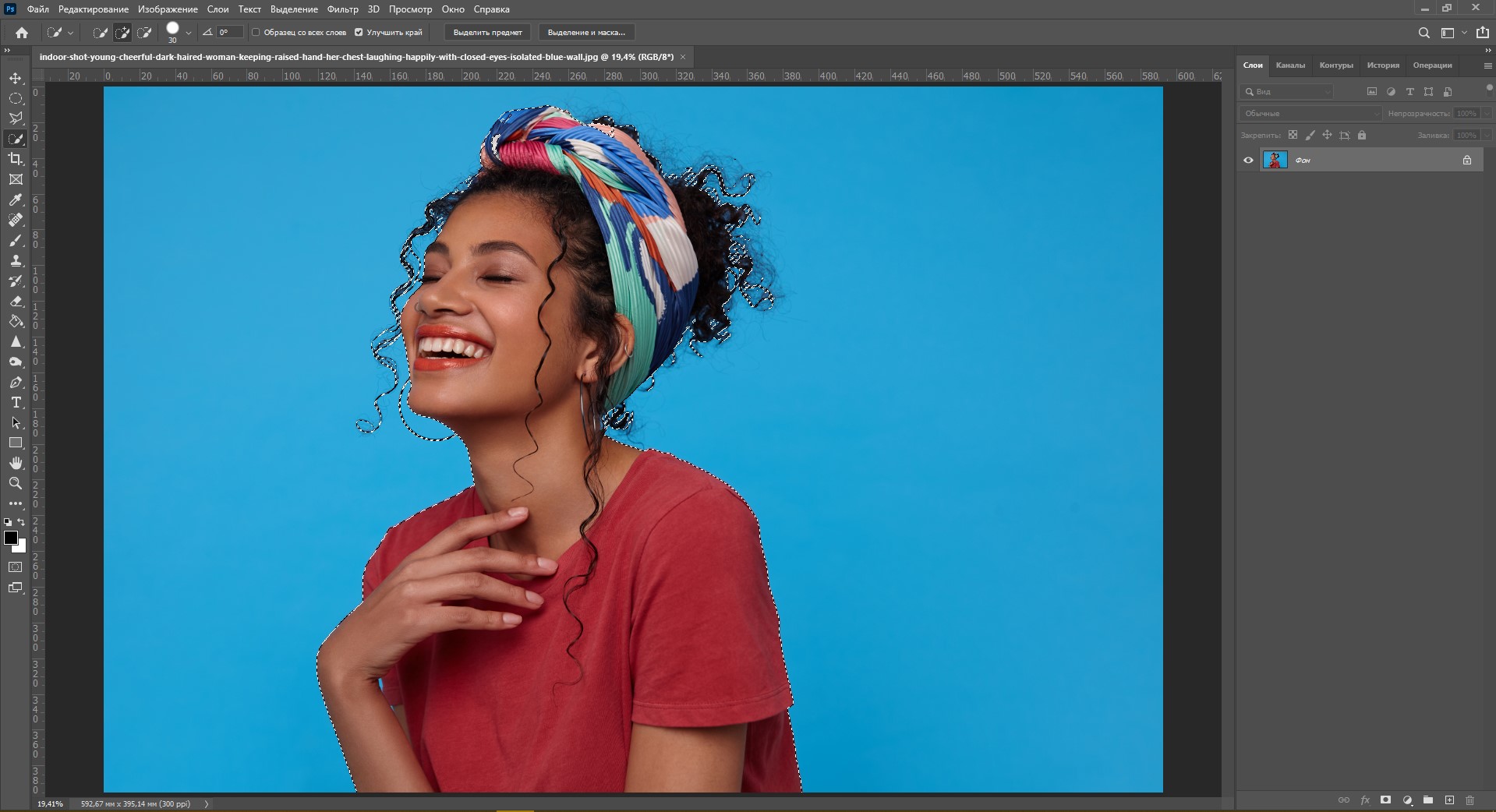
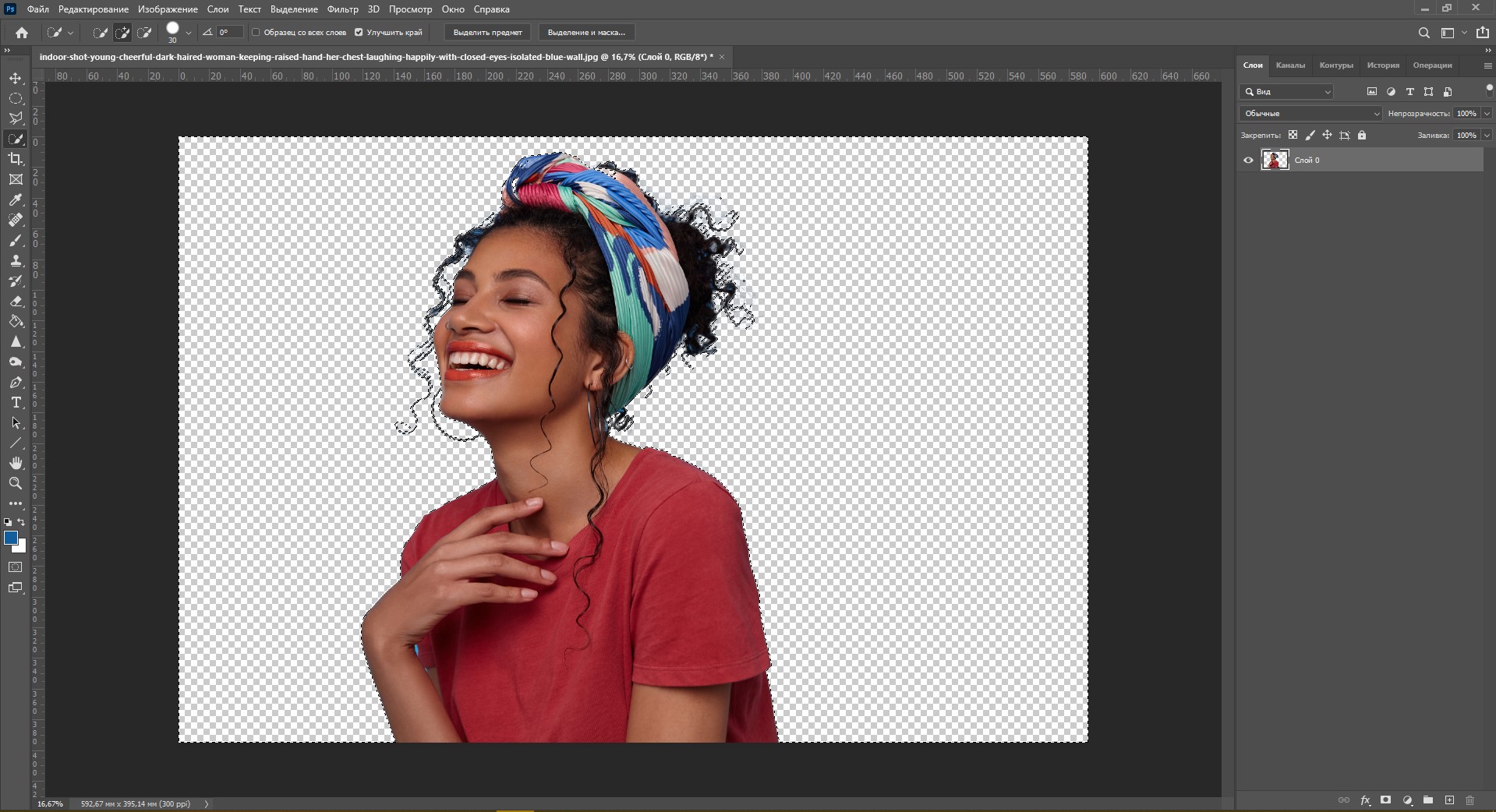
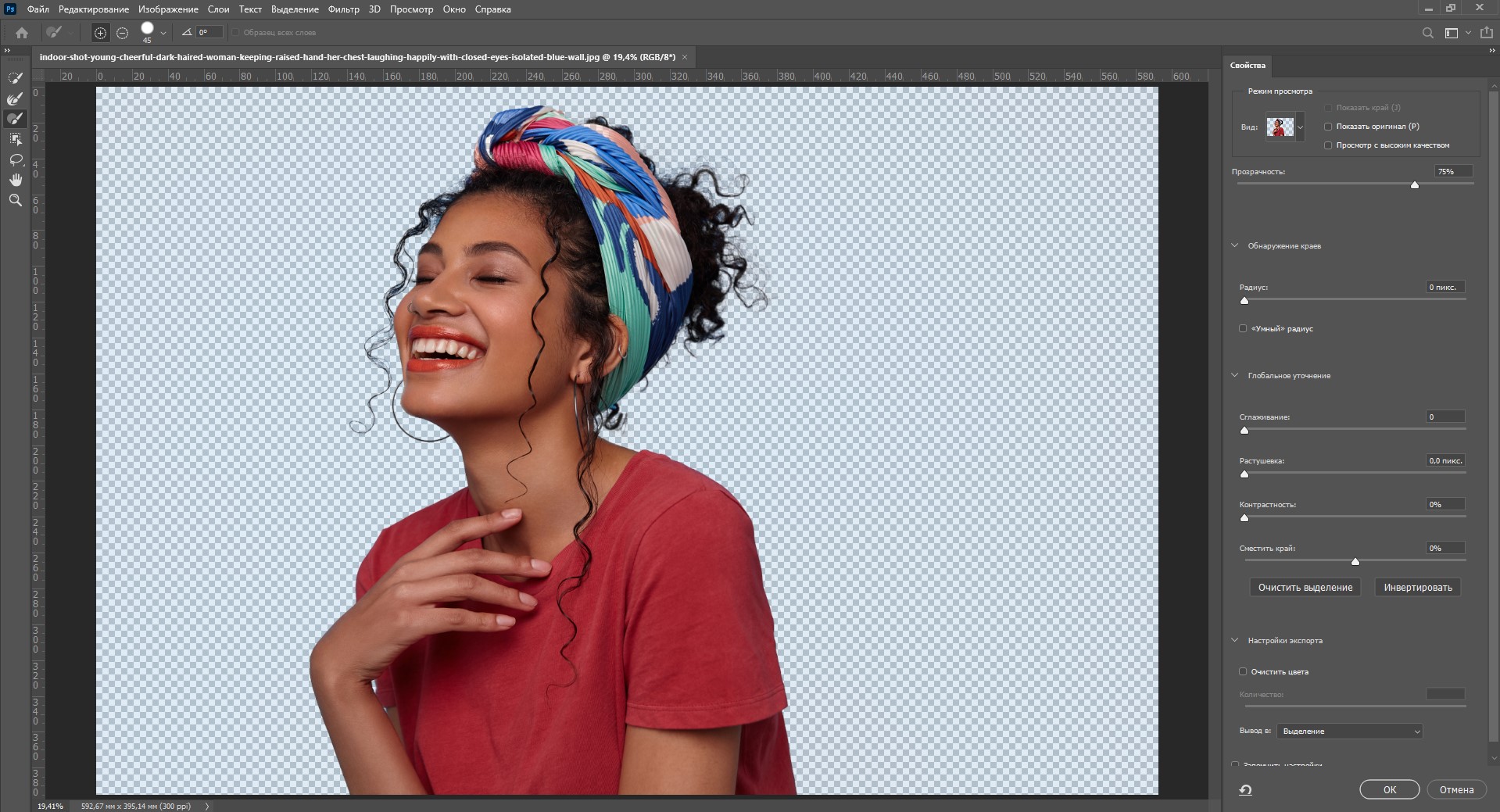
Выбираем «Быстрое выделение» (W), нажимаем в верхней панели «Выделить предмет», а затем «Выделение и маска. ». Предмет уже выделен автоматически, и теперь ползунками можно уточнить границы, сделать края более мягкими и контрастными.
Этот инструмент отлично справляется со сложными объектами, например, с изображениями людей. При этом с его помощью можно корректировать нюансы: аккуратно и быстро выделить мелкие детали, такие как волосы.
Как только вы будете довольны тем, как выглядит объект, нажимайте ОК, а затем инвертируйте выделение и удалите фон.
Фоновый ластик (Background Eraser Tool)
Можно убрать фон специальным ластиком. Находим в панели инструментов значок ластика, нажимаем на него правой кнопкой мыши и в выпадающем окне выбираем «Фоновый ластик».
С его помощью проходим по всему бэкграунду, а по краям объекта аккуратно стираем остатки. Размер кисти можно регулировать клавишами «[» и «]». Если вы ошибочно стерли часть объекта, то можно его восстановить с помощью «Архивной кисти» – она находится прямо над ластиком.
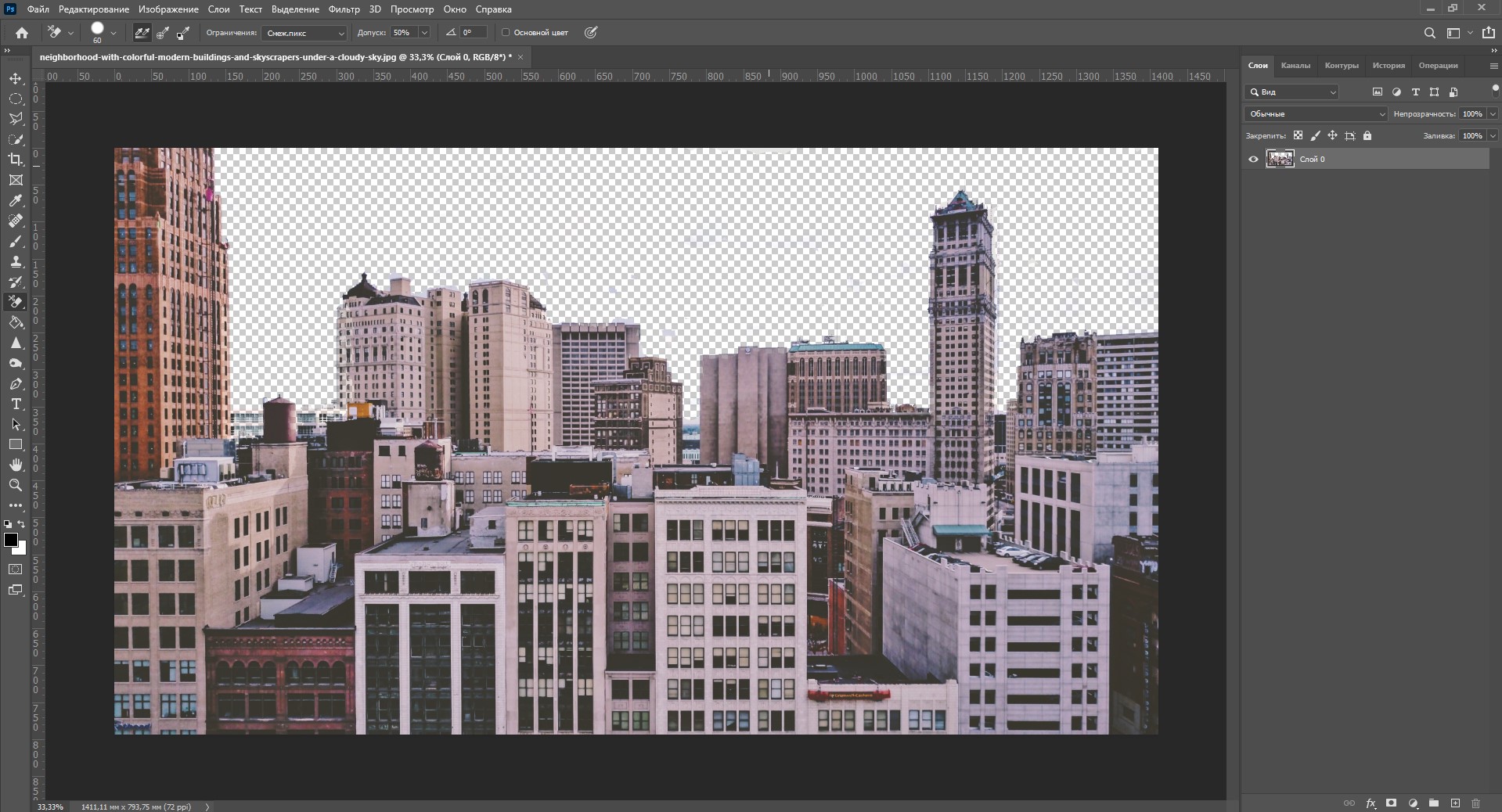
«Фоновый ластик» довольно точно определяет предмет, поэтому с его помощью легко удалить фон целиком.
Прямолинейное лассо (Lasso Tool)
Лассо удобно использовать, если вы хотите вырезать фон с картинки, на которой объект имеет прямые линии и геометрические очертания.
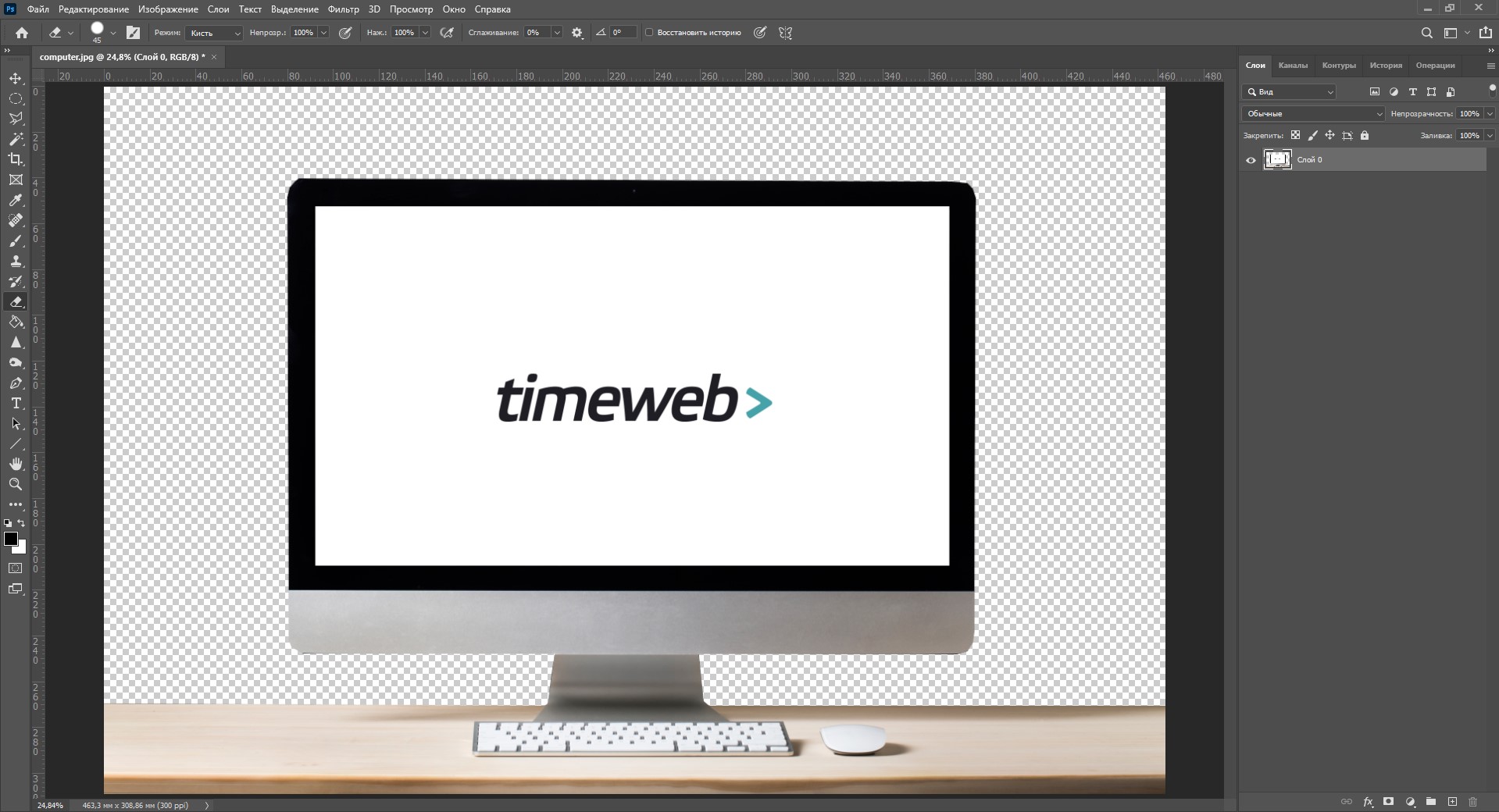
Выделять им людей и объекты с большим количеством изгибов – довольно кропотливое занятие. Здания, книги, упаковки, тарелки, техника и любые предметы несложных форм отлично подойдут. Я покажу его работу на примере картинки с компьютером.
Прямолинейное лассо находится на той же панели инструментов слева и обозначается угловатой петлей.
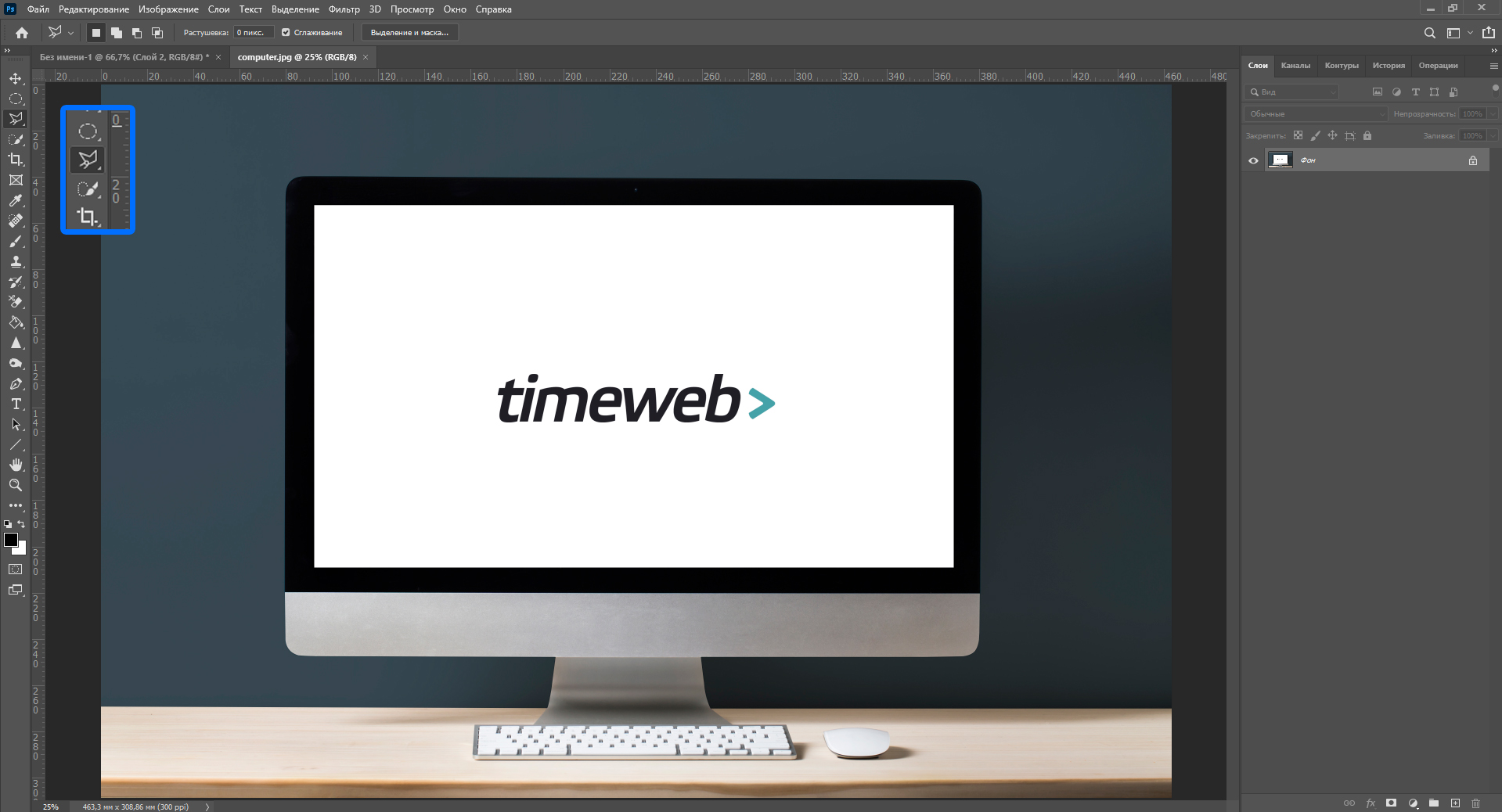
Выбираем «Прямолинейное лассо», нажимаем в одной точке на контуре предмета и протягиваем линию. В конце нужно замкнуть контур выделения, дважды щелкнув мышкой или нажав Enter.
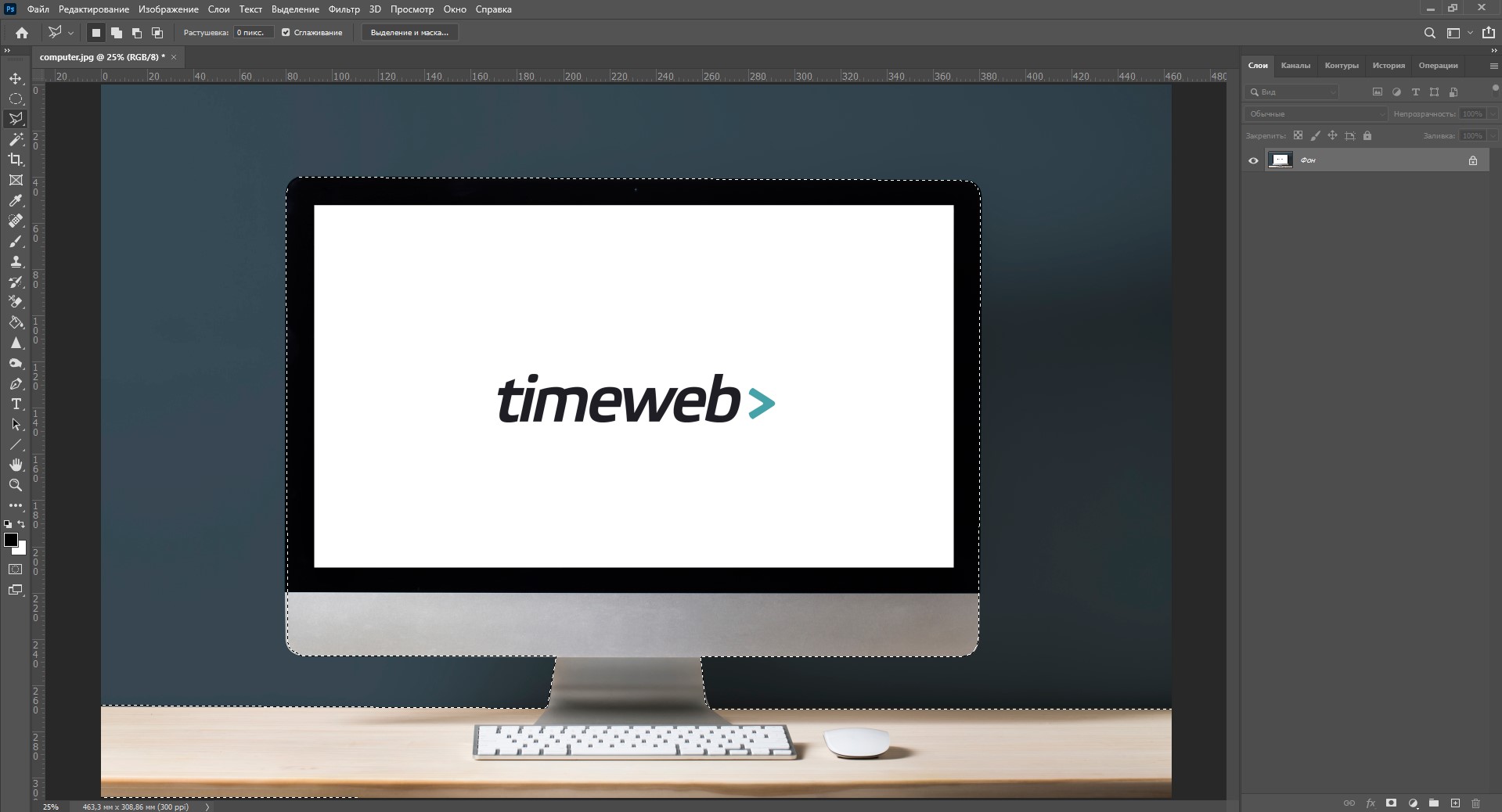
Будьте внимательны – выделение прямолинейным лассо происходит пошагово, поэтому каждый шаг нужно кликать мышкой. Если вы ошиблись, то можно нажать клавишу Backspace на клавиатуре – тогда последний шаг лассо отменится.
Как только вы выделили предмет целиком, убедитесь, что слой не заблокирован (если заблокирован, снимите замочек). Нажмите правой кнопкой мыши на «Инверсия выделенной области». Теперь можно убрать фон, нажав Delete.
Цветовой диапазон (Color Range)
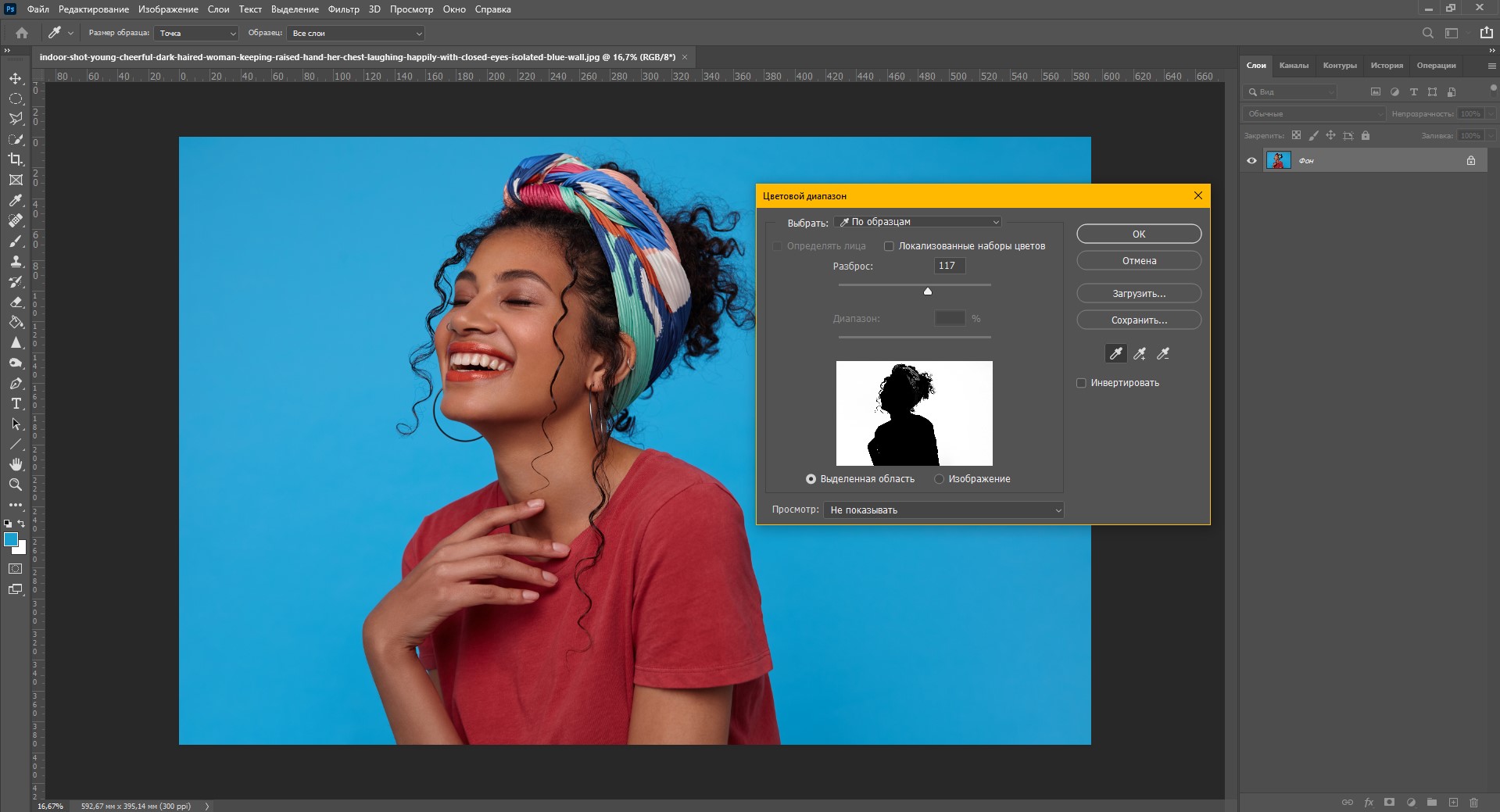
Еще один надежный, как швейцарские часы, способ вырезать фон. Такой способ отлично подойдет, если бэкграунд и объект сильно отличаются друг от друга по цвету. Давайте посмотрим на примере фотографии с девушкой – здесь бэкграунд голубого цвета, а у героини снимка практически отсутствует этот цвет в элементах одежды. Открываем в верхней панели вкладку «Выделение/Select», затем – «Цветовой диапазон/Color Range». Теперь пипеткой выберите цветовой диапазон фона. С зажатой клавишей Shift можно выбрать несколько оттенков, ползунки цветового разброса помогут уточнить цвета. Вот и все – нажимаем Delete, чтобы удалить фон.
Комьюнити теперь в Телеграм
Подпишитесь и будьте в курсе последних IT-новостей
Онлайн-сервисы для удаления фона с картинки
Если у вас нет Фотошопа или вы не хотите углубляться в его дебри, попробуйте онлайн-сервисы, с помощью которых удалить фон еще проще. Надо сразу сказать, большая их часть работает только по подписке, однако если вам не нужно сохранять изначальное качество изображения, можно воспользоваться ими на полную катушку.
Я покажу 5 онлайн-сервисов, которые лучше всего справляются со своими задачами:
1. Adobe Photoshop Express,
Adobe Photoshop Express
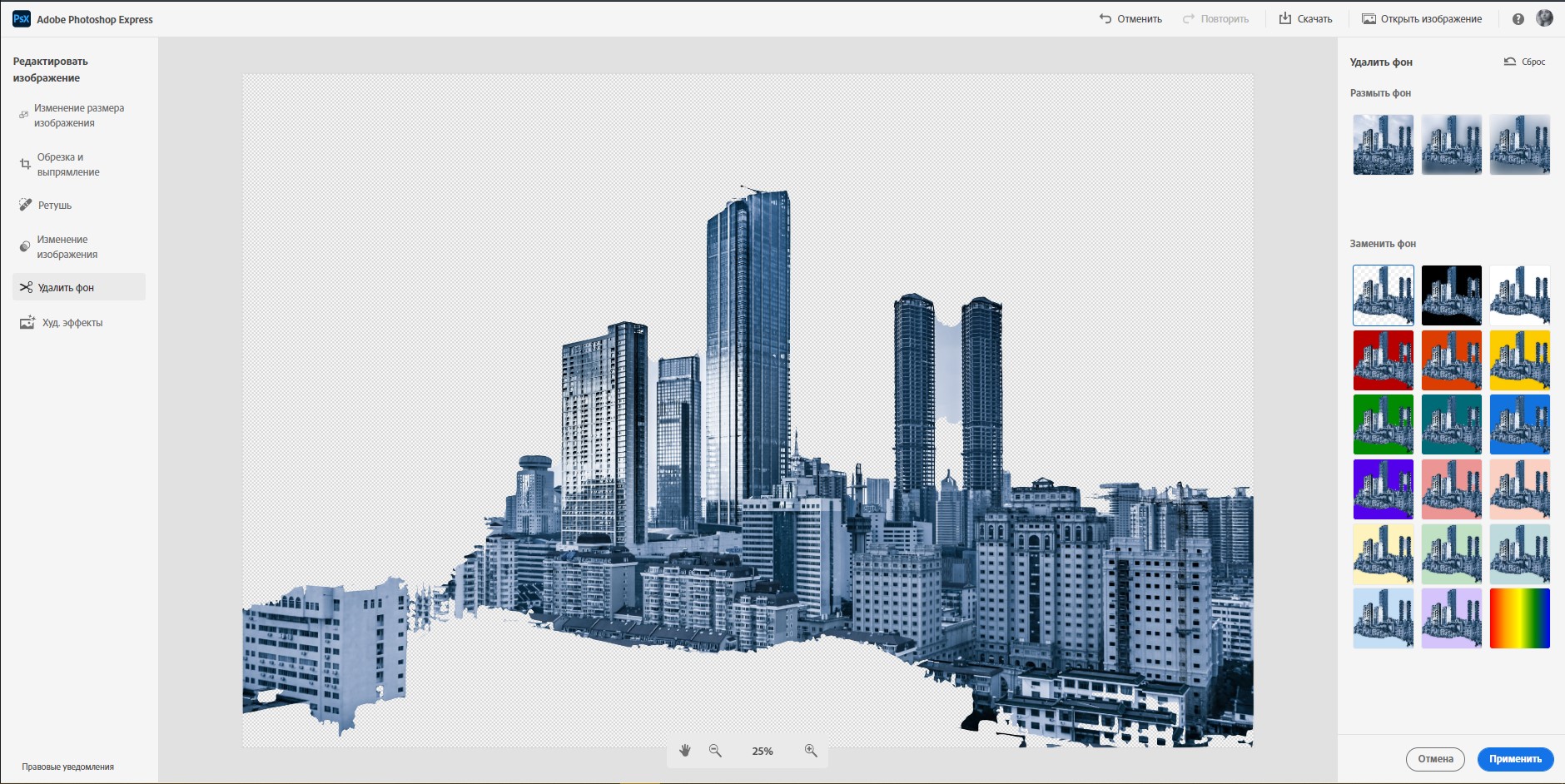
Adobe Photoshop Express — это бесплатный онлайн-редактор, который работает прямо в браузере. Ничего скачивать и устанавливать не нужно. Для того чтобы убрать фон с картинки, здесь есть специальная кнопка, расположенная на панели слева. Загружаем фото, нажимаем «Удалить фон». Вуаля! Интеллект Фотошопа сам отделяет фон, и выглядит все довольно аккуратно. Теперь можно применить изменения и скачать картинку без фона. Большой плюс онлайн-версии в том, что она сохраняет изначальное качество фото. А еще это полностью бесплатно.
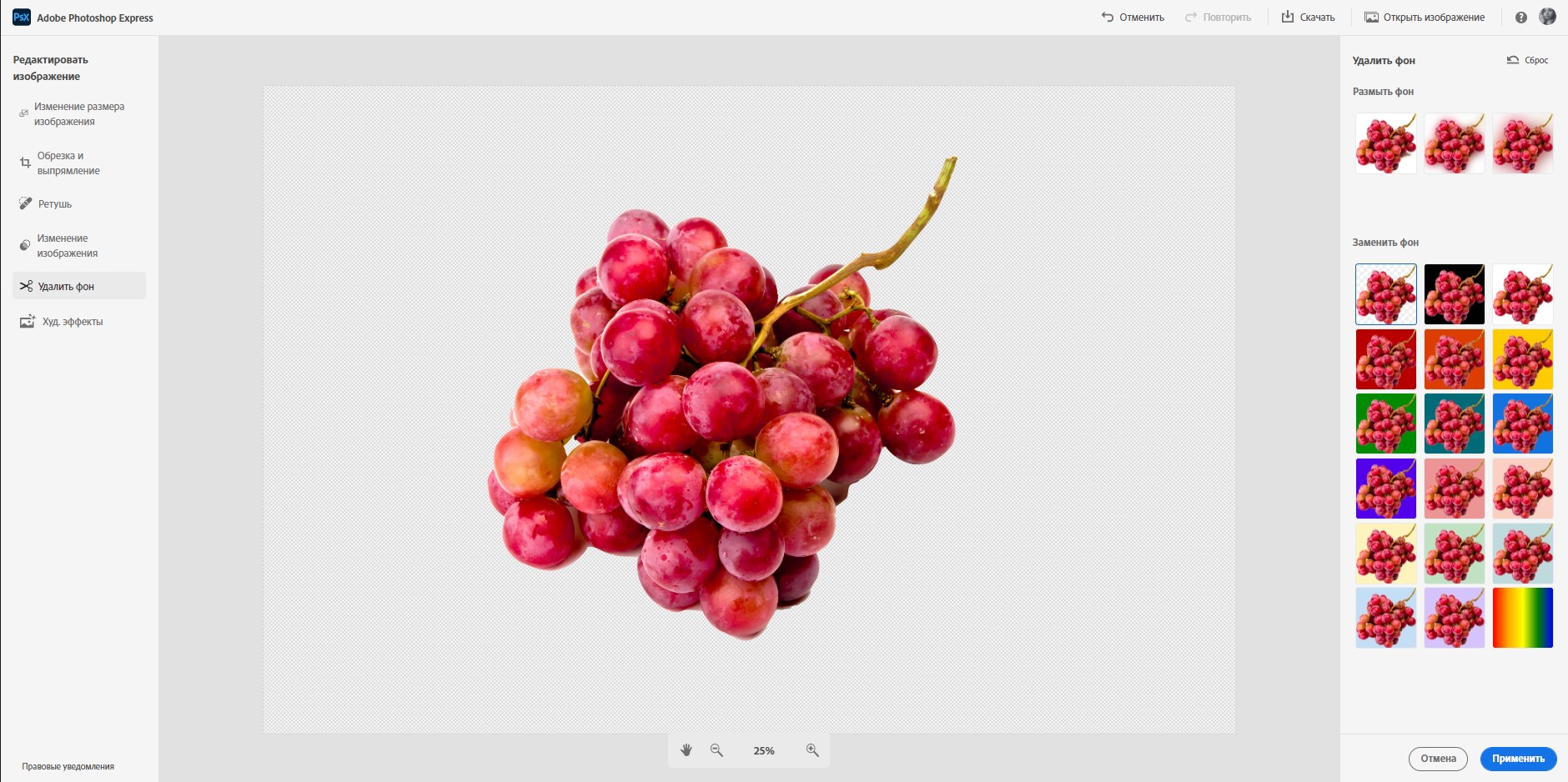
Photoshop Express замечательно определяет и вырезает фон в пару кликов, однако с более сложными изображениями он справляется едва ли – если фон и объект похожи по цвету, автоматическое определение сработает хуже. Попробуйте сами!
RemoveBG
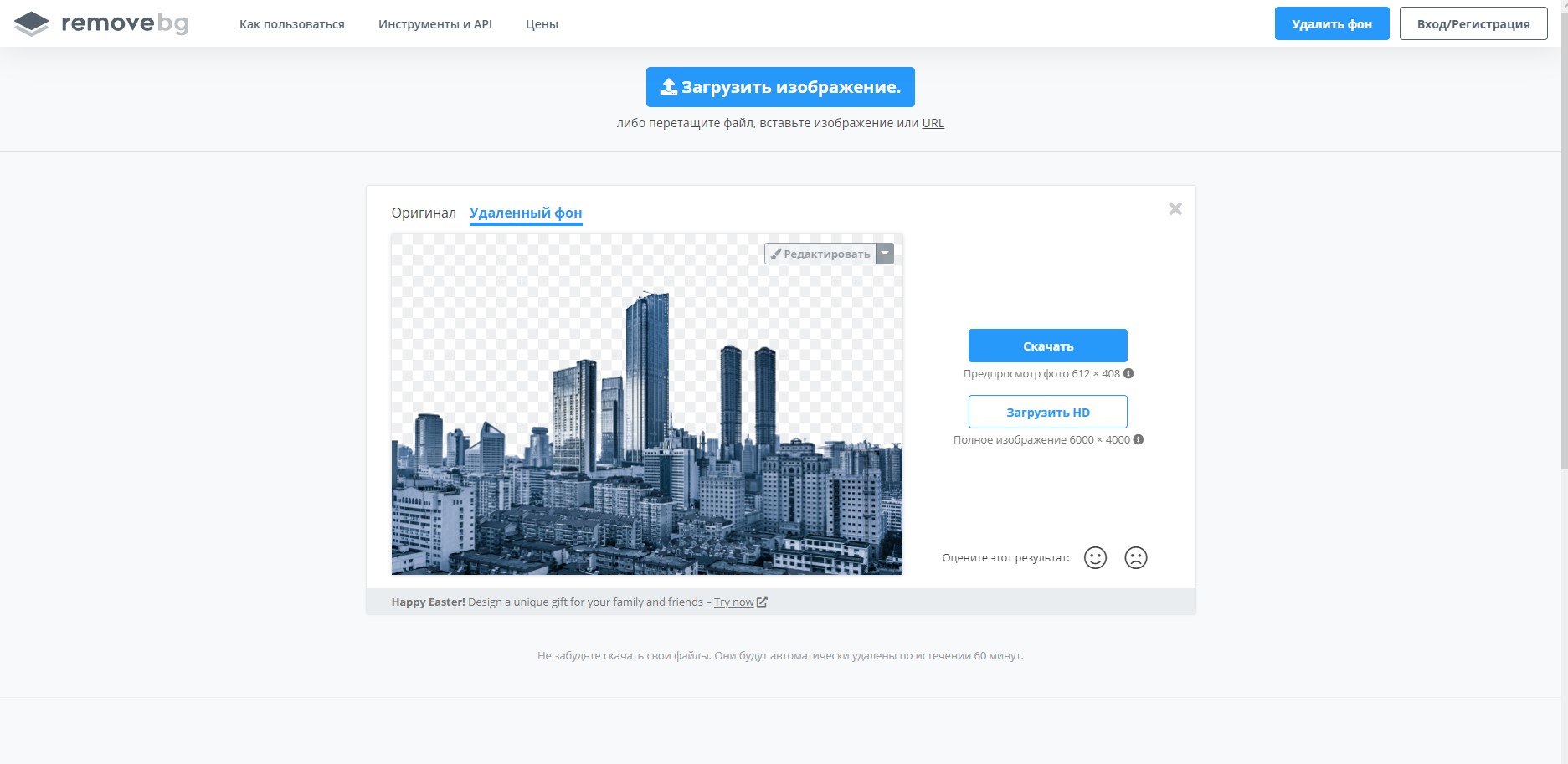
RemoveBG – почти бесплатный сервис для удаления фона с картинок. Просто загрузите изрображение, и бэкграунд сразу удалится.
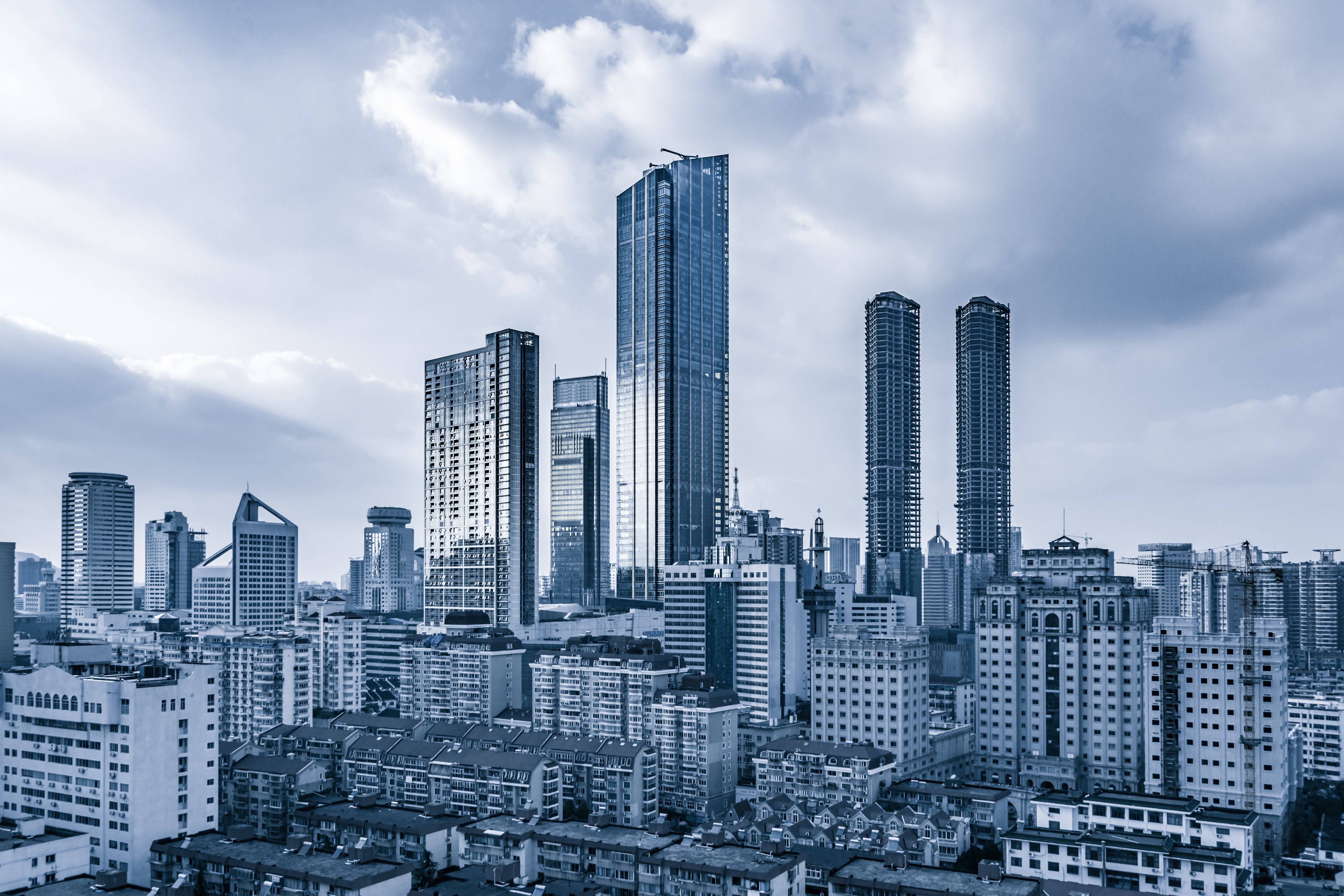
Минус в том, что изображение в исходном качестве можно сохранить, только если у вас есть оплаченная подписка на сервис. В противном случае придется довольствоваться низким разрешением. Но посмотрите, как качественно сервис смог вырезать фон с нашей фотографии с городом. Небо было в таком же цветовом диапазоне, что и здания, но RemoveBG справился со своей задачей успешно.
PhotoScissors
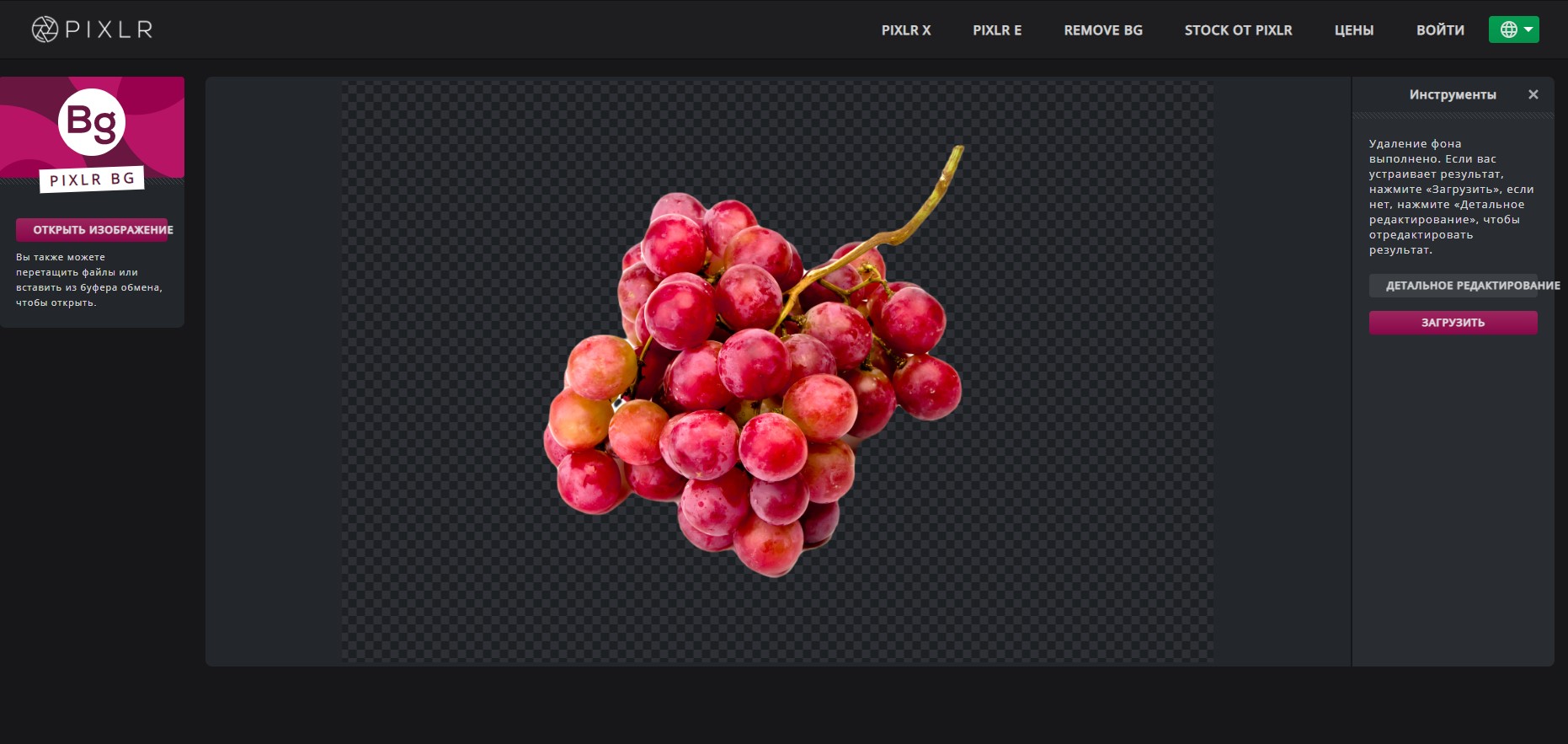
PhotoScissors похож на RemoveBG по скорости обработки изображения. Просто бросаем нашу картинку в окно для загрузки и смотрим, как фон исчезает на глазах. Эксперимент показал, что данный сервис лучше всего справляется с однотонным фоном. На примере картинки с виноградом можно увидеть, как удалился белый фон.
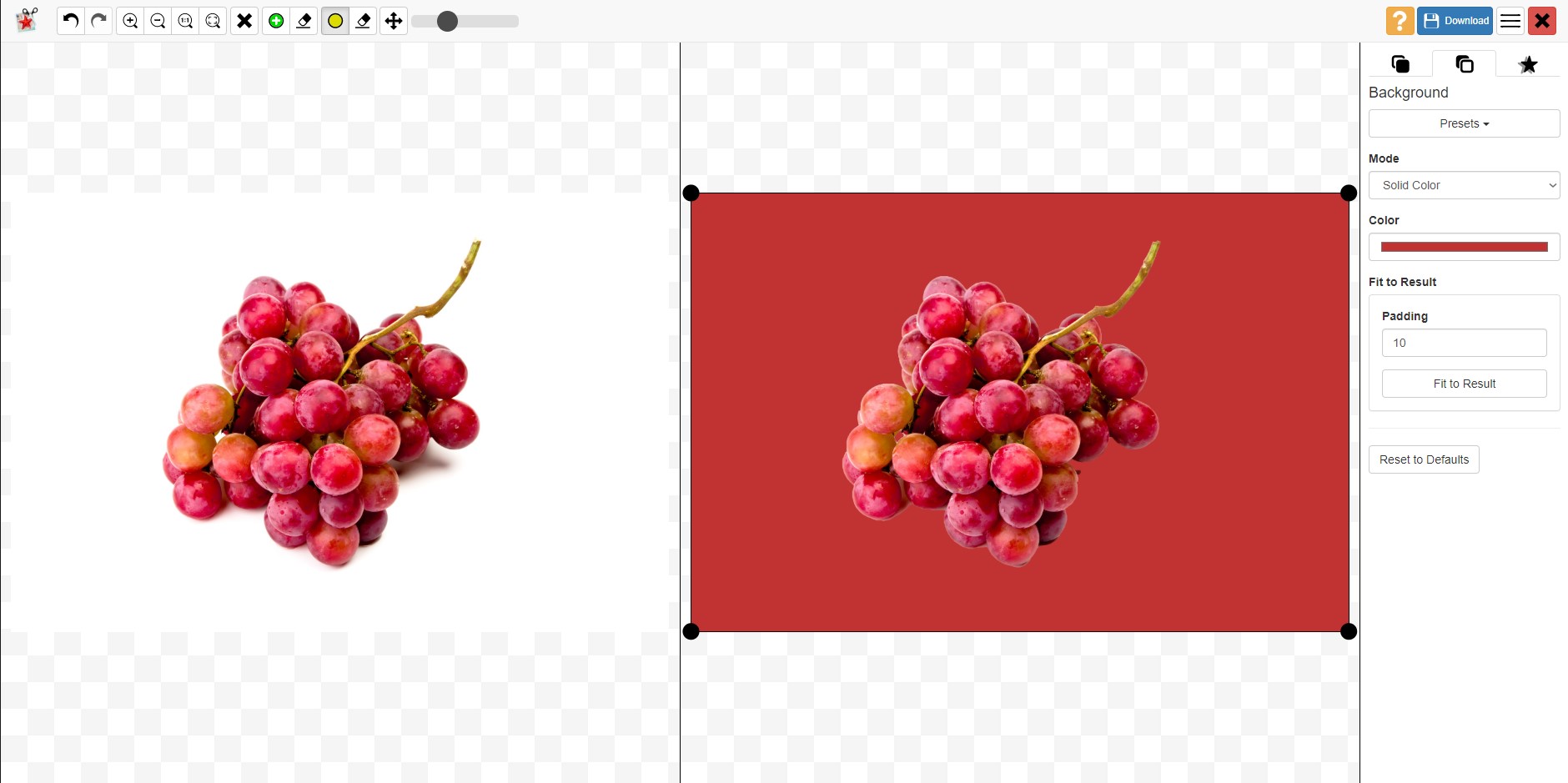
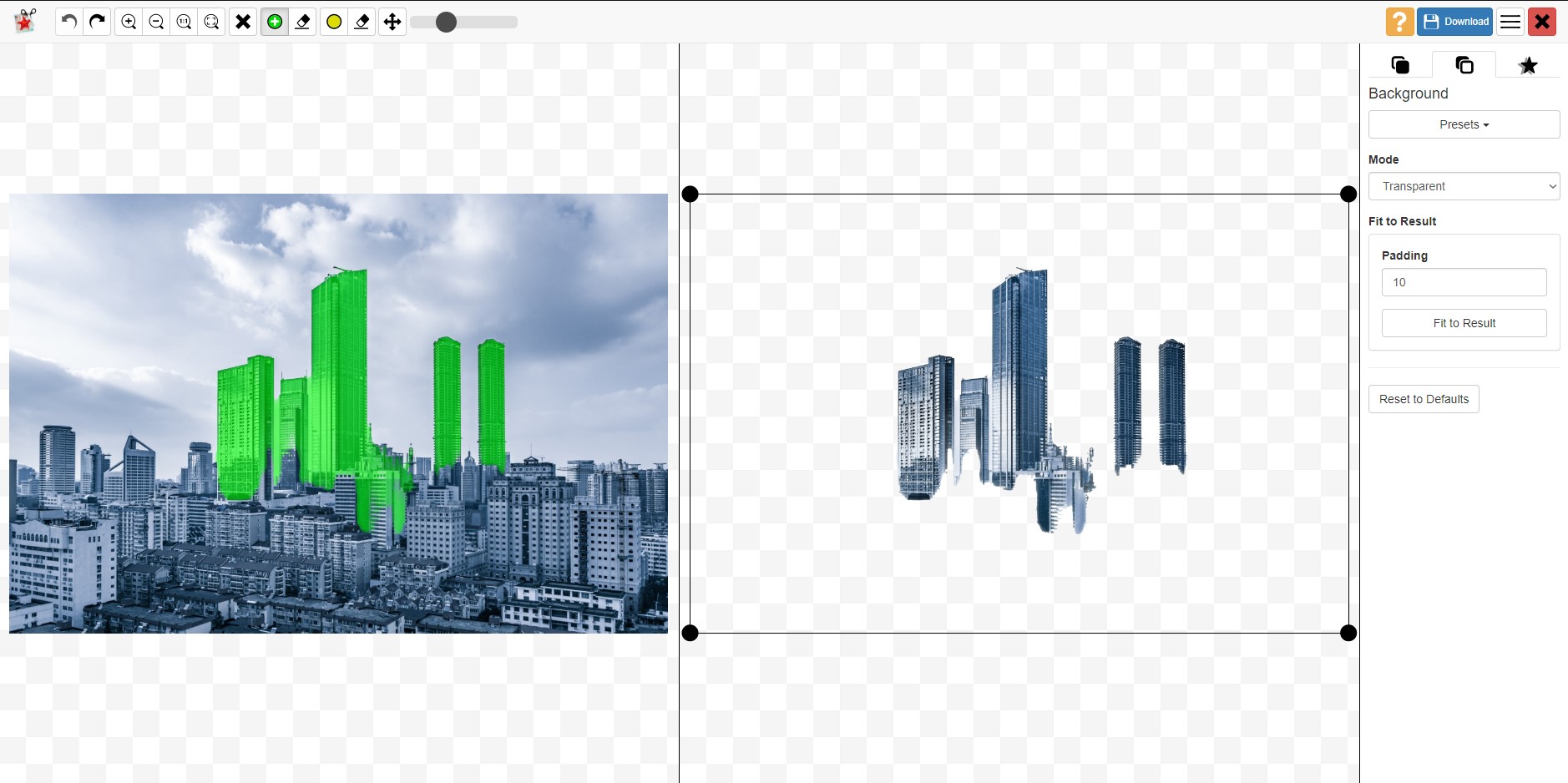
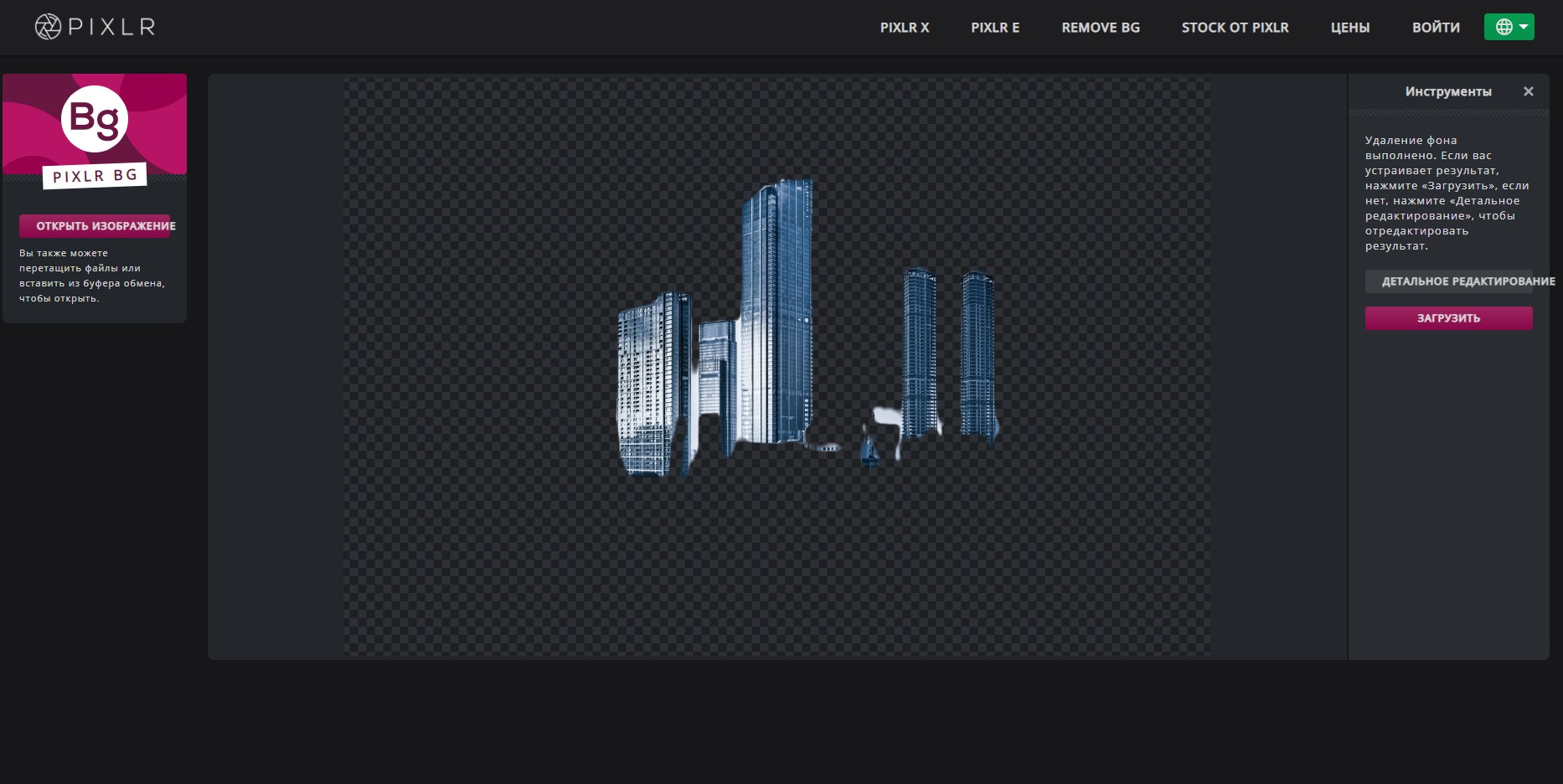
Я заменила прозрачный бэкграунд на красный для наглядности – сервис не оставил ничего лишнего. Однако с фотографией небоскребов он справился хуже, чем Photoshop Express. Можно исправить выделение вручную с помощью инструментов в верхней части экрана. Скачать бесплатно полную версию изображения тут тоже не получится, так как для этого нужно иметь подписку. Но в низком разрешении – пожалуйста.
Pixlr
Еще один сервис, который автоматически убирает фон. У него много плюсов – сервис полностью бесплатный, можно загружать большие картинки, изменять размер изображений, есть режим детального редактирования. В финале можно скачать картинку без фона в высоком качестве. Pixlr неплохо убирает монохромный фон, но со сложными картинками сервис работает хуже.
Clippingmagic
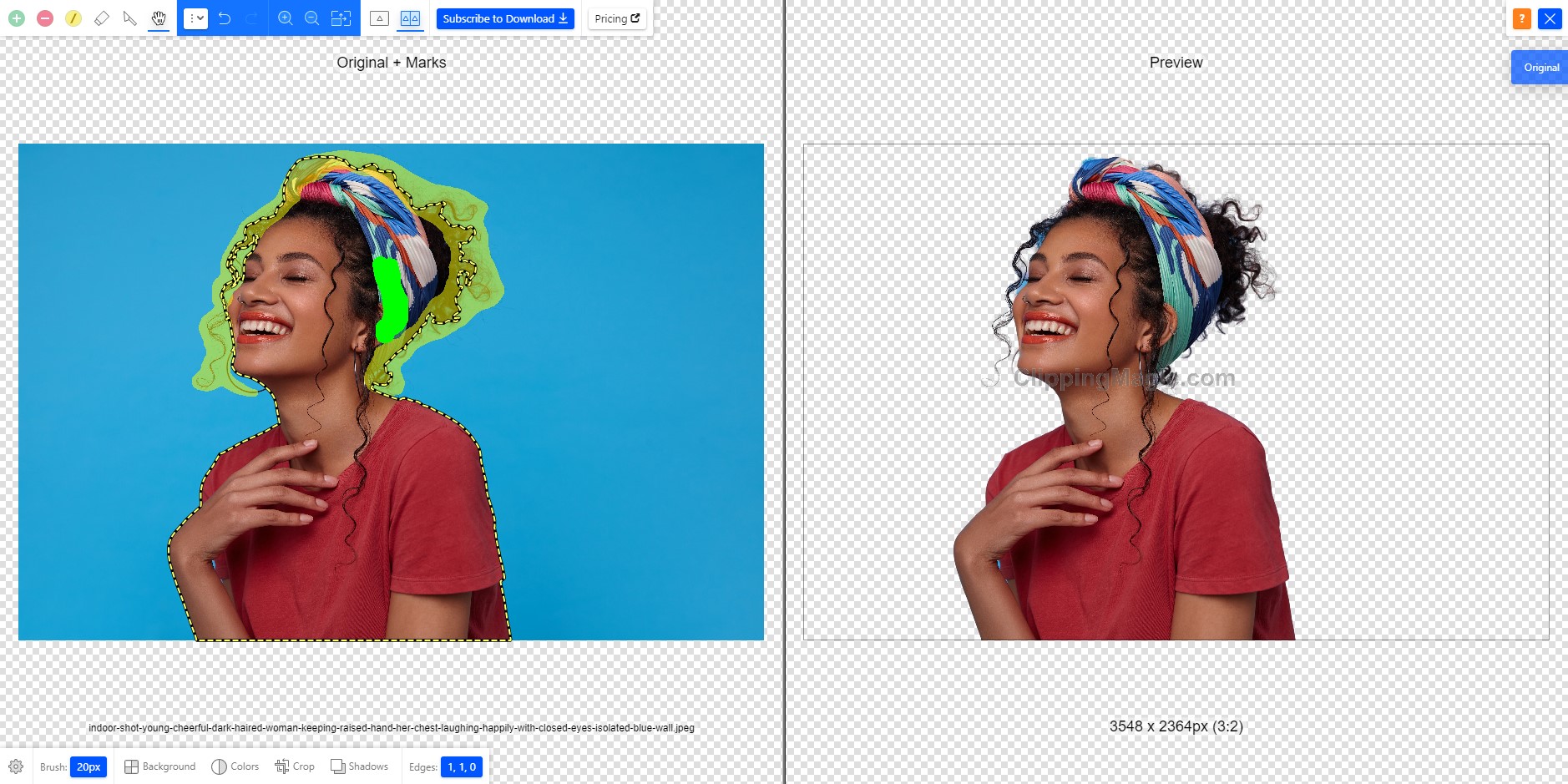
Этот онлайн-сервис для удаления фона полностью платный и работает только по подписке. Вы можете посмотреть, как он вырезает фон, но скачать фото даже в низком разрешении не выйдет. Я протестировала Clippingmagic на изображениях разного типа, и можно сказать, что со всеми он справился на ура. Действительно, magic.
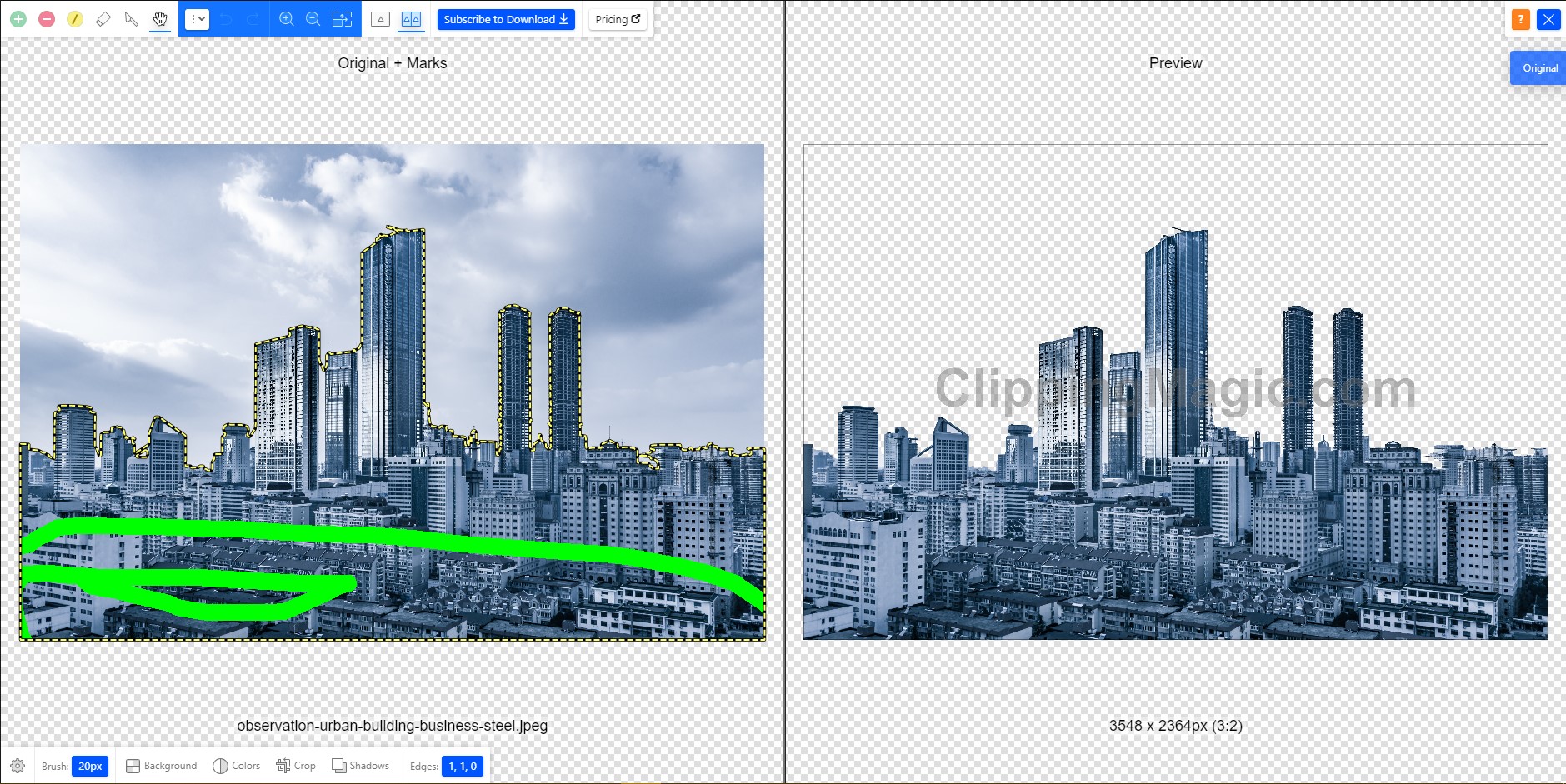
Удалить серый фон с фото с серыми зданиями? Легко. В редакторе можно уточнить границы изображения, обрезать его под любой размер, наложить тени и многое другое.
Приложения для удаления фона
Чтобы вырезать фон с картинки, не нужно иметь под рукой компьютер. Существует множество приложений для смартфонов, которые помогут справиться с этой задачей просто и быстро. Давайте посмотрим, какие решения предлагают App Store и Google Play:
1. Pixomatic – фоновый ластик,
3. Background Eraser,
Pixomatic – фоновый ластик
Приложение Pixomatic имеет довольно широкий функционал для обработки изображений. Но самое главное для нас – оно умеет автоматически определять и удалять фон функциями «Волшебные ножницы» и «Замена фона». Функционал приложения платный, но разработчик обещает 7-дневный пробный период.
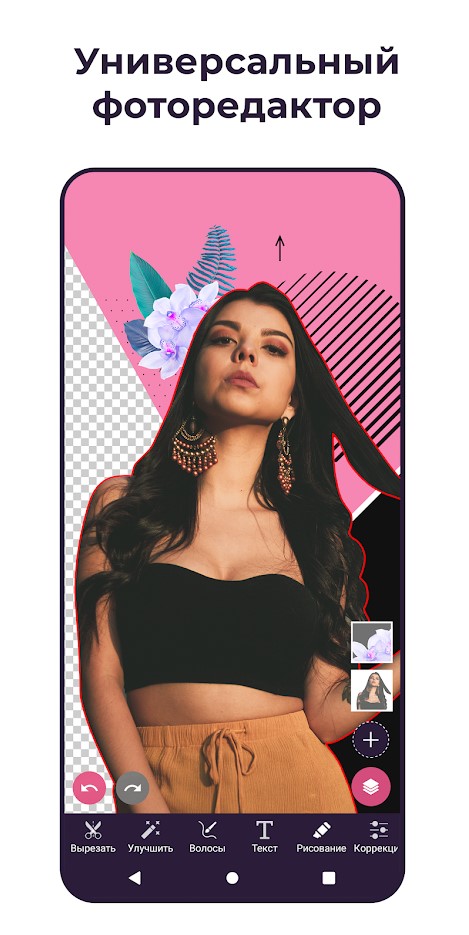
PhotoRoom
PhotoRoom – мощное приложение для монтажа фотографий, которое использует искусственный интеллект для автоматической обрезки частей изображения. Разработчики приложения говорят, что PhotoRoom изначально планировался именно как приложение для удаления фона, но со временем функционал расширился. Сейчас с его помощью можно не только обрезать фон, но и создать анимацию или коллажи.
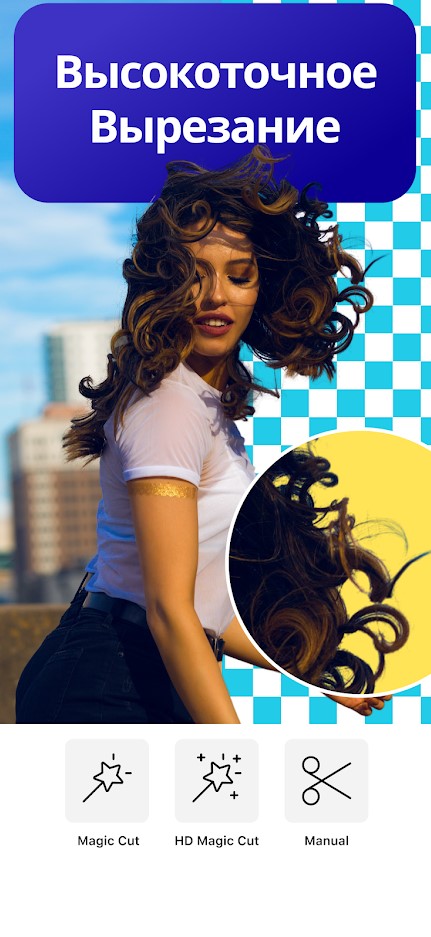
Background Eraser
Приложение, название которого говорит само за себя. Имеет автоматический режим обнаружения и удаления бэкграунда, а также специальные маркеры для уточнения объектов. Background Eraser специализируется именно на обрезке фона, никакого лишнего функционала. То что нужно, правда?
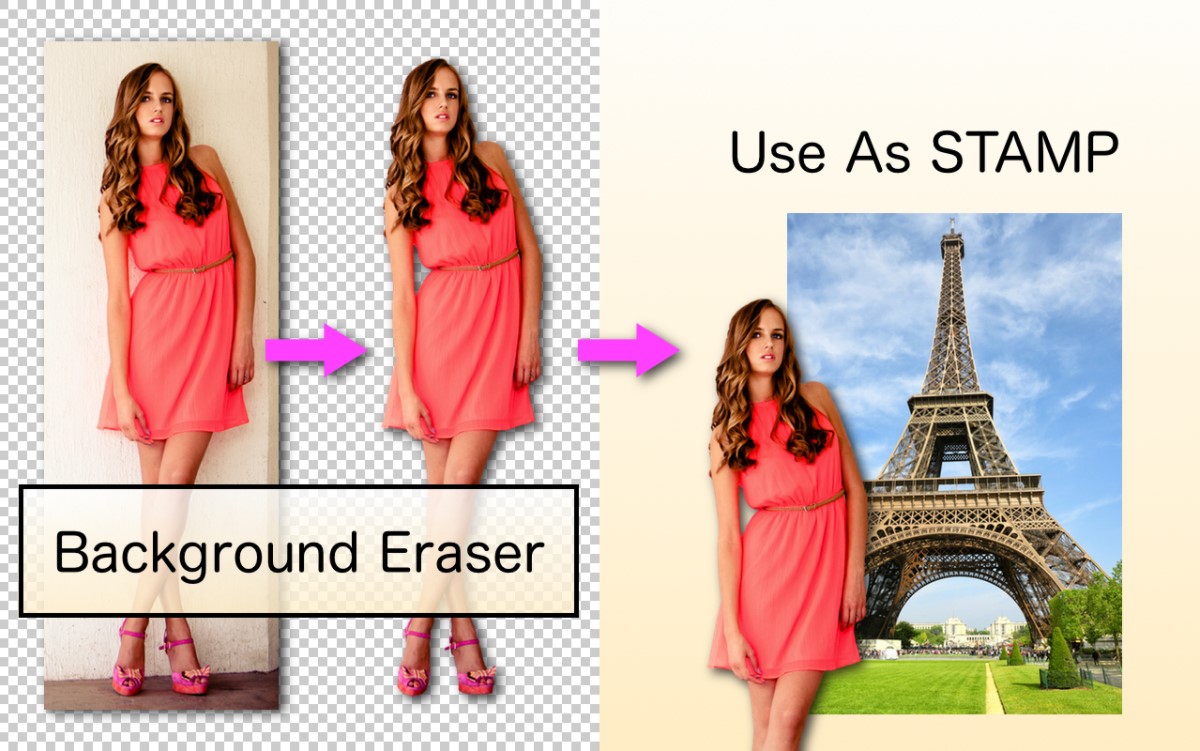
Pro Knockout
С помощью Pro Knockout можно не только вырезать фон, но и создать коллаж, убрать лишний объект с фотографии и даже наложить странноватый эффект с мускулами на фото собственного живота. Разработчик обещает мгновенное удаление фона с фотографии. Искусственный интеллект умеет определять волосы и аккуратно убирает фон, делая его прозрачным.
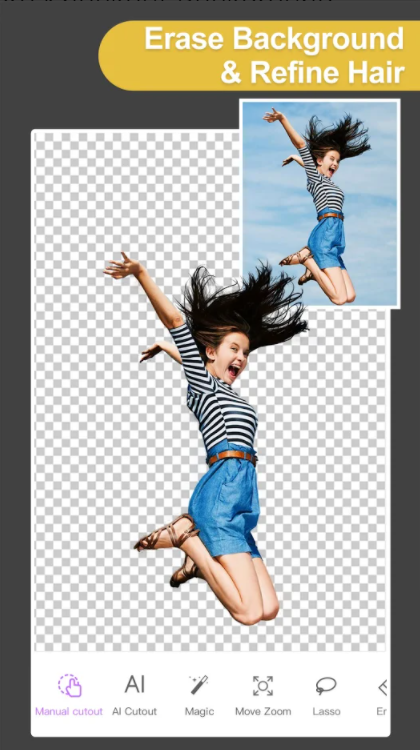
Заключение
В этой статье я сделала подробный обзор лучших инструментов, с помощью которых можно легко удалить фон с картинки любой сложности. Конечно, лучший результат даст Фотошоп, но ради красоты придется немного попотеть. Онлайн-сервисы прекрасны в своей простоте, но автоматическое определение фона не всегда работает корректно.
Надеюсь, теперь вы справитесь с задачей!