Как раздать интернет с телефона: подключение, настройка и решение проблем
Во многих сценариях смартфон может выступать в качестве вспомогательного устройства. Например, если вам нужно раздать интернет с телефона на ноутбук или на другой гаджет в ситуации, когда у домашнего провайдера вновь проходят технические работы на линии, или в квартире отсутствует подключение к сети. Тогда вы можете сделать смартфон точкой доступа. Причем раздать интернет у вас получится не только по Wi-Fi, но и другими способами. Как? Сейчас об этом и поговорим.
Раздать интернет можно сразу на несколько устройств
Точка доступа Wi-Fi
Удобнее всего раздавать интернет именно по Wi-Fi. Вам не придется путаться в проводах или тратить много времени на настройку оборудования. Единственное условие — наличие мобильного интернета на телефоне. Если это требование соблюдено, то, чтобы сделать смартфон точкой доступа, понадобится:
- Открыть настройки устройства.
- Перейти в раздел «Точка доступа Wi-Fi».
- Активировать соответствующий переключатель.
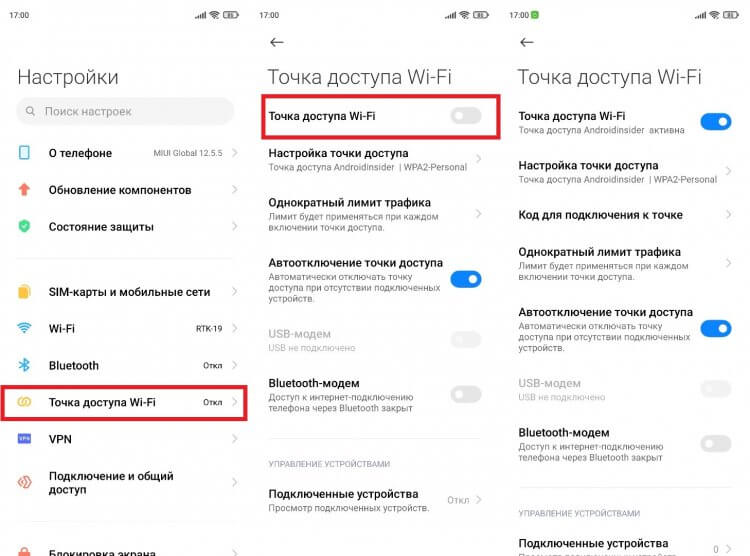
Перед активацией точки доступа не забудьте отключить Wi-Fi на раздающем устройстве
В зависимости от модели смартфона могут отличаться названия пунктов меню, из-за чего у многих пользователей возникают проблемы с поиском нужной опции. Если вы тоже не смогли ее найти, прочитайте инструкцию для устройств разных производителей. Ну а мы переходим к самому важному — подключению через точку доступа смартфона:
- Откройте настройки второго устройства.
- Перейдите в раздел «Wi-Fi».
- Активируйте соединение и дождитесь обнаружения точки доступа.
- Нажмите на имя смартфона.
- Введите пароль и подтвердите подключение.
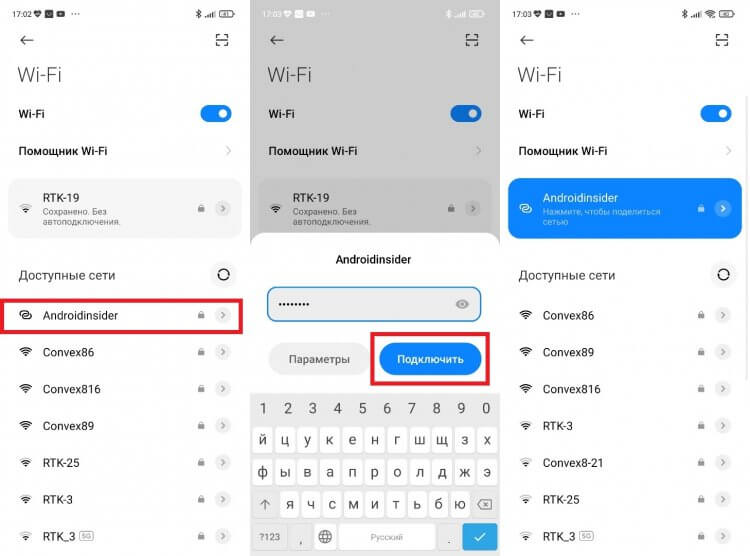
После первого подключения смартфон запомнит сеть
Аналогичным образом вы можете раздать интернет с телефона на телевизор, компьютер или ноутбук. В случае, если вы подключаете второй смартфон, можно обойтись даже без ввода пароля и поиска сети. Для этого посмотрите, как подключиться к интернету через QR-код:
- Перейдите в настройки точки доступа на раздающем устройстве.
- Откройте вкладку «Код для подключения к точке».
- На принимающем телефоне откройте раздел «Wi-Fi» в настройках.
- Нажмите на кнопку сканера.
- Наведите камеру телефона на сгенерированный QR-код.
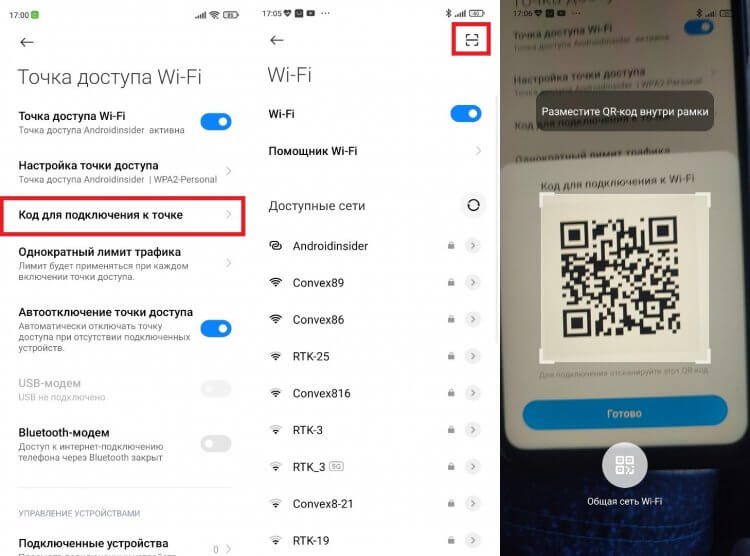
Подключение через QR-код произойдет автоматически
Используя этот способ подключения к интернету, вам не придется вводить пароль или дожидаться, когда смартфон обнаружит точку доступа в списке устройств. Однако настроить сопряжение с компьютером в таком случае по понятным причинам будет затруднительно. Для расширения возможностей подключения, а также для повышения уровня безопасности предлагаю выбрать приложение для раздачи интернета.
⚡ Подпишись на Androidinsider в Дзене, где мы публикуем эксклюзивные материалы
Настройки точки доступа
Прежде чем рассказать о других вариантах раздачи интернета, остановимся на том, как выполняется настройка точки доступа. Возможно, это будет для вас полезно и поможет избежать лишних трат на мобильную связь. Итак, открыв раздел «Точка доступа Wi-Fi» в настройках телефона, вы увидите несколько дополнительных опций:
- Настройка точки доступа. Здесь вы можете изменить имя или пароль точки доступа.
- Однократный лимит трафика. В этой вкладке можно ограничить раздачу интернета определенным объемом данных (работает не у всех операторов сотовой связи).
- Подключенные устройства. Здесь осуществляется управление гаджетами, которые уже подключены к смартфону. Вы можете задать для каждого устройства отдельный лимит трафика или принудительно отключить, добавив его в черный список.
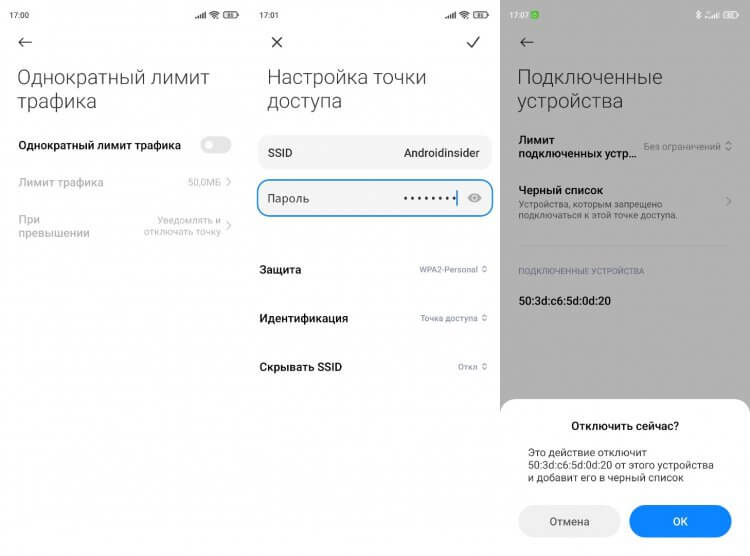
На вашем телефоне перечень настроек может быть иным
Как и во время раздачи интернета, при настройке точки доступа многое будет зависеть от особенностей смартфона. На вашем устройстве некоторые пункты меню могут называться иначе или попросту отсутствовать.
❗ Поделись своим мнением или задай вопрос в нашем телеграм-чате
Как раздать интернет через блютуз
Существует нетипичный способ раздачи интернета — по Bluetooth. Вы должны понимать, что этот вариант сильно ограничен в плане скорости, но является довольно полезным на случай, если на принимающем устройстве плохо работает Wi-Fi. Вот, как раздать интернет с телефона через блютуз:
- Активируйте Bluetooth на обоих устройствах.
- В настройках точки доступа раздающего смартфона включите опцию «Bluetooth-модем».
- Откройте настройки Bluetooth на принимающем телефоне.
- Выберите раздающий гаджет в списке доступных устройств.
- Нажмите кнопку «Принять» на обоих смартфонах.
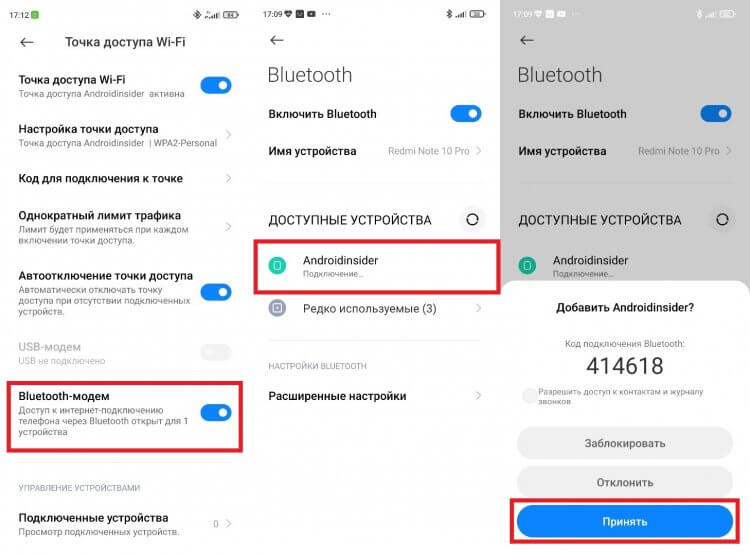
Не забудьте разрешать Bluetooth-модему доступ к интернету
Также рекомендую убедиться в активации функции «Доступ в интернет». Чтобы найти ее, нажмите на название подключения в настройках блютуз. Если опция отключена, раздача интернета будет ограничена.
�� Загляни в телеграм-канал Сундук Али-Бабы, где мы собрали лучшие товары с АлиЭкспресс
Как раздать интернет через USB
Еще один способ раздать интернет — обратиться к помощи USB-модема. Эта опция есть на большинстве смартфонов, позволяющих использовать мобильное устройство в качестве точки доступа, и такой вариант подойдет, если ПК не имеет модуля Wi-Fi. А теперь смотрим, как через USB раздать интернет на компьютер:
- В настройках точки доступа смартфона активируйте функцию «USB-модем».
- Подключите телефон к ПК, используя USB-кабель.
- Разрешите передачу данных, и раздача интернета начнется автоматически.
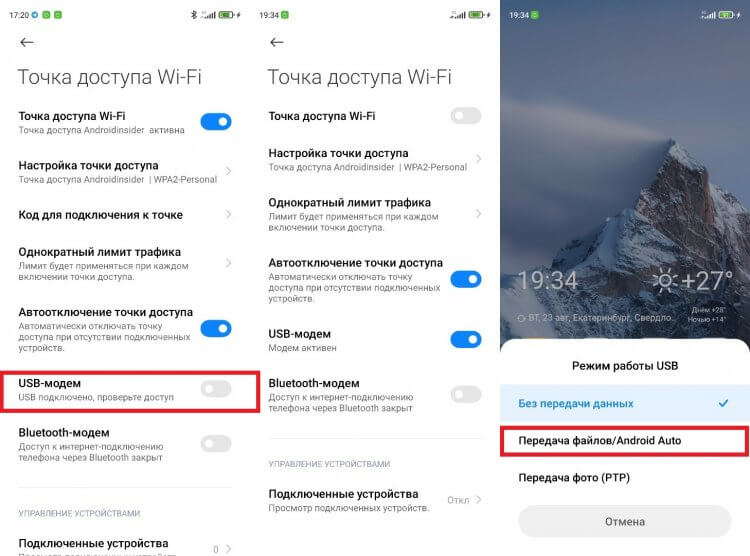
При использовании USB-модема компьютер подключается к интернету автоматически
Скорость раздачи интернета по проводу выше в сравнении с Wi-Fi. Поэтому данный способ является не только хорошей альтернативой для ПК, но и отличным вариантом для тех, кто хочет открывать страницы в браузере без задержек. Правда, на уровень комфорта может повлиять скорость мобильного интернета на телефоне и тарифный план.
⚡ Подпишись на Androidinsider в Пульс Mail.Ru, чтобы получать новости из мира Андроид первым
Почему не раздается интернет
Говоря о том, как раздать интернет с Андроида, нельзя обойти стороной проблемы, с которыми сталкиваются миллионы пользователей. Среди основных причин, почему не раздается интернет с телефона, выделю следующие:
- ограничения тарифного плана;
- исчерпан лимит трафика;
- неправильный ввод пароля;
- слабый сигнал Wi-Fi;
- неисправный кабель при подключении по проводу.
Если при настройке подключения вы не видите названия своей сети, проверьте параметры мобильной точки доступа на раздающем устройстве. Возможно, вы недавно меняли ее название или забыли включить обнаружение. Если все равно не получится раздать интернет через Андроид, ознакомьтесь с тематическим материалом, где подробно рассмотрены разные методы решения проблем.

Теги
- Новичкам в Android
- Технология Wi-Fi
Как раздать мобильный интернет с Android-смартфона другим устройствам?
Если ваш смартфон или планшет имеет доступ в интернет, а другие устройства не подключены к сети, вы можете использовать его в качестве модема и раздать интернет другим своим девайсам. Для этого предусмотрено два типа подключения и все они не требуют никакого дополнительного софта или оборудования. Все делается средствами самого смартфона или планшета, а также операционной системы Android. В это статье мы расскажем обо всех трех способах, и вы сможете самостоятельно выбрать как лучше раздать мобильный интернет со смартфона другим устройствам в вашем конкретном случае.
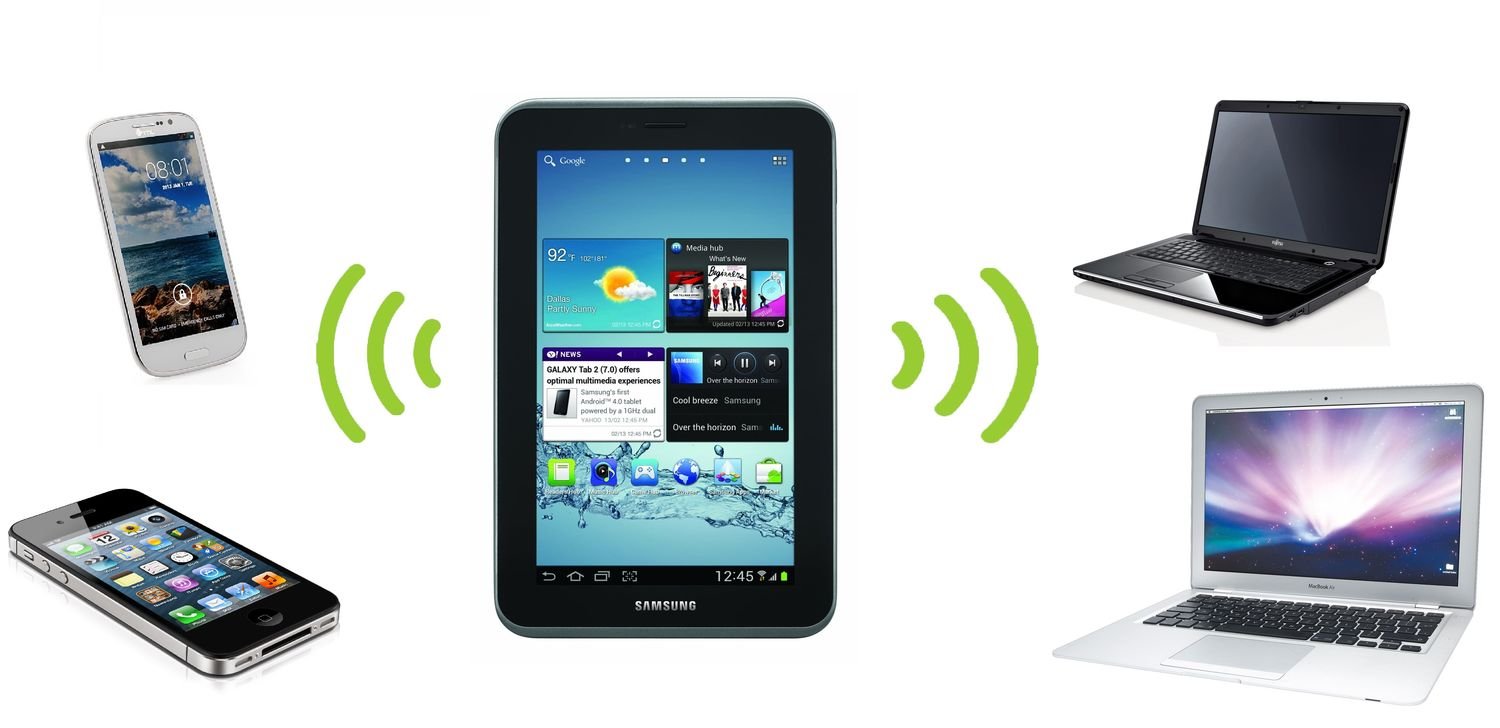
Мобильный интернет по Wi-Fi
Наиболее простой способ предусмотрен в том случае, если устройство, которое будет принимать раздаваемый интернет имеет модуль Wi-Fi. Для того, чтобы поделиться мобильным интернетом вашего смартфона и превратить его в небольшую беспроводную точку доступа сделайте следующее:
- Откройте Настройки вашего смартфона или планшета.
- Выберите категорию Беспроводные сети и откройте пункт Еще.
- Откройте пункт Режим модема и активируйте Точку доступа Wi-Fi.
- В параметрах точки доступа укажите имя будущей сети и пароль для нее.
- Включите Wi-Fi на втором устройстве и произведите поиск и подключение к только что созданной новой Wi-Fi сети.
Мобильный интернет по Bluetooth
Если в устройстве, которое будет принимать сигнал нет модуля Wi-Fi или он недоступен по каким-то причинам, используйте в качестве передатчика модуль Bluetooth. Как это сделать:
- Откройте Настройки вашего смартфона или планшета.
- Выберите категорию Беспроводные сети и откройте пункт Еще.
- Активируйте Bluetooth-модем.
- Вернитесь в корневое меню Настроек и, открыв настройки Bluetooth, активируйте режим видимости другим устройствам.
Для того, чтобы принять интернет, раздаваемый смартфоном по Bluetooth, во втором устройстве скачайте и установите приложение BlueVPN. В его главном меню включите поиск Bluetooth-устройств, найдите тот самый смартфон или планшет, который раздает интернет и выполните сопряжение.
Мобильный интернет по USB
- Для подключения смартфона в качестве USB-модема для вашего ноутбука или компьютера сделайте следующее:
- Сперва подключите смартфон к компьютеру кабелем.
- Откройте Настройки > Беспроводные сети > включите режим USB-модем.
- Выберите созданное подключение на ПК в Центре управления сетями.
Как раздать интернет с телефона на ПК или ноутбук

Подключение интернета через телефона на ПК является незаменимой функцией не только в путешествиях, когда у вас нет другого источника связи, но и в обыденной жизни — при переезде на новую квартиру, в случае проблем с кабельным интернетом и т.д. В данной статье мы подробно расскажем, как раздать интернет на ПК или ноутбук с телефона при помощи USB-кабеля или Wi-Fi сети.
Как раздать интернет с телефона через точку доступа Wi-Fi?
Если раньше, в старых моделях смартфонов для этого приходилось использовать различные сторонние программы, то в современных устройствах подобная функция заложена изначально. Давайте рассмотрим, как воспользоваться данной функцией на двух наиболее распространенных операционных системах: Android и iOS.
Как раздать интернет с Android телефона?
Первым делом заходим в Настройки, в разделе Беспроводные сети нажимаем Еще… и выбираем пункт Режим модема.


Так как в данном случае нас интересует лишь раздача интернета через Wi-Fi, то активируем функцию Точка доступа Wi-Fi и переходим в Настройки точки доступа.
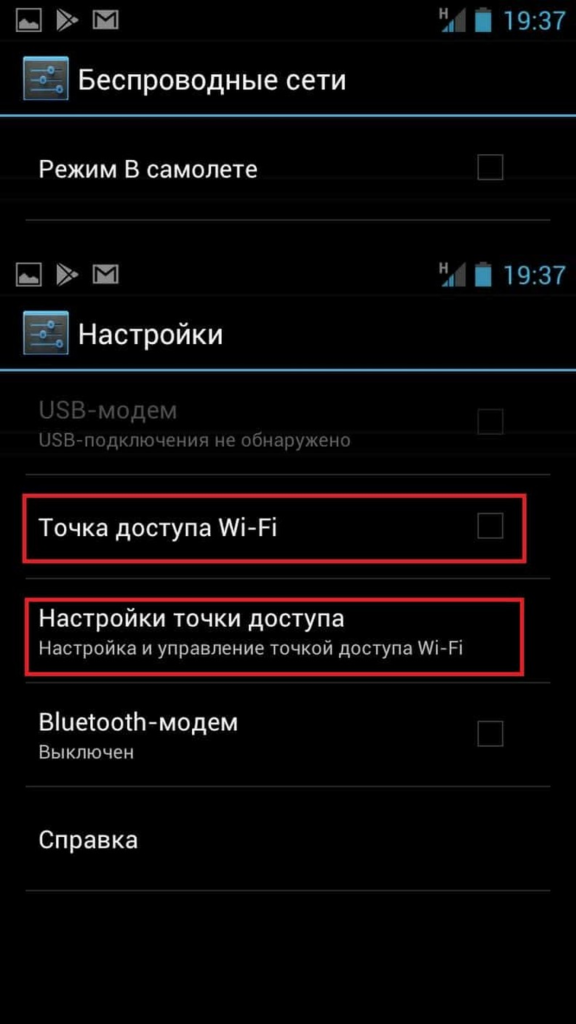
Тут первым делом переходим в раздел Управлять разрешенными устройствами и активируем функцию Подключать все устройства, чтобы не приходилось добавлять каждое устройство вручную.


После этого заходим в раздел Настроить точку доступа и задаем нужные параметры — имя сети, пароль. Нажимаем Сохранить и активируем точку доступа установкой галочки, после чего пробуем подключиться к новой сети со своего компьютера.


Как раздать интернет с телефона Apple?
Тут все происходит проще и быстрее. Также заходим в Настройки, далее в пункт Режим модема. Пароль задается автоматически, так что можно сразу активировать точку доступа и пробовать подключаться с компьютера.


Как раздать интернет с телефона на ПК через USB?
Данный способ раздачи является самым простым и быстрым, но имеет большой недостаток — интернет с телефона можно раздать лишь на одно устройство. Если же большего вам и не нужно, то давайте рассмотрим, как выполнить подключение:

- Первым делом вам конечно же нужно будет подключиться телефон к своему компьютеру через USB-кабель.
- В телефоне переходим в Настройки, пункт Еще… и вкладка Режим модема — все, как описано в предыдущем разделе.
- Ставим галочку напротив пункта USB-модем.
После этого ваш компьютер должен автоматически подключиться к новой сети. Если этого не произошло. необходимо включить данную сеть на самом компьютере.
Для этого нажмите комбинацию клавиш Win+R, введите команду ncpa.cpl и нажмите Enter. Далее кликните правой кнопкой мыши по всем сетям с названием Ethernet и нажмите Включить. Обычно сеть Android называется Ethernet 3, однако возможны и отличия, потому лучше включить все. После этого все должно заработать.

Частые вопросы на тему подключения интернета через телефон.
Сколько компьютеров можно подключить к одному телефону?
У различных моделей телефона установлены различные ограничения. В некоторым моделях максимальное чисто подключений 10, в других 7. На практике эксперты не советуют подключать более 5-ти устройств, иначе такой режим работы может привести к перегреву смартфона и слишком быстрому использованию лимита трафика.
Можно ли запретить компьютеру подключение к интернету смартфона?
В телефонах на Android можно либо запретить подключение устройств без разрешения, либо отключить уже подключенные устройства. Все эти действия можно выполнить в пункте настроек Управлять разрешенными устройствами.
Как ограничить трафик компьютера с телефона?
В телефонах на Android необходимо найти в Настройках раздел Использование данных, установить галочку напротив пункта Ограничение мобильных данных и указать границу данного ограничения на графике.
Как раздавать интернет со смартфона?
Надоело сидеть всю неделю в городе, хочу временно переехать на дачу и работать оттуда. Только вот там нет домашнего интернета.
Слышал, что можно раздавать интернет через смартфон. Как это сделать? Какие есть подводные камни?

Чтобы выйти в интернет с компьютера или ноутбука, нужно проводное соединение или зона вайфая поблизости. Доступ к ним есть не всегда, например если вы за городом или в поездке. Зато на смартфоне наверняка есть связь с интернетом. С него можно раздать сигнал на остальные устройства.
В iOS и Android для этого есть специальный режим модема. Обе операционные системы предусматривают раздачу интернета через вайфай, блютус и USB-кабель. Расскажу про каждый из способов.
БЕСПЛАТНЫЙ КУРС
Как быть взрослым
И независимым. Разбираемся в налогах и правах, ищем жилье и оплачиваем коммуналку

Сколько стоит раздача интернета у разных операторов
Прежде чем раздать интернет с телефона, стоит понять, а есть ли вообще у вас такая опция. Некоторые мобильные операторы ограничивают возможность раздавать интернет. Особенно часто это затрагивает владельцев тарифов с безлимитным трафиком. Логика такая: абоненты могут злоупотреблять возможностью и круглосуточно раздавать интернет на домашний компьютер, расходуя сотни гигабайтов и нагружая сотовую сеть.
У каждого оператора свои условия доступа к услуге. Выгоднее всего условия у актуальных тарифов «Йоты». Сравнительно недорого функция обойдется и абонентам «Билайна». А «МегаФон», к примеру, вообще запрещает раздачу с тарифами новой линейки «МегаФон 3.0».
Какие опции по раздаче интернета предлагают российские операторы
| Оператор | Стоимость | Условия |
|---|---|---|
| МТС | 49 ₽ за 50 Гб трафика для раздачи | Для архивных тарифов с безлимитным трафиком |
| 50 ₽ за 3 Гб трафика для раздачи | Для новых абонентов актуальных тарифов | |
| 249 ₽ в месяц за 80 Гб трафика по подписке «МТС Premium» | Только для тарифов с абонентской платой | |
| «МегаФон» | Нет раздачи | Для тарифов линейки «МегаФон 3.0» |
| Бесплатно | В архивных тарифах. Трафик расходуется из общего пакета | |
| «Билайн» | 99 ₽ в месяц за 5 Гб трафика для раздачи | Для всех тарифов |
| 150 ₽ в сутки с безлимитным трафиком | Для всех тарифов | |
| Бесплатно | Для тарифов линейки UP с пакетом трафика от 40 Гб. Трафик расходуется из общего пакета | |
| Теле-2 | 30 ₽ в сутки или 100 ₽ в месяц | Для всех актуальных тарифов. Трафик расходуется из общего пакета |
| Йота | 50 ₽ на 2 часа или 100 ₽ в месяц | В архивных тарифах с безлимитным трафиком |
| Бесплатно | Для всех тарифов с лимитом трафика. Трафик расходуется из общего пакета | |
| Тинькофф Мобайл | Бесплатно | Для всех актуальных тарифов. Трафик расходуется из общего пакета |
| 499 ₽ в месяц | Для архивных тарифов с безлимитным трафиком. Можно раздать только 500 Мб в месяц |
Какие опции по раздаче интернета предлагают российские операторы
| МТС | |
| 49 ₽ за 50 Гб трафика для раздачи | Для архивных тарифов с безлимитным трафиком |
| 50 ₽ за 3 Гб трафика для раздачи | Для новых абонентов актуальных тарифов |
| 249 ₽ в месяц за 80 Гб трафика по подписке «МТС Premium» | Только для тарифов с абонентской платой |
| «МегаФон» | |
| Нет раздачи | Для тарифов линейки «МегаФон 3.0» |
| Бесплатно | В архивных тарифах. Трафик расходуется из общего пакета |
| «Билайн» | |
| 99 ₽ в месяц за 5 Гб трафика для раздачи | Для всех тарифов |
| 150 ₽ в сутки с безлимитным трафиком | Для всех тарифов |
| Бесплатно | Для тарифов линейки UP с пакетом трафика от 40 Гб. Трафик расходуется из общего пакета |
| Теле-2 | |
| 30 ₽ в сутки или 100 ₽ в месяц | Для всех актуальных тарифов. Трафик расходуется из общего пакета |
| Йота | |
| 50 ₽ на 2 часа или 100 ₽ в месяц | В архивных тарифах с безлимитным трафиком |
| Бесплатно | Для всех тарифов с лимитом трафика. Трафик расходуется из общего пакета |
| Тинькофф Мобайл | |
| Бесплатно | Для всех актуальных тарифов. Трафик расходуется из общего пакета |
| 499 ₽ в месяц | Для архивных тарифов с безлимитным трафиком. Можно раздать только 500 Мб в месяц |
Как включить режим модема на Айфоне
Сначала нужно убедиться, что Айфон подключен к сотовой сети и отключен от вайфая. Это можно сделать в «Пункте управления», который открывается свайпом вниз от правого верхнего угла экрана. Значок сотовой сети должен гореть зеленым, а вайфая — белым. Уже после этого можно настраивать режим модема.
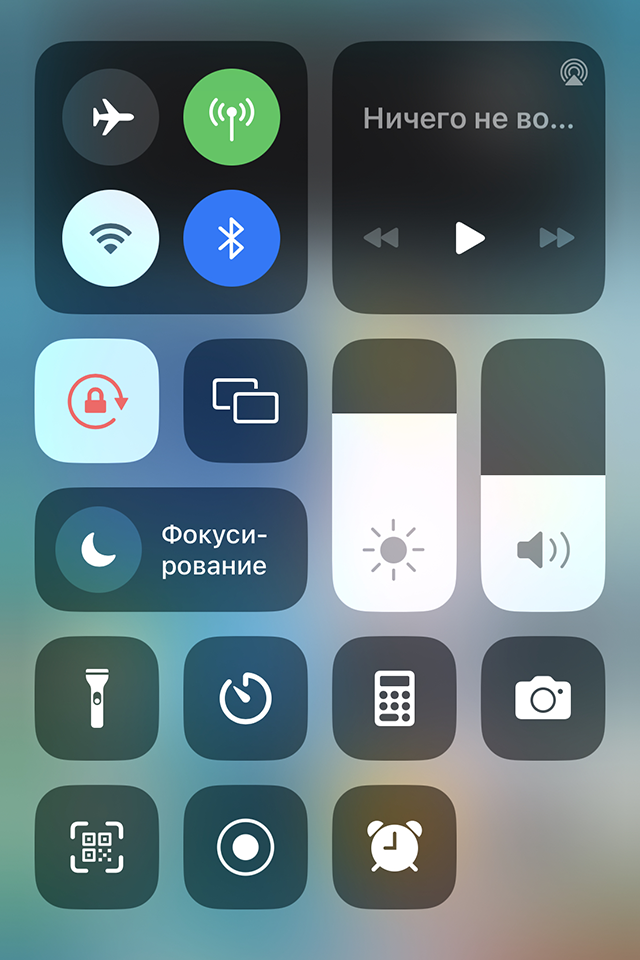
Если зажать пальцем раздел с вайфаем и блютусом, откроется полезное всплывающее окно
Как включить режим модема через вайфай. Это самый удобный и надежный способ раздачи интернета. С его помощью делиться сигналом можно одновременно с несколькими устройствами. Из минусов: не все стационарные компьютеры оснащены приемником вайфая, но на ноутбук, планшет или другой смартфон получится раздать без проблем.
Вот как включить режим модема через вайфай на Айфоне:
- Откройте «Настройки» → «Сотовая связь» → «Режим модема». Активируйте пункт «Разрешать другим». Айфон создаст точку доступа к вайфаю.
- Обратите внимание на пункт «Пароль Wi-Fi»: этот пароль потребуется при подключении с другого устройства.
- Подключитесь к созданной точке доступа как к обычной вайфай-сети. После первого соединения устройство запомнит точку и в дальнейшем будет подключаться к ней автоматически.
Название точки доступа то же самое, что и у смартфона: по умолчанию это iPhone или «[Ваше имя] iPhone». Изменить название можно в разделе «Настройки» → «Основные» → «Об этом устройстве» → «Имя».
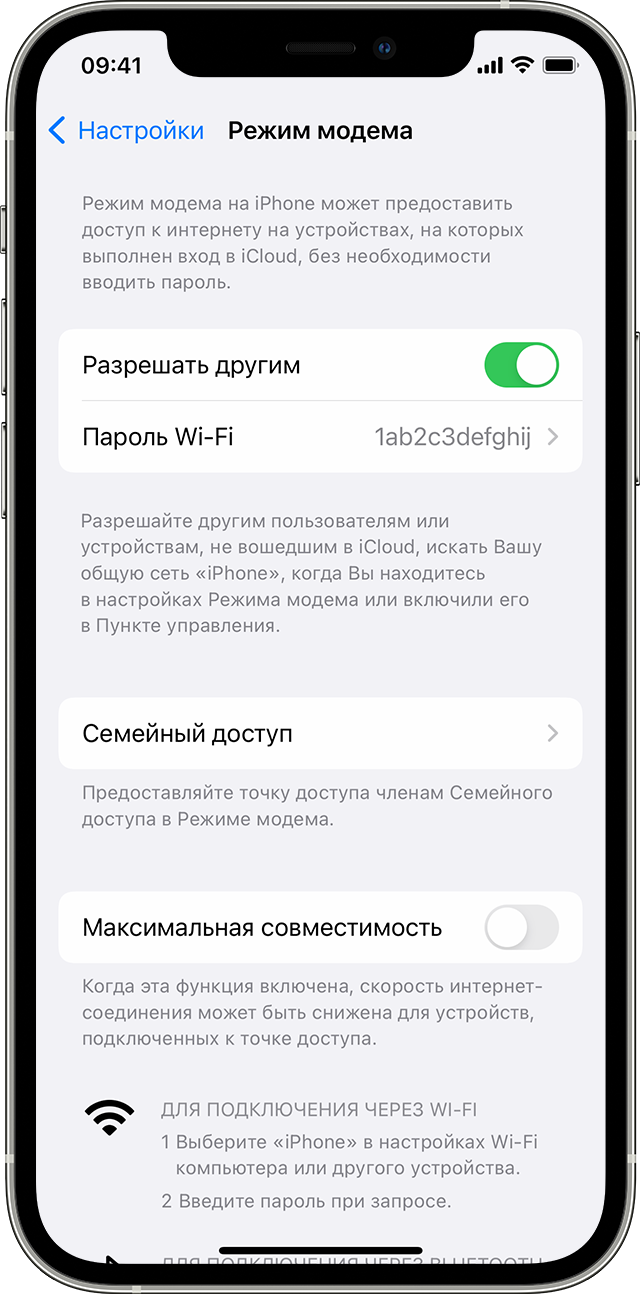
Пароль для подключения к точке доступа можно задать вручную. Источник: support.apple.com
Запускать режим модема на Айфоне удобно через «Пункт управления». Для этого смахните вниз от правого верхнего угла экрана и зажмите пальцем раздел с вайфаем, блютусом и сотовой связью. Во всплывающем окне появится ярлык для запуска режима модема.
Если раздавать интернет на другое устройство Apple с той же учетной записью Apple ID, оно подключится к точке доступа автоматически — без ввода пароля. На устройствах на macOS в строке меню вместо значка вайфая появится значок режима модема.
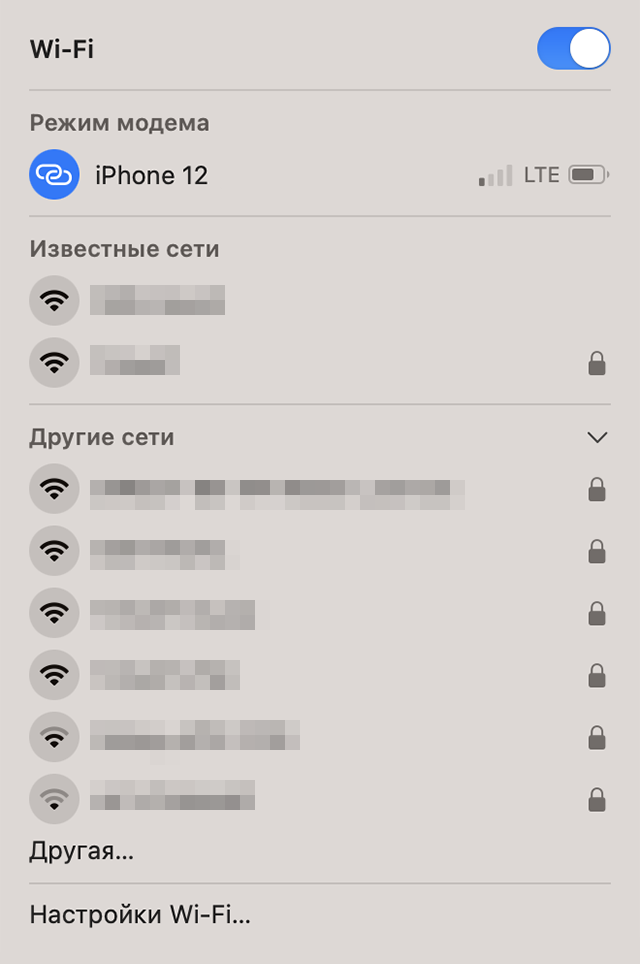
Режим модема выделяется на фоне обычных вайфай-сетей
Что еще стоит знать про раздачу интернета через вайфай:
- В iOS есть функция «Семейный доступ». Она позволяет связать устройства Apple членов семьи, чтобы вместе пользоваться подписками. Эту функцию также можно использовать для автоматического подключения смартфонов и планшетов к точке доступа. Чтобы ее настроить, перейдите в «Настройки» → «Сотовая связь» → «Режим модема» → «Семейный доступ».
- В настройках режима модема есть опция «Максимальная совместимость». Она меняет диапазон вайфай-сигнала с 5 на 2,4 ГГц. Так к точке доступа смогут подключиться даже устаревшие устройства, но скорость соединения будет ниже.
- В России на iPhone 14, 14 Plus, 14 Pro и 14 Pro Max режим модема может отсутствовать. Все из-за того, что новые смартфоны не принимают настройки российских операторов. Проблему можно исправить, указав настройки вручную в разделе «Настройки» → «Сотовая связь» → нужная симкарта → «Сотовая сеть передачи данных». Данные для ввода можно получить у оператора.
Как включить режим модема через USB. Этот вариант пригодится, если нужно раздать интернет на старый компьютер без поддержки вайфая и блютуса. Бонус: в процессе компьютер подзаряжает Айфон.
Для раздачи интернета понадобится кабель Lightning — USB-C или Lightning — USB-A в зависимости от того, какой разъем на компьютере. У кабеля должна быть возможность передачи данных. Провод из комплекта Айфона точно подойдет. Если у вас кабель стороннего производителя, проверьте упаковку — там обычно пишут, есть ли поддержка передачи данных.
Как раздавать интернет через USB на компьютер с Windows:
- Установите приложение iTunes — его можно скачать с сайта Apple или в Microsoft Store. Если вы уже остались без сети на компьютере, придется пробовать другие варианты.
- На Айфоне откройте приложение «Настройки» → «Сотовая связь» → «Режим модема» → «Разрешать другим».
- Соедините Айфон с компьютером через кабель. На экране смартфона может появиться запрос «Доверять этому компьютеру?». Выберите вариант «Да».
- Убедитесь, что ваш Айфон появился в списке устройств в приложении iTunes.
- Подключение к интернету должно появиться на компьютере автоматически. Если этого не произошло, можно выбрать Айфон в качестве сетевого устройства вручную через меню «Панель управления» → «Сеть и интернет» → «Центр управления сетями и общим доступом» → «Изменение параметров адаптера». Выберите вариант Apple Mobile Device Ethernet.
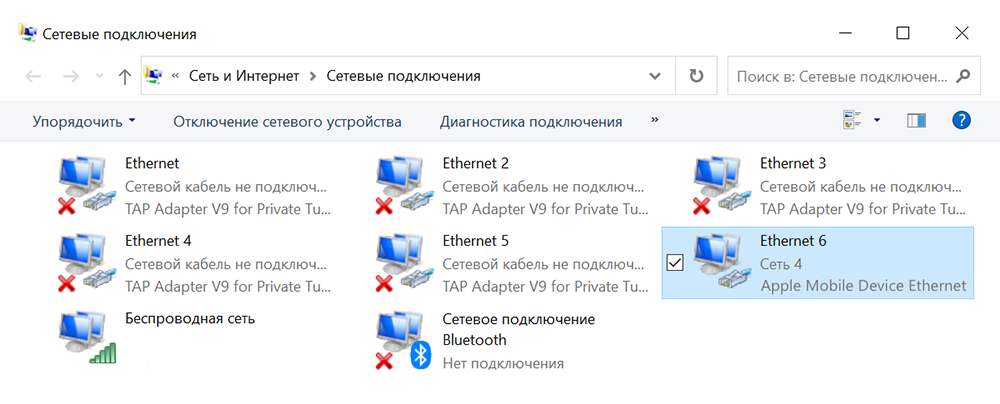
В этом же разделе можно вручную активировать подключение при раздаче интернета по блютусу
Как раздавать интернет через USB на устройство на macOS:
- На Айфоне откройте приложение «Настройки» → «Сотовая связь» → «Режим модема» → «Разрешать другим».
- Соедините Айфон с устройством через кабель. Если смартфон подключается к этой macOS впервые, на экране может появиться запрос «Доверять этому компьютеру?». Выберите вариант «Да».
- Убедитесь, что Айфон появился в приложении Finder. На старых версиях macOS — в приложении iTunes.
- Если интернет не появился автоматически, откройте раздел «Системные настройки» → «Сеть» и попробуйте деактивировать, а затем активировать сетевую службу iPhone USB.
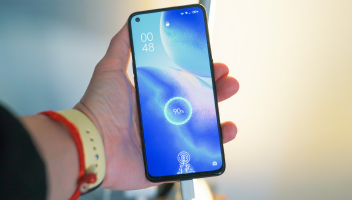
Как включить режим модема через блютус. У этого способа есть существенный недостаток: скорость соединения редко превышает 1 Мбит/c. Это обусловлено возможностями протокола блютуса. Зато так можно подключить старый компьютер, если у вас найдется блютус-адаптер. Его легко найти в любом магазине электроники за несколько сот рублей.
Как раздать интернет через блютус:
- На Айфоне откройте приложение «Настройки» → «Сотовая связь» → «Режим модема» → «Разрешать другим».
- Перейдите в раздел «Настройки» → Bluetooth и убедитесь, что он включен. Оставьте этот экран запущенным.
- Включите блютус на устройстве, которое будет получать интернет-сигнал. После обнаружения Айфона подключитесь к нему, создав пару. На экранах обоих девайсов может появиться код. Он нужен для проверки, что вы соединяете свои устройства, а не чьи-то чужие с такими же названиями. Если коды совпадают, все в порядке.
- На компьютере с macOS: нажмите на значок блютуса в строке меню, выберите Айфон и нажмите «Подключить к сети».
- На компьютере с Windows 10 и 11: откройте «Центр управления сетями и общим доступом» в «Панели управления» → «Сеть и интернет» → «Изменение параметров адаптера» → «Сетевое подключение Bluetooth». В окне кликните правой кнопкой мыши по имени Айфона, выберите «Подключаться через» → «Точка доступа».
- Для более старых версий Windows: кликните правой кнопкой мыши на значок блютуса на панели задач, выберите «Показать устройства Bluetooth». Кликните правой кнопкой мыши по имени Айфона, выберите «Подключаться через» → «Точка доступа».
Как включить режим модема на смартфоне на Android
Процесс может незначительно отличаться в зависимости от версии операционной системы и производителя смартфона. В качестве примера возьму Google Pixel 7.
Некоторые смартфоны на Android умеют не только раздавать интернет с мобильной сети, но и выступать в роли ретранслятора вайфая: принимать беспроводной интернет от роутера и распространять его через себя, увеличивая площадь покрытия сигнала. Для этого достаточно не отключать вайфай на смартфоне при создании точки доступа.
Обычно для этой цели строят mesh-сети. Но если потребность в расширении зоны покрытия возникает редко и нет особых требований к скорости интернета, проще и дешевле воспользоваться смартфоном.
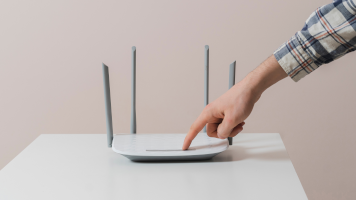
Как включить режим модема через вайфай. Это очень просто:
- Откройте системные настройки → «Сеть и интернет» → «Точка доступа и модем».
- Перейдите в раздел «Точка доступа Wi-Fi» и активируйте одноименный переключатель.
- При необходимости выберите уровень защиты. Самый универсальный — WPA2/WPA3-Personal. А затем измените пароль для присоединения к сети. Также можно изменить название точки доступа, которое отображается у других устройств.
- Подключите к новой точке доступа до 10 устройств. Процедура такая же , как при соединении по обычному вайфаю.
Что еще стоит знать:
- На некоторых смартфонах при раздаче через вайфай можно автоматически выключить режим модема. Эта опция сработает, если к модему долго никто не подключается. А функция «Расширенная совместимость» работает точно так же , как «Максимальная совместимость» на Айфонах.
- В смартфонах на Android можно вынести ярлык для точки вайфай-доступа в меню быстрых настроек. Обычно он уже расположен в «шторке», вызываемой свайпом вниз от верхней части экрана. Если подходящего ярлыка нет, поищите кнопку редактирования меню и закрепите нужный шорткат оттуда.
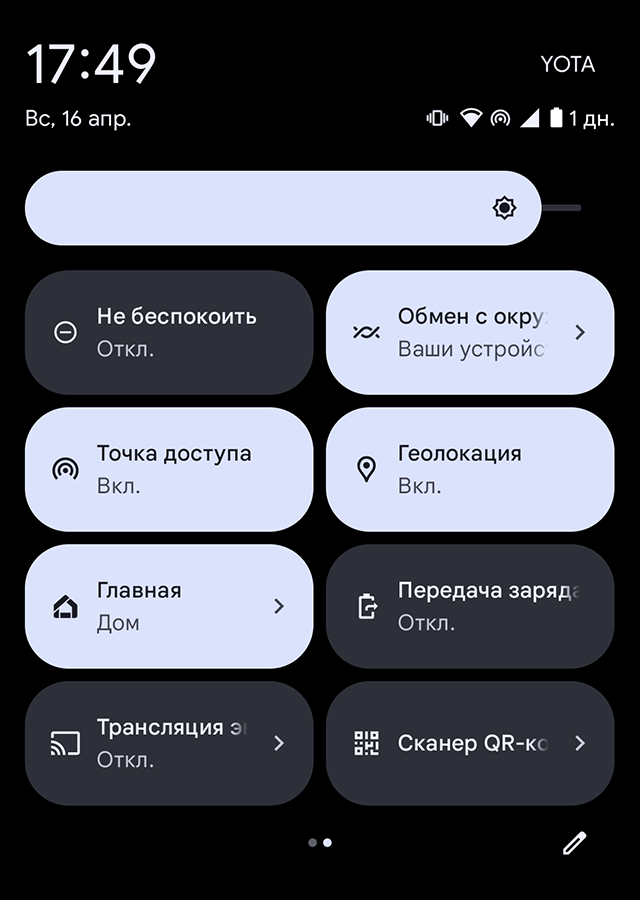
Если задержать палец на плитке «Точка доступа», откроется меню с настройками режима модема
Как включить режим модема через USB. Такой способ не поддерживается компьютерами на macOS, зато работает на Windows:
- Найдите подходящий по разъемам кабель, который умеет передавать данные.
- Соедините кабелем смартфон и устройство, которое будет получать сигнал.
- На смартфоне перейдите в раздел системных настроек «Сеть и интернет» → «Точка доступа и модем». Активируйте пункт «USB-модем».
- Устройство-получатель подключится к интернету автоматически.
Еще иногда можно встретить функцию «Ethernet-модем». Она аналогична режиму раздачи интернета по USB. Для нее потребуется сетевой кабель Ethernet и адаптер с разъема RJ-45 на тот, что есть в смартфоне.
Как включить режим модема через блютус. Сначала нужно провести сопряжение двух устройств. Вот как это сделать:
- На смартфоне опустите «шторку» свайпом вниз от верхней части экрана. Зажмите кнопку Bluetooth → «Добавить устройство».
- Активируйте блютус на устройстве, которое будет получать интернет. После обнаружения смартфона создайте с ним пару. На экранах обоих девайсов может появиться код — он должен совпадать. Если система попросит ввести пароль, попробуйте 0000 или 1234.
- На Android снова откройте меню Bluetooth и нажмите на только что сопряженное устройство, чтобы подключиться к нему.
Процесс раздачи интернета по блютусу такой же , как с кабелем. Только на втором шаге нужно выбрать пункт «Bluetooth-модем» вместо «USB-модем».

Что делать? Читатели спрашивают — эксперты отвечают
Задать свой вопрос
Вопрос был задан 24.04.2023 и дополнен ответом эксперта 19.05.2023

Антон Курилов
Выручал ли вас когда-нибудь режим модема на смартфоне? Расскажите об этих ситуациях:

Да, когда дома интернет тупил/не работал (хотя всё настроено и оплачено) ��♀️
В моём (архивном) тарифе от Теле2 раздача интернета бесплатная, уже года три обхожусь без отдельного домашнего интернета. Была ещё попытка с Yota, но их интернет не вывез варктафт, в отличие от Теле2.
На сайте Теле 2, кстати, указано, что «на тарифах Black и Premium раздача трафика открыта и доступна в пределах объема трафика на тарифе», так что информация в статье может быть не совсем точно.

Отредактировано
Flegmatic, да, тоже держусь за свой архивный теле2 по этой же причине, хотя они меня терроризируют звонками с требованием сменить тариф
Ирина, ого, у вас, наверное, ещё более архивный, чем у меня. Мне пока не звонили, но в этом году повысили плату на 40 р., впрочем, остальные операторы всё равно получаются менее выгодными.
Flegmatic, у меня с 2019 примерно
Регулярно пользовался, так как iPad только с Wi-Fi, до тех пор пока МТС не начал брать по 50 рублей в сутки за раздачу интернета
P.S. Думаю лучше будет добавить в статью, что 49 рублей у МТС это в сутки, даже если все 50 гб не потратишь

Спасибо за полезную таблицу с операторами и условиями раздачи трафика со смартфона!
Делать раздачу интернета платной — это скотство со стороны операторов. Я плачу деньги по тарифу, и это мое дело, как я буду расходовать свои пакетные гигабайты.
В моем случае оператор итак за полгода поднял стоимость пакета в два раза. Теперь ещё и за раздачу платить, когда вай-фай на работе и дома буксует. А учитывая низкое потребление пакетных гигабайтов, у меня уже накопилось под 200 Гб трафика (в пакете 17Гб), которыми я не могу воспользоваться «не заплатив снова».
Как у них харя то не треснет от жадности?
Скажите, у каких операторов ещё сохраняется бесплатная раздача трафика?
(Тинькофф, ВТБ. )
Скоро будет безлимит, на все и на интернет и на раздачу. У кого это будет, тот и будет, лучшим оператором.