Простой способ открыть выписку из ЕГРН, полученную в электронном виде в формате XML
При получении выписки из единого государственного реестра недвижимости (выписка ЕГРН) в электронном виде в формате xml и xml. sig (файл, подписанный электронной цифровой подписью (ЭЦП) органа регистрации прав), Вы сталкиваетесь с такой ситуацией как невозможность сформировать и распечатать полноценную выписку ЕГРН.
Сформировать печатное представление выписки ЕГРН, полученной в электронном виде, проверить корректность ЭЦП, можно воспользовавшись сервисом «Проверка электронного документа» на сайте «rosreestr.ru» либо на странице «Услуги и сервисы» Личного кабинета Росреестра. Необходимо на сайте «rosreestr.ru» обратиться к сервису «Проверка электронного документа» и выполнить несколько простых шагов: — перейти в раздел «Электронные услуги и сервисы»; — выбрать «Проверка электронного документа»; — загрузить xml-файл и полученный вместе с ним файл формата sig, нажать на кнопку «Проверить»; — выбрать функцию «Показать файл». в Личном кабинете Росреестра необходимо: — на странице “Услуги и сервисы” в блоке “Это удобно” нажать на гиперссылку “Проверка электронного документа”; — загрузить выписку из ЕГРН в формате xml совместно с файлом в формате sig (электронной цифровой подписью) и нажать на кнопку проверить. Получая сведения, содержащиеся в ЕГРН, в электронном виде в формате xml Вы экономите время и финансы.
Онлайн конвертер XML файлов Росреестра в PDF, HTML, файл для печати
Вам больше не нужны программы, наш сервис предоставляет возможность преобразовывать в человекочитаемый формат xml файлы Росреестра: выписки из ЕГРН, ЕГРП, КВЗУ, КПЗУ, КПТ, КПОКС, КВОКС, .
Просто загрузите (форма находится под текстом) ваши zip архивы или xml файлы. За 1 подход можно преобразовать до десятков тысяч выписок.
В ответ вы получите документы в формате PDF, HTML, HTML для печати, которые можно легко прочитать.
Если вы загрузили множество документов, то их можно скачать архивом ZIP.
Наш сервис не поддерживает ваш устаревший браузер. Пожалуйста обновите ваш браузер или скачайте новую версию Google Chrome. Пока обновляете браузер, воспользуйтесь старой версией: https://govxml.ru/site/old
Понравился сервис? Поделитесь с коллегами и друзьями.
Конвертер XML
Информационный портал не является официальным сайтом органов власти.
Как прочитать и проверить XML-выписку?
Случалось ли вам сталкиваться с ситуацией, когда при открытии файла с выпиской из Росреестра на экране отображалась пустая страница? Это может оказаться неприятной неожиданностью, особенно, если выписка нужна вам прямо сейчас, а вы не знаете, что делать. Сегодня мы расскажем о том, как открыть выписку в читаемом виде и как проверить ее достоверность.
Случалось ли вам сталкиваться с ситуацией, когда при открытии файла с выпиской из Росреестра на экране отображалась пустая страница? Это может оказаться неприятной неожиданностью, особенно, если выписка нужна вам прямо сейчас, а вы не знаете, что делать. Сегодня мы расскажем о том, как открыть выписку в читаемом виде и как проверить ее достоверность.
Готовая электронная выписка из Росреестра присылается на почту в виде ZIP-архива, в котором лежит файл с электронной цифровой подписью SIG, а также архив с самой выпиской в формате XML. Чтобы открыть выписку в удобном для чтения виде, нужно сделать следующее:
- Разархивируйте архив с XML-выпиской.
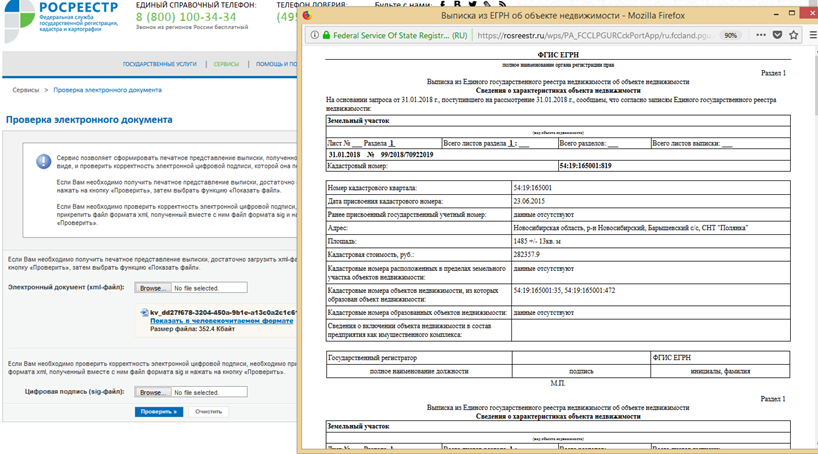
- Зайдите на страницу «Проверка электронного документа» на сайте Росреестра.
- Загрузите полученный XML-файл, нажав на кнопку «Выберите файл» напротив фразы «Электронный документ (xml-файл)».
- Нажмите на кнопку «Проверить», а затем «Показать файл».
- HTML-страница с вашей выпиской откроется в отдельном окне.
Чтобы проверить достоверность электронной цифровой подписи, присланной вместе с выпиской, нужно сделать следующее:
- Зайдите на страницу «Проверка электронной подписи» на сайте СКБ Контур.
- Загрузите полученный файл с электронной цифровой подписью SIG, нажав на кнопку «Выбрать».
- Нажмите на кнопку «Проверить».
- Протокол с результатом проверки электронной подписи появится в отдельном окне.
Как открыть электронную выписку из ЕГРН

Самый популярный способ получения выписки из ЕГРН – в электронном виде. Не нужно никуда ходить, документ направляют на электронную почту. Только вот одна проблема: его надо проверить на подлинность, привести в читабельный вид и при необходимости распечатать. Берите на заметку нашу инструкцию, и у вас легко получится открыть электронную выписку из ЕГРН.
Как проверить документы перед покупкой квартиры
Где заказать электронную выписку из ЕГРН

Выписку с ЭЦП можно заказать в сервисе ЕГРН.Реестр. На электронную почту во втором случае придут два файла. Один с выпиской, которая оформлена в формате xml. Другой содержит электронную цифровую подпись, которая подтверждает достоверность запрошенной информации и имеет расширение sig. Иногда есть дополнительные файлы, например, папка с графическим планом квартиры. Его можно открыть и посмотреть сразу. Внимание!В отчетах, сформированных с 1 марта 2023 года, ФИО собственников объектов недвижимости заменены на фразу «физическое лицо». Это связано с вступлением в силу нового закона, который запрещает Росреестру выдавать ФИО собственников.
- Сложите файлы в одно место. Скачайте все файлы. Создайте отдельную папку на своем компьютере. Не меняя названия, поместите в нее файлы.
- Извлеките файлы из архива. Наведите курсор мыши на файл, нажмите на правую кнопку и выберите пункт «Извлечь в текущую папку».
- Загрузите саму выписку. Открыть xml-файлы выписок можно через сервис Росреестра. Перейдите по ссылке https://rosreestr.gov.ru/wps/portal/cc_vizualisation. Вам предложат загрузить файл выписки из ЕГРН. Нажмите на кнопку «Выберите файл», поле «Электронный документ» (xml-файл)». Теперь укажите путь к папке со скачанными файлами и нажмите дважды на выписку.
- Проверьте подлинность ЭЦП. После необходимо проверить подлинность электронной цифровой подписи. Ниже по той же ссылке есть пункт «Цифровая подпись (sig-файл)». Нажмите на «Выберите файл». Теперь укажите путь к папке со скачанными файлами и нажмите дважды на файл электронной подписи, который вы сохранили в созданной папке. Нажмите кнопку «Проверить». Появится сообщение, что файл заверен электронной цифровой подписью.
- Получите выписку в читабельном виде. Кликните на кнопку «Показать в человекочитаемом формате». Откроется новое окошко браузера, где и появится ваша выписка из ЕГРН, в которой легко прочитать всю информацию о квартире, земельном участке или здании. Этот документ будет уже в формате html, который откроет любой браузер.
- Распечатайте или сохраните. Теперь выписку можно сразу же распечатать, а если нужно – сохранить на будущее. Для этого кликните на кнопку «Сохранить» либо «Напечатать». Если вы их вдруг не видите, а такое случается на сервисе, то в помощь комбинации на клавиатуре: CTRL+S (сохранить) и CTRL+P (распечатать).

Проверка через сайт Госуслуги
Подлинность электронной цифровой подписи можно проверить, воспользовавшись сайтом «Госуслуги»:
- Пройдите по ссылке https://www.gosuslugi.ru/eds/
- В поле «Электронный документ, подлинность подписи которого нужно проверить» поместите файл в формате zip.
- В поле «Файл, содержащий отсоединенную электронную подпись в формате .sig» загрузите sig -файл, который содержит ЭЦП.
- Клините на кнопку «Проверить» и подождите. Если все хорошо, то сервис вас проинформирует, что электронная подпись подтверждена.