Создаём папки в Телеграм
Создание папок является одной из удобных и нужных опций в Телеграм. Можно разделить рабочие, личные переписки и чаты по интересам и создать порядок в своём аккаунте. Разберём сегодня как эти папки создавать, настраивать и в чём их прелесть.
Творческий беспорядок в комнате или в голове – это одно, но если он в вашей учётной записи в Телеграм, то ситуацию нужно срочно спасать. Особенно, если у вас очень много разных чатов и каналов в которых вы путаетесь. Тут на помощь придут «Папки». Работать с ними несложно, как только вы с ними познакомитесь, поймёте что такое комфорт.
Настройка опции «Папки» на разных гаджетах отличается друг от друга. Поэтому, мы рассмотрим как создавать и настраивать папки на компьютере и смартфонах с ОС iOS и Android.
· Откройте Телеграм и запустите меню, нажав на три горизонтальные полосы в левом верхнем углу;
· Зайдите в «Настройки» и кликните на раздел «Папки»;
· Щёлкните на «Создать новую папку»;
· Дайте имя папке. В названии должно быть не более 12 знаков;
· Добавьте туда чаты, группы, каналы, в зависимости от того, как их хотите разделить;
· Созданную папку вы можете найти под меню и у неё будет свой значок, который можно поменять, нажав правой клавишей мыши на него и кликнуть на «Настроить папку»;
· Далее рядом с названием папки будет значок, кликните по нему и выйдет пункт «Выбрать иконку» и из представленных ставите ту, которая вам нравится.
На смартфоне с ОС Android
· Вызовите меню Телеграм на вашем смартфоне и перейдите в «Настройки»;
· Выберите раздел «Папки»;
· Кликните на «Создать новую папку», назовите её и включите в неё группы, каналы и беседы;
· Если необходимо, используйте исключения;
· Щёлкните на «Сохранить» в верхнем правом углу.
На смартфоне с ОС iOS
· Запустите мессенджер и нажмите на свой аватар в нижнем правом углу;
· В меню кликните на «Папки с чатами» и щёлкните на «Создать новую папку»;
· Назовите папку и настройте её по своему предпочтению.
Вы также можете удалять папки, если они вам не нужны. Есть несколько способов это сделать. Первый: сверху в меню чатов выбрать нужную папку, удерживать её пальцем, пока не выйдет меню, и выбрать «Удалить».
Второй способ зависит от ОС.
На ПК нужно открыть «Папки» и щёлкнуть на корзину.
На ОС Android также зайти в «Папки», но сначала кликнуть на три точечки рядом с необходимой папкой и только потом выбрать «Удалить».
На ОС iOS в меню выбрать «Папки с чатами» и сделать свайп папки влево и нажать «Удалить».
Ещё запомните, что вы не сможете создать более 10 папок и в каждую папку добавить более 100 групп, каналов и бесед.
Сегодня мы рассказали вам об особенностях папок, их важности и удобстве в использовании. Применяйте полученные знания и упростите себе пребывание на просторах Телеграм.
Материал подготовила команда LinkBaza — каталог каналов и инструментов для Телеграм.
Как делиться папками с чатами и каналами в «Телеграме»?

Заметил, что в «Телеграме» недавно стали делиться единой ссылкой сразу на несколько каналов. Что это такое и как пользоваться самому?

«Телеграм» представил общие папки в апрельском обновлении. Теперь можно создать одну ссылку для множества чатов и каналов, и пользователь может вступить разом во все или любые на выбор. На функцию делает особую ставку Павел Дуров — основатель мессенджера, он называет ее новым измерением с бесконечными возможностями применения.
Использовать ее можно для разных целей. Например, можно добавить нового сотрудника разом во все рабочие чаты. А авторы каналов делятся персональными подборками и занимаются взаимным пиаром. Расскажу, как все это работает.
Рассылка о том, как жить и богатеть
Лучшая статья недели — в вашей почте каждую среду. Бесплатно
Подписаться
Подписываясь, вы принимаете условия передачи данных и политику конфиденциальности
Как создать общую папку в «Телеграме»
Для начала нужно сделать обычную папку. Это просто: перейдите в настройки → «Папки с чатами» → «Создать папку». В открывшемся меню нужно придумать название папки, а также добавить туда чаты и каналы. В каждую папку помещается до 200 чатов, причем один и тот же чат можно добавить в разные папки.
Еще можно сделать папки сразу для целых типов чатов. Например, все каналы, все непрочитанные или все боты.
Но у общих папок есть свои ограничения. Вот чем там можно и нельзя делиться:
- Любыми открытыми каналами.
- Открытыми групповыми чатами.
- Закрытыми чатами, где вы администратор.
- Закрытыми чатами, где вы простой участник.
- Личными диалогами.
- Ботами.

Еще пара ограничений для общих папок: их может быть всего две у обычного пользователя без премиум-подписки и добавить в них можно только 100 чатов, а не 200.
После создания папка появится в виде вкладки сверху на главном экране «Телеграма». Там же папки можно редактировать и передвигать.
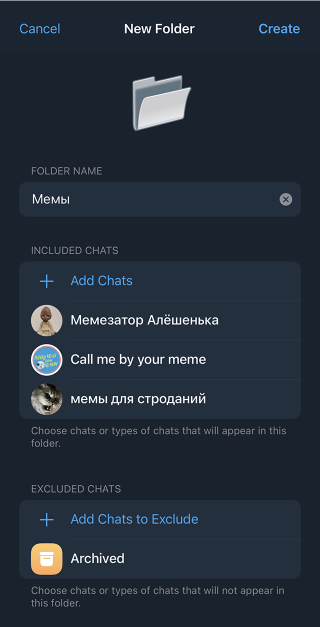

Я создал простую папку — и поместил ее рядом с другими
Как поделиться папкой в «Телеграме»
Чтобы превратить обычную папку в общую, зажмите ее на главном экране смартфона или нажмите на правую кнопку мыши на компьютере. Появится функция «Поделиться» — нажмите ее, чтобы перейти в меню общей папки. Альтернативный путь: настройки → «Папки с чатами» → нужная папка → «Поделиться папкой».
Вот как правильно поделиться папкой по шагам.
Шаг 1. Создайте пригласительную ссылку. Первая сгенерируется сразу — нажмите на нее и перейдите в следующее меню. Справа от ссылки нажмите на три точки — сможете дать ссылке название, а также превратить инвайт в QR-код.
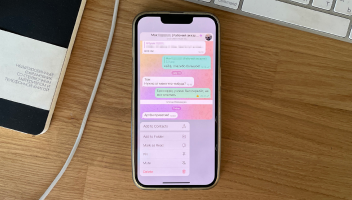

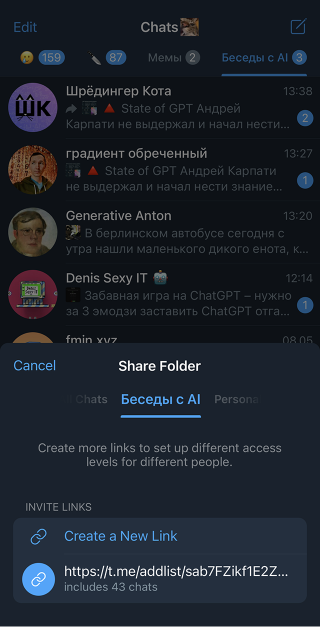
Я взял уже существующую папку про технологии «Беседы с AI» и решил поделиться ею с друзьями
Шаг 2. Выберите из папки чаты, которыми хотите поделиться. Можете выбрать сразу все или только часть. Помните об ограничениях: нельзя делиться ботами и личными диалогами.
Также напомню, что нельзя делиться закрытыми групповыми чатами, если у вас нет прав администратора. Позаботьтесь об этом заранее или попросите админа сделать папку за вас. У каналов и публичных групп ограничений нет.
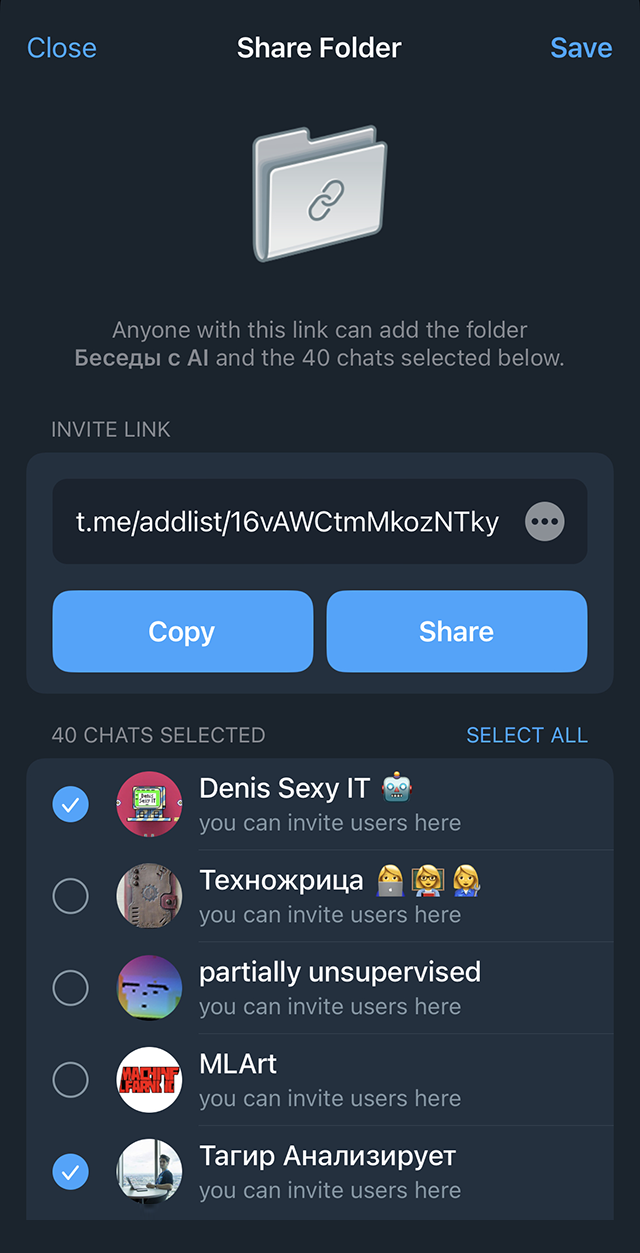
Я выбрал не все чаты, которые есть в папке, а только часть
Шаг 3. Скопируйте ссылку или нажмите «Поделиться», чтобы прислать приглашение сразу. Сохраните изменения.
По ссылке на папку пользователи могут присоединиться сразу ко всем чатам в ней — даже к тем, куда обычно необходимо подавать заявки на вступление. Либо они могут выбрать только часть чатов и каналов. Если пользователь удалит папку, сможет разом выйти из всех чатов в ней и отписаться от каналов.
Чтобы сгенерировать новую пригласительную ссылку — их можно сделать несколько, — просто еще раз пройдите все шаги.

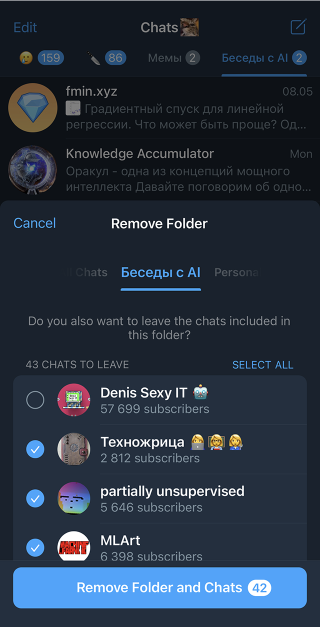
Так выглядит меню приглашения в папку и удаления из нее
Как настраивать общие папки в «Телеграме»
После создания и присоединения к общей папке ее можно настраивать дальше. Вот несколько полезных функций.
Создатель общей папки может поделить ее на группы доступа. То есть для одной общей папки вы можете создать сразу несколько пригласительных ссылок с разными названиями и набором чатов.
Пара примеров, где это пригодится.
�� В работе. Например, если вы администрируете все рабочие чаты компании, вы можете добавить их в одну папку и разделить на группы: чаты для менеджеров, чаты стажеров. И рассылать инвайты разным сотрудникам в зависимости от того, какие доступы им нужны. Повысить уровень доступа сотрудника несложно — достаточно скинуть ссылку с полным списком чатов.
�� В хобби. Если вы хотите создать подборку каналов про изучение иностранных языков, можете разделить их: английский, французский, китайский, испанский. Так пользователям не придется добавляться в чаты, которые им не нужны.
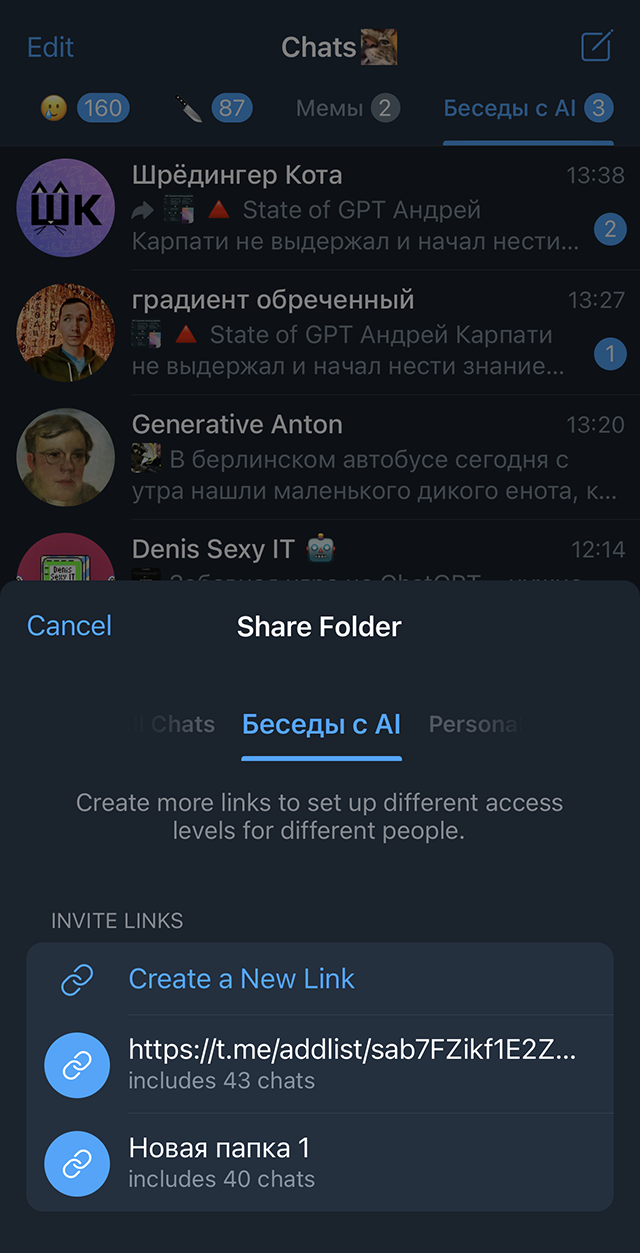
У одной общей папки появились две ссылки: основная и моя с изменениями
Пользователь общей папки может настроить ее под себя. После того как вы получили ссылку на общую папку, можете менять ее содержимое: удалять одни чаты, добавлять другие, переименовывать. Индивидуальная настройка не видна остальным пользователям общей папки.
Но если вы хотите поделиться изменениями, можете обновить действующую пригласительную ссылку и прислать ее остальным.
Создатель общей папки может дополнять ее новыми чатами. И они тоже не появятся у всех участников автоматически. Когда вы отметите новые чаты в общей папке и обновите ссылку, участники получат предложение присоединиться к добавленным чатам.
Какие функции общих папок дает Telegram Premium
Премиум-подписка в «Телеграме» в основном увеличивает лимиты базовой версии мессенджера. Общие папки — не исключение. С Telegram Premium пользователям доступны:
- 20 общих папок вместо двух;
- по 200 чатов в каждой общей папке вместо 100;
- до 100 пригласительных ссылок на каждую папку.
Как в Telegram создать папку? Инструкция
Для объединения и сортировки групп, ботов и каналов по темам и категориям в Телеграм появились папки. С помощью этого инструмента можно разделить уведомления на работу, учебу, общение с коллегами, друзьями и т.д.
Как продвигать Telegram-канал?
Telega.in — лучшая биржа каналов с безопасной сделкой. Выбери каналы со статистикой и сделай массовую закупку постов. От 10 рублей!
Taplike — покупка активностей в ваш канал: подписчики, просмотры. Подготовь канал к продвижению. 100% гарантия безопасности от сервиса. От 10 рублей!
Click.ru — запуск официальной рекламы Telegram Ads (от €3000/месяц).
Создать папку на iOS (iPhone, Ipad)
Кликните на опцию «Чаты», далее в появившемся меню проследуйте в «Добавить папку +».

Появится окно «Создать», где вносим нужные чаты или типы чатов.
Типы чатов — это например все каналы, или группы или личные контакты.

Например, в созданную группу «Новости» помещаем каналы по этой тематике. .

Если вы добавили в папку тип чата (например, все каналы), то с помощью функции исключенные чаты, можно отключить какие-то отдельные каналы.
Новые инструменты появятся вверху в «Чатах» Телеграм.

Создать папку Телеграм на Андроид
В левом углу меню кликните на 3 полосы и нажмите «Настройки».

В разделе «Настройки» перейдите на кнопку «Папки», а затем «Создать новую».

Отсортируйте нужные чаты для объединения в новом месте, и кликните «Добавить». Здесь же исключаются ненужные диалоги.

Созданные группы появятся вверху приложения.

Создать папку на компьютере
После появления нового приложения Телеграм для смартфонов сразу же обновилась программа на компьютере, где стало возможным создание папок. После появления они синхронизируются с десктопа на смартфон. Это нововведение стало большим плюсом для Телеграмм.

Чтобы объединить онлайн-чаты и контакты на компьютере, зайдите в «Настройки», потом в «Папки». Созданные группы можно поменять местами с помощью левой кнопки мыши, а ненужные файлы убираются правой кнопкой.
Чтобы изменить последовательность групп, зажмите нужную позицию клавишей мыши, кликните в меню на кнопку «Изменить порядок» и переместите в нужное место.
Типы чатов в Телеграм — готовые сортировки для папок
В Телеграм предлагает для своих пользователей готовые типы чатов:
- Контакты.
- Не контакты.
- Группы.
- Каналы.
- Боты.

При создании можно в одну папку добавлять разные типы чаты. Посты из архива, которые уже прочитаны, а их уведомления отключены, убираются в настройках приложения. Ненужные контакты следует исключить в настройках архива, чтобы они не попали в состав новых папок.

Лимиты в папках Телеграмм
Занесение веб-чатов в «Контакты», «Группы», «Боты» и т.д. не лимитировано. Количество диалогов может быть любым.

Если же пользователь создает свою группу и добавляет туда диалоги, то тогда предусматривается лимит на 100 позиций. При создании пользователем в мессенджере стандартных вариантов, например «Новое», закрепленные диалоги автоматически плюсуются в настройках.

Уведомления из веб-чатов появляются в «Новых», а потом после прочтения исчезают. Но после закрепления и открепления эти переписки все равно остаются в памяти, и не важно прочитаны они или нет.
Чтобы убрать ненужную переписку в настройках ищем чат и удаляем.

Важно! Только после этой настройки ненужные записи исчезнут.

Что если не получается создать папку?
Вы все делали по инструкции? Возможно, стоит обновить приложение Телеграм.
В чем польза папок
До обновления приложения работать в нем было неудобно, сообщения от контактов и чатов часто терялись. В мессенджере отсутствовала функция группировки. Теперь новая опция стала доступна с новым приложением.
В меню Телеграмм есть функция создания новых типов диалогов для объединения контактов. Также доступны готовые: «Контакты», «Группы», «Боты» и т.д.
Как удалить папку
Чтобы удалить группу чатов:
- Зайдите в «Настройки», затем «Папки» и далее нажмите клавишу «Изменить».
- Кликнете на значок «–», удалите и подтвердите правильность действия.
В новой версии приложения доступны фильтры, с помощью которых удаляются ненужные группы контактов, архивные и прочитанные сообщения. На усмотрение пользователя в приложении настраиваются всевозможные фильтры.

Метки поста: Telegram
Создатель и автор сайта gruzdevv.ru. Практикующий маркетолог (PPC, SEO, SMM). Более 150 реализованных контентных сайтов. Онлайн-консультации и аудит проектов. Ссылка на приватный Телеграм-канал:
Папки для чатов в Telegram — появилась очень полезная опция
Некоторое время назад разработчики мессенджера Telegram сообщили о внедрении новой функции. Теперь все диалоги, чаты, каналы, а также всех ботов можно сортировать по удобным категориям.
Это связано с тем, что в последнее время нагрузка на мессенджеры сильно увеличилась. В Telegram общается большое количество людей, а также проводятся разнообразные занятия. Чтобы пользователь не потерял важные сообщения, и была запущена новая полезная фишка.
Пользователи давно ждали подобного обновления, некоторые даже возмущались, почему разработчики тянут с настолько очевидным удобством? И после долгожданного обновления всемирная паутина буквально разразилась благодарностями в сторону разработчиков. Это говорит о том, что данная функция действительно полезна.
Папки для чатов в Telegram – что это такое?

По сути, это вкладки. На каждой вкладке представлена группа диалогов и каналов, отобранных по определенному фильтру. Например, работа, образование, мемы. Названия категорий пользователь придумывает сам. Они располагаются вверху экрана, и перемещаться по ним можно свайпами влево-вправо на смартфоне или мышкой на ПК.
Папки для чатов в Telegram – зачем это нужно?
Для того чтобы упростить работу в мессенджере Telegram. Намного удобнее во время конкретного действия выбрать нужную папку и получить информацию по теме, а не листать длинный список с большим количеством сообщений, вчитываясь в название каждого из них. Автоматически папки сортируются по типам — с диалогами, ботами, каналами и т.д.
Где именно доступна эта функция?
На сегодняшний день данная функция доступна на iOS, Android, а также Windows, и Linux. Для обновления нужно найти в настройках пункт Advanced → Install beta. После этого папки автоматически появляются в пользовательских аккаунтах с более чем 100 каналами/чатами. Если такого количества еще нет, необходимо в том же разделе настроек прописать слово «folders». После этого можно будет пользоваться новой функцией даже при небольшом количестве диалогов.
Как добавить папки для чатов в Telegram на смартфоне?
Интерфейсы iPhone и Android существенно различаются. У «яблочного» смартфона в нижней части экрана выводится панель с четырьмя кнопками. Чтобы создать папку для сортировки, нужно нажать и удерживать кнопку «Чаты» со значком сообщений. Через секунду после этого появится окно с существующими папками и значок «Плюс», позволяющий создать новую. Останется прописать название, добавить чаты — и новая папка будет готова к использованию.
Android позволяет добавить папку через меню настроек. В списке нужно будет найти вкладку «Папки» и продолжить работу с ней.

Как добавить папки для чатов в Telegram на компьютере?
Те, кто привык взаимодействовать с мессенджером Telegram с помощью ПК, могут воспользоваться компьютером для оценки новых возможностей. Здесь есть такая же панель, как и в iOS, но она располагается сбоку. При выборе иконки «Чаты», далее пункта «Изменить», откроются уже существующие папки с возможностью создания дополнительных и удаления имеющихся. К сожалению, в десктопной версии мессенджера Telegram пока нельзя воспользоваться новой функцией, если аккаунт пользователя содержит менее 100 диалогов или каналов.

Выводы и советы
Функция папок для чатов и каналов значительно улучшит пользовательский опыт, ведь фильтрация позволяет группировать, в том числе архивные сообщения, беззвучные и звучащие каналы и чаты, прочитанные и непрочитанные сообщения, и все это происходит автоматически. Добавлять в папку можно диалоги из общего списка чатов вперемешку с каналами и ботами, а также из телефонной книги. При создании новой группы система сама предлагает популярные сортировки — по каналам/чатам, прочитанным/непрочитанным и т.д.
Каждый, кто часто использует мессенджер Telegram, обязательно должен опробовать данную возможность. Она сэкономит время и поможет не упустить самое важное.