Как зарегистрировать другого человека в Госуслугах со своего компьютера?
На одном компьютере можно зарегистрировать на Госуслугах любое количество людей – никаких ограничений нет. От регистрируемого человека понадобятся электронная почта, мобильный телефон и документы в виде паспорта и СНИЛСа. Инструкции в статье дадут все необходимые подсказки по регистрации.
Портал Госуслуги запоминает последнего пользователя. Вводить логин для входа в личный кабинет не нужно – достаточно ввести пароль. Чтобы зарегистрировать другого человека, воспользуйтесь одним из алгоритмов:
- Выйдите из своей учетной записи, нажмите Зарегистрироваться , на открывшейся странице нажмите Это не я – появится регистрационная форма для полноценной регистрации.
- Откройте в своем браузере вкладку Инкогнито , если не хочется выходить из своей учетной записи. Далее переходите к созданию личного кабинета.
- Воспользуйтесь другим браузером и зарегистрируйте через него другого человека.
Независимо от выбранного алгоритма действий, человек получит готовую к работе учетную запись.
- Начните процесс создания личного кабинета, указав фамилию и имя нового пользователю. В эту же форму вводятся номер мобильного телефона и адрес электронной почты. При отсутствии электронной почты зарегистрируйте ее в любом почтовом сервисе.
- На указанный номер поступит SMS с кодом подтверждения – введите его на странице регистрации. Закажите повторное SMS, если оно не пришло в течение 300 секунд.
- Придумайте и задайте пароль, запишите его на какой-либо носитель и передайте его регистрируемому человеку.
- Приготовьте паспорт и СНИЛС, введите реквизиты документов на следующей странице – их сверка может занять от пары минут до нескольких дней.
Стандартная учетная запись готова, теперь нужно подтвердить личность зарегистрированного лица.
Выберите один из способов подтверждения и помогите новому пользователю подтвердить личность.
- Кодом из обычного бумажного письма – оно заказывается через личный кабинет Госуслуги, код указывается в том же блоке.
- Через банкинги – если человек пользуется услугами Сбербанка, банка Тинькофф или Почта Банка, помогите ему подтвердить личность через онлайн-банкинг.
- В ближайшем центре обслуживания – откройте карту центров на портале Госуслуги, найдите ближайший и отправляйтесь туда с документами.
На этом регистрация завершена, а новому пользователю становятся доступными сотни электронных услуг от государственных ведомств и других организаций. Также можно порекомендовать установку мобильного приложения на смартфон или планшет.
Последние записи
Выучить наизусть собственные паспортные данные бывает полезно – особенно, если часто работаешь с документами. Совсем другое дело – выучить СНИЛС, который практически никогда не нужен. Попробуем..
Для доступа к личному кабинету на портале Госуслуги необходимо знать пароль. Часть пользователей постоянно забывает авторизационные данные, из-за чего не может войти в свою учетную запись. Прочтите..
Причины удаления учетной записи Госуслуги могут быть разными, но обсуждать мы их не будем. Важно то, что такая возможность предусмотрена. Учетную запись можно удалить самостоятельно или с помощью..
Специалисты по безопасности рекомендуют менять пароли во всех интернет-сервисах раз в полгода. В идеале и вовсе следует сократить периодичность до трех месяцев. Относится это и к порталу Госуслуги –..
Уведомление о наличии учетной записи с таким СНИЛС указывает на то, что пользователь уже регистрировался ранее, но забыл об этом. Также не исключается вероятность хищения личных данных мошенниками.
Госуслуги — личный кабинет
Портал Госуслуги — это огромный сервис, объединяющий в себе информацию о большинстве государственных организациях и позволяющий взаимодействовать с ними не посещая МФЦ. Хотите оплатить госпошлину, записаться на прием, получить информацию о конкретной услуге, тогда создайте на сайте гос услуги ру личный кабинет. Это сократит затраты вашего времени на походы по организациям и убережет нервную систему от лишних переживаний. Как зарегистрировать кабинет и какие возможности он дает своему владельцу можно узнать в этой статье.
Gosuslugi.ru — вход в личный кабинет для физических лиц
Как зарегистрироваться в личном кабинете Госуслуги?
Восстановление пароля
Типы учетных записей на сайте Госуслуги
Возможности для зарегистрированных пользователей
Преимущества подтвержденного аккаунта
Gosuslugi.ru — вход в личный кабинет для физических лиц
Работа с кабинетом на сайте Госуслуг будет одинаково полезной как для физических, так и юридических лиц. В зависимости от пользователя, в нашем случае физическое лицо, вход на сайт возможен сразу несколькими способами. Для авторизации необходимо зайти на основной сайт Госуслуг и перейти в раздел «Личный кабинет», где указать закрепленный за учетной записью номер мобильного, СНИЛС или специально выпущенную ЭЦП. Стоит учесть, что после регистрации кабинета на портале Госуслуг, гражданин может воспользоваться этой же учетной записью для посещения других важных сайтов организаций: налоговой, пенсионного фонда, ГИС ЖКХ, личного сайта мэра столицы и многих других. Поэтому нужно быть крайне осторожным и внимательным при вводе данных и выборе пароля. Ведь от этого зависит безопасность ваших персональных данных.
Войти по номеру телефона
Осуществить вход по номеру телефона в личный кабинет госуслуг можно как с компьютера, так и через телефон. Для этого в форму ввода личных данных для аккаунта вписываем ваш мобильный, указанный при регистрации, и уникальный пароль. Если вход осуществляется с чужого устройства, то лучше указать это галочкой под введенными данными и кликнуть клавишу «Войти». При входе с собственного компьютера или телефона, для удобства можно «запомнить» указанную информацию, она будет вводиться системой автоматически.

Если с первой попытки осуществить вход не удалось, стоит проверить правильность указанных данных. Возможно, при указании мобильного была допущена ошибка.
Вход в личный кабинет Госуслуг через СНИЛС
Второй способ войти в личный кабинет — указать одиннадцатизначный код СНИЛС во второй вкладке при входе в личный кабинет. Пароль при этом будет таким же, как и при вводе мобильного телефона.

Существенной разницы при входе этими двумя способами нет. Главное, чтобы внесенные при регистрации сведения соответствовали тому, что вы вводите при повторном посещении сайта. Однако при входе с помощью СНИЛС могут возникнуть проблемы, если:
- была допущена ошибка во время регистрации;
- СНИЛС является недействительным;
- после смены ФИО не был заменен страховой полис.
Вход с ЭЦП
Последний способ осуществлять безопасный вход в систему Госуслуг — использовать ЭЦП. Этот вариант чаще всего применяют юр лица, это упрощает процесс работы с порталом. Но и обычные граждане тоже могут его использовать. Правда он требует затрат на создание самой цифровой подписи и установку приложения для распознания ключа.
Для входа нужно воспользоваться компьютером и осуществить следующие действия:
-
выбрать способ входа с ЭЦП;


Как зарегистрироваться в личном кабинете Госуслуги?
Зарегистрироваться на портале Госуслуг можно тремя способами:
- Зайдите на основную страницу сайта и перейдите в раздел «Зарегистрироваться». В форме регистрации указываются фамилия и имя, а также мобильный и емаил, после чего не телефон приходит СМС с кодом подтверждения.

Дальше нужно заполнить личный профиль, где вписывается информация паспорта и СНИЛС. После чего ее проверят ФМС и ПФР, на что может уйти несколько дней. На последнем этапе нужно пройти идентификацию в МФЦ, заказать пароль через Почту России или в Сбербанк-онлайн и Тинькофф.
- Для быстрой регистрации можно сразу воспользоваться личными кабинетами Сбербанка, Тинькофф или Почта Банка.
- Последний вариант — обратиться в МФЦ, где УЗ зарегистрируют при вас и выдадут логин и пароль для входа.
Восстановление пароля
Восстановить пароль от учетной записи довольно просто. Для этого под формой ввода данных от аккаунта кликаем на гиперссылку «Не знаю пароль» и система предложит способы восстановления его через мобильный, путем ввода паспортных данных, номера СНИЛС или ИНН.

После внесения нужной информации на зарегистрированный в системе мобильный будет отправлен пароль для единоразового входа. Затем его нужно будет сменить в настройках. Процедура восстановления доступа может занять не более 15 минут.
Типы учетных записей на сайте Госуслуги
Проходя регистрацию, гражданин открывает право доступа к сайту государственных услуг, а вместе с ним получает возможность оформлять документы, оплачивать штрафы и услуги, заказывать справки и становиться в различные электронные очереди. Чем больше информации клиент предоставит на сайте, тем выше уровень учетной записи будет, и тем больше возможностей ему будет доступно.
- Если пройти формальную регистрацию с вводом имени и фамилии, мобильного и почты, гражданину будет присвоен статус Упрощенной УЧ.
- После внесения паспортных данных и номера СНИЛС — будет присвоен статус Стандартной УЗ.
- После регистрации в МФЦ, уполномоченном банке или получения пароля через Почту России, гражданин получает УЗ с Подтвержденным статусом.
Возможности для зарегистрированных пользователей
Портал Госуслуг — это широкий спектр возможностей, которые получает гражданин просто зарегистрировав свои персональные данные. Вы можете получить такие услуги:
- забронировать время на регистрацию брака или оформить дубликат свидетельства о рождении;
- подать заявку на замену основного или заграничного паспорта;
- записаться на прием к любому врачу в поликлинике;
- зарегистрировать транспортное средство или получить номера для автомобиля;
- оформить справку об отсутствии судимости;
- записаться на очередь в детский сад;
- оплатить коммунальные услуги;
- получить выписку о предоставленной пенсии и многое другое.

Преимущества подтвержденного аккаунта
Что же касается подтверждения аккаунта, то делать это нужно обязательно если хотите реально иметь возможность использовать услуги портала. Анонимно граждане не обслуживаются, только на основании подтвержденных документов, это позволяет быстро провести идентификацию без обращения в уполномоченные органы. Благодаря регистрации, граждане получают возможность оплачивать различные госпошлины и штрафы со скидкой от портала. А для пенсионеров появляется возможность контролировать свои счета по начислениям от ПФ и узнавать актуальную информацию о нововведениях.
Не хотите, чтобы накопления полностью съела инфляция? Открывайте вклады с высокими процентами. Телеграм-бот Сравни Вклады подскажет, какие ставки сейчас доступны в российских банках. Подпишитесь на бот, чтобы получить подборку спецпредложений с дополнительными бонусами и подарками для вкладчиков.
Связывание учётных записей Дневник.ру и портала госуслуг вручную
Для успешной авторизации в Дневник.ру через портал госуслуг пользователям старше 18 лет, у которых отсутствует СНИЛС в профиле Дневник.ру, и всем пользователям младше 18 лет необходимо выполнить связывание профилей вручную одним из следующих способов:
- с помощью логина и пароля Дневник.ру;
- с помощью логина и пароля портала госуслуг (в течение переходного периода, когда доступна авторизация и через Дневник.ру, и через портал госуслуг).
Связывание учётных записей с помощью логина и пароля Дневник.ру
Для этого требуется:
1. Зайти на страницу входа в Дневник.ру и нажать кнопку «Войти через Госуслуги» .
Примечание: регионы, в которых реализован вход через портал госуслуг, перечислены здесь.
2. Ввести свои логин и пароль от портала госуслуг и нажать кнопку «Войти»:
3. Если ранее не давалось согласие, то требуется разрешить системе использовать персональные данные, нажав на кнопку «Предоставить».
Примечание: если пользователь отказывается предоставить данные учетной записи портала госуслуг (нажимает на кнопку «Отказать»), то авторизация в Дневник.ру через портал госуслуг невозможна.
4. Если профиль пользователя не найден в Дневник.ру по данным с портала госуслуг (ФИО+СНИЛС), то будет предложено ввести свои логин и пароль от учетной записи Дневник.ру.
5. Если введенные логин и пароль от Дневник.ру корректны, то произойдет связывание учетных записей портала госуслуг и Дневник.ру . Далее необходимо нажать на кнопку «Перейти в Дневник.ру»:
Примечание: Дневник.ру НЕ сохраняет у себя персональные данные учетной записи портала госуслуг. Данные используются только для поиска учетной записи в Дневник.ру.
Связывание учётных записей с помощью логина и пароля портала госуслуг
Данный способ возможен только в течение переходного периода, когда доступна авторизация через Дневник.ру и через портал госуслуг.
Для этого требуется:
1. Зайти на страницу входа в Дневник.ру, ввести логин и пароль от Дневник.ру, нажать кнопку «Войти» . Появится информационное окно с предупреждением:
2. Нажать на кнопку «Привязать учетную запись портала Госуслуг».
Примечание: при нажатии на кнопку «Пропустить» пользователь успешно авторизуется в Дневник.ру. В этом случае связывания учетных записей в Дневник.ру и портала госуслуг не происходит.
3. Ввести свои логин и пароль от портала госуслуг и нажать кнопку «Войти».
4. Если ранее не давалось согласие, то требуется разрешить системе использовать персональные данные, нажав на кнопку «Предоставить».
Примечание: если пользователь отказывается предоставить данные учетной записи портала госуслуг (нажимает на кнопку «Отказать»), то авторизация в Дневник.ру через портал госуслуг невозможна.
5. После предоставления прав доступа учетные записи Дневник.ру и портала госуслуг связываются (происходит синхронизация данных учетных записей) . Далее необходимо нажать на кнопку «Перейти в Дневник.ру» .
Условия успешного связывания учётных записей
1. Корректные логин и пароль от Дневник.ру.
2. Совпадение ФИО в учетных записях Дневник.ру и портала госуслуг.
Возможные ошибки при связывании учётных записей
1. ФИО пользователя в Дневник.ру не совпадают с данными из учетной записи портала госуслуг.
Система выдаст предупреждение:
В таком случае пользователю необходимо обратиться к администратору или классному руководителю своей образовательной организации для проверки и корректировки ФИО в профиле Дневник.ру.
2. Учетная запись пользователя на портале госуслуг не соответствует минимальным требованиям для входа в Дневник.ру.
Система выдаст предупреждение:
В таком случае пользователю необходимо зайти на портал госуслуг, довнести и подтвердить данные своей учётной записи для получения «Стандартной» или «Подтвержденной» учётной записи.
На портале госуслуг предусмотрены 3 типа учетных записей:
- «Упрощенная» (для пользователей Дневник.ру младше 14 лет);
- «Стандартная» (для пользователей Дневник.ру старше 14 лет);
- «Подтвержденная» (для пользователей Дневник.ру старше 14 лет).
Далее, повторить процесс связывания учетных записей Дневник.ру и портала госуслуг.
Настройки аккаунта
- Введите номер телефона и нажмите Войти. На ваш телефон поступит звонок или СМС с кодом.
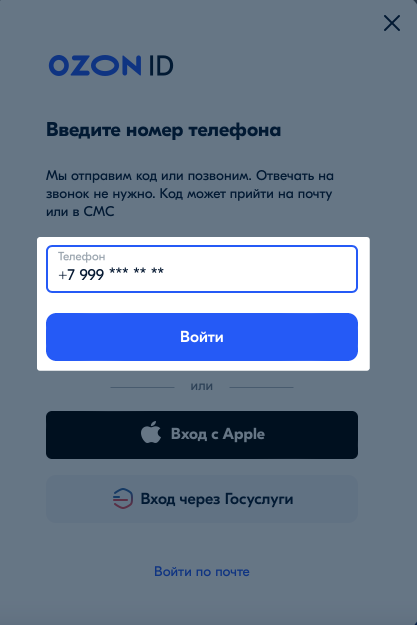
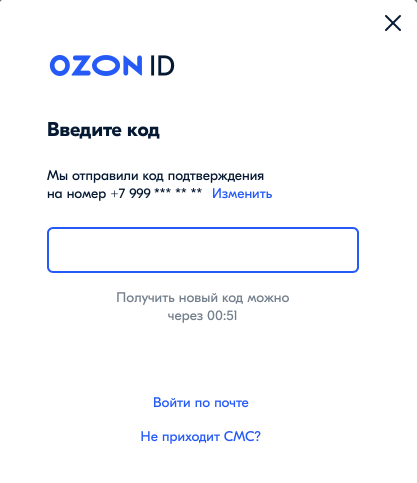
- Введите последние 6 цифр номера телефона, который звонил, или код из СМС.
Возможные ошибки и способы их решения #
| Ошибка | Решение |
|---|---|
| В настоящий момент этот телефон нельзя использовать для создания/входа в аккаунт | • Вы указали номер телефона, который часто пытались заново привязать к Ozon ID. Вы сможете снова использовать его для регистрации и входа в аккаунт через 30 дней после последней попытки. Или укажите номер телефона, который ранее не использовали на сайте. • Если вы видите окно «Кажется, мы вас узнали», в вашем аккаунте указан другой номер телефона. Используйте его для входа. • Вы указали телефон, который находится в процессе смены. Вы сможете использовать его для входа в аккаунт через 14 дней. |
| Телефон не является мобильным | Проверьте, что правильно указали номер мобильного телефона. |
| Ваш аккаунт деактивирован | Если в окне ошибки вы видите кнопку для восстановления аккаунта, нажмите её. Если кнопки нет, создайте новый аккаунт. |
| Нет доступа к почте, если код отправлен на неё | Попробуйте восстановить доступ к почте через службу поддержки вашего почтового сервиса. |
| Некорректный формат почты | Проверьте, что вы правильно указали почту, или введите адрес повторно. Возможные проблемы: |
• не заблокирован аккаунт,
• не привязана банковская карта,
• нет Ozon Рассрочки,
• подтверждена почта в аккаунте.
Как узнать свой Ozon ID #
Вы можете узнать Ozon ID в личном кабинете:
- в мобильном приложении нажмите
 или
или  и перейдите в раздел Заказы,
 - на сайте Ozon в разделе Мои Заказы.
Цифры до дефиса в номере любого заказа — ваш Ozon ID.
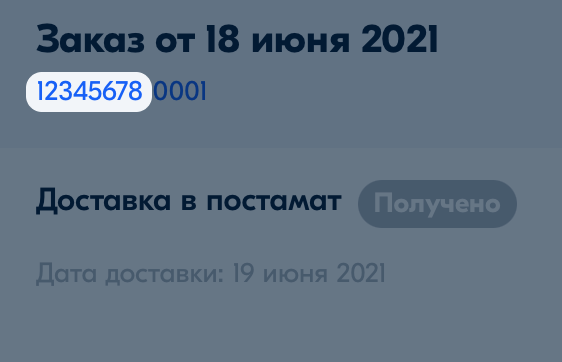
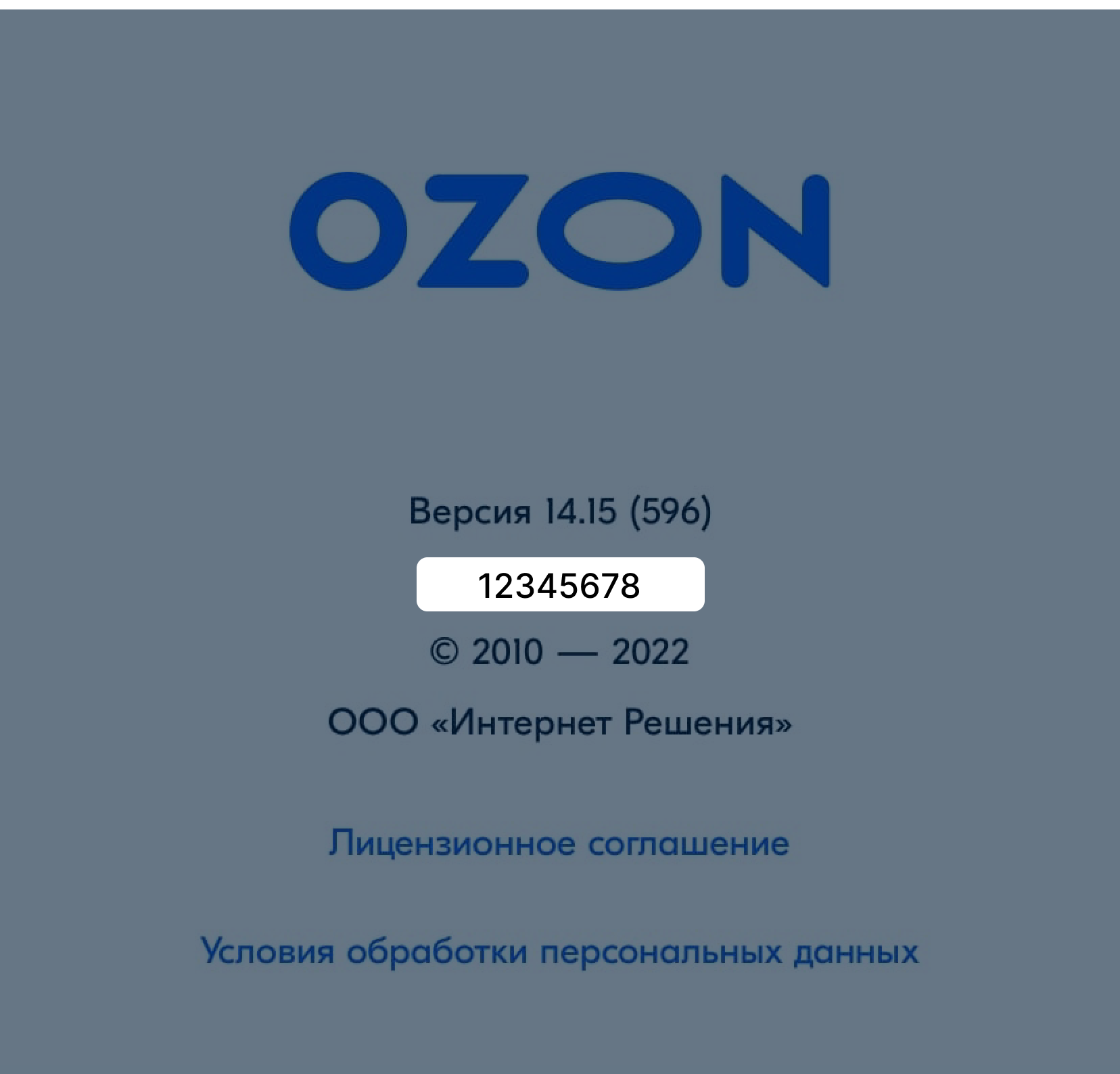
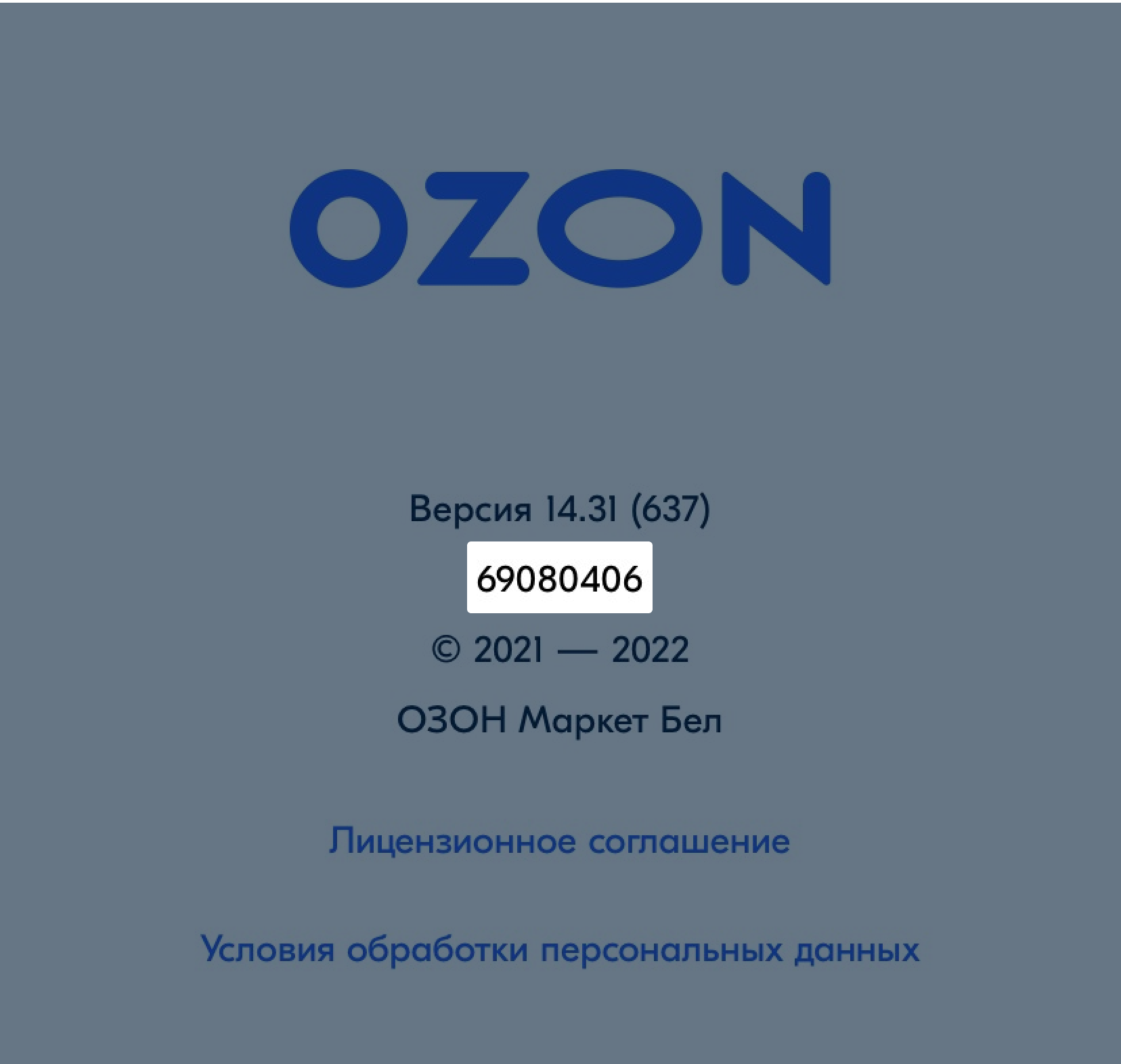
На iOS-устройствах Ozon ID указан в разделе О приложении под версией приложения.
Как войти на Ozon #
Вы можете авторизоваться на Ozon с помощью:
- Ozon ID по номеру телефона и одноразовому паролю,
- отпечатка пальца или сканирования лица в мобильном приложении.

Чтобы войти на Ozon, на главной странице сайта в правом верхнем углу нажмите .
Регистрация и вход на Ozon через Госуслуги #
Регистрация и вход через Госуслуги доступны в тестовом режиме ограниченному количеству пользователей и только в веб-версии.
- Нажмите Вход через Госуслуги.

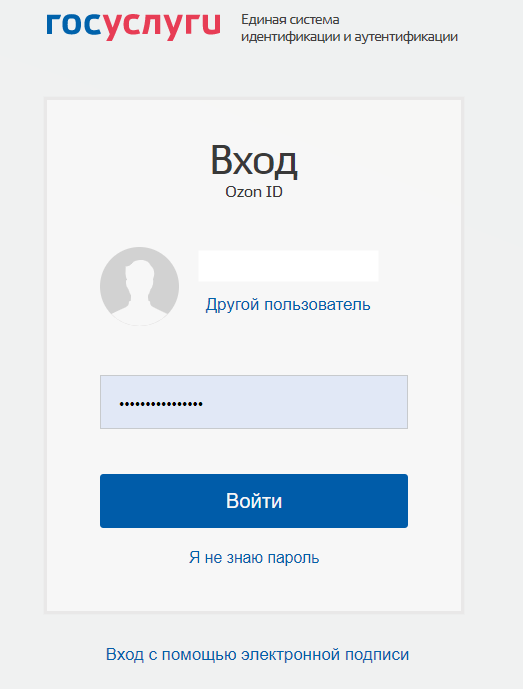
- Войдите через свою учётную запись Госуслуг.
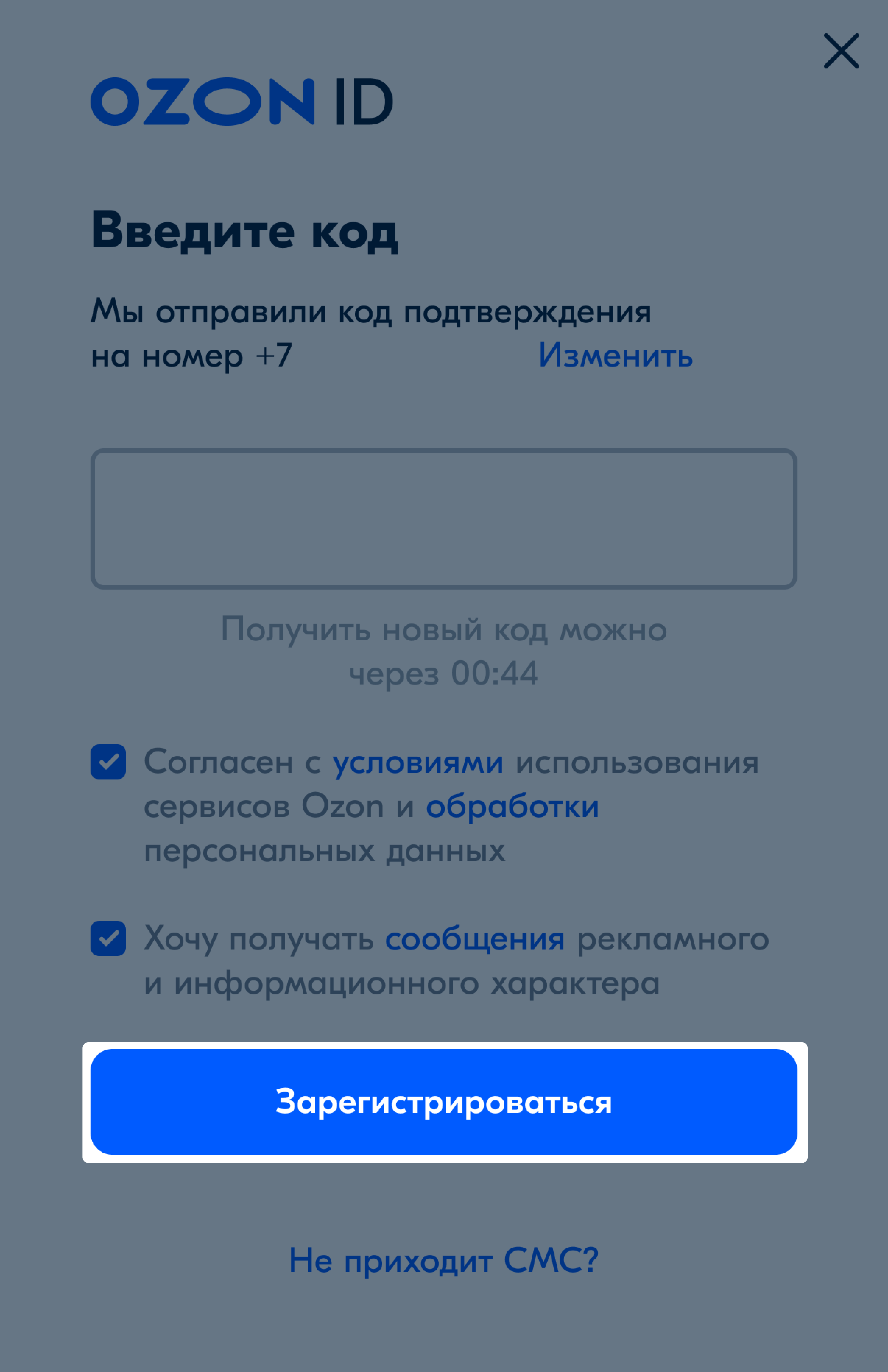
- Введите номер телефона и подтвердите его кодом из СМС или звонка и нажмите Зарегистрироваться.
Если на Госуслугах есть аккаунт, привязанный к указанному номеру телефона и за последние 6 месяцев вы:
- входили в него — будет выполнен вход в найденный аккаунт;
- не входили в него — система попросит дополнительно подтвердить принадлежность аккаунта.
Если аккаунта Ozon на указанный номер телефона нет — будет создан новый аккаунт на Ozon, который привяжется к Госуслугам.
Найдено несколько аккаунтов Ozon #
Если телефон и почта из вашей учётной записи на Госуслугах привязаны к разным аккаунтам Ozon, войдите в один из них и привяжите его к аккаунту Госуслуг из личного кабинета.
Повторный вход через Госуслуги #
- Нажмите Вход через Госуслуги.
- Войдите через свою учётную запись Госуслуг.
Как привязать и отвязать аккаунты Ozon и Госуслуг #
Чтобы ускорить процесс входа через Госуслуги, привяжите учётную запись Госуслуг к аккаунту Ozon.
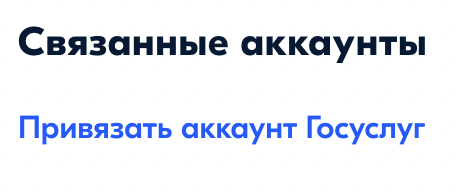
- На странице Ozon ID в блоке Связанные аккаунты нажмите Привязать аккаунт Госуслуг.
- Войдите через свою учётную запись Госуслуг.
Аккаунты будут привязаны.
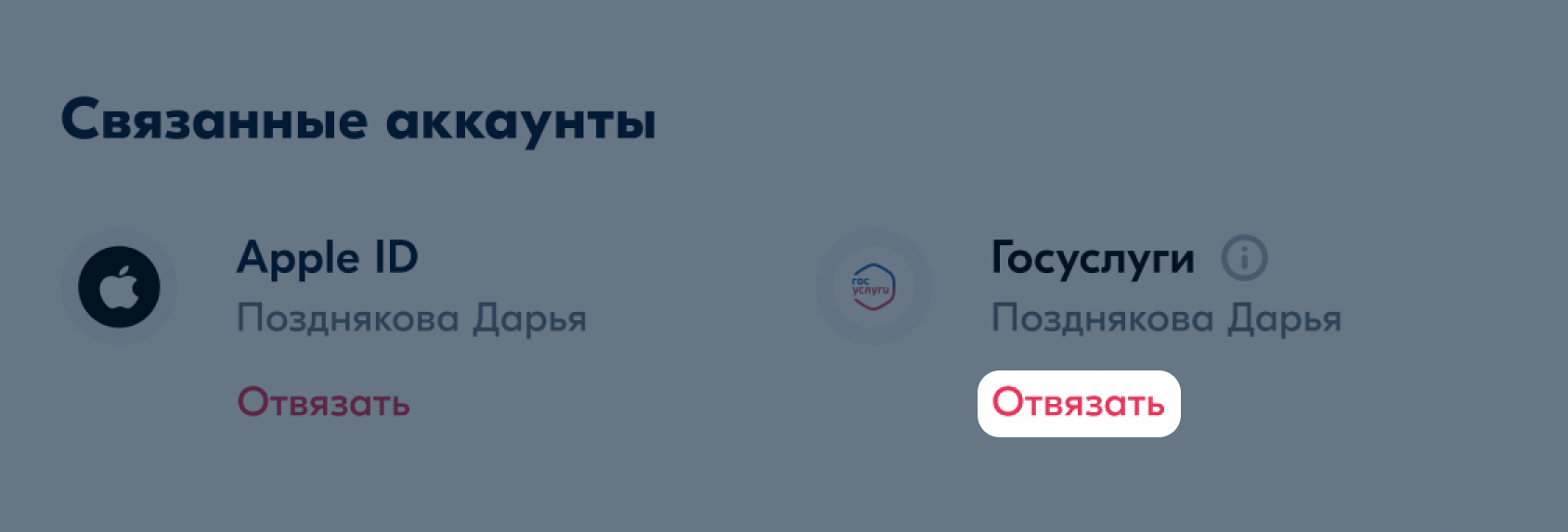
Чтобы отвязать аккаунт, нажмите Отвязать.
Не поступает звонок или СМС с кодом #
С 15 августа 2022 года мы начинаем переходить от СМС к звонкам. Вместо кода из СМС введите последние 6 цифр номера телефона, с которого мы позвонили.
- ваш телефон включён и находится в зоне приёма сети,
- вы ввели правильный номер телефона или адрес электронной почты.
Если звонка нет, запросите СМС с кодом. Иногда СМС приходит не сразу. Если код не придёт в течение 20 минут, запросите его ещё раз.
Вход по номеру телефона и почте #
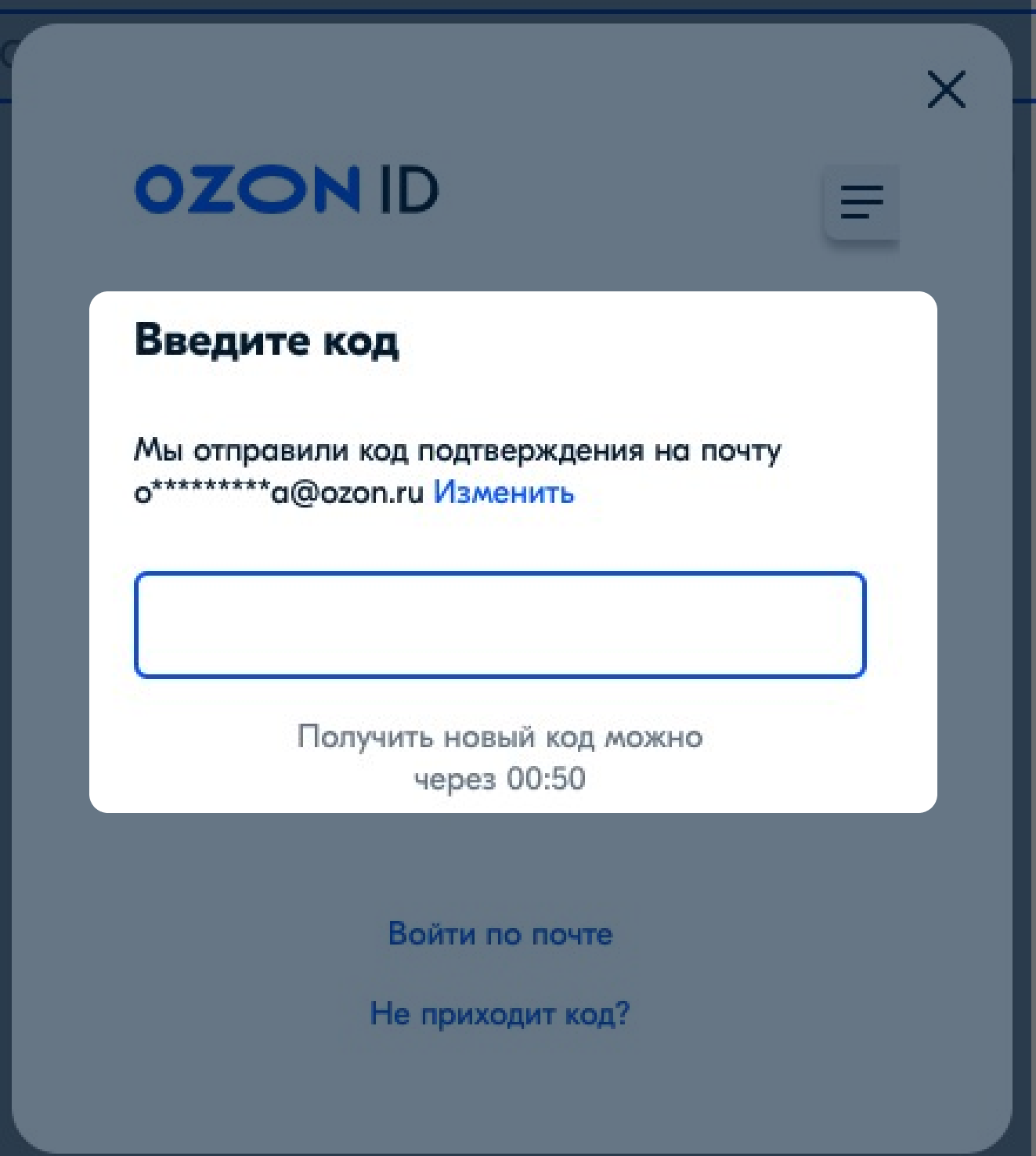
Если у вас в аккаунте есть подтверждённая почта, то при входе по номеру телефона или почте Ozon отправит код на неё вместо СМС на телефон.
Если код не приходит:
- Если вы заходили по номеру телефона — запросите СМС с кодом на телефон, нажав Отправить код в SMS.
- Если вы заходили через подтверждённую почту — повторно запросите код на почту, нажав Получить новый код.
Если вы пользуетесь картой Ozon Банка, код придёт в СМС или звонке.
Как изменить телефон или адрес электронной почты #
Вы можете изменить телефон или адрес электронной почты в личном кабинете:
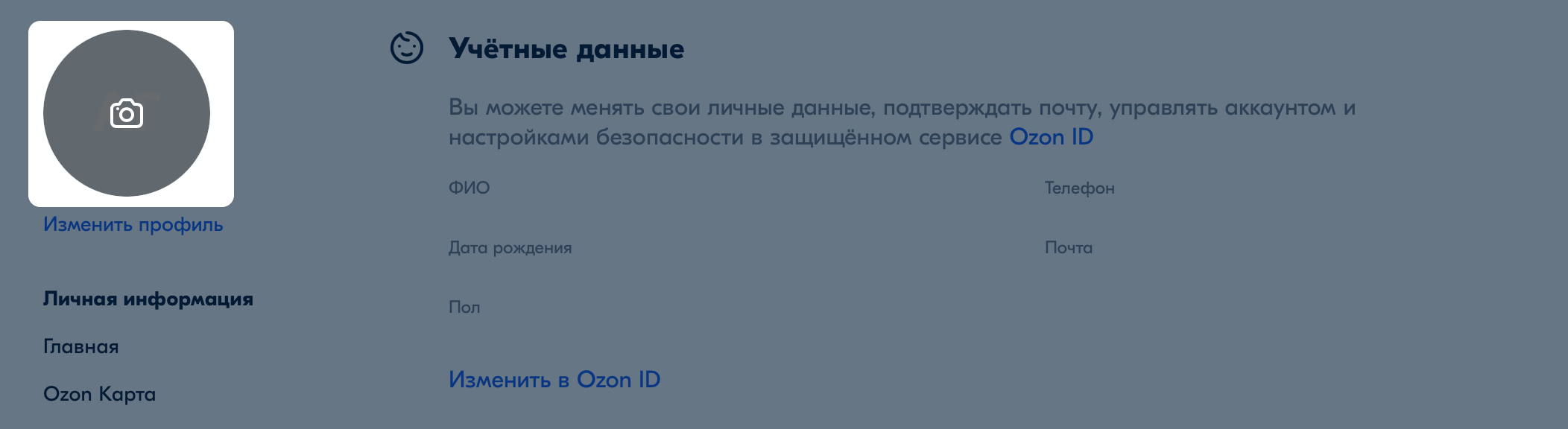
- В личном кабинете Ozon нажмите Изменить профиль.
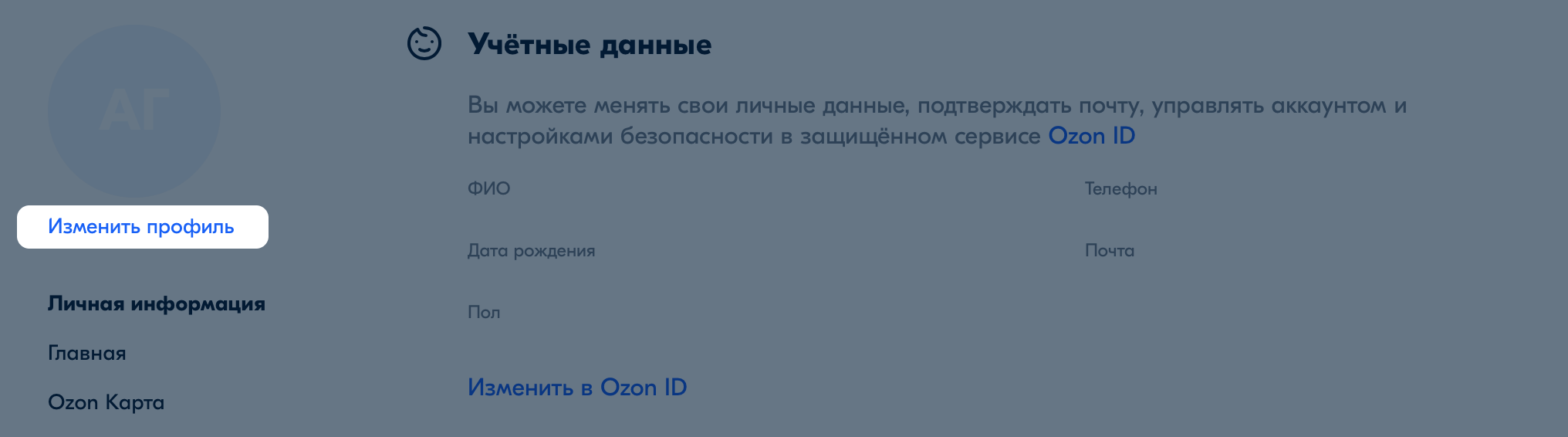
- В разделе Учётные данные нажмите Изменить в Ozon ID.
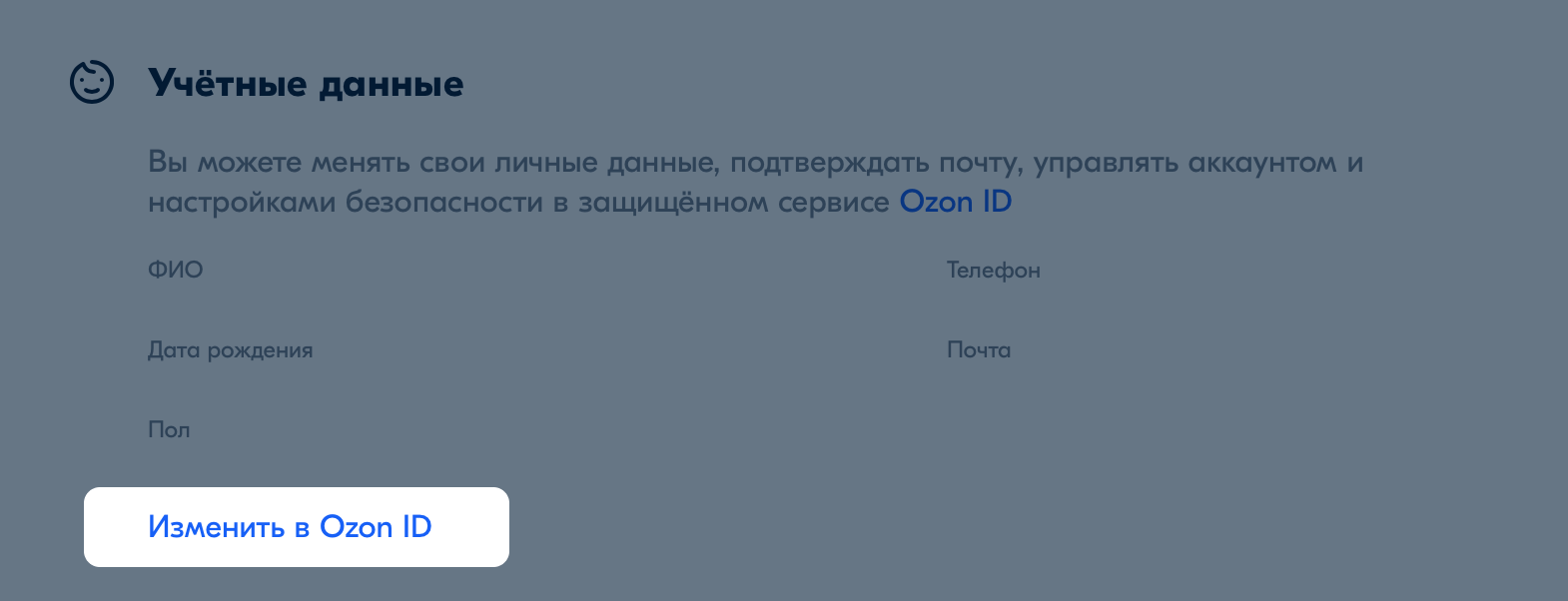
- На странице Ozon ID нажмите Изменить рядом с данными, которые нужно поменять.
- Укажите код, который мы отправим на указанный номер телефона, чтобы подтвердить изменения.
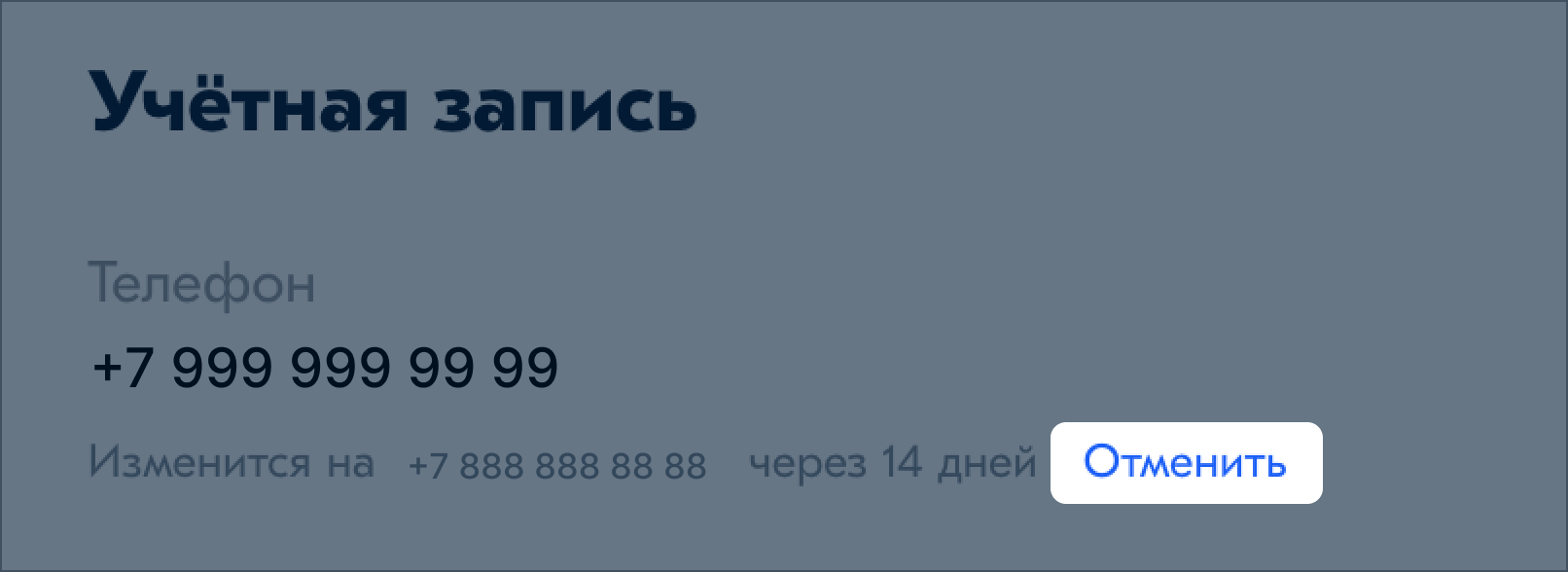
Если у вас нет доступа к телефону и вы не можете получить СМС с кодом на старый номер, то через две недели старый номер будет изменён на новый автоматически. Вы можете отменить изменение номера. Для этого в личном кабинете нажмите Отменить рядом с номером телефона.
Вход в приложение с помощью отпечатка пальца или сканирования лица #
Если у вашего телефона есть сканер лица или отпечатка пальца, используйте их для входа:
- Авторизуйтесь в мобильном приложении Ozon и в нижнем меню нажмите или .
- Сверху нажмите на своё имя и в блоке Авторизация включите:
- на iOS — вход по Touch ID или Face ID;
- на Android — автоматический вход.
- Отсканируйте палец или лицо, чтобы подтвердить действие.
Как отписаться от рассылок #
В личном кабинете в разделе Настройки уведомлений вы можете:
- отключить уведомления;
- выбрать, как вы хотите получать уведомления — по электронной почте или на телефон.
Как установить фото в профиле #
В личном кабинете нажмите на изображение над вашим именем и фамилией, выберите фото на вашем устройстве и подтвердите выбор. Фото появится в профиле и будет отображаться рядом с вашими отзывами на сайте.
Как удалить аккаунт #
Аккаунт можно удалить, если:
- все заказы завершены;
- все вылеты состоялись;
- подписка Ozon Card неактивна;
- рассрочка выплачена.
- все заказы завершены;
- все вылеты состоялись.
После удаления нельзя восстановить:
- личные данные,
- историю заказов,
- баллы и деньги на счёте,
- избранные товары и корзину,
- историю покупок в Ozon Travel.
- личные данные,
- историю заказов,
- деньги на счёте,
- избранные товары и корзину.
Чтобы удалить аккаунт:
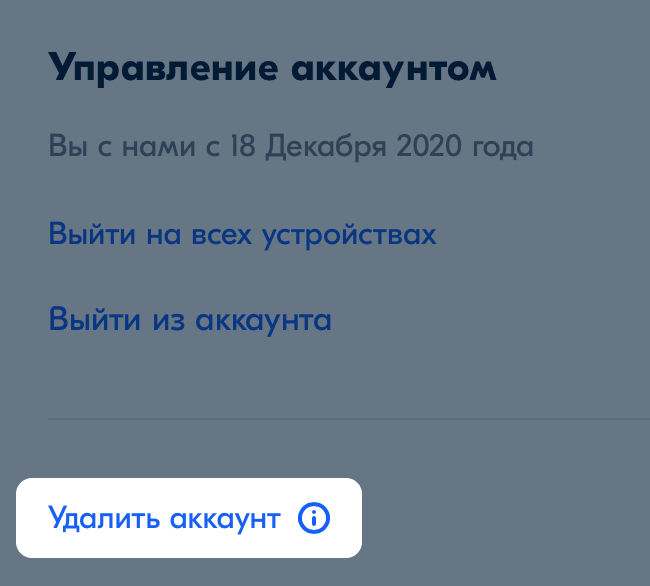
- На странице Ozon ID в разделе Управление аккаунтом нажмите Удалить аккаунт.
- Укажите причину удаления профиля и нажмите Продолжить.
- Введите код из СМС или почты, чтобы подтвердить удаление профиля.
- Нажмите Удалить.