Как получить «Электронный листок нетрудоспособности», заполнить и отправить «Реестр (часть сведений ЭЛН, заполняемой страхователем)» в ФСС
Важно! Согласно формату, номер больничного листа должен состоять из 12 символов. Если их число отличается, необходимо обратиться в учреждение, которое выдало больничный лист.
Чтобы получить «Электронный листок нетрудоспособности» (далее ЭЛН):
- Нажмите «Создать».
- Перейдите на вкладку «ФСС» и выберите «Запрос листка нетрудоспособности».
- Нажмите «Создать».
- Заполните поля «Номер больничного» и «СНИЛС». Поле «Регистрационный номер» заполняется автоматически.
- Нажмите «Отправить».


Отправка отобразится на вкладке «ФСС» — «Больничные».
Для просмотра ответа на запрос нажмите «Ответ ФСС на запрос».
Для формирования и отправки ответа:
- Нажмите «Создать».
- Заполните форму ответа (красные поля обязательны для заполнения) и нажмите «Отправить».


После поступления всех подтверждений для начисления застрахованному лицу выплат по листку нетрудоспособности необходимо направить «Реестр сведений ФСС». Подробнее о документе можно узнать тут.
Загрузка пособий (ЭЛН) с портала ФСС в систему
С 1 июля 2017 года вступил в силу Федеральный закон от 01.05.2017 г. № 86-ФЗ «О внесении изменений в статью 13 Федерального закона «Об обязательном социальном страховании на случай временной нетрудоспособности и в связи с материнством» и статьи 59 и 78 Федерального закона «Об основах охраны здоровья граждан в Российской Федерации». Закон дает возможность получать больничные листы в электронном формате. Электронный листок нетрудоспособности (далее — ЭЛН), подписанный усиленной квалифицированной электронной подписью имеет равную юридическую силу с листком нетрудоспособности, оформленном на бумажном бланке. В системе заполнение электронного больничного доступно в разделе ФСС – Пособия ФСС. Сервис использует общую базу сотрудников с отчетностью в ПФР. Введенные данные сохраняются и будут доступны при создании новых документов.
Загрузка больничного с портала ФСС
Для загрузки ЭЛН с портала ФСС выполните следующие действия:

-
Зайдите в раздел ФСС – Пособия ФСС, нажмите на кнопку «загрузить электронный больничный».

В открывшемся окне выберите «Загрузить с портала ФСС», заполните номер больничного листка и СНИЛС сотрудника. Нажмите кнопку «Продолжить».

Выберите сертификат для подписи документа. Нажмите кнопку «Загрузить электронный больничный».

Нажмите на кнопку «Загрузить документы». Сервис загрузит электронный листок, если на портале ФСС у него статус «Закрыт».

После загрузки создается новый документ. Откройте его, нажав на название.
Проверьте данные, которые заполнило медицинское учреждение на вкладках «Общая информация» и «Электронный лист нетрудоспособности».

Перейдите на вкладку «Расчет пособия», чтобы заполнить данные о рассчитанном пособии.

Сохраните данные. Нажмите на кнопку «Проверить и отправить». Если в ЭЛН ошибок нет, выберите сертификат для подписи ЭЛН и нажмите на кнопку «Отправить документ в ФСС».
Загрузка готового файла с электронным больничным
В систему можно загрузить файлы с ЭЛН, которые подготовили в других программах или скачали с портала ФСС.
- Перейдите в «личный кабинет ФСС». Войдите в кабинет страхователя.
- Перейдите в раздел «Электронные листки нетрудоспособности». В открывшемся списке:
- Нажмите «Запросить ЛН», введите номер больничного и СНИЛС сотрудника. Нажмите «Запросить ЛН».
- Нажмите на номер «№ ЛН» чтобы скачать файл в формате XML.
Для загрузки готового файла выполните следующие действия:

-
Зайдите в раздел ФСС – Пособия ФСС, нажмите на кнопку «загрузить электронный больничный».

В открывшемся окне выберите «Загрузить вручную из файла с ЭЛН». Нажмите кнопку «Продолжить», выберите файл, нажмите «Открыть».

Проверьте информацию о загружаемом файле. В одном файле может быть несколько электронных больничных.
.png)
Перед отправкой можно сохранить электронный больничный в формате xml, нажав «Скачать ЭЛН» или открыть в PDF и распечатать, нажав «Распечатать ЭЛН».
Обмен электронными листками нетрудоспособности (ЭЛН) с ФСС с помощью сервиса 1С-Отчетность
Когда сотрудник заболел, медицинская организация формирует электронный листок нетрудоспособности (далее ЭЛН) по нему, подписывает и направляет его в ФСС России. Фонд отправляет запрос в ПФР, чтобы выяснить, где трудоустроен застрахованный. ПФР в течение одного календарного дня с даты получения запроса должен ответить фонду. После завершения идентификации застрахованного лица и подтверждения факта его трудоустройства ФСС России отправляет уведомление работодателю об открытии больничного листа. Сотрудник также получит уведомление в Личном кабинете на портале государственных и муниципальных услуг (https://eln.gosuslugi.ru/) и в Личном кабинете получателя услуг ФСС России (https://lk.fss.ru/recipient/ — вход с логином и паролем от портала Госуслуг).
Бумажные больничные листы оформляются только для ограниченной группы сотрудников, занятых на гостайне. Однако, электронные больничные листы до сих пор выдаются всеми медицинским учреждениям. Врачи больше не заполняют бумажные формы, а вместо этого вносят данные в электронную базу или электронную медицинскую карту при открытии больничного листа. Таким образом, больше не требуется получать бумажные документы, включая распечатки больничных листов и талоны, у врача.
Электронные больничные листы предоставляют ряд преимуществ:
- Безопасность и сохранность: электронные больничные листы невозможно потерять или повредить, что исключает необходимость в получении дубликата.
- Удобство для сотрудников: Работники, получившие электронный больничный лист, могут уточнить информацию о своих электронных листках нетрудоспособности и сумме выплачиваемого пособия в своем личном кабинете на портале Госуслуг.
- Защита от подделок: электронные больничные листы невозможно подделать, поскольку все действия, связанные с листками нетрудоспособности, контролируются Фондом.
Социальный электронный документооборот (СЭДО) с ФСС
На сегодняшний день с помощью функционала сервиса «1С-Отчетность» возможна отправка реестров сведений, таких как:
- Реестр сведений в СФР (бывш. ФСС) о пособиях по нетрудоспособности,
- Реестр сведений в СФР (бывш. ФСС) о ежемесячных пособиях по уходу,
- Реестр сведений в СФР (бывш. ФСС) о пособиях при рождении ребенка.
Отправка данных реестров сведений возможна из конфигураций:
- «Бухгалтерия предприятия», редакция 3.0 (начиная с 3.0.41.48)
- «Зарплата и управление персоналом», редакция 2.5 и 3.0
- «Зарплата и кадры бюджетного учреждения», редакция 1.0
- «Управление производственным предприятием», редакция 1.3
- «Комплексная автоматизация», редакция 1.1
- «Уполномоченный представитель», редакция 1.0
Пример обмена с ФСС из базы 1С:Зарплата и управление персоналом (ЗУП)
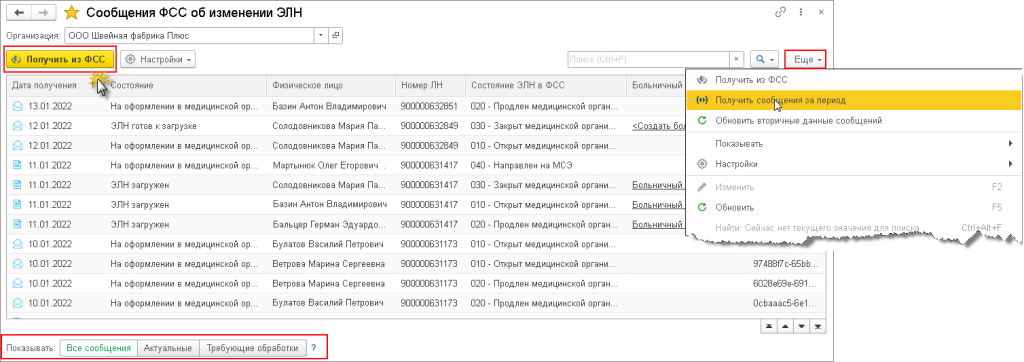
В 1С:ЗУП уведомления об открытии больничного листа, продлении, закрытии, аннулировании поступают в раздел Сообщения ФСС об изменении ЭЛН (раздел Кадры — Сообщения ФСС об изменении ЭЛН). Загрузка сообщений производится по кнопке Получить из ФСС. Для получения сообщений за определенный период нажмите на кнопку меню Еще — Получить сообщения за период.
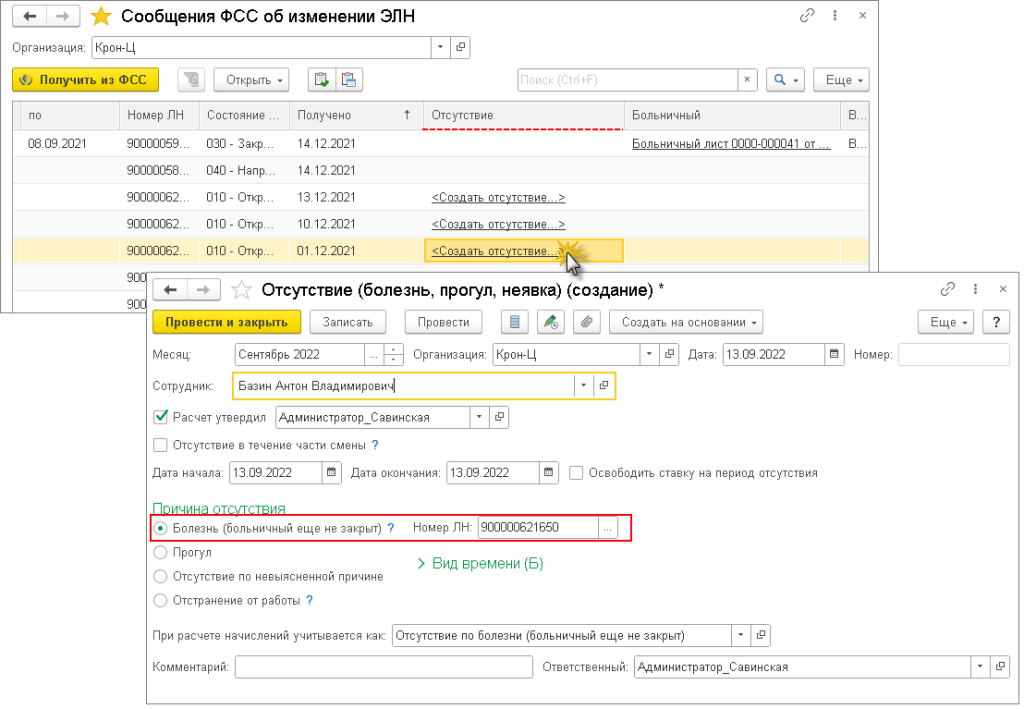
Если больничный лист открыт, то можно при необходимости из данного раздела Сообщения ФСС об изменении ЭЛН создать документ Отсутствие (болезнь, прогул, неявка). В документе при выборе причины отсутствия Болезнь (больничный еще не закрыт) появляется поле Номер ЛН, в котором автоматически указывается номер ЭЛН.
После того как больничный лист будет закрыт медицинской организацией, от ФСС России вместе с информацией о закрытии больничного листа поступит запрос о предоставлении сведений, необходимых для назначения пособия. Информация о закрытии больничного поступит в раздел Сообщения ФСС об изменении ЭЛН, а запрос о предоставлении сведений в раздел Входящие запросы сведений для расчета пособия ФСС (раздел Кадры — Входящие запросы сведений для расчета пособия ФСС).
Работодатель в течение 3 рабочих дней с даты получения информации о закрытии ЭЛН по запросу фонда должен отправить сведения в ФСС России, подписав их усиленной квалифицированной электронной подписью.
Обратите внимание, что иногда период временной нетрудоспособности по болезни бывает менее четырех дней. Первые три дня периода временной нетрудоспособности оплачиваются работодателем за счет собственных средств. В таком случае, Фонд Социального Страхования (ФСС) не будет запрашивать информацию для расчета пособия у работодателя. Вместо этого, ФСС уведомит работодателя о открытии и закрытии больничного листа.
Для того чтобы быть в курсе актуальной информации от ФСС, рекомендуется периодически проверять сообщения от ФСС о изменении электронного больничного листа в соответствующем разделе.
Почему 1С-Отчетность необходимо подключать в компании Первый Бит?
- Весь необходимый функционал за оптимальную цену;
- Простота использования: не требует специальных выгрузок и преобразований, не нужно устанавливать дополнительное ПО. Работа происходит в привычном для бухгалтеров интерфейсе «1С»;
- Быстрое подключение: подключение к сервису происходит непосредственно на рабочем месте пользователя, без визита в офис оператора;
- Смена сертификата электронной подписи в любой момент: при необходимости, такой как смена руководителя, можно заменять подпись неограниченное число раз.
Как оформить и отправить электронный больничный в ФСС за пару минут

Анастасия Черемных, специалист линии консультаций, рассказала, как подготовить свою базу к тому, чтобы оформление электронных больничных занимало всего несколько минут.
Оформление больничных, как правило, состоит из трех шагов. Данные при этом заполняются автоматически:
2. Сведения для реестра прямых выплат ФСС;
3. Реестр прямых выплат ФСС и Реестр ЭЛН для ФСС.
Рекомендуем заранее провести контроль заполнения необходимой информации. А именно:
- проверить заполнение районного коэффициента. Подробнее читайте п.1 в статье Почему районный коэффициент не начисляется или перестал начисляться в ЗУП 3.1;
- проверить заполнение телефона и электронной почты в карточке организации;
- проверить заполнение личных данных сотрудника. Адрес должен быть заполнен по классификатору;
- заполнить стаж для расчета больничного. В карточке сотрудника по ссылке «Трудовая деятельность» должен быть заполнен «Страховой стаж для расчета больничных листов»;
- заполнить данные о заработке с предыдущего места работы. Раздел «Зарплата» — «Справки для расчета зарплаты»;
- уточнить, на какую карту сотрудник будет получать пособия. По умолчанию программа выберет тот же счет, что и для перечисления заработной платы. Если пособия надо перечислять на другой счет, то указать эту информацию можно в карточке сотрудника, по ссылке «Прямые выплаты ФСС».
Дальнейшие действия происходят по мере получения больничных от сотрудников.
Существенно упрощает работу с электронными больничными листами сервис 1С-Отчетность. Сервис бесплатно входит в договор сопровождения 1С:ИТС уровня ПРОФ.

1С-Отчетность. Настройте обмен со всеми контролирующими органами или же только с ФСС. Наши специалисты расскажут, что входит в ваше сопровождение и помогут с настройкой.
Тем, кто использует для обмена с фондом внешнюю программу, потребуется выполнить дополнительные действия, а именно:
- во внешней программе по данным сотрудника и номеру больничного загрузить данные из фонда;
- сохранить полученный ЭЛН в файл (в формате xml). Файл сохраняем в такую папку, чтоб могли обратиться в нее из программы 1С;
- когда мы закончим оформление в программе 1С, потребуется выгрузить реестр в файл и загрузить во внешнюю программу для отправки.
Когда сотрудник принес номер электронного больничного, приступаем к его оформлению в 1С.
1. Больничный лист.
Создаем документ «Больничный лист». В нем заполняем сотрудника, номер больничного, нажимаем кнопку «Получить из ФСС». Для тех, кто пользуется внешней программой для отправки отчетов — «Загрузить из файла». Заполнятся данные для расчета и подробности, в т.ч. и по мед. учреждению.

Рис. 1 (нажмите, чтобы увеличить)
Проверяем расчет пособия. Напоминаем, что порядок расчета больничных, установленный с апреля 2020 года продлен и по-прежнему действует. Особенности касаются сотрудников с низким средним заработком. Подробнее о том, по какой формуле идет расчет, можно почитать в нашей статье Новый порядок расчета больничных в ЗУП 3.1 с апреля 2020 до конца года
2. Сведения для реестра прямых выплат ФСС.
В документе «Больничный лист» переходим на вкладку «Сведения для ФСС» и нажимаем ссылку «Ввести сведения для реестра прямых выплат ФСС». Тем самым, перед нами откроется документ «Сведения для реестра прямых выплат ФСС». Проверяем документ и проводим.

Рис. 2 (нажмите, чтобы увеличить)
Что изменилось в этом документе за 2021 год читайте в нашей статье Как в ЗУП 3.1 сформировать документы для выплаты пособий за счет ФСС
3. Реестр прямых выплат ФСС.
Далее переходим непосредственно к созданию Реестра прямых выплат для ФСС. Его можно создать из разных журналов документов. Например, «Отчетность, справки» — «Передача в ФСС сведений о пособиях» — «Создать» — «Реестр прямых выплат ФСС».

Рис. 3 (нажмите, чтобы увеличить)
В открывшемся окне нажимаем «Заполнить». Проверяем данные, в т.ч. вкладку «Сведения о страхователе». Проводим реестр.
Нажимаем кнопку «Отправить». Для тех, кто пользуется внешней программой для отправки отчетов — «Выгрузить».

Рис. 4 (нажмите, чтобы увеличить)
После отправки отчета напрямую из 1С, ответ от ФСС чаще всего приходит тут же, за несколько минут.
! Обращаем внимание, что вместе в «Реестром прямых выплат ФСС» мы отправляем в фонд еще и «Реестр ЭЛН для отправки в ФСС». Создается этот отчет в меню «Отчетность, справки» — 1С-Отчетность. Заполняется автоматически.
Поделиться:
8638 просмотров
1С-Отчетность
Настройте электронный обмен с ФСС и другими контролирующими органами
Array ( [ID] => 713 [TIMESTAMP_X] => 2018-06-29 13:24:25 [IBLOCK_ID] => 163 [NAME] => 1С-Отчетность [ACTIVE] => Y [SORT] => 500 [CODE] => SERVICE_OFFER [DEFAULT_VALUE] => [PROPERTY_TYPE] => E [ROW_COUNT] => 1 [COL_COUNT] => 30 [LIST_TYPE] => L [MULTIPLE] => N [XML_ID] => [FILE_TYPE] => [MULTIPLE_CNT] => 5 [TMP_ID] => [LINK_IBLOCK_ID] => 161 [WITH_DESCRIPTION] => N [SEARCHABLE] => N [FILTRABLE] => N [VERSION] => 1 [USER_TYPE] => [IS_REQUIRED] => N [USER_TYPE_SETTINGS] => [HINT] => [PROPERTY_VALUE_ID] => 10289177 [VALUE] => 2098276 [DESCRIPTION] => [VALUE_ENUM] => [VALUE_XML_ID] => [VALUE_SORT] => [~VALUE] => 2098276 [~DESCRIPTION] => [~NAME] => Блок [~DEFAULT_VALUE] => [PREVIEW_PICTURE] => /upload/iblock/a8f/1с-отчетность_color.png [PREVIEW_TEXT] => Настройте электронный обмен с ФСС и другими контролирующими органами [DETAIL_PAGE_URL] => /services/1s-otchetnost/ )