Как узнать поддерживает ли NFC ваш телефон?
Сегодня многие уже хотят знать поддерживает ли NFC их телефон или нет? А зачем нужна технология NFC в Android смартфоне? На эти вопросы мы ответим в нашей публикации.
NFC в телефоне что это?
Что такое NFC в смартфоне (Near Field Communication в переводе с английского языка звучит как «ближняя бесконтактная связь») — эта технология обеспечивает беспроводную передачу данных в малом радиусе действия. Проще говоря NFC дает возможность устройствам обмениваться данными при условии нахождения друг от друга в радиусе не более 10 см. Технология Near field communication (NFC), была представлена в 2004 году.

Но рассвет технологии NFC приходится на 2017-218 года, так как она сейчас активно применяется при оплате в бесконтактном режиме. Бесконтактная оплата смартфоном очень удобна и быстра — экономит массу времени.
Как узнать поддерживает ли NFC в настройках Android
Чтобы узнать, поддерживает ли NFC ваш смартфон, нужно посмотреть в настройках вашего Android телефона.

- Откройте приложение «Настройки» в Android смартфоне.
- Далее перейдите в раздел «Подключенные устройства».
- Затем просмотрите весь перечень пунктов в этом разделе если есть функция NFC, значит ваше устройство поддерживает технологию NFC.
- Перетащите ползунок в активный режим NFC.
Если после вышеупомянутых шагов вы не нашли пункт с NFC, это значит что данной технологии NFC в вашем телефоне нет. Но вы еще можете проверить другим способом её наличие.
Кстати, рекомендуем нашу статью в тему которая вам может быть полезна — Почему не поддерживается Google Pay?
Как узнать поддерживает телефон NFC в быстрых настройках
Вызвать быстрые настройки можно свайпом сверху в низ. Выпадает меню со значками для настройки. Если ваш Android смартфон имеет модуль NFC в быстрых настройках будет соответствующая иконка.

Проверка есть ли NFC с помощью приложения
Один из самых простых и быстрых способов проверить наличие модуля NFC на вашем Android устройстве. Нужно скачать с официального магазина приложений Google Play программу которая вам точно скажет о наличии модуля в телефоне.
Есть ли на телефоне NFC — как узнать и включить?

Некоторые, обычно не сильно разбирающиеся в технологиях, владельцы смартфонов, узнав, что технология NFC может быть им полезна для оплаты в магазинах, подключения к домашним устройствам или других задач, задаются вопросом о том, поддерживается ли NFC их телефоном.
В этой простой инструкции подробно о способах определить, есть ли NFC в вашем смартфоне и как включить эту функцию, если она есть в наличии.
Проверка наличия поддержки NFC в технических характеристиках
В обсуждениях на тему часто можно встретить вопросы на тему: есть ли NFC на Xiaomi, Samsung, Redmi, Honor или Huawei. Есть, но не на всех моделях — всё зависит от того, какая именно модель телефона у вас.
Если модель вам известна, один из самых быстрых способов определить наличие NFC на нём — поискать в Интернете технические характеристики конкретно вашей модели телефона: на сайте производителя или в произвольном магазине электроники.
Почти всегда эту информацию указывают в основной или в полной спецификации устройства:

NFC в настройках Android телефона, включение функции
Соперничающий по скорости и простоте способ проверить и включить NFC — настройки вашего телефона. Конкретное расположение может отличаться, но обычно достаточно:
- Зайти в приложение «Настройки».
- Открыть пункт «Подключения», «Подключенные устройства» или аналогичный.

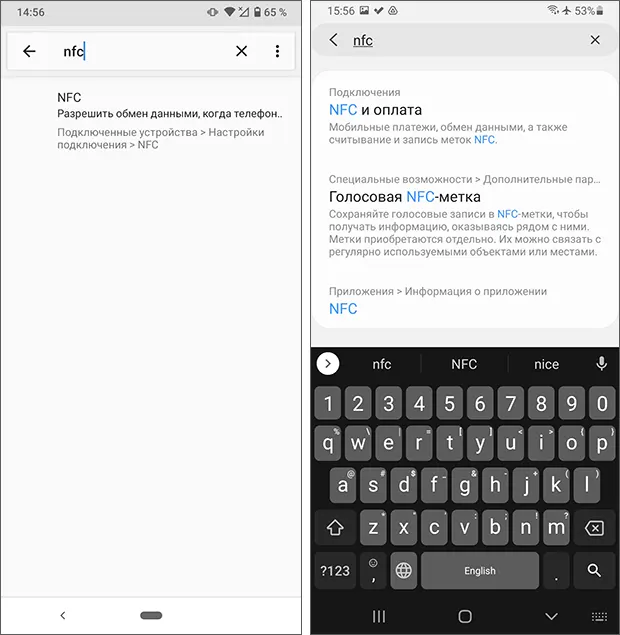
- Найти пункт NFC. Обычно он снабжен переключателем для включения или отключения, либо достаточно раскрыть пункт «NFC» чтобы управлять этой функцией — включить или выключить её. В примере на изображении слева пример для чистой ОС Android, справа — для смартфона Samsung Galaxy.

- Если вы не можете найти нужный раздел в «Настройках», используйте поле поиска вверху: просто введите NFC и, если поддержка NFC есть, через короткое время (поиск может быть не моментальным) все связанные с этой технологией пункты появятся.
Учитывайте: если вы включили NFC с целью выполнения платежей в магазинах, вам также потребуется настроить бесконтактные платежи — выбрать Samsung Pay, SberPay, Google Pay или иной платежный сервис, выполнить добавление карт и настройки в соответствующих приложениях.

Приложения для проверки наличия NFC
Достаточно зайти в раздел «Связь» — «NFC» приложения, чтобы увидеть, поддерживается ли NFC и включена ли функция.


В этом приложении достаточно нажать кнопку «NFC Check», чтобы увидеть статус поддержки NFC и кнопку «Enable NFC», чтобы перейти в раздел настроек устройства для включения или отключения.
Видео инструкция
Остались вопросы по включению или наличию NFC на телефоне? — жду их в комментариях, желательно с указанием конкретной модели смартфона и подробным описанием возникшей проблемы.
А вдруг и это будет интересно:
- Лучшие бесплатные программы для Windows
- Как узнать UEFI или Legacy Windows на компьютере
- Chrome открывает поиск вместо сайта — решение
- Как копировать текст с картинки в приложении «Ножницы»
- Слышу себя, говоря в микрофон — причины и решение
- Power supply surges detected — причины и как исправить?
- Windows 11
- Windows 10
- Android
- Загрузочная флешка
- Лечение вирусов
- Восстановление данных
- Установка с флешки
- Настройка роутера
- Всё про Windows
- В контакте
- Одноклассники
- Живые обои на рабочий стол Windows 11 и Windows 10
- Лучшие бесплатные программы на каждый день
- Как скачать Windows 10 64-бит и 32-бит оригинальный ISO
- Как смотреть ТВ онлайн бесплатно
- Бесплатные программы для восстановления данных
- Лучшие бесплатные антивирусы
- Средства удаления вредоносных программ (которых не видит ваш антивирус)
- Встроенные системные утилиты Windows 10, 8 и 7, о которых многие не знают
- Бесплатные программы удаленного управления компьютером
- Запуск Windows 10 с флешки без установки
- Лучший антивирус для Windows 10
- Бесплатные программы для ремонта флешек
- Что делать, если сильно греется и выключается ноутбук
- Программы для очистки компьютера от ненужных файлов
- Лучший браузер для Windows
- Бесплатный офис для Windows
- Запуск Android игр и программ в Windows (Эмуляторы Android)
- Что делать, если компьютер не видит флешку
- Управление Android с компьютера
- Неизвестное программное исключение 0xc06d007e — как исправить?
- Хост окна консоли conhost.exe — что это за процесс
- Что-то пошло не так в Центре обновления Windows — как исправить?
- Завершение настройки вашего устройства Windows 11 — как отключить?
- Давайте подключим вас к сети при установке Windows 11 — как пропустить?
- Как узнать UEFI или Legacy Windows на компьютере
- Компьютер не видит внешний диск — как исправить?
- TakeOwnershipEx — получение полного доступа к папкам и файлам и восстановление прав по умолчанию
- Ошибка 0x8007000d в Windows 11 или 10 — как исправить?
- Chrome открывает поиск вместо сайта — решение
- Недопустимая конфигурация приложения в Steam — варианты решения
- Ошибка при запуске приложения 0xc0000006 — как исправить?
- Как удалить драйвер в командной строке
- Экран iPhone может быть слишком близко — как отключить?
- Winget COM Server — что это и что делать, если он грузит процессор
- Windows
- Android
- iPhone, iPad и Mac
- Программы
- Загрузочная флешка
- Лечение вирусов
- Восстановление данных
- Ноутбуки
- Wi-Fi и настройка роутера
- Интернет и браузеры
- Для начинающих
- Безопасность
- Ремонт компьютеров
- Windows
- Android
- iPhone, iPad и Mac
- Программы
- Загрузочная флешка
- Лечение вирусов
- Восстановление данных
- Ноутбуки
- Wi-Fi и настройка роутера
- Интернет и браузеры
- Для начинающих
- Безопасность
- Ремонт компьютеров
Проверка NFC в телефоне на работоспособность
Обратите внимание! В данной статье будет рассказано о том, как проверить работоспособность NFC на мобильном устройстве с Android. Для решения этой задачи на iPhone ознакомьтесь со следующей инструкцией на нашем сайте.
Подробнее: Как проверить NFC на iPhone
Способ 1: Поисковые системы
Зная модель Андроид смартфона, можно проверить наличие в нем NFC с помощью поисковой системы Google, Яндекс или любой другой на ваше усмотрение. Для этого следуйте дальнейшей инструкции:
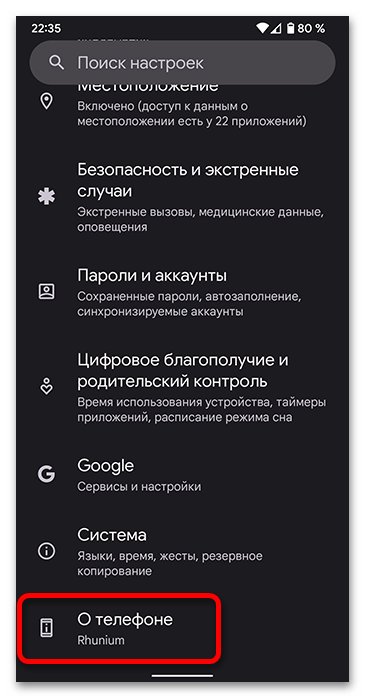
- Чтобы узнать название своего смартфона, откройте настройки и перейдите в пункт «О телефоне».
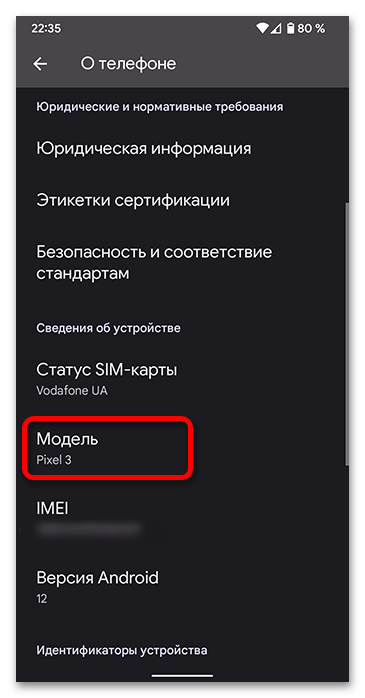
- В разделе «Сведения об устройстве» найдите строку «Модель» и запомните её.
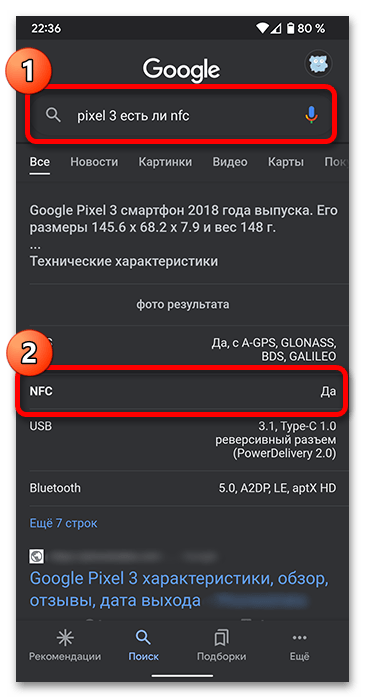
- Введите в любую поисковую систему модель смартфона и приписку вроде есть ли NFC . Например, «Galaxy A50 есть ли NFC» . Обычно Google выдает результат в выделенном описании, но если нет, проанализируйте описания статей.
Способ 2: Настройки
Проверить наличие NFC в смартфоне на Андроид возможно в быстрых настройках. Разверните статус бар и посмотрите на кнопки для переключения Wi-Fi, Bluetooth и так далее. Среди них должен быть «NFC» (на Android 12 и выше пункт называется «GPay»). Если его нет, разверните полный список надстроек, тапните на карандаш и найдите переключатель.
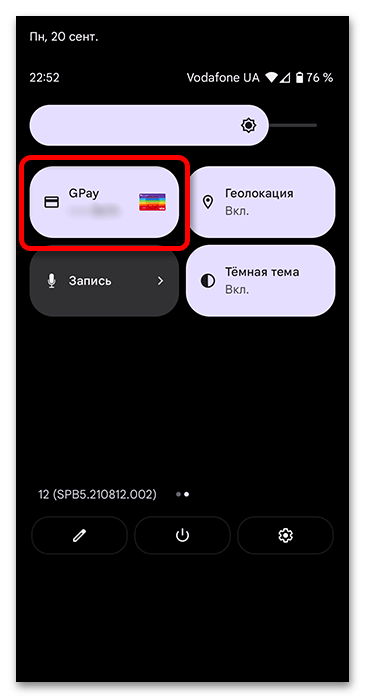
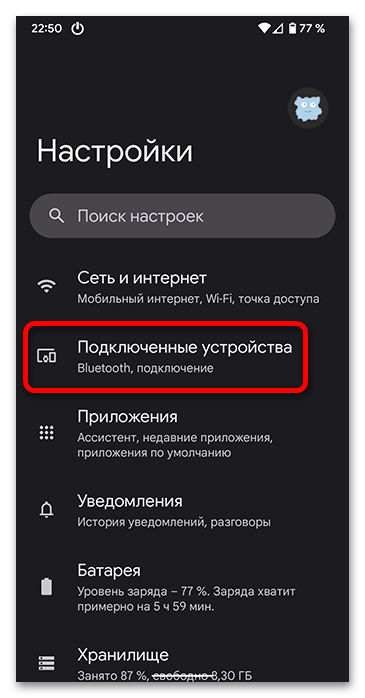
Также можно воспользоваться настройками. У разных производителей из-за изменений в оболочке необходимый пункт может находиться в разных местах, поэтому разберем, как найти NFC с учетом разных интерфейсов.
- Откройте настройки на рабочем столе или разверните шторку уведомлений и тапните по иконке с шестеренкой. Перейдите в раздел «Подключенные устройства» или «Беспроводные сети». На Samsung пункт называется «NFC и оплата», что уже говорит о наличии датчика.
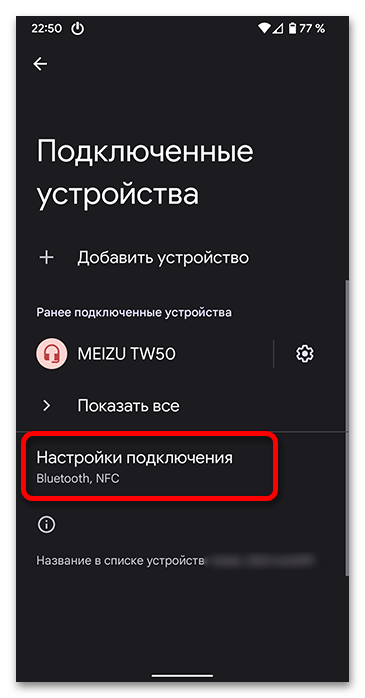
- Разверните меню «Настройки подключения» или «Дополнительные функции».
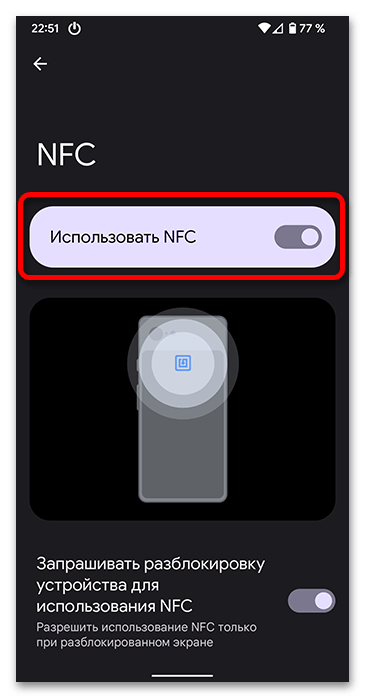
- Откройте раздел «NFC». Если данного пункта нет, значит, смартфон не поддерживает технологию ближней связи.

- Для проверки работоспособности активируйте переключатель.
Способ 3: Приложение
Для проверки NFC существует специальное приложение, доступное для скачивания в магазине приложений по следующей ссылке:
- Откройте приложение после установки и тапните по кнопке «NFC Check».
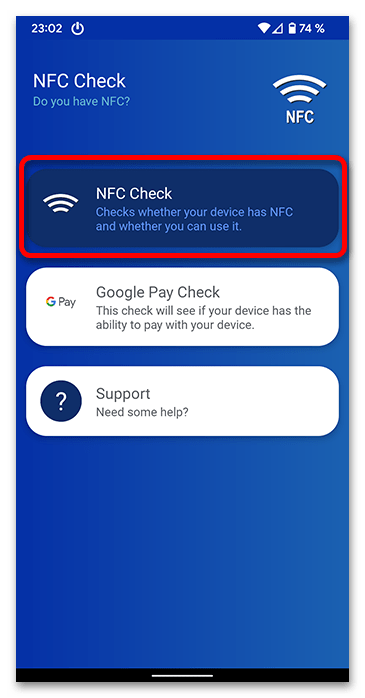
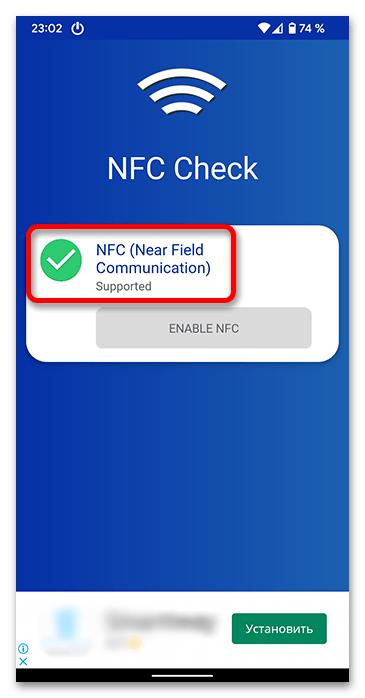
- Начнется диагностика, которая займет несколько секунд. В случае удачной проверки отобразится сообщение «NFC (Near Field Communication) Supported» с зеленой галочкой. Если датчик не поддерживается, появится красный крестик и текст «Not Supported».
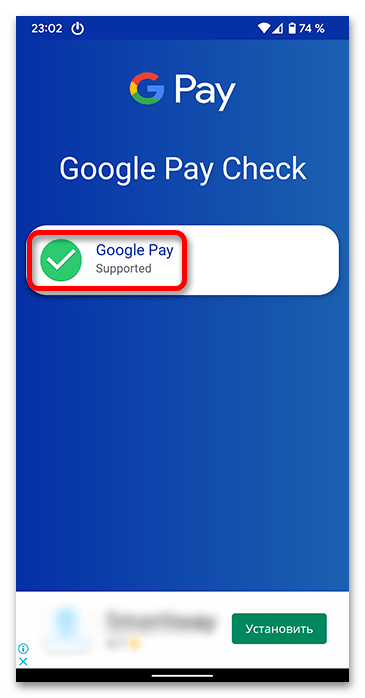
- Также можно проверить наличие Google Сервисов, которые позволяют использовать бесконтактную оплату в магазинах при помощи Google Pay. Для этого вернитесь назад и нажмите на кнопку «Google Play Check».

- Сообщение покажет зеленую галочку, если оплата телефоном доступна, или красную, если сервисы от Гугл недоступны для данной модели смартфона (актуально для многих китайских версий прошивки и новых моделей от Huawei).
Способ 4: Google Pay
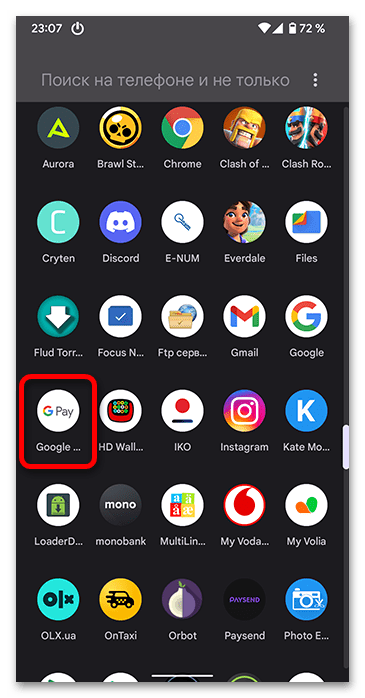
Сервис Google Pay позволяет оплачивать покупки по терминалу с помощью смартфона, для этого задействуется датчик NFC. Если его нет, приложение работать не будет. На устройствах с данной технологией программа установлена по умолчанию, поэтому её наличие означает поддержку бесконтактных платежей. После первого включения на рабочем столе создается папка с Гугл Сервисами, где должен находиться Google Pay. Вы можете открыть список всех приложений и найти его.
Также можно скачать средство оплаты по следующей ссылке:
- Откройте скачанное приложение и разверните боковое меню по кнопке с тремя полосами вверху слева.
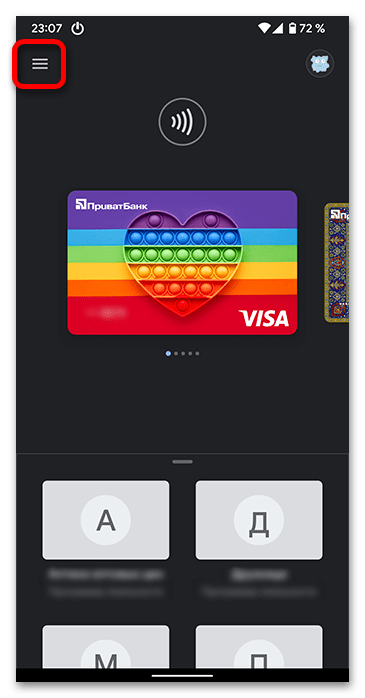
- Выберите пункт «Настройка бесконтактной оплаты».

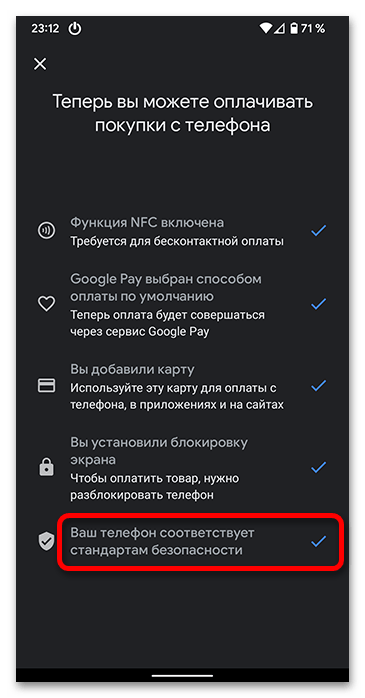
- Подождите, пока пройдет анализ. Обратите внимание на строку «Функция NFC включена». Если она выдает ошибку и отображает красный крестик напротив, значит, датчика в смартфоне нет.

- При наличии NFC программа покажет поддержку бесконтактной оплаты в строке «Ваш телефон соответствует стандартам безопасности». Можно добавлять карту и оплачивать покупки телефоном.
Способ 5: Android Beam
Android Beam используется для передачи файлов между смартфонами с помощью NFC. Данная функция существует только на устройствах с установленным сенсором ближней связи. Проверить работу датчика этим способом можно только при наличии двух смартфонов с Android Beam «на руках».
Обратите внимание! Android Beam – устаревшая технология, она работает только на смартфонах с операционной системой Android 10 и ниже. Если у вас более новая версия, функция заменяется на «Обмен с окружением», для которой NFC иметь необязательно.
Если у вас Android 10 или ниже, используйте следующую инструкцию для проверки технологии:
- Откройте настройки смартфона. Перейдите в пункт «Ещё» в блоке «Беспроводные сети».

- Откройте раздел «Android Beam». Если его нет, смартфон не поддерживает NFC. Чтобы передать данные бесконтактно, активируйте галочку напротив пункта «NFC», если он выключен.

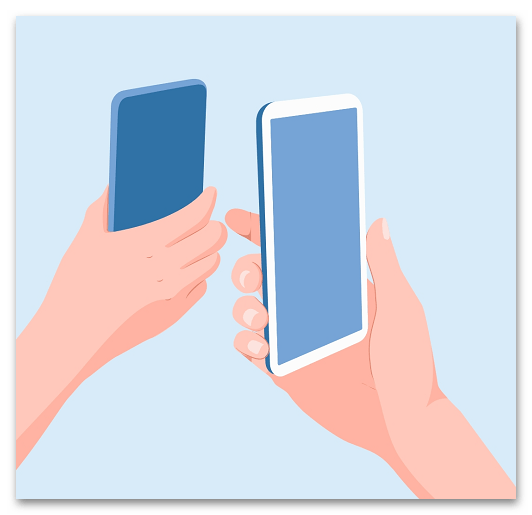
- Для проверки поднесите спинку одного смартфона к другому и дождитесь сигнала о сопряжении. Это возможно, если на двух устройствах функционирует NFC и присутствует технология Android Beam. Интернет не требуется.
Как узнать, есть ли NFC в телефоне, проверить работу?
Как узнать, есть ли в смартфоне NFC? Статья даст подробный ответ на этот и другие вопросы, связанные с функцией NFC.
Как проверить NFC на телефоне Android?
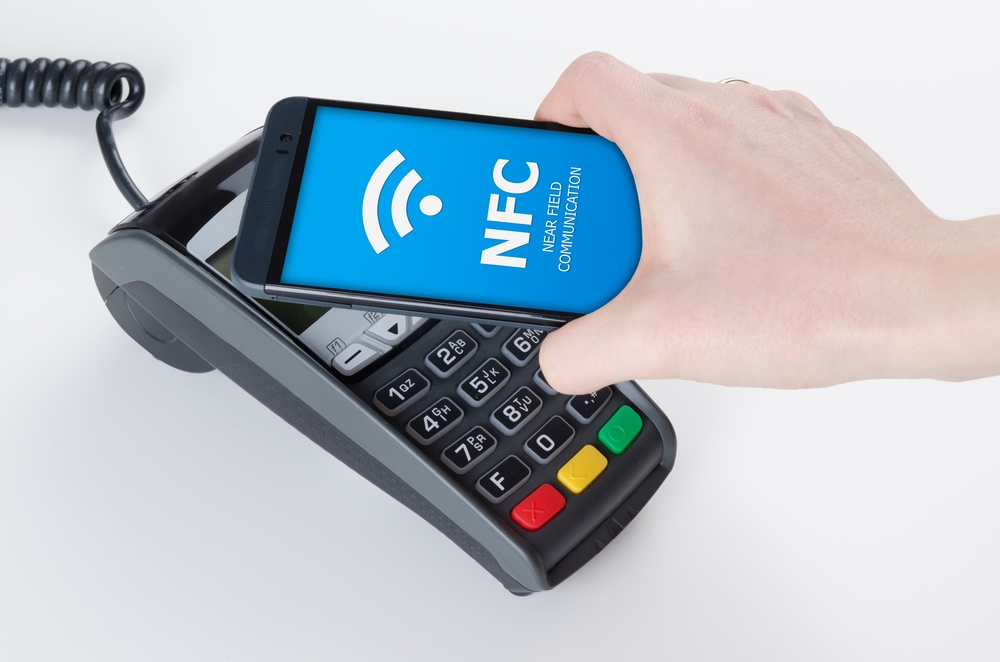
Отвечая на вопрос “как узнать, есть ли NFC в телефоне?”, скажем сразу, что существует три способа проверки NFC: выявить наличие специальной наклейки (стилизованная буква N), открыть настройки или установить приложение, сканирующее чип NFC. Каждый способ подробнее рассмотрим дальше.
В настройках
Итак, первый способ, как узнать поддерживает ли телефон NFC – заглянуть в настройки. Информация об активном чипе отражается там.
- Откройте «Настройки», перейдите в раздел «Еще». Если функция ближней коммуникации доступна, вы увидите графу NFC, а ниже Android Beam.
- Поставьте “галочку” для активации – обе функции включатся одновременно.
Непосредственно передача файлов происходит по Bluetooth, но Android Beam включает его автоматически при приближении другого устройства с NFC. Это значит, что вам не нужно как прежде включать опцию Bluetooth вручную – чип делает это самостоятельно. После завершения процесса передачи чип отключает Bluetooth, чтобы не расходовать заряд батареи.
В быстрых настройках
Еще один способ проверить NFC – открыть “быстрые настройки”. Сделайте свайп по экрану сверху вниз, чтобы открыть меню. Иконка в виде буквы N находится по соседству со значками Wi-Fi и Bluetooth. Тапнув по эмблеме, вы включите или отключите функцию NFC.

Если смартфон поддерживает функцию NFC, а значок не отображается в “шторке” настроек, добавьте иконку вручную. Для этого откройте «Быстрые настройки» и зажмите на пару секунд значок с шестеренкой. Откроется окно с расширенными настройками разделов.
Внизу экрана появится надпись «Функция System UI Tuner добавлена в меню настроек». Тапните по ней и откройте раздел «Быстрые настройки». Здесь отражены иконки функций смартфона. Удерживая и перемещая значок, добавляйте или удаляйте иконки.
Приложением
Как проверить работу NFC в телефоне с помощью приложения? Достаточно просто.
Заходите в магазин приложений Google Play со смартфона и устанавливаете одно из бесплатных приложений NFC Enabled.
Принцип работы отражен на скриншоте: утилита сканирует устройство, и, если в смартфон интегрирован чип, на экране появляется сообщение, выделенное зеленым цветом “NFC is: supported”. Если чип не предусмотрен, программа выдает сообщение “NFC is: unsupported”.
Подобных приложений много, но они отличаются лишь оформлением интерфейса, принцип работы одинаков – сначала программа сканирует смартфон, затем оповещает владельца о наличии или отсутствии встроенного чипа NFC.
Физически на аккумуляторе
Некоторые компании помещают символику функции NFC на батарейку смартфона.
К примеру, на аккумуляторе смартфона Samsung Galaxy S4 надпись Near Field Communication находится в верхней части. Антенна NFC находится под наклейкой, поэтому не видна.
Существенный недостаток такого способа внедрения антенны в недолговечном сроке эксплуатации батареи. Если батарея требует замены, возникает проблема – неоригинальные АКБ как правило не имеют антенны. Поэтому владельцу придется постараться, чтобы найти подходящий аккумулятор.
Уточнить список характеристик
Проверить работу NFC в телефоне можно в официальной инструкции к гаджету. Руководство поставляется в комплекте с телефоном, зарядкой и наушниками.
Например, для смартфона Samsung Galaxy S4 вы можете скачать инструкцию в электронном виде и прочесть на смартфоне. Ого, что слили в сеть! Охуеть! Мама ласкает член сыну. Смотрите пока не удалили!
Откройте в официальном руководстве раздел «Интернет и связь», найдите подпункты 72-73 NFC и S Beam. Компания дает развернутое руководство по активации и использованию чипа.
В других моделях инструкция отличается, но если чип поддерживается, информацию о нем вы найдете подобном разделе.
На каких iPhone есть NFC?

Компанию Apple можно назвать консервативной в смысле использования новых технологий и разработок.
Несмотря на то что производство гаджетов с чипом NFC началось в 2006 году с телефона Nokia 6131, а первый “яблочный” смартфон iPhone 2G презентован в 2007, интегрировать чип в смартфоны разработчики Apple начали только в модельный ряд iPhone 6 и выше.
К сожалению, владельцы iPhone до шестой модели не могут воспользоваться функцией NFC.

Работаю частным компьютерным мастером. Профессионально занимаюсь ремонтом компьютеров более 12 лет, как любитель с 90-х годов.
Два года проработал руководителем сервисного центра, специализирующегося на подключении абонентов к интернету и компьютерной помощи.
Рекомендуем почитать:
- Как включить NFC на iPhone? В каких iPhone есть NFC?
- Как узнать, есть ли Bluetooth адаптер на компьютере
- Как узнать пароль от сети Wi-Fi на мобильном телефоне с Android
- Есть ли NFC в iPhone 5s, 5, 5c
Поделитесь материалом в соц сетях: