Как привязать карту Сбербанка к телефону?
Привязать карту Сбербанка к телефону можно через подключение услуги «Мобильный банк». Для того чтобы подключить эту услугу нужно с паспортом обратиться в любое отделение Сбербанка.
Как привязать карту Сбербанка к телефону: основные способы и преимущества услуги
Как привязать карту Сбербанка к телефону: подключаем мобильный банк
Привязка карты в отделении Сбербанка
Как привязать карту Сбербанка через службу поддержки банка?
Другие способы привязки
Какие преимущества дает привязка карты?
Правила безопасности
Что делать, если изменится номер?
Как привязать карту Сбербанка к телефону: основные способы и преимущества услуги
Чтобы иметь возможность осуществлять банковские операции с помощью мобильного или веббанкинга достаточно привязать карту к личному телефону. Так вы сможете не только получать смс о состоянии счета после осуществления каких-либо покупок, но и проводить переводы денежных средств, подтвердить которые также нужно с помощью мобильного. В большинстве случаев, в момент открытия счета, кассир самостоятельно осуществляет процедуру привязки карты. Но бывают случаи когда данная услуга не была подключена. Тогда возникают вопросы о том, как же это сделать. Нет ничего сложного, все доступные варианты осуществить быструю привязку карты к телефону вы найдете в статье.
Как привязать карту Сбербанка к телефону: подключаем мобильный банк
Осуществляя привязку персональной карты к телефону, вы автоматически получаете доступ к мобильному банку. Благодаря этому сервису клиент получает огромный спектр возможностей, которые позволяют управлять своим счетом без обращения в отделение банка.
Для удобства работы с системой банком предусмотрено 2 лояльных пакета обслуживания:
- «Эконом» вариант — с помощью него клиент будет получать бесплатные пароли для подтверждения любых операций, а также право проверять счет, но при условии его отдельной оплаты (3 рубля). Этот вариант мобильного банка не тарифицируется;
- «Полный» — позволяет осуществлять те же операции что и при экономном пакете, но при этом плата за проверку баланса не взимается, а также подключается дополнительная услуга запроса истории последних платежей и смс-информирование о только что совершенной операции. Заплатить за такой пакет услуг нужно 30 рублей, для держателей социальных и пенсионных карт, и 60 рублей для остальных карт.
Получаемые уведомления будут приходить с короткого номера 900. С помощью него в дальнейшем и будут осуществляться различные операции. Для тех кто хочет экономить, мобильный банк предусматривает возможность отправки бесплатных USSD-сообщений.
Привязка карты в отделении Сбербанка
Самый первый и самый простой способ привязки карты — в отделении банка. Сделать это можно непосредственно в момент открытия счета или в любое удобное для вас время. Для осуществления процедуры привязки сотруднику банка нужно предоставить ваш паспорт и пластиковую карту, а также иметь при себе свой мобильный. Кассир выдаст вам для заполнения простое заявление, в котором вы выберете нужный вам пакет услуг. Процедура привязки замет не более 5 минут, после чего услуга будет подключена на протяжении суток.
Как привязать карту Сбербанка через службу поддержки банка?
Еще один простой способ привязать карту к мобильному — позвонить в сервисный центр. Для этого на своем телефоне набираете корпоративный номер +7 (495) 500-55-50 или короткий номер 900. После соединения с оператором вы расскажете о цели вашего звонка. Сотрудник попросит назвать ваши паспортные данные, номер карты которую вы хотите привязать к мобильному, а также уточнит ваше тайное слово, указанное при открытии счета.
После проведения вашей идентификации сотрудник службы поддержки подключит вам мобильный банк.
Другие способы привязки
Первые два способа являются самыми простыми, так как помощь по привязке мобильного номера вам оказывают непосредственно сотрудники банка. Однако, есть несколько способов, при которых подключение осуществляется вами самостоятельно:
- Через банкомат или терминал. Для этого, после авторизации карты путем введения пин-кода, выбираем в главном меню функцию «мобильный банк», и перейдя в следующий раздел выбираем услугу «подключить основную карту». После чего появится поле, в котором нужно будет указать ваш контактный номер. После этого вы получите смс с кодом для подтверждения операции. Введите его в новом окне. Номер будет прикреплен через пару минут.

- Через интернет. Этот способ подойдет, если вы собираетесь зарегистрировать личный кабинет. В момент регистрации система запросит у вас номер персональной карты и контактного телефона. Указанный номер автоматически привязывается к вашей карте. После этого в открывшемся кабинете выбираем вкладку «Мобильный банк», где открываем раздел «Детали подключения». В открывшейся форме заполняем необходимые данные и выбираем удобный пакет услуг. После подтверждения ввода данных придет смс с кодом для завершения операции. Вводите его и подтверждаете осуществляемую операцию.

Какие преимущества дает привязка карты?
Если вы еще сомневаетесь в необходимости привязки карточки к мобильному, тогда вот основные преимущества, получаемые вместе с этой услугой:
- возможность контроля за собственным счетом в любое время суток и в любом месте;
- доступ ко многим банковским операциям непосредственно с мобильного телефона;
- мгновенное пополнение собственного мобильного счета;
- возможность подключить к мобильному банку все свои карты, если они открыты в Сбербанке, и контролировать все счета с помощью одной системы;
- если привязанная карта находится у ребенка, вы получаете возможность постоянного контроля за расходами;
- при необходимости можно мгновенно заблокировать кару;
- перевести деньги на другой счет или оплатить покупку через интернет.
И это еще не все преимущества, получаемые после привязки карты.
Правила безопасности
Конечно, наряду с полученными возможностями появляются и риски. Для избегания несанкционированного использования ваших средств не разглашайте данные вашей карты посторонним.
В случае утери карты или телефона необходимо сразу позвонить в сервисный центр или обратиться в ближайшее отделение банка для блокировки карты и отключения мобильного банка.
А также не забывайте очищать историю сообщений от номера 900. Там содержится много информации, которую злоумышленники могут использовать для завладения вашими деньгами.
Что делать, если изменится номер?
Если есть необходимость сменить номер телефона, или по каким-то причинам нет больше доступа к старому номеру (утеря, кража), то в первую очередь нужно осуществить отключение мобильного банка от старого номера. Это можно сделать как непосредственно в отделении банка, так и с помощью оператора кол-центра или в онлайн-режиме.
После этого, можете по новой привязывать карту к новому номеру одним из удобных для вас способов. Не забывайте, даже если старая карта заблокирована, она может быть восстановлена оператором мобильной связи и выдана новому пользователю. Следовательно, системные уведомления о вашем счете могут попасть в чужие руки. Поэтому следует очень внимательно относиться к подобным сервисам, чтобы уберечь себя от мошенников.
Активация приложения IKO по номеру телефона, не заявленному в банке
Активация приложения IKO может проводиться по номеру телефона, который был зарегистрирован в системе банка – например, при открытии банковского счета.
Если Твой номер телефона изменился, или для того, чтобы добавить новый номер мобильного телефона для управления приложением IKO, разовых SMS-паролей или SMS-сообщений, этот номер следует зарегистрировать в ближайшем отделении банка PKO Bank Polski. Карта отделений доступна в приложении IKO и на сайте pkobp.pl/poi
Существует также возможность активировать приложение IKO по номеру телефона, не зарегистрированному в банке. В таком случае в процесс активации IKO включается информационная линия банка PKO Bank Polski, работники которой связываются с пользователем для подтверждения его данных.
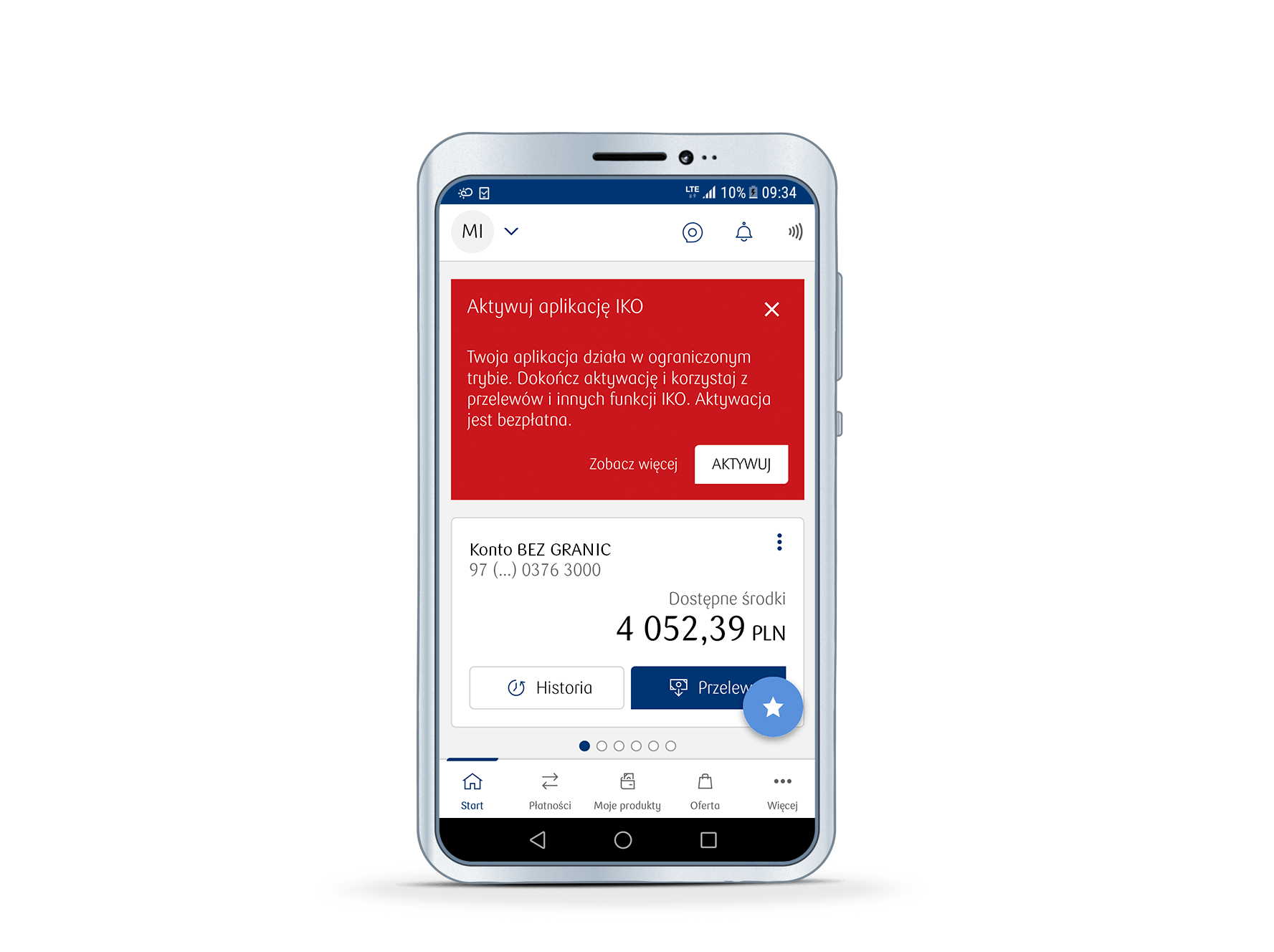
1. Запустить телефон, перейти в магазин с приложениями, найти приложение IKO, указав в поиске фразу «IKO» или «PKO». После этого нажать на значок приложения и кнопку загрузки.
2. Открыть приложение IKO и нажать на кнопку У меня есть учетная запись.
3. Приложение IKO отобразит первое окно с пошаговой инструкцией последующих действий – это окно будет отображаться перед каждым следующим этапом. Следует нажать на кнопку Начать.
4. Ввести номер клиента (номер клиента указан на первой странице договора об обслуживании счета в банке PKO Bank Polski).
5. Ввести пароль для доступа в интернет-сервис iPKO.
6. Настроить PIN для приложения. PIN будет использоваться для входа в приложение IKO и для подтверждения переводов, пополнений и других операций, осуществляемых в IKO.
7. В приложении IKO нажать на кнопку Активировать приложение.
8. Из соображений безопасности необходимо будет отправить в банк SMS-сообщение (стоимость сообщения – согласно тарифам оператора), которое позволит проверить подлинность приложения, и Твой номер телефона. Не следует изменять текст SMS-сообщения или номер телефона, на который оно отправляется.
9. Работники информационной линии перезвонят и зададут ряд вопросов для проверки пользователя. После этого консультант выполнит удаленную активацию приложения, после чего можно будет использовать все функции IKO.
© 2023 PKO Bank Polski
Код BIC (Swift): BPKOPLPW
Мобильное приложение IKO и веб-сайт iPKO представляют собой услугу интернет-банкинга.
Aby świadczyć usługi na najwyższym poziomie, Internetowe serwisy informacyjne PKO Banku Polskiego wykorzystują pliki cookies zapisywane w pamięci przeglądarki. Szczegółowe informacje na temat celu ich używania oraz zmiany ustawień plików cookies w przeglądarce internetowej znajdują się w Polityce prywatności.
Dalsze korzystanie z serwisu bez zmiany ustawień dotyczących cookies w przeglądarce oznacza potwierdzenie zapoznania się z powyższymi informacjami i akceptację plików cookies.
Как сменить номер привязанный к карте
Вы всегда можете зарегистрировать, изменить свой финансовый телефон или привязать его к карте в банкомате — это просто!
Чтобы сообщить банку Ваш финансовый телефон с помощью банкомата:
1. Вставьте Вашу карту, к которой хотите привязать номер телефона в банкомат
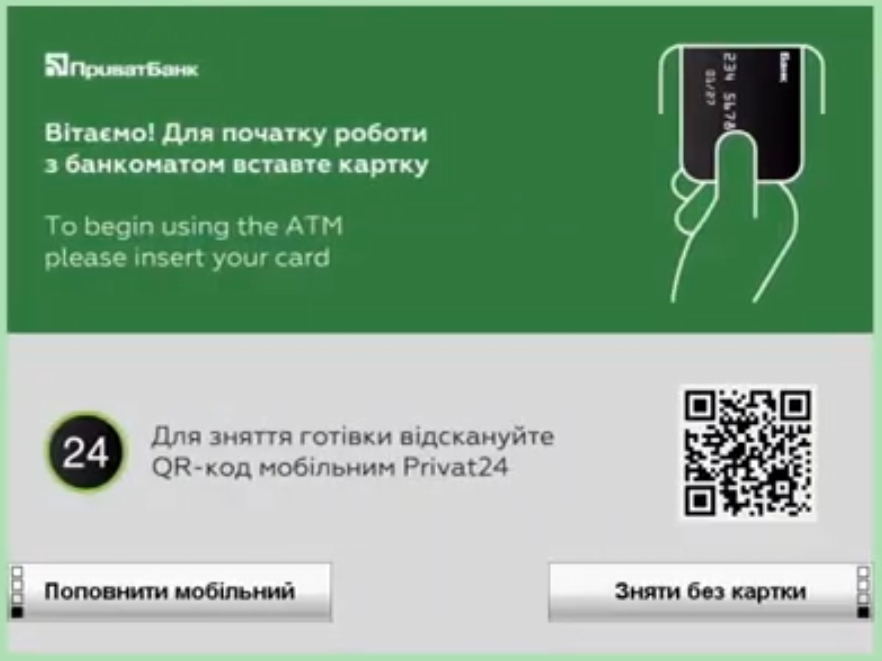
2. Введите пин-код
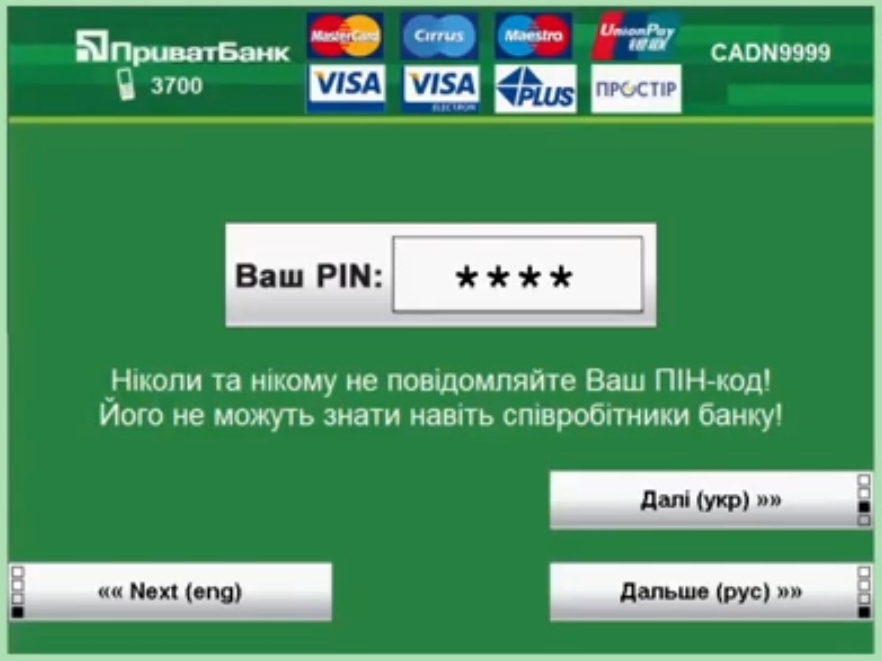
3. Выберите «Перейти к другим операциям»
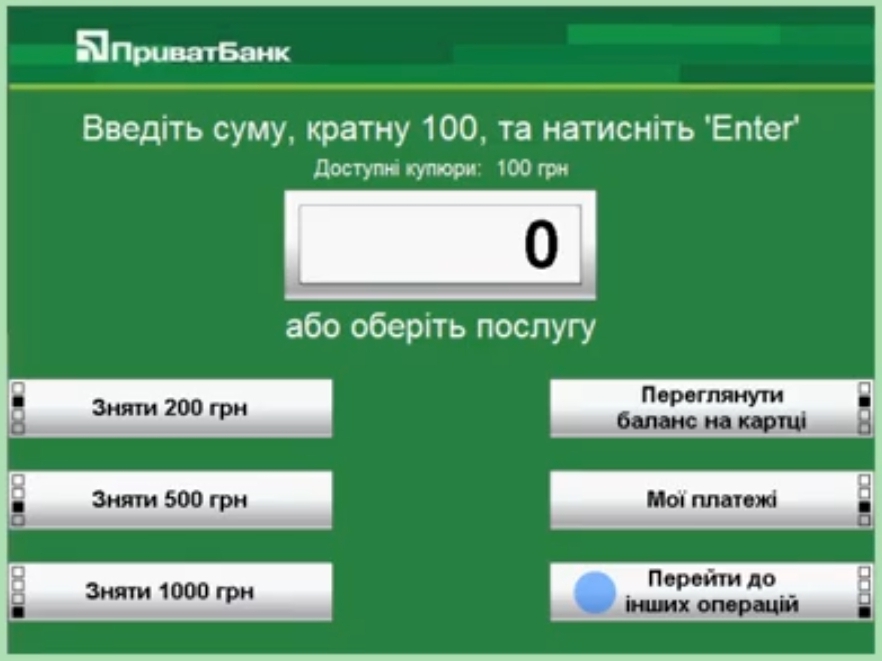
4. Выберите «Мои настройки»
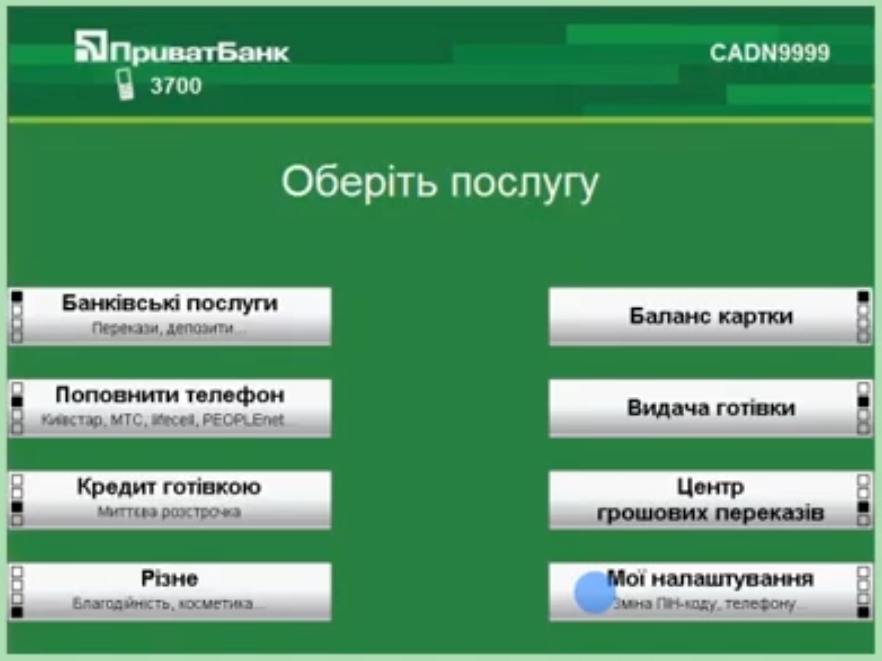
5. Нажмите «Указать основной (финансовый) номер телефона»
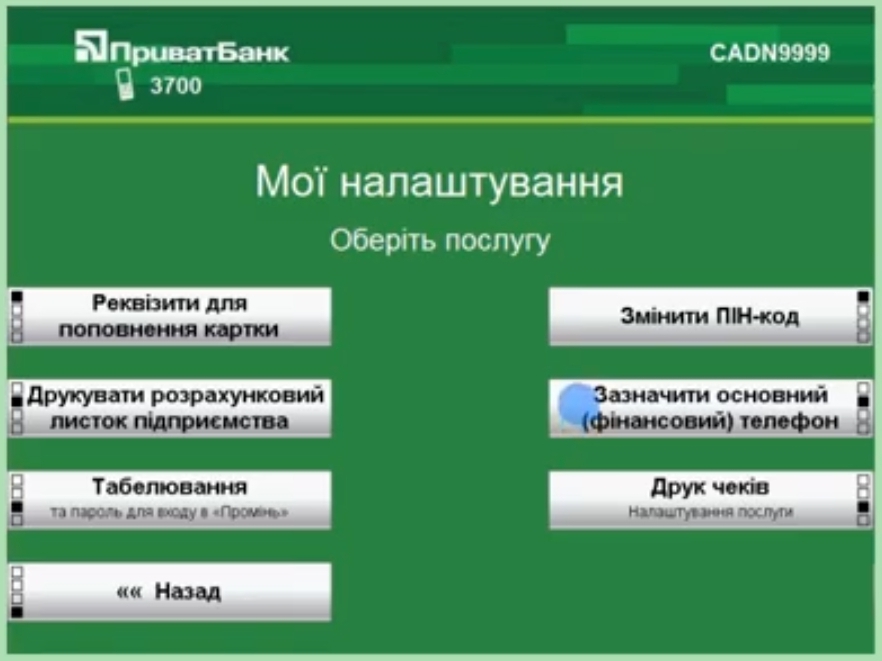
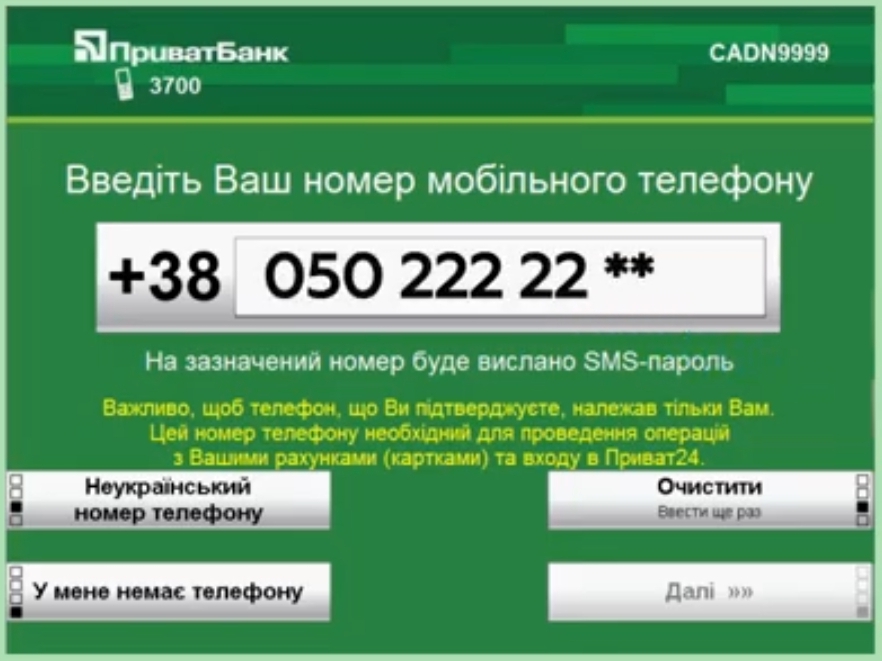
6. Введите финансовый номер телефона на который будут приходить уведомления об операциях по карте
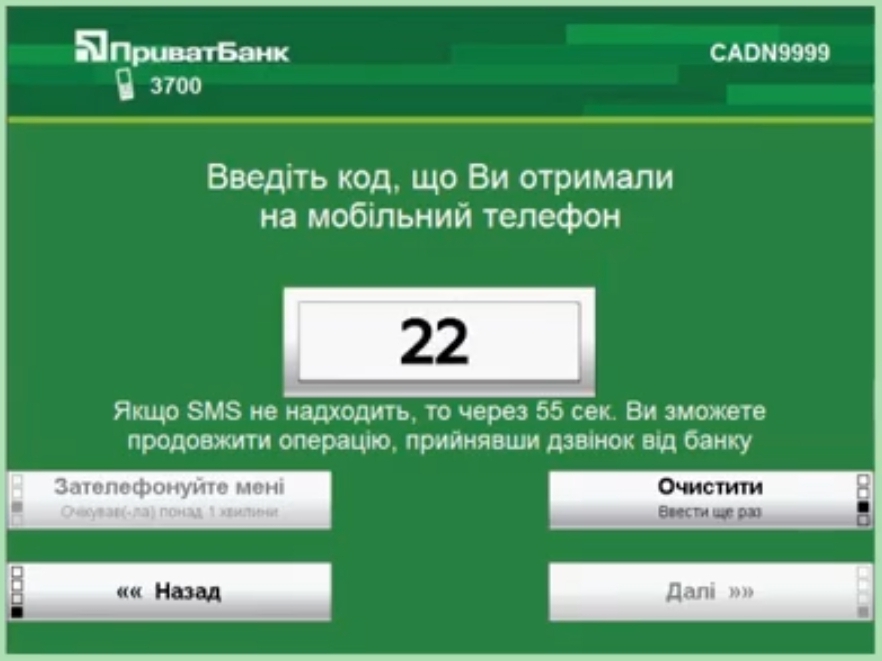
7. Введите код, который получили на телефон
8. Готово! Номер телефона успешно подтвержден
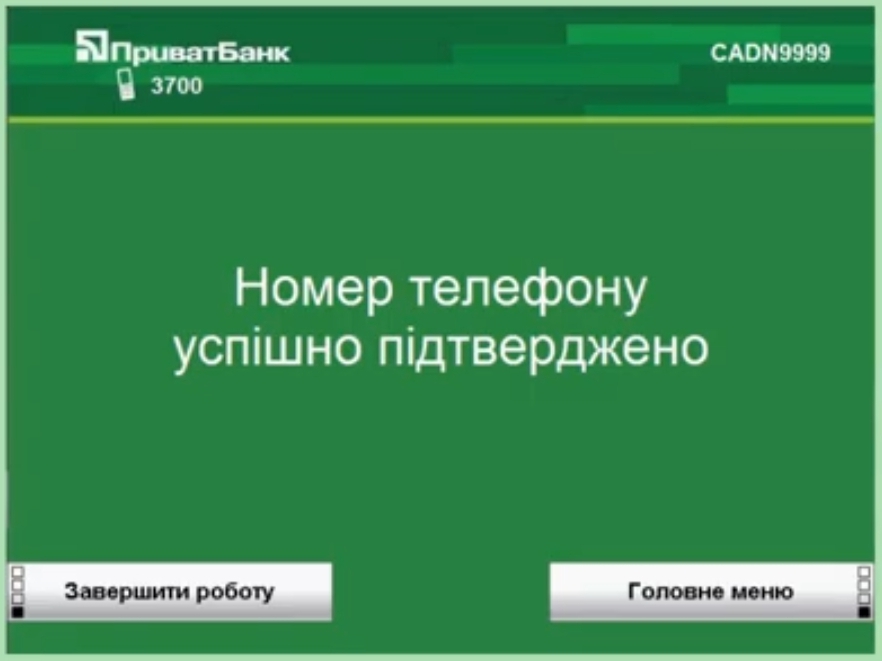
Автор: Online Bank Опубликовано: 20 декабря 2020 Создано: 20 декабря 2020 Обновлено: 20 декабря 2020
Похожие материалы:
- Как записаться на прием к врачу в Privat24
- Как оплатить на расчетный счет через Приват24 – Мои платежи
- Как перевести деньги с карты на карту другого банка в Приват24
- Как оплатить коммунальные услуги в Приват24. Оплата коммуналки с телефона
- Пополнить мобильный в Приват24
Как привязать другой номер телефона к карте Сбербанка

При заключении договора на обслуживание после получения карты, к ней обычно прикрепляется номер телефона. Это предлагают сделать сразу в отделении офиса. Но за время пользования карточкой, вы можете сменить телефон, и тогда услуга информирования от банка станет недоступной. Рассказываем, как привязать к карте Сбербанк другой номер. Где сегодня доступна такая операция, что для этого требуется, и нужно ли посещать офис.
Как привязать к карте Сбербанк другой номер
Сменить номер для уведомлений в 2021 году можно разными способами. К стандартному варианту путем посещения отделения банка, добавились еще три:
- Через мобильное приложение «Сбербанк Онлайн»,
- В любом банкомате «Сбербанка».
- Звонком на короткий номер 900.
Смена номера телефона для получения уведомлений об операциях по карте и других событиях, доступна всеми указанными способами. Такая возможность пригодится тем, кто сменил номер телефона, но желает получать на него банковские оповещения.

Свои расходы и движения по карте удобно отслеживать в режиме реального времени. Поэтому сегодня услуга уведомлений остается одной из самых востребованных. При этом при смене телефонного номера, уведомляйте об этом банк. Это повысит безопасность вашего финансового инструмента.
Как привязать к карте другой номер через «Сбербанк Онлайн»
Личный кабинет клиента банка позволяет выполнить немало операций самостоятельно, и не посещая офиса. Привязка нового телефонного номера также доступна в дистанционном режиме. Для того, чтобы установить новый номер для оказания услуги по смс-оповещению от Сбербанка, выполните следующее:
- Откройте приложение «Сбербанк Онлайн».
- Введите код для входа.
- Перейдите на вкладку «Профиль», кнопка доступа в верхнем левом углу экрана.
- Перейдите на раздел «Сбер ID».
- Прокрутите вниз экран до блока «Телефоны».
- Нажмите на номер, который подключен в настоящее время.
- Нажмите пункт «Изменить».
- На экране появится уведомление, что несколько дней не будет доступно смс-информирование на новый номер. Кликните кнопку «Продолжить».
- Введите новый номер телефона, нажмите кнопку «Продолжить».
- Подтвердите его кодом с введенного номера.
Обратите внимание! Привязка к карте Сбербанка другого номера телефона доступна для любого российского оператора сотовой связи.

Как привязать к карте другой номер через банкомат Сбербанка
Еще один вариант смены привязанного к карточке телефона – банкомат. Такой функционал доступен в каждом из устройств, находящемся не только в отделения Сбербанка, но и установленных в других местах – торговых центрах, магазинах, и прочее. Привязать к карте Сбербанка другой номер через банкомат можно таким образом:
- Вставьте банковскую карту в устройство считывателя.
- Введите ее пин-код для доступа к управлению услугами.
- Перейдите в блок «Все операции».
- Найдите в нем раздел «Информация и сервисы».
- В новом окне выберите блок «СМС-банк (Мобильный банк)».
- В открывшемся меню нажмите на строку «Изменить номер».
- Укажите новый номер телефона, и подтвердите его.
Помните, что обработка операции занимает несколько дней. В этот период на телефон вы не будете получать смс от банка по всем без исключения транзакциям.
В качестве альтернативы интернету и банкомату можете воспользоваться звонком в службу поддержки. С мобильного телефона любого оператора позвоните на номер 900. Сообщите специалисту контактного центра свои данные паспорта, номер карты и продиктуйте новый номер телефона.