Как скрыть приложения и фотографии в телефоне, не удаляя их?

Иногда я отдаю свой телефон в чужие руки и в этот момент сильно беспокоюсь. Не знаю, куда люди зайдут, какие приложения увидят, какие фотографии откроют. Есть ли какой-то способ скрыть их, не удаляя?

знает, что где скрыто
Самый верный способ — все же удалить приложение и скрыть следы того, что оно было установлено на телефон. С фотографиями то же самое. Но можно попытаться скрыть их подальше от глаз.
Спрятать приложения на iOS достаточно сложно из-за закрытости системы. Зато смартфоны на Android позволяют развернуться в вопросах секретности. Успешно скрыть фотографии можно на обеих системах. Расскажу, как все сделать.
ПАРТНЕРСКИЙ МАТЕРИАЛ
Я заработала 100 000 рублей на Tinkoff Black
Узнайте, как повторить этот опыт и оформить карту

Хочу знать
Как скрыть приложения на iPhone
Из-за закрытости системы iOS предоставляет не так много вариантов скрыть приложения. Сторонние сервисы по большей части бесполезны, поскольку не могут изменять файловую систему. Но обезопасить данные все равно можно.
Скрыть с главного экрана. В iOS 14 появилась «Библиотека приложений». Там хранятся все ваши приложения — даже те, которых нет на домашнем экране.
Приложения автоматически сортируются по категориям. Например, «Телеграм» попадает в категорию «Общение», а приложение Тинькофф — в категорию «Финансы». Также приложения можно найти через поиск в «Библиотеке приложений», которая открывается, если пролистать экраны влево до конца.
Чтобы скрыть приложение с главного экрана, нажмите на иконку приложения и удерживайте ее, пока не появится меню с несколькими вариантами.
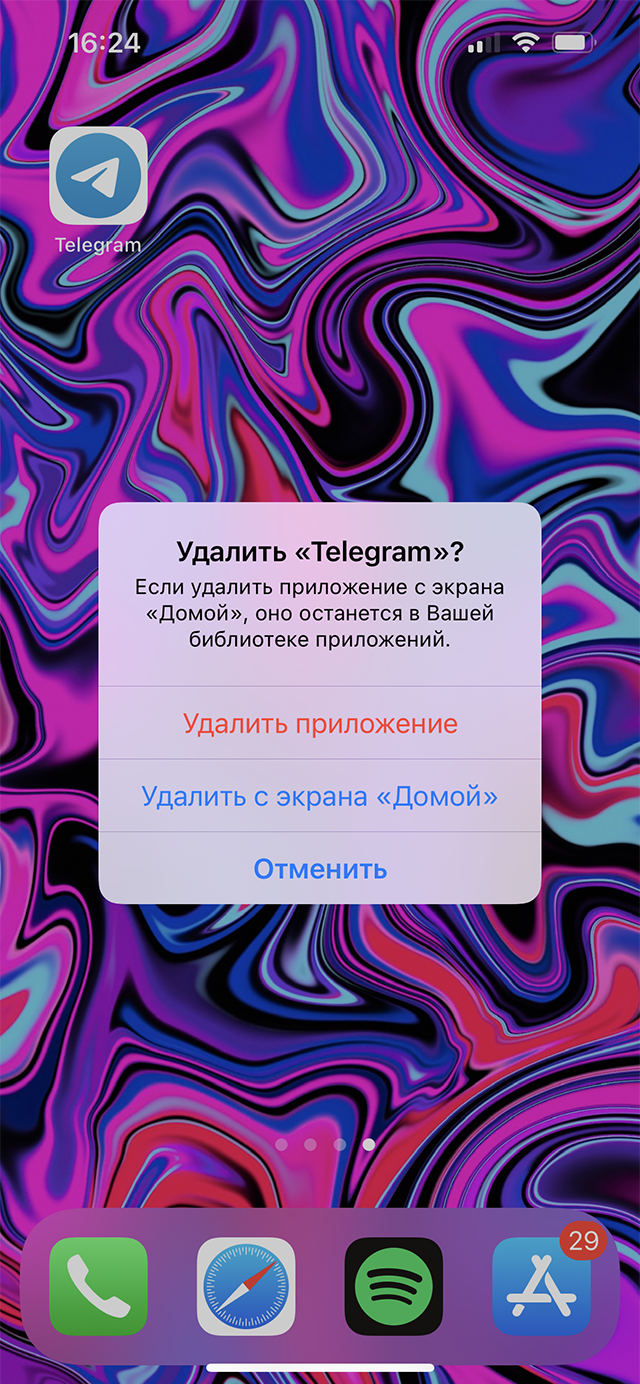
Нажмите «Удалить приложение», а в следующем окне — «Удалить с экрана „Домой“». Теперь приложение пропадет с главных экранов, но его можно будет найти через поиск в «Библиотеке приложений»
Скрыть целый экран. На скрытый домашний экран можно вывести несколько приложений, которые вы хотите спрятать. Для этого нажмите и удерживайте пустую часть экрана. Через несколько секунд иконки приложений затрясутся.
Нажмите на точки в нижней части экрана — количество точек зависит от количества экранов. После этого вы увидите миниатюры всех домашних экранов Айфона. Под каждым из них стоит галочка — снимите ее с того экрана, который хотите скрыть.
Нажмите «Готово» в правом верхнем углу экрана. Экраны приложений, с которых вы сняли галочки, будут скрыты.
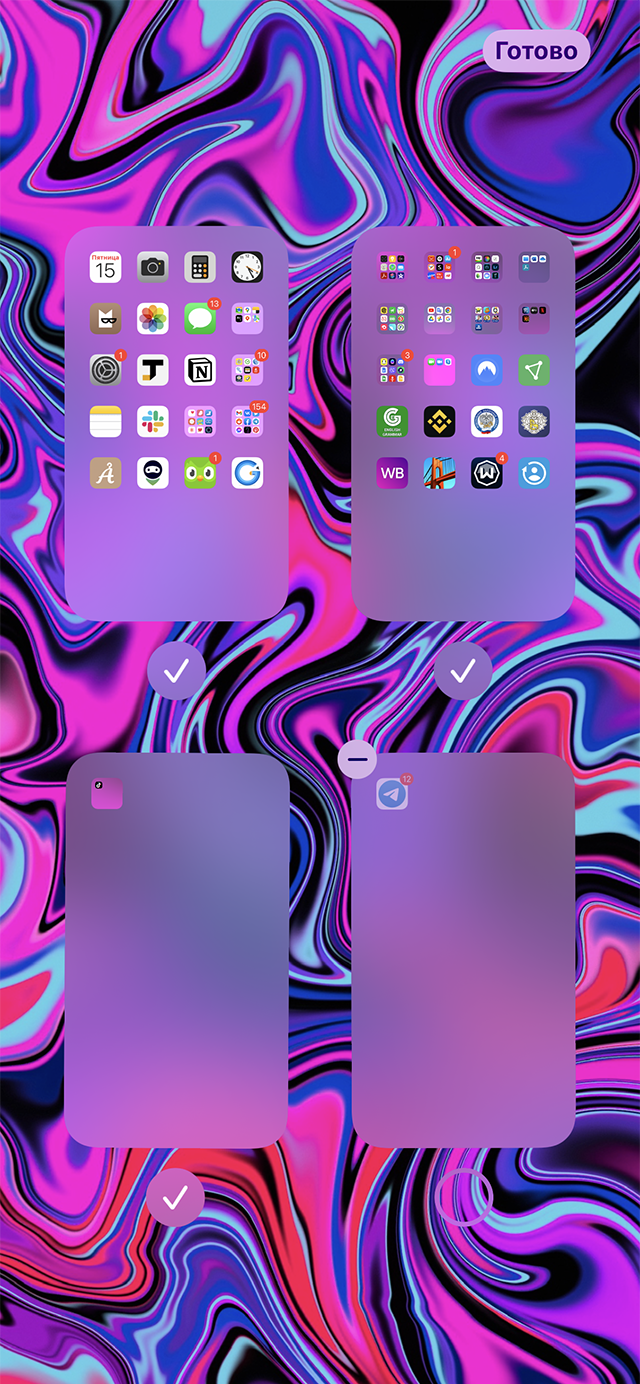
Если вы хотите вернуть видимость экрана, сделайте то же самое и поставьте галочку обратно
Спрятать глубоко в папке. Откройте папку и найдите приложение, которое хотите скрыть. Нажмите и удерживайте приложение, пока иконки не начнут трястись, а затем перетащите его на следующую страницу папки.
Вы можете создать папку с 15 страницами. Это полностью не скроет приложение, но значительно усложнит задачу тому, кто попытается найти его не через поиск.
Папку необязательно заполнять разными приложениями — можно дублировать иконки
Убрать системные приложения. Чтобы убрать иконки приложений и с главного экрана, и из «Библиотеки приложений», зайдите в «Настройки» → «Экранное время» → «Контент и конфиденциальность» → «Разрешенные приложения» и активируйте ползунок на нужном приложении.

Так можно спрятать только системные приложения iOS, например «Почту» или браузер Safari
Защитить паролем. Альтернатива скрытию иконок — установка на мессенджеры и соцсети пароля. Он будет запрашиваться каждый раз во время запуска приложения. Это поможет, если вы хотите защитить свои данные от людей, которым даете пользоваться телефоном.
Большинство приложений не поддерживают защиту паролем, но запаролить их можно на уровне системы. Зайдите в «Настройки» → «Экранное время» и нажмите «Использовать код-пароль» . Затем введите последовательность символов.
После этого откройте «Лимиты приложений», нажмите «Добавить лимит» и установите время, например одну минуту. Найдите в конце перечня, что будет после превышения лимита, — «Блокировать». Так по истечении установленного времени — одной минуты — приложение заблокируется. Для разблокировки нужно нажать «Игнорировать лимит» и ввести пароль.
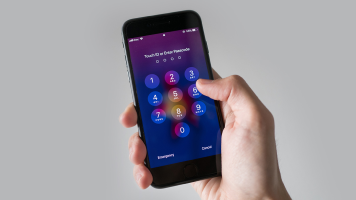
Воспользоваться сторонним приложением. В App Store доступны приложения, которые позволяют замаскировать приложения. Например, AppLock позволяет создать иконку со своей картинкой, придумать любое название и установить пароль. Правда, это не влияет на поиск в «Библиотеке приложений».

Не забудьте отключить уведомления у спрятанных приложений. Для этого перейдите в «Настройки» → «Уведомления», выберите нужное приложение и отключите ползунок около функции «Допуск уведомлений»
Удалить из списка загрузок. Apple сохраняет информацию обо всех приложениях, которые вы когда-либо скачивали из App Store, даже если их уже нет на устройстве. Любой, кто получил доступ к вашему телефону, может узнать, какие приложения вы скачивали и устанавливали ранее, а также может загрузить их снова.
Чтобы удалить информацию из списка загрузок, откройте App Store, нажмите на иконку своего профиля и перейдите в «Покупки».
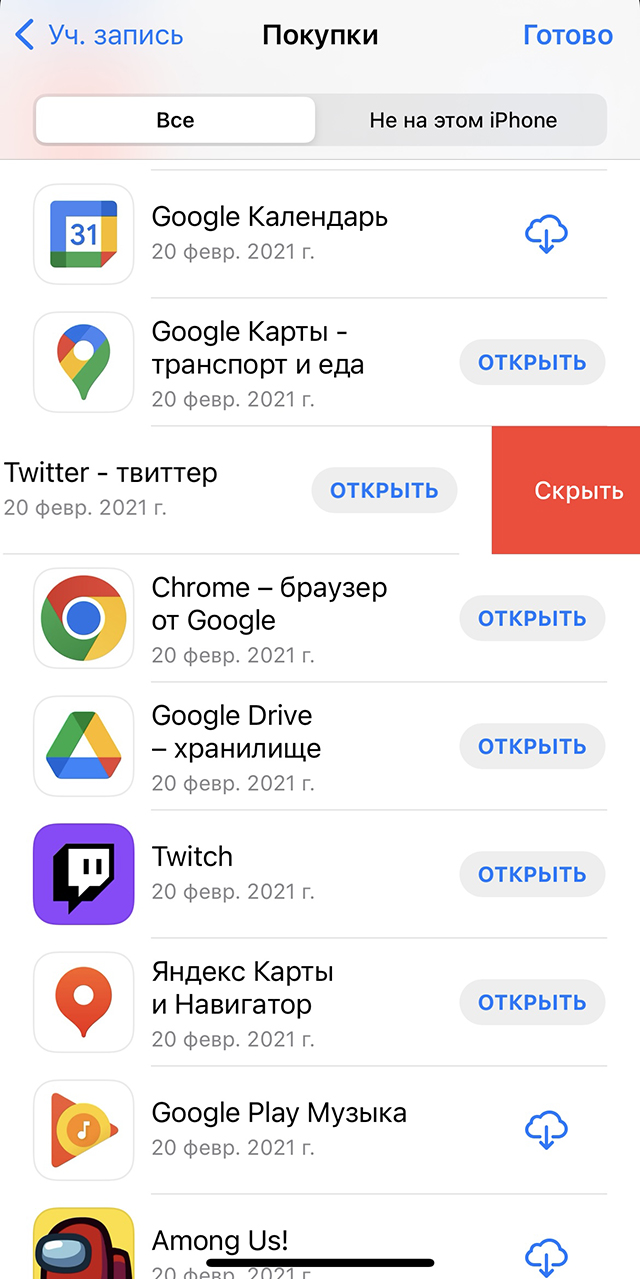
Выберите нужное приложение, смахните его влево и подтвердите действие, нажав на кнопку «Скрыть»
Как скрыть фото на iPhone
Чтобы скрыть фото или видео на iPhone, откройте его в фотопленке и нажмите «Поделиться».
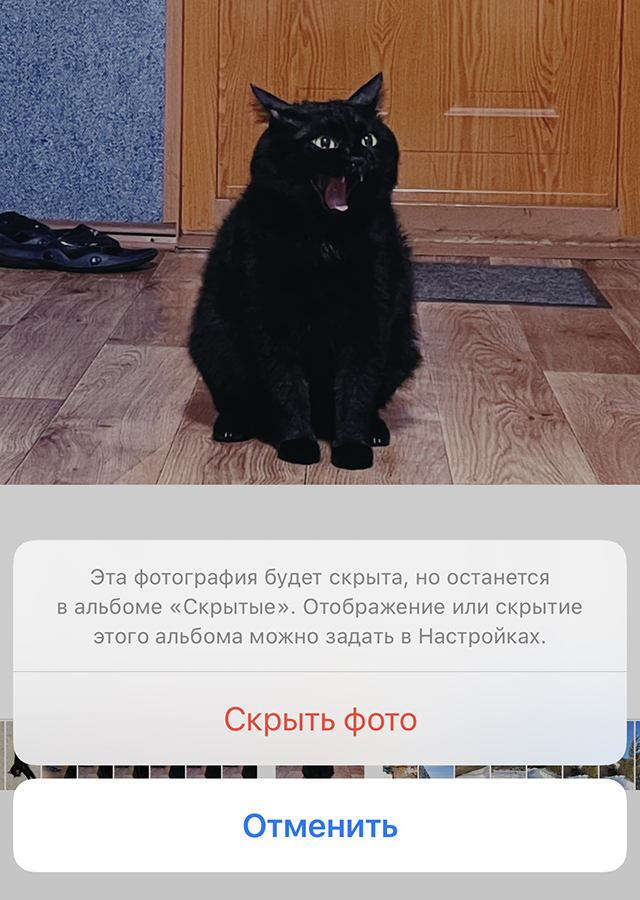
Найдите опцию «Скрыть» — после нажатия фото не будет отображаться в галерее
Все скрытые фото помещаются в стандартный альбом «Скрытые», который находится в разделе «Альбомы». Поэтому любой знающий, где искать такие фотографии, сможет его найти. Чтобы скрыть этот альбом, зайдите в «Настройки» → «Фото» и отключите функцию «Альбом „Скрытые“». После этого скрытые фото перестанут отображаться на вкладке с альбомами.
Помните, что даже если вы удаляете фото, то оно еще 30 дней хранится в папке «Недавно удаленные». Чтобы их удалить, нужно зайти в папку и нажать «Удалить все».

Как скрыть приложения на Android
Скрыть с главного экрана. Перейдите на экран с приложением, иконку которого вы хотите удалить. Затем зажмите пальцем пустое место на экране. Когда появится возможность перетаскивать иконки, переместите приложение в корзину или к надписи «Удалить». Иконка пропадет с главного экрана, но останется в списке всех приложений.
Убрать системные приложения. Android позволяет скрыть часть предустановленных приложений. Но таким образом нельзя отключить приложение, загруженное из Google Play.
Откройте «Настройки» → «Общие» → «Приложения» и пролистайте до вкладки «Все». Выберите приложение, которое хотите скрыть, нажмите «Отключить» и подтвердите выбор.
Чтобы вернуть отключенные приложения, снова зайдите в «Настройки», откройте отключенные приложения по одному и для каждого нажмите «Включить».
Через настройки. Во многих Android-смартфонах есть встроенная функция, которая позволяет скрывать приложения. Но в зависимости от производителя телефона и оболочки Android она находится в разных местах. Функциональность скрытия приложений и фото тоже отличается от телефона к телефону.
С помощью встроенных функций также можно установить пароли на отдельные приложения: пин, графический ключ или биометрию. Помните, что обычный пароль безопаснее, чем разблокировка по лицу или отпечатку пальца.
Расскажу о том, как скрывать приложения и фото через настройки, на примере разных Android-смартфонов .
Как скрыть приложения и фото на Samsung
Чтобы скрыть приложения, откройте панель приложений, нажмите на три точки в правом верхнем углу и перейдите в «Настройки». Нажмите «Скрыть приложения» и выберите приложения.
Чтобы скрыть фотографии, откройте «Настройки» → «Биометрия и безопасность» → «Папка Knox» или «Защищенная папка». При первом входе в защищенную папку выберите тип блокировки: графический рисунок, пин или биометрию. После этого в папку можно перемещать файлы — они будут храниться в отдельной области памяти телефона.
Как скрыть приложения и фото на Xiaomi
Откройте раздел «Приложения» и перейдите во вкладку «Защита приложений». Приложение предложит настроить разблокировку по лицу. Нажмите «Скрытие приложений» и активируйте ползунки на нужных приложениях.
Чтобы найти скрытые приложения, вернитесь на главный экран и сделайте жест, будто хотите увеличить изображение. Смартфон потребует ввести пароль. После введения верного пароля появится папка с иконками скрытых приложений.
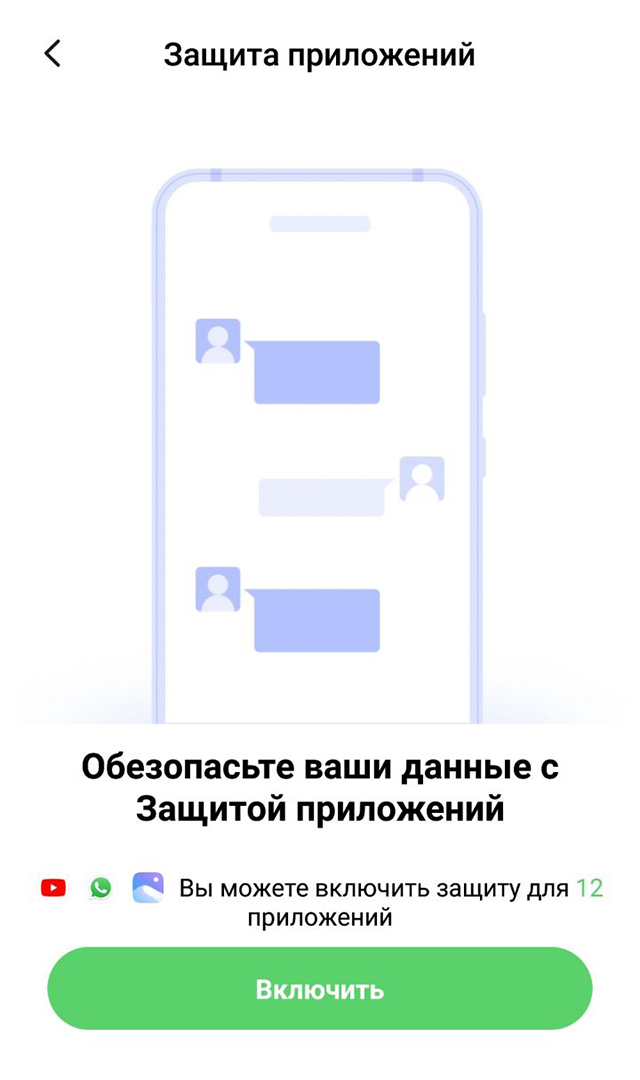
При первом запуске функции смартфон попросит вас придумать цифровой код или пароль, а после — добавить учетную запись Mi
Чтобы скрыть фотографии, долго удерживайте пальцем альбом или снимок. В появившемся окне нажмите «Сделать невидимым».
Чтобы посмотреть скрытые фотографии, перейдите в «Галерею», на вкладку «Альбомы», и потяните вниз по экрану. После этого смартфон попросит ввести пароль, установленный ранее.
Как скрыть приложения и фото на Huawei и Honor
Зайдите в «Настройки» и откройте раздел «Приложения». В списке приложений найдите нужное и нажмите кнопку «Отключить» — иконка приложения пропадет.
Посмотреть скрытые приложения можно в этом же меню, на вкладке «Неактивные». Чтобы они снова появились, нажмите «Включить».
Чтобы установить пароль на приложения, перейдите в «Настройки» → «Безопасность» → «Блокировка приложений». В окне с ползунками выберите нужные приложения и установите способ защиты: пин, графический ключ или биометрию.
Чтобы скрыть фотографии, перейдите в «Настройки» → «Безопасность и конфиденциальность» → «Личное». Нажмите кнопку «Создать», выберите область для хранения на телефоне или карте памяти, задайте пароль и секретный вопрос, отметьте файлы и нажмите «Добавить». Теперь файлы в этой папке будут защищены паролем.
Как скрыть приложения и фото на OnePlus
Откройте панель приложений и свайпните вправо. Нажмите «+» и отметьте приложения, которые вы хотите скрыть.
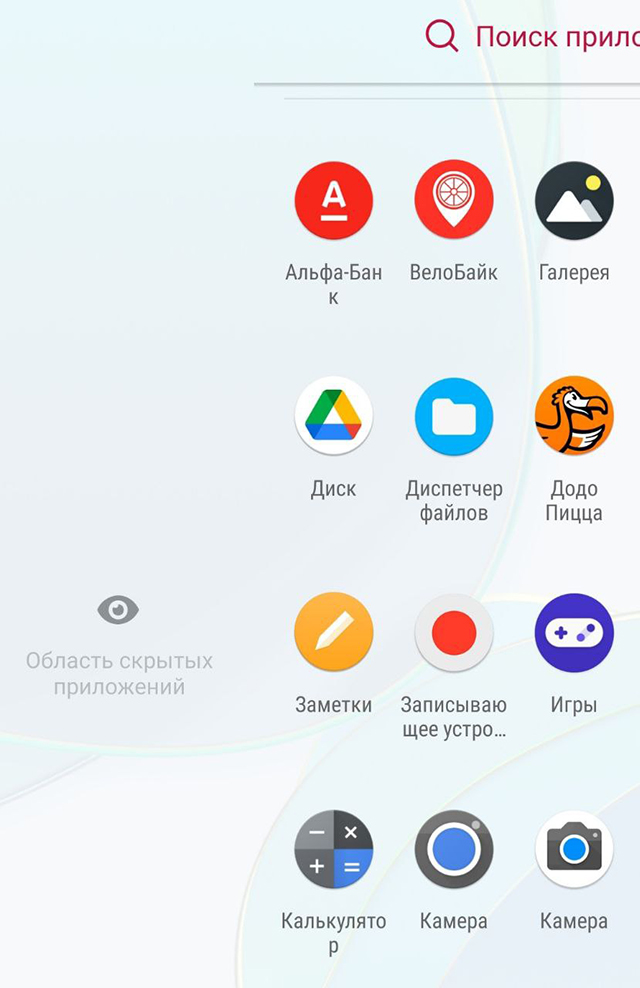
Функция также позволяет установить защиту паролем
Чтобы скрыть фотографии, откройте «Диспетчер файлов», пролистайте список до конца и найдите опцию Lockbox. С ее помощью можно скрыть любые файлы: документы, фотографии, видео или аудио.
Выберите файл, нажмите на значок в правом верхнем углу и нажмите «Переместить в Lockbox». Теперь скрытая папка защищена паролем. Зашифрованные файлы не будут отображаться в диспетчере файлов и других приложениях.
Как скрыть приложения и фото на LG
Откройте «Настройки дисплея» и нажмите «Главный экран» либо перейдите на главный экран и выберите «Настройки главного экрана». Откройте меню «Скрыть приложения» и выберите приложения, которые вы хотите скрыть.
Чтобы скрыть фотографии, зайдите в «Галерею», выберите фото, нажмите на иконку с тремя точками в правом верхнем углу и включите опцию «Скрыть». Чтобы получить доступ к скрытым изображениям, нажмите «Показать скрытые файлы» и введите пароль.

Как скрыть приложения на Android через лончеры и сторонние приложения
Лончеры. Если ваш Android-смартфон не позволяет скрыть приложения системно, то можно воспользоваться сторонними лончерами — графическими оболочками, которые изменяют интерфейс телефона. Среди самых популярных — платный Nova Launcher и бесплатный Apex Launcher, оба доступны в Google Play.
В Nova Launcher откройте панель приложений → «Настройки Nova» и во вкладке «Группы в списке приложений» найдите пункт «Скрыть приложения». Выберите нужные приложения и выйдите из меню. Функция доступна только в платной версии.
В Apex Launcher найдите «Настройки Apex» → «Настройки меню приложений» → «Скрытые приложения». Галочками отметьте приложения, которые хотите спрятать, и нажмите «Сохранить».
Сторонние приложения предоставляют больше функций, чем стандартные настройки. Через них можно не просто скрыть программы из списка приложений, а замаскировать их так сильно, что незнающий человек вряд ли сможет отыскать скрытые данные.
Так, GalleryVault позволяет защитить файлы и фотографии с помощью пина. Создайте учетную запись и нажмите кнопку «+» в правом нижнем углу. Выберите нужные файлы, нажмите «Добавить» и выберите папку, в которую хотите их поместить.
AppLock, App Hider или Hide It Pro позволяют скрывать приложения, папки и отдельные файлы из системы, отключать уведомления и дублировать программы в закрытое пространство. После того как вы импортируете нужное приложение, его можно удалить из системы — оно сохранится внутри приложения.
App Hider также позволяет клонировать приложения и использовать одновременно два аккаунта.
Иконка AppLock убирается из списка всех приложений, App Hider мимикрирует под другие приложения, а название Hide It Pro меняется на «Менеджер аудио». Вход в приложения защищен паролем.

Еще есть Calculator Vault и Smart Hide Calculator. По функциям оба аналогичны AppLock и App Hider, но маскируются под калькулятор. Чтобы получить доступ к самому приложению, пароль нужно ввести прямо в интерфейсе калькулятора.
Еще одно приложение — Parallel Space. Оно позволяет создать дополнительный рабочий стол, защищенный паролем, где можно клонировать приложения и использовать их с разных аккаунтов. При этом иконка Parallel Space не мимикрирует под другие приложения, поэтому его наличие будет выдавать само приложение.

Что делать? Читатели спрашивают — эксперты отвечают
Задать свой вопрос
Вопрос был задан 08.04.2022 и дополнен ответом эксперта 21.04.2022

Даша Лейзаренко
Знаете другие способы? Расскажите:

Редактор Т—Ж
Спасибо, Даша! Невероятный материал
Технофлексер Т—Ж
Отличная инструкция, Даша, спасибо!
Великолепная инструкция, Дарья, вы молодец!
Шеф техноредакции Т—Ж
Даша, спасибо за инструкцию, очень полезно!
Редактор Т—Ж
Спасибо за инструкцию и за фото черного кота! Он классный!
Редактор Т—Ж
Автор, спасибо за инструкцию! Теперь все стало понятно
Очень полезная инструкция, спасибо, Даша!
Что за нашествие ботов в комментариях?
Шеф техноредакции Т—Ж
Alex, это не боты — просто коллеги решили отблагодарить автора за выпуск материала 🙂
Согласен, что выглядит подозрительно, больше так не будем!
Артем, признавайтесь, у работников Т-Ж отбирают личные телефоны в рабочее время?

Капитан соцсетей Т—Ж
Tariq, какие телефоны?
Дарья, надеюсь, что разные
Сначала тоже удивился, не обратил внимания на приписки, думаю ничего себе отклики надо почитать.
Да и оказалось , что вполне- пригодится.
Может редакторы как раз в аэропорту были и проходили контроль и им помогло.
Еще можно скрыть фото в сервисе Гугл Фото (на любой ОС как я понимаю). Гуглфото — Библиотека — Инструменты — Личная папка. При первом заходе настраиваем ее, а потом просто отдельные фото через меню переносим в личную папку.
Спасибо, Даша! Скучал по твоим материалам!
Странно, что нет упоминания гид-доступа для айфона https://support.apple.com/ru-ru/HT202612
Зачем в принципе отдавать телефон (в разблокированном виде. ) в руки тому, от кого вам есть что скрывать? Странно несколько.
lazex, затем, что иногда выбора нет. Приведу пример из актуального — сотрудники погранслужбы «предлагают» человеку в аэропорту при прохождении предполетного досмотра пройти «побеседовать» в отдельное помещение. Человек заходит, а там сидят вежливые люди в штатском и начинают вопросики задавать всякие разные. Просят телефон посмотреть в разблокированном виде, естественно. Они, вроде бы даже в праве его просить посмотреть, но разблокировать не имеют права требовать. Так вот, у человека возникает дилемма, он может полезть в бутылку и не отдавать разблокированный телефон, но тогда на свой самолет через полтора часа он с высокой долей вероятности может не успеть, потому что с ним будут проводить мероприятия по осмотру, досмотру и «беседовать». «Неужели Вам есть что скрывать?» спрашивают. Поэтому многие люди просто сносят с телефона все приложения, где может быть хоть что то дискредитирующее и отдают телефон в разблокированном виде. Вот такие дела.
Отредактировано
Сh, сотрудники в аэропорту имеют право лишь убедиться в работоспособности телефона (что это на самом деле телефон, а не ВУ или что-то ещё). Для этого достаточно увидеть экран блокировки.
В разблокированном телефоне делать им совершенно нечего. Только по постановлению суда или санкции прокурора.
«Неужели Вам есть что скрывать?»
«Да, есть. Я там голый».
Вроде человек пишет про сотрудников погранслужбы, а не аэропорта.
Вы мб живёте в розовом мире.
Обычно когда сообщает свои права и про санкции прокурора, то предвзятость скорее увеличится и в некоторых ситуациях быстрее показать. А фраза про то, что голый может прокатить или нет в зависимости от настроения и целей сотрудника.
При этом не отрицаю, возможно это неверно
=>> Помните, что обычный пароль безопаснее, чем разблокировка по лицу
На Андроиде — да)
В OnePlus ещё можно переименовывать приложение и менять иконку на произвольную.
Когда весь другой TJ собрался в комментах)
На Xiaomi: «Особые возможности» — «Второе пространство».
Xiaomi 13 . Заходим в настройки, в поисковой строке пишем скрытие приложений, переходим и выбираем какие скрыть путём перемещения ползунка. Далее также как описано выше.
Михаил,Прошу прощения, MIUI 13
lazex, Вы похоже действительно живёте в розовом мире. Там где людей не сажают за избиение омоновцев шариковой ручкой, или пластиковым стаканчиком. Поэтому Ваши советы что делать в реальном мире слабо применимы
Как скрыть приложение на андроид — очень просто!
Пользователи смартфонов Android обновленных версий могут скрывать иконки приложений с экрана «Домой». Это будет актуально для тех, кто часто дает телефон детям. Также скрыть приложение на Андроид можно с целью повышения безопасности данных, которые могут содержать эти программы. Независимо от целей пользователя, само скрытие иконок производится стандартным способом.
Есть несколько вариантов, как скрыть от лишних глаз программы на телефоне.
Скрываем программы: общие условия
Опция скрытия иконок приложений доступна не на всех смартфонах Андроид. Воспользоваться ей могут только владельцы телефонов, на которых установлена OS 4, 5, 8, 9, 10 и более поздних версий. Например, сделать это можно на всех телефонах Самсунг серии А 2017 года. Поэтому перед тем, как скрыть приложение на Андроид, просмотрите информацию о ПО смартфона и убедитесь, что функция скрытия доступна в принципе.
Как скрыть приложение на Андроид на Самсунг?
На смартфонах Samsung, поддерживающих функцию скрытия, можно «спрятать» любое приложение — как встроенное, так и загруженное через мобильный маркетплейс. Для этого необходимо перейти в настройки телефона, раздел «Дисплей».
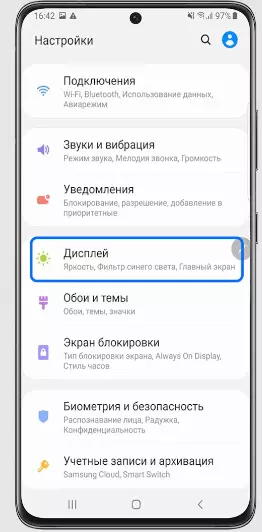
В настройках выбрать меню «Дисплей».
В открывшемся окне перейдите в раздел «Главный Экран». Если на вашем смартфоне установлена операционная система серии 11, 12 или 13, то данный шаг следует пропустить (перейдя сразу к следующему).
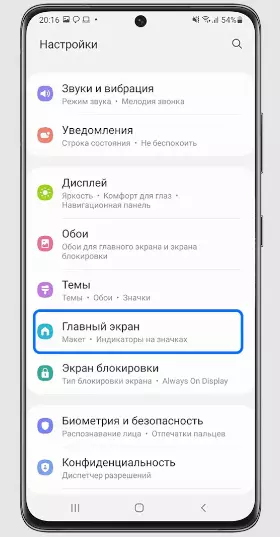
Далее следуем в раздел «Главный экран».
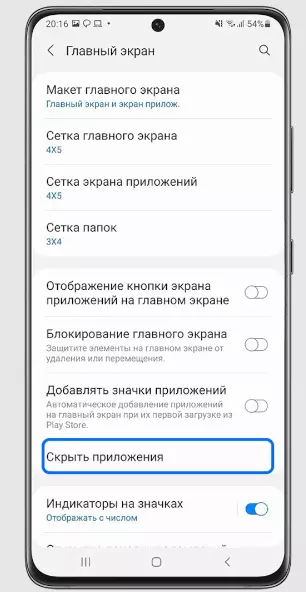
В меню «Главный экран» необходимо найти раздел «Скрыть приложения» и нажать на него.
В новом окне будут представлены все приложения смартфона. На соответствующих иконках появятся галочки, а сами программы будут добавлены в список скрытых.
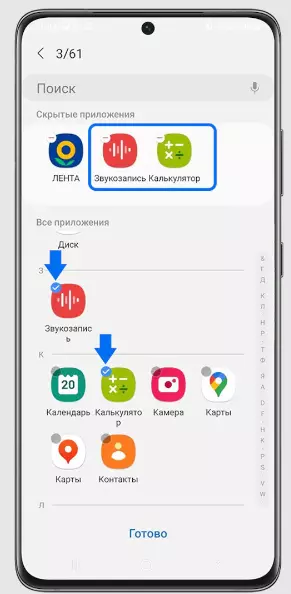
В меню «Главный экран» необходимо найти раздел «Скрыть приложения» и нажать на него.
Далее остается нажать «Готово». После изменения настроек таким образом выбранные иконки исчезнуть с главного экрана. Чтобы получить доступ к ним, необходимо повторно проделать описанный выше путь (до раздела «Скрыть приложения»). При этом чтобы запустить конкретную программу, ее придется сперва вернуть на рабочий стол.
Как скрыть программу через главный экран?
Альтернативным способом скрытия программ на Android является изменение настроек через главный экран. В данном случае необходимо:
- Коснуться свободного пространства на экране «Домой» и удерживать палец несколько секунд в таком положении;
- После открытия режима изменения экрана перейти в раздел «Настройки» (правый нижний угол);
- Перейти в раздел «Скрыть приложения» и отметить необходимые для скрытия программы.
В данном случае отличается только способ открытия самих настроек. Принцип, по которому скрываются ПО, тот же.
Как спрятать программы на Xiaomi?
На смартфонах Xiaomi, функционирующих на базе ОС Андроид, принцип скрытия приложений немного отличается. Производится операция также через настройки, раздел «Приложения». Далее необходимо перейти в папку «Защита приложений» (расположена внизу страницы).
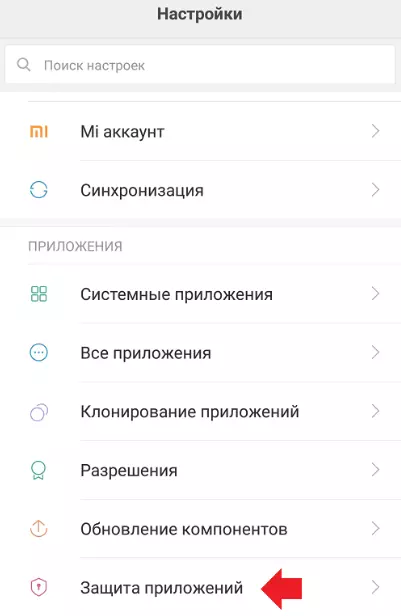
Далее необходимо перейти в папку «Защита приложений» (расположена внизу страницы).
В открывшемся окне необходимо активировать защиту программ через кнопку «Включить» и выбрать способ защиты:
- Цифровой ключ;
- Графический ключ;
- Пароль.
Затем следует вернуться в предыдущую папку, воспользовавшись кнопкой возврата (левый верхний угол).
Теперь в соответствующей папке будут отображаться все установленные на смартфоне ПО.
Чтобы скрыть конкретную программы, достаточно изменить положение переключателя. Настройки активируются автоматически, сохранять их не нужно. Сразу после того, как вы «тапните» по ползунку возле ПО, его иконка исчезнет с рабочего стола. Чтобы восстановить ее, придется проделать аналогичный путь и сместить ползунок влево.
Как скрыть значки на Honor и Huawei?
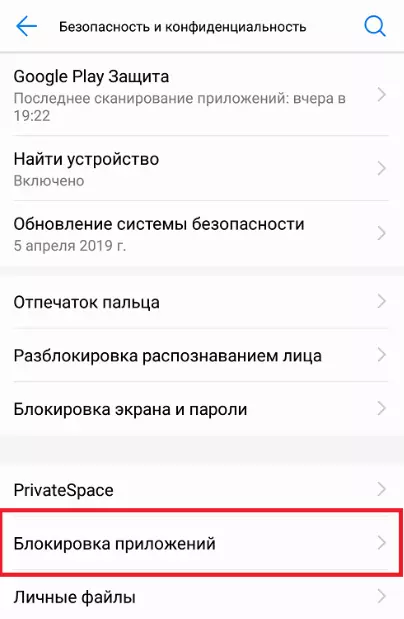
В случае с Huawei и Honor скрытие иконок ПО производится через раздел «Безопасность и конфиденциальность».
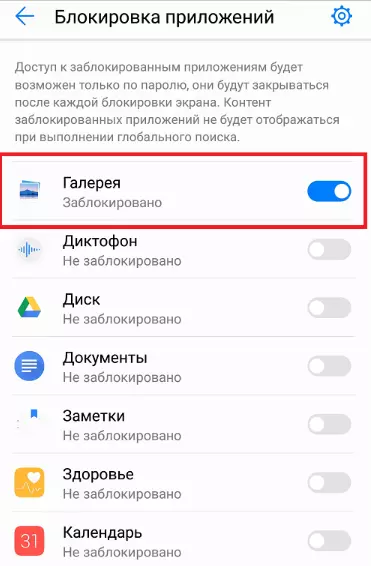
Откройте его через настройки и перейдите в раздел «Блокировка приложений».
В новом окне необходимо ввести пин (или придумать его) и отметить с помощью ползунка иконки, которые вы хотите убрать с рабочего стола.
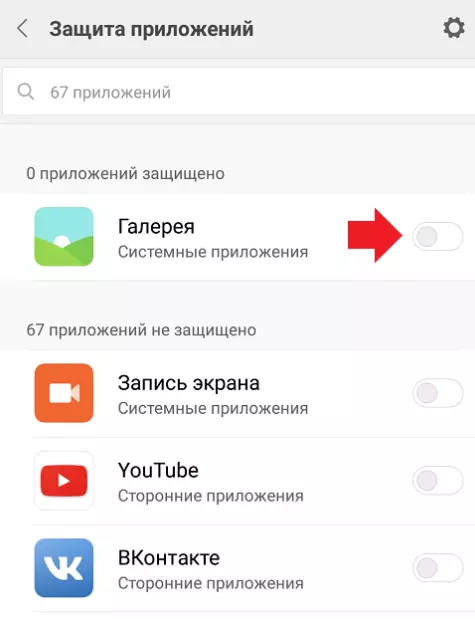
Чтобы восстановить их отображение, нужно будет повторно потянуть ползунок — влево.
Чтобы обезопасить свои данные и защитить личную информацию от посторонних глаз, необязательно полностью удалять программы или скачивать сторонний софт для их скрытия. Штатный функционал Андроид позволяет быстро спрятать ПО. Все, что для этого необходимо — воспользоваться представленной выше инструкцией.
Вам понравилась статья?
Поделитесь своими впечатлениями!
Как скрыть приложение на телефоне. 5 способов на все случаи жизни
Каждый владелец смартфона устанавливает несколько десятков приложений, среди которых находится место мессенджерам, социальным сетям, видеохостингам и играм. Такое количество значков на рабочем столе Андроид вызывает хаос и неразбериху. А еще порой хочется скрыть приложения на телефоне, чтобы никто из посторонних людей их не увидел. В этом материале я разберу все способы, позволяющие навести порядок на главном экране и защитить личные данные. Ну а вы найдете для себя оптимальный вариант, как спрятать приложение.
Покажу, как спрятать любое приложение
Как убрать значки с экрана телефона
Первым делом предлагаю проанализировать способы, необходимые для наведения порядка на рабочем столе, когда на нем скопилось много ярлыков приложений. Для этого посмотрите на 2 варианта, как убрать значок.
⚡ Подпишись на Androidinsider в Дзене, где мы публикуем эксклюзивные материалы
Папка на рабочем столе телефона
Если вам надоело огромное количество значков на рабочем столе, раскидайте их по папкам. Вы можете сделать отдельный каталог для игр, карт, стриминговых сервисов и других типов программ. Чтобы сделать папку на рабочем столе Андроид, просто наведите одно приложение на другое.
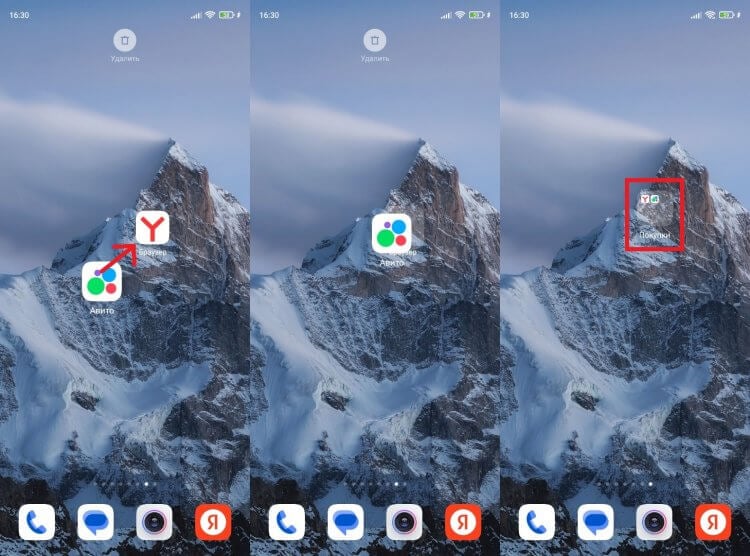
Повторите на своем смартфоне. Должно получиться
Далее переместите в получившийся каталог все оставшиеся ярлыки программ. Так вы сэкономите место на рабочем столе, а еще частично защитите приложения, если кто-то из посторонних людей не догадается заглянуть в папку.
Меню приложений Андроид
Беспорядок на рабочем столе вызван не только вашим желанием скачать как можно больше приложений, но и стремлением некоторых производителей смартфонов быть похожими на Apple. Именно поэтому они сделали один главный экран, на котором располагаются все ярлыки. Однако в настройках телефона вы можете переключиться на стандартное меню приложений Андроид, благодаря чему получается убрать значки:
- Откройте настройки устройства.
- Перейдите в раздел «Рабочий стол».
- Среди типов рабочего стола выберите «Меню приложений».
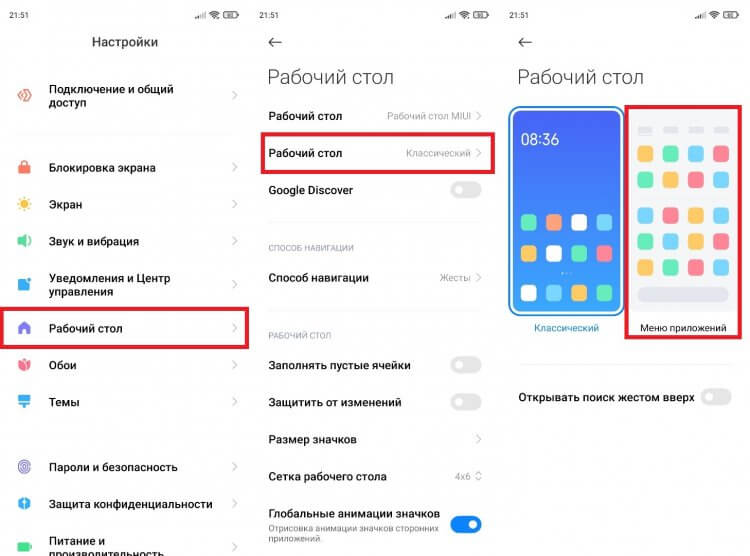
Включите меню приложений, чтобы быстро навести порядок
Теперь, чтобы получить доступ ко всем программа, придется сделать свайп от верхней части экрана вверх. Если же настройками вашего смартфона не предусмотрено переключение на меню приложений, установите POCO Launcher или любой другой лончер.
Как спрятать приложение
Рассмотренные выше способы помогают навести порядок на рабочем столе Андроид, но не позволяют надежно спрятать приложение. Программы продолжат оставаться доступны в папках, куда вы их положили, и в общем меню, если оно было включено. Поэтому сейчас взгляните на 3 способа, как скрыть приложение на телефоне.
❗ Поделись своим мнением или задай вопрос в нашем телеграм-чате
Как скрыть приложение на Андроид
Во-первых, во всплывающем меню, которое вызывается удержанием пальца на иконке программы, есть опция «Убрать». Это вариант на случай, если вы хотите узнать, как скрыть приложение на Самсунг.
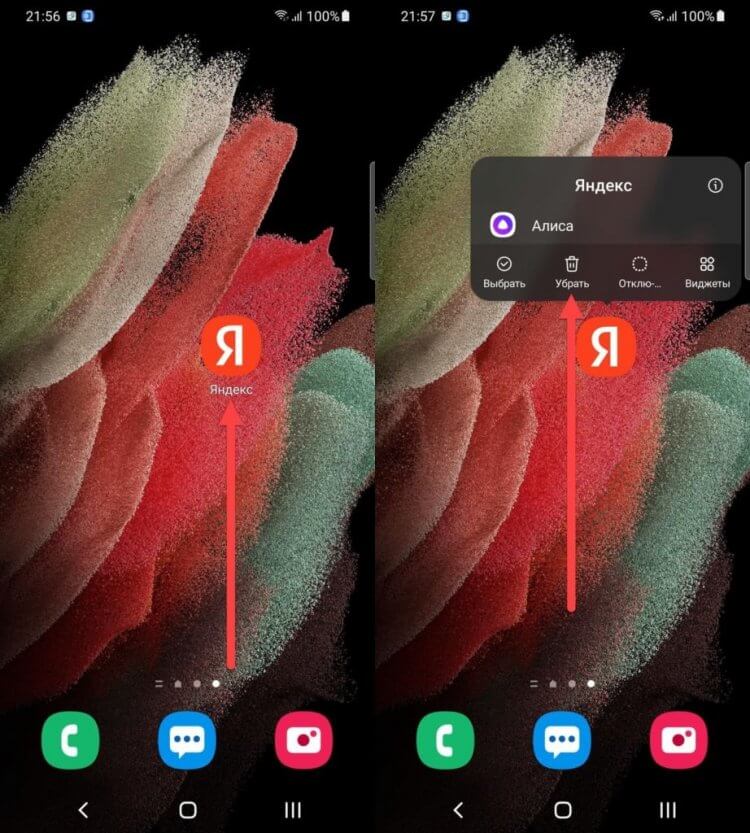
Такой вариант скрытия работает на многих смартфонах
Возможно, на вашем смартфоне будет доступна только кнопка «Удалить». Не нажимайте ее, иначе программа полностью исчезнет. Лучше посмотрите, как скрыть приложение на Xiaomi, и попробуйте сделать то же самое на своем устройстве:
- Откройте настройки телефона.
- Найдите опцию «Скрытие приложений».
- Передвиньте вправо ползунок, расположенный напротив программы, которую нужно скрыть.
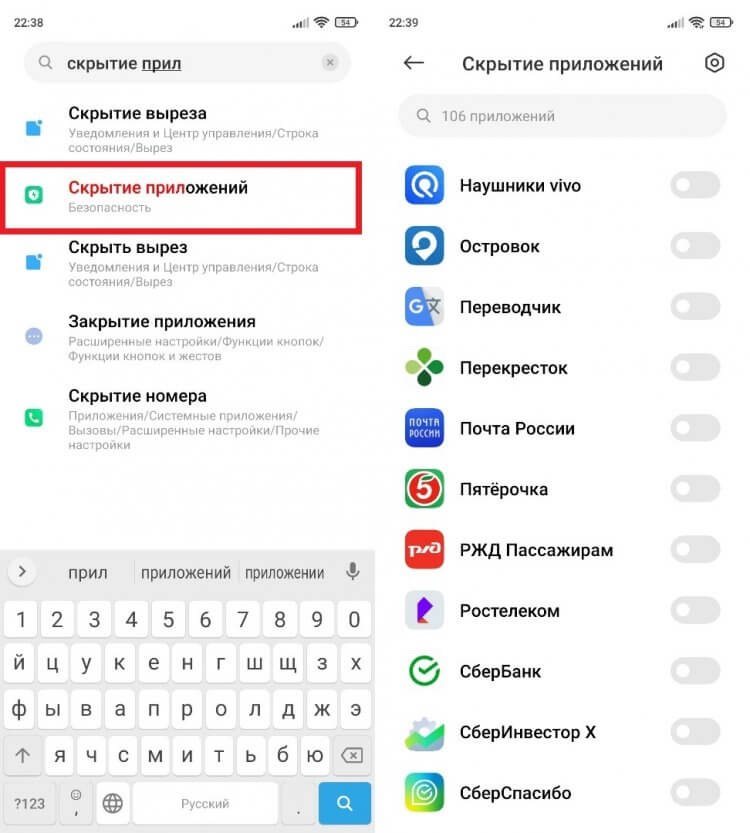
Возможно, на устройстве вашего производителя тоже есть такая настройка
Значок исчезнет с рабочего стола. Но у вас в кармане останется способ, как найти скрытое приложение. Впрочем, об этом поговорим чуть позже, так как есть еще пара вариантов спрятать программы.
�� Загляни в телеграм-канал Сундук Али-Бабы, где мы собрали лучшие товары с АлиЭкспресс
Второе пространство Андроид
В этом году мы уже рассказывали про функцию второго пространства. А сейчас поговорим о вариантах ее применения, когда нам надо скрыть приложение. Вы можете создать на телефоне 2 оболочки. Тогда первая, например, будет использоваться в качестве основной, где установлены только программы общего пользования. А вторая пригодится для того, чтобы спрятать приложения. Вот, как создать второе пространство:
- Откройте настройки устройства.
- Перейдите в раздел «Второе пространство».
- Нажмите кнопку «Создать второе пространство».
- Подтвердите создание дополнительной области.
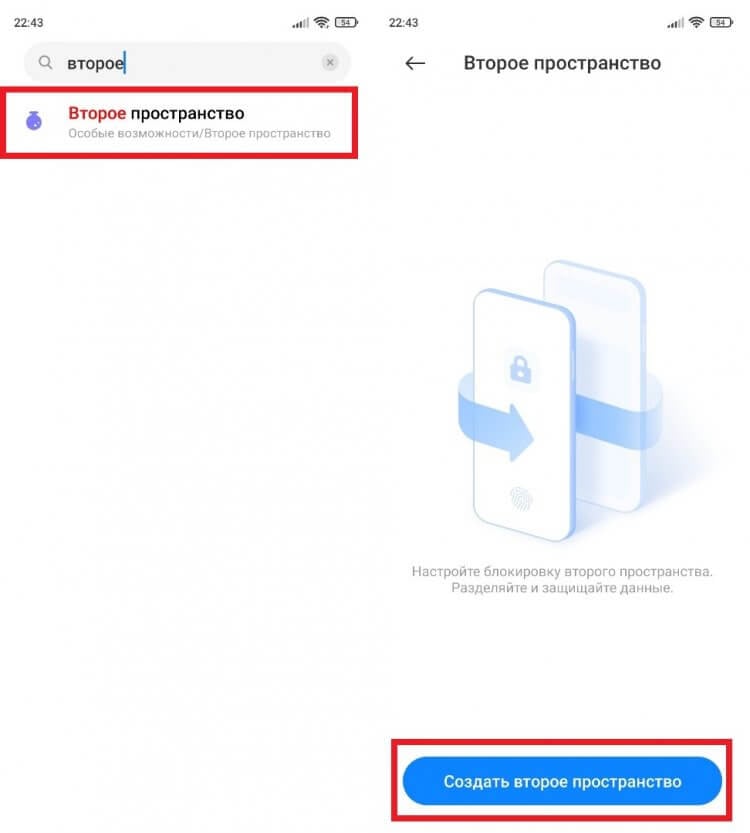
Вы можете распорядиться вторым пространством по своему усмотрению, но я рекомендую хранить в нем «тайные» приложения
Это инструкция для второго пространства Xiaomi. На вашем смартфоне принцип действий может отличаться, поэтому рекомендую ознакомиться с отдельным материалом, где разбиралась данная функция.
⚡ Подпишись на Androidinsider в Пульс Mail.ru, чтобы получать новости из мира Андроид первым
Приложение для скрытия приложений
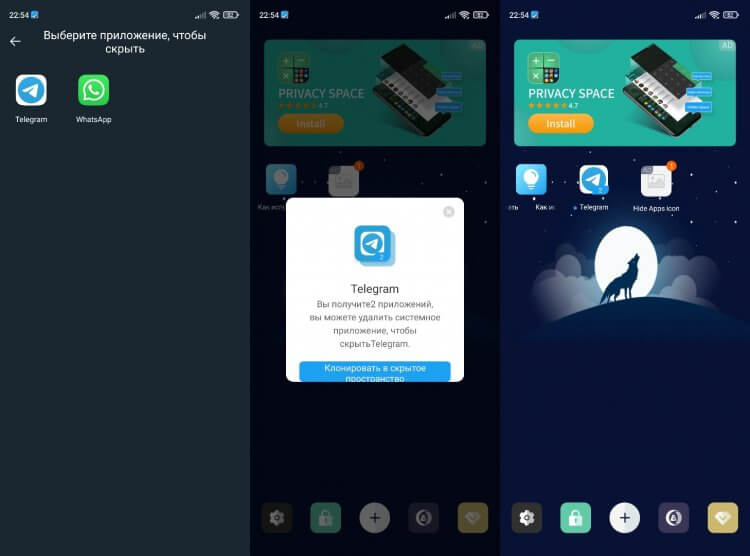
У каждого подобного приложения есть свои особенности
Наконец, вы можете скачать приложение для скрытия приложений. Подобная программа поможет создать защищенную копию программы, которая будет доступна только через выбранную вами утилиту. Вот несколько примеров:
Еще больше программ для скрытия приложений вы найдете здесь. А я лишь отмечу, что есть и другие способы спрятать значки на экране телефона, не прибегая к помощи стороннего софта. Одним из таких является защищенная папка на Самсунг. Ознакомьтесь с этим вариантом. Возможно, он покажется вам более удобным.
Скрытые приложения на Андроид
А как найти скрытое приложение? Для ответа на этот вопрос вы должны вспомнить, как именно вы прятали программу. Если использовали дополнительный софт — запустите соответствующую утилиту. Если просто включили опцию «Спрятать приложение» — откройте список установленных программ на Андроид.
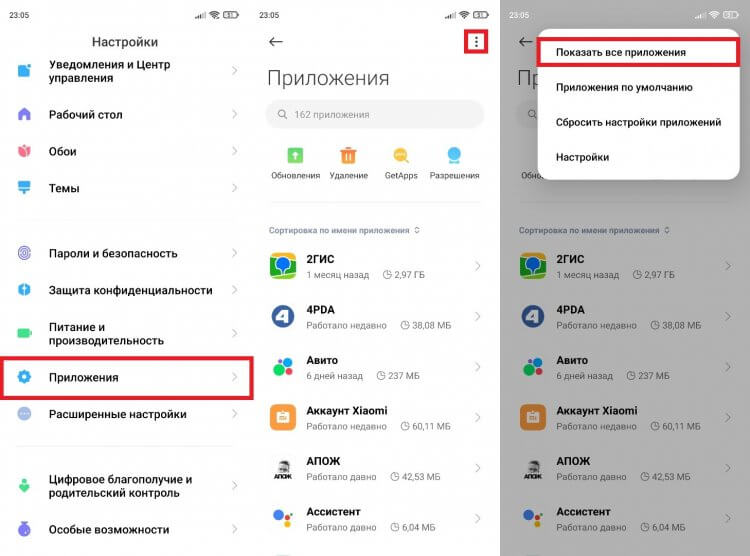
Программы должны остаться доступными в списке установленных приложений
Здесь вы найдете даже системные программы, которые по умолчанию не отображаются на рабочем столе. Но помните и о других вариантах, как найти скрытые приложения на Андроид. К примеру, Xiaomi предлагает сделать свайп двумя пальцами от центра экрана по краям. А в случае предварительного создания второго пространства нужно обращаться именно к нему.

Теги
- Новичкам в Android
- Приложения для Андроид
Наши соцсети
Новости, статьи и анонсы публикаций
Как скрыть приложения на устройствах Android

Порядок необходим, когда речь идет об установке большого количества приложений. на устройстве. По этой причине пользователю нужны хорошо известные папки, чтобы добавить каждую из них и сделать их все доступными, когда им действительно нужно использовать их на своем мобильном устройстве.
После того, как вы потратили на это некоторое время, вы должны подумать о том, нужно ли, чтобы какое-либо из приложений не отображалось, скрывая те, которые вы хотите, от чьего-либо глаза. Как можно скрыть фото и видео, то же самое можно сделать и с определенным приложением, которое вы не хотите отображать на главном экране.
В этом уроке мы объясним как скрыть приложения на android, все это в несколько простых шагов на случай, если вам понадобится в любой момент никому его не показывать. Каждый из них будет виден всякий раз, когда вы устанавливаете его снова, из системных настроек Android или через используемое приложение.

Теме статьи:
Как скрыть аватарку в WhatsApp
- 1 Android позволяет скрывать приложения
- 2 скрыть приложения на андроиде
- 3 Скрыть приложения из разных слоев Android
- 4 Скрыть приложения с помощью Nova Launcher
Android позволяет скрывать приложения

Никаких приложений, необходимых для скрытия изображений, видео и приложений, нам нужно будет выполнить всего несколько шагов, которые будут различаться в зависимости от версии Android и слоя. Первый шаг — немного познакомиться со своим смартфоном, узнать, какой персонализированный слой он использует, среди прочих деталей.
Помните, что это может быть сложно в зависимости от версии вашей системы, а также марки телефона, который вы используете, поэтому вам придется потратить несколько минут, прежде чем делать этот шаг. Это не то же самое, что делать в Motorola, чем в Huawei., конечно задача займет короткий промежуток времени.
После того, как приложение скрыто, вам нужно перейти в настройки Android. чтобы снова сделать его видимым, будь то одно, два или три скрытых приложения. При просмотре вы не увидите его, только из браузера файлов Android, где вы можете увидеть, что он доступен, в дополнение к возможности запуска отсюда.
скрыть приложения на андроиде

Когда дело доходит до сокрытия приложений на Android, мы должны учитывать несколько вещей, во-первых, знать приложение, которое мы не хотим показывать. Как правило, все они скрываемы, в том числе и системные, например «Галерея», а также папку с несколькими приложениями.
Шаг, чтобы заставить их исчезнуть, включает в себя использование телефона пользователем, в этом случае вам потребуются стандартные разрешения для выполнения этого процесса. В Android рут будет тот, который в итоге все это даст, хотя если вы создали его от администратора, то сможете скрывать приложения на своем устройстве.
Чтобы скрыть приложения на Android с профилем пользователя вы используете, выполните следующие действия:
- Первый шаг — перейти в «Настройки»
- Перейдите к опции «Пользователи», если не можете найти, напишите это слово в поисковике и он его найдет, может отображаться как «Пользователи и учетные записи» или просто «Пользователи»
- Нажмите и нажмите «Добавить пользователя» или «Создать пользователя».
- Добавьте адрес электронной почты или добавьте его в качестве гостя
- Сменить пользователя и поставить гостя, который не будет видеть установленные приложения, также обычно не имеет слишком много разрешений, будут показаны обычные, такие как предустановленные, телефон, сообщения и другие
Скрыть приложения из разных слоев Android

Каждый из производителей решил установить слой, тем самым настраивая систему и предоставляя пользователю большое количество функций. Например, MIUI от Xiaomi и Redmi добавляет функцию, с помощью которой можно скрыть приложения несколькими щелчками мыши, вы можете скрыть одно, два или все нужные вам приложения, и никто не сможет их увидеть.
Программы запуска телефона обычно работают довольно хорошо, так что всего за несколько секунд вы можете скрыть приложение, и оно всегда будет доступно для пользователя root, даже если оно не видно. Также ясно, что если вы никогда не скрывали, это не так сложно и трудно, чтобы он снова появился, когда вы захотите.
Чтобы скрыть приложение из слоя Android, выполните это шаг за шагом:
- Войдите в папку приложений или известную как «Ящик приложений».
- Нажмите «Настройки главного экрана».
- После этого нажмите «Скрыть приложения».
- Выберите все приложения, которые вы хотите скрыть, и нажмите «Применить», и все, скрыть приложения с помощью слоя, который будет варьироваться в зависимости от того, который вы используете в данный момент, очень просто. будь то MIUI; Один пользовательский интерфейс среди прочих известных от разных производителей телефонов на рынке (сегодня более 12-14 разных)
Эти шаги будут различаться в зависимости от уровня Android.Не забудьте потренироваться в различных вариантах, чтобы иметь возможность делать это и тем самым скрывать нужные приложения. В Huawei все меняется, хотя вы можете скрыть их, если создадите «Личное пространство», для этого вам нужно перейти в «Настройки», «Конфиденциальность», маршрут «Личное пространство» и нажать «Включить».
Скрыть приложения с помощью Nova Launcher

Наверняка вам кажется сложным следовать предыдущим шагам, иногда не достигая вышеупомянутых настроек, поэтому у вас есть приложения, которые сделают эту работу довольно легкой. Этот инструмент делает много вещей, в том числе полную настройку вашего телефона Android.
Nova Launcher имеет более 50 миллионов загрузок, он также прост в использовании и требует немного настройки терминала. Приложение было создано TeslaCoil Software., которая является разработчиком этого известного приложения, также доступного для пользователей iOS.
Скрыть приложения с помощью Nova Launcher довольно просто., в частности следующим образом:
- Первым делом скачайте и установите Nova Launcher. на телефоне (он у вас ниже)