Как пользоваться приложением «Госключ»
ФНС и Минцифры запустили цифровую платформу, которая даёт возможность электронно подписывать юридически значимые документы с телефона. Для этого в мобильном приложении «Госключ» можно получить усиленную квалифицированную или неквалифицированную электронную подпись (УКЭП или УНЭП).
Электронная подпись (ЭП) используется на различных онлайн-ресурсах для подписания, шифрования при передаче и сохранения неизменности электронного документа. Усиленная ЭП имеет криптографическую защиту, позволяющую сохранять конфиденциальность и целостность файлов при отправке контрагентам, чтобы данные не смогли перехватить и украсть.
Квалифицированная ЭП аналогична собственноручной подписи, её применяют для электронного документооборота с коммерческими организациями и госорганами. Все электронные документы, подписанные УКЭП, имеют юридическую значимость и приравниваются бумажным.
Неквалифицированную ЭП используют для документов, которые не требуют заверения печатью и применяется в основном во внутреннем документообороте компании. УНЭП не подойдёт для сдачи государственной отчётности, заключения договоров и т. д. С юридической стороны, чтобы правомерно обмениваться документами с контрагентами, потребуется заключить дополнительное соглашение.
В статье подробнее расскажем, как пользоваться приложением «Госключ» и получить там электронную подпись, чтобы упростить свой документооборот.
Кто может воспользоваться приложением
Мобильным приложением «Госключ» могут воспользоваться все владельцы смартфонов на базе управления:
- Android 5.0 и выше;
- iOS 11.3 и выше;
- macOS 11.0 и выше.
Скачать его можно из App Store, Google Play или App Gallery. После установки сервис запрашивает доступы к камере, файлам и настройкам, при этом не затронув личные данные владельца.
Чтобы пользоваться приложением, необходима подтверждённая учётная запись портала Госуслуг. Сделать это можно онлайн, если вы клиент какого-либо из перечисленных банков, или офлайн в центре обслуживания и на Почте России.
Как подписать электронный документ
Для подписания любого документа в приложении «Госключ» нужна электронная подпись. Если её нет — можно бесплатно получить ключ и сертификат электронной подписи в приложении. Процедура занимает немного времени, не требует посещения центров, где выдают ЭП, и никаких бумажных заявлений.
Приложение создаёт, хранит и применяет ключ ЭП в соответствии с мерами информационной безопасности. Не требуется никаких USB-токенов и SMS-паролей, все данные находятся в облачном хранилище. Главное — иметь подтверждённый профиль в ЕСИА и определиться с вариантом электронной подписи.
При оформлении УНЭП нужно учитывать, что придётся заключать дополнительное соглашение с контрагентами об использовании данной подписи и её юридической силе. В работе с УКЭП этого делать не нужно, так как её правовую силу регулирует федеральный закон № 63-ФЗ «Об электронной подписи», что автоматически наделяет подпись юридической значимостью.
После выбора подходящей подписи и подтверждения учётной записи в Госуслугах нужно войти в приложение и придерживаться следующих действий:
- ввести номер телефона при входе и подтверждающий SMS-код;
- войти в профиль;
- принять условия лицензионного соглашения;
- установить пароль для входа в приложение;
- сгенерировать случайные числа для работы приложения (для этого нужно перемещать палец по экрану);
- подтвердить получение сертификата УНЭП;
- подтвердить передачу данных, и можно подписывать документацию.
Для получения УКЭП потребуется загранпаспорт нового образца (с биометрическими данными владельца) и смартфон с NFC-модулем.
- нужно зайти в раздел «Получите сертификат УКЭП»;
- выбрать способ идентификации по загранпаспорту нового поколения;
- ввести его номер и дату окончания срока действия;
- запустить считывание загранпаспорта с помощью NFC-модуля;
- поступят бланки ознакомления заявления и сертификата УКЭП;
- подтвердить проверку документов подписанием и можно пользоваться.
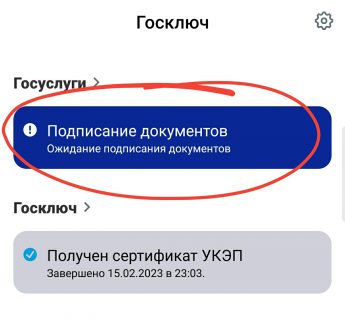
Как только поступят документы для подписания, приложение отправит push-уведомление на экран телефона. Зайдя в систему, нужно выбрать поступивший бланк, ознакомиться и подтвердить подписание с помощью ЭП.
Срок действия электронной подписи, выпущенной в приложении, равен одному году. По истечении срока её можно перевыпустить бесплатно.
Как перенести подпись на другое устройство
Электронная подпись приложения «Госключ» закрепляется за определённым устройством. При возникновении ситуации, когда нужно сменить смартфон, чтобы не проходить заново процедуру получения сертификата ЭП, можно сделать следующее:
- войти в систему;
- в правом верхнем углу нажать на иконку настроек;
- выбрать пункт «Сохранить данные» и подтвердить;
- сохранить файл на телефон или в облако;
- для защиты сертификата потребуется сгенерировать случайное число, для этого нужно перемещать палец по экрану смартфона
Так сохранится защищённая копия электронной подписи. После установки приложения на новое устройство можно будет восстановить свою электронную подпись. Для этого нужно войти в сервис, открыть скачанный файл и запустить процесс автоматического подключения сертификата к учётной записи. После завершения можно продолжать подписывать документацию своей ЭП.
Подробнее об УКЭП для разных бизнес-субъектов, где применяется и как сделать, можно прочитать в нашей статье.
Какие документы можно подписывать
Пользователь может воспользоваться приложением «Госключ» для заключения договоров, свершения сделок, отправки заявлений и других юридически значимых действий на портале Госуслуг и коммерческих площадках, интегрированных с цифровой платформой.
Приложение сотрудничает с мобильными операторами связи и в нём можно оформить договор на оказание услуг, чтобы стать абонентом; на перенос номера или перевыпуска SIM-карты. Достаточно подписать электронные документы и заказать доставку при необходимости.
С помощью сервиса можно подтверждать аккаунты в агрегаторах. С февраля этого года сервис начал взаимодействовать с торговыми онлайн-площадками. Пользователи могут заключать договоры о покупке товаров и услуг.
С апреля началось расширение списка документов и сделок, которые можно проводить с помощью приложения. До конца года планируется задействовать кадровый электронный документооборот.
Где ещё получить УКЭП
Также электронную подпись можно получить в удостоверяющих центрах, аккредитованных Минцифры. Подпись позволяет пользоваться всеми сервисами Госуслуг (от оформления загранпаспорта до получения патента на изобретение), дистанционно отправить документы во все учебные заведения, подать заявку на кредит или ипотеку, удалённо заключать трудовые договоры с работодателем и многое другое.
УЦ «Калуга Астрал» входит в перечень аккредитованных удостоверяющих центров и имеет все необходимые лицензии для выпуска электронной подписи для физлиц — «Астрал-ЭТ» и «1С-ЭТП». Подписи придают цифровым документам юридическую значимость и равнозначны рукописным.
Подпись ИП или руководителя юридического лица получают только в удостоверяющем центре ФНС или у его доверенных лиц в соответствии с изменениями в 63-ФЗ «Об электронной подписи».
УЦ «Калуга Астрал» поможет с выпуском УКЭП для юрлица и ИП. Для получения электронной подписи рекомендуем воспользоваться услугой Получение КЭП в ФНС под ключ. Наши специалисты помогут сэкономить время на идентификацию владельца, регистрацию в контролирующих органах и настройку рабочего места.
Выпуск электронной подписи через приложение ГОСКЛЮЧ
На указанный Вами электронный адрес должна поступить индивидуальная ссылка.
При переходе по индивидуальной ссылке необходимо заполнить информацию о лице, на чье имя

После заполнения необходимо нажать «Далее».
Ожидаем завершения проверки СМЭВ. На данном этапе происходит автоматическая проверка указанных данных из анкеты в СМЭВ. Периодически обновляйте страницу, чтобы узнать, когда обновится статус.
Обычно это занимает от 10 до 30 минут.

После успешного завершения проверки Вы будете переведены на следующий шаг «Закрытый ключ».
Закрытый ключ
Статус заявки измениться на «Требуется сформировать запрос на выпуск сертификата».

В данном случае необходимо предоставить доступ 2 раза.

Выбрать куда создать контейнер закрытого ключа.

Перемещайте указатель мыши и/или нажимайте различные клавиши для генерации случайной последовательности.

При необходимости установите пароль электронной подписи

Запрос успешно сгенерирован необходимо нажать «Сохранить и продолжить»

Сверка личности в приложении Госключ
В индивидуальной ссылке изменится шаг на «Подписание заявления и запроса в приложении Госключ».

Если приложение Госключ ранее не было установлено, скачать приложение из магазина приложений.
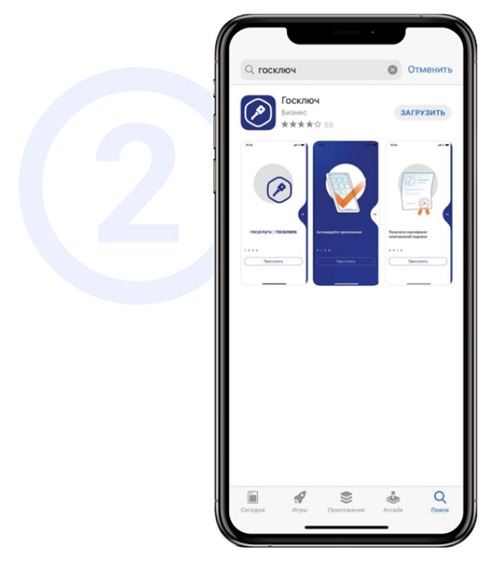
Установите приложение и пройдите регистрацию с помощью подтвержденной учетной записи Госуслуг.
ВНИМАНИЕ! Запомните пароль от приложения , который будете создавать

Получите сертификат УНЭП.

После чего получите сертификат УКЭП пройдя дистанционную идентификацию по загранпаспорту.
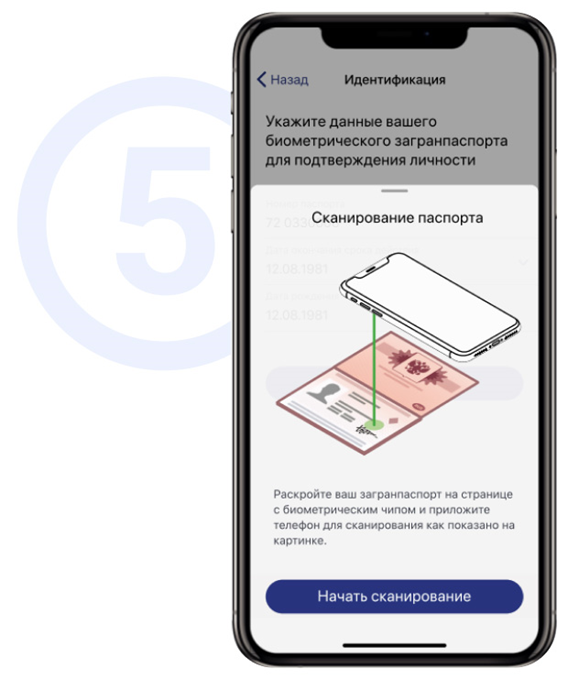
Подтвердите получение сертификата УКЭП и подпишите документы.

После этого необходимо подписать документы от удостоверяющего центра.
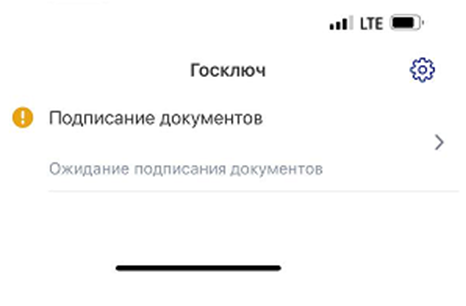
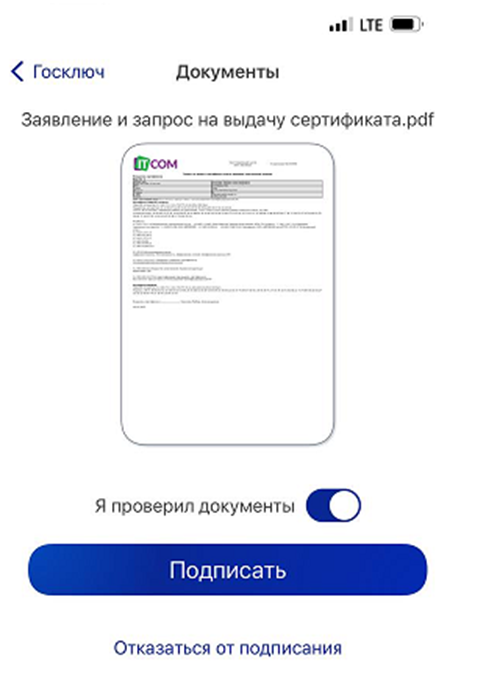
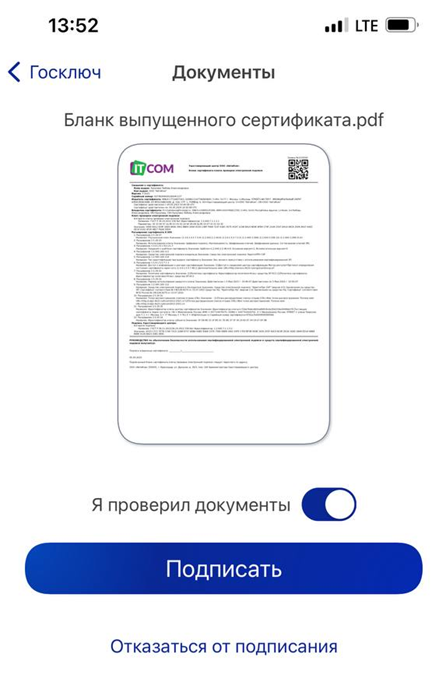
Ознакамливаемся с бланками заявления и запросом, подтверждаем и нажимаем «Подписать».
После подписания необходимо вернуться в индивидуальную ссылку, которая ранее была выслана.
Выпуск сертификата
После успешной генерации сертификата система предложит подписать пакет документов.

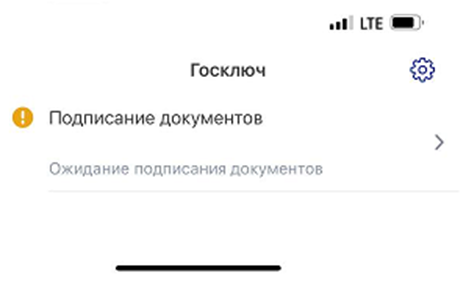
Откройте приложение Госключ на телефоне и выберите новый, доступный пункт
Установите флаг «Я проверил документы» и нажмите подписать.
Получение
После успешной проверки документов страница приобретет вид.

Необходимо нажать на клавишу «Записать на ключевой носитель». Откроется окно «Запись на ключевой носитель».

В открывшемся окне необходимо предоставить доступ 2 раза.

Обязательно установить носитель с контейнером подписи и нажать клавишу «Записать»

Подпись успешно выпущена.

Выпуск сертификата завершен, можно приступать к работе.
Получение ЭЦП для ПК с помощью Госключа
Госключ — это мобильная электронная подпись. Для его работы используется криптопровайдер, встроенный в приложение «Госключ», не совместимый с криптопровайдерами для ПК, таких как КриптоПро и ViPNet CSP. Поэтому госключ нельзя перенести на ПК, его можно использовать только в сервисах, с которыми он интегрирован, например, для некоторых услуг в госуслугах.
Но с помощью Госключа можно выпустить полноценную электронную подпись для компьютера, которая будет работать с КриптоПро CSP!
Выпуск полностью удалённый и не требует визита в офис УЦ.
Получение ЭЦП для компьютера с помощью Госключа
Электронную подпись Госключа можно «преобразовать» в полноценную электронную подпись для использования на компьютере в любых сервисах и госпорталах. Для этого нужно просто подписать заявление на выпуск электронной подписи для ПК в мобильном приложении «Госключ».
Порядок получения ЭЦП для ПК
1. Отправьте заявку
Нужно отправить заявку на получение электронной подписи физического лица.
При оформлении заявки укажите сервисы, в которых планируете применять ЭЦП и лицензию КриптоПро.
2. Заполните данные получателя ЭЦП
В ответ вам придёт на почту счёт на оплату и ссылка на персональную страницу оформления электронной подписи.
Заполните ваши паспортные данные.
После проверки данных система предлагает сгенерировать ключи электронной подписи.
Заявление и запрос на выпуск сертификата автоматически отправляются на подписание в мобильное приложение «Госключ».
3. Подпишите заявление в Госключе
4. Получите электронную подпись для компьютера
После подписания заявления выпускается сертификат электронной подписи. Бланк сертификата подписывается таким же образом в Госключе.
Сертификат устанавливается в созданный ранее контейнер с ключами.
Электронной подписью можно пользовать!
Выпустить ЭЦП можно как на Windows, так и на macOS.
Что такое «Госключ», и как он помогает вести бизнес?

С 6 июля у россиян появилась возможность подписать документы для регистрации компании или индивидуального предпринимателя (ИП) электронно. Сделать это можно через мобильное приложение «Госключ». Объясняем, как оно работает и чем ещё может помочь.
Что такое «Госключ»?
Это мобильное приложение, которое позволяет бесплатно получить ключ и сертификат электронной подписи. При этом можно оформить как усиленную неквалифицированную электронную подпись (УНЭП), так и усиленную квалифицированную электронную подпись (УКЭП). После этого можно подписывать документы прямо в приложении.
«Госключ» обеспечивает необходимый уровень информационной безопасности. Ключ и сертификат хранятся и применяются прямо из приложения, поэтому с ним не нужны USB-токены и СМС-пароли. Эта возможность доступна всем пользователям «Госуслуг» с подтверждённой записью. В августе 2021 года «Госключ» появился в популярных магазинах приложений для смартфонов. По данным Минцифры России, за это время с использованием «Госключа» уже подписали более 350 тысяч документов.
Подробнее об этом читайте здесь. Сейчас к его функциям добавилась возможность регистрации компании и ИП.
Как получить электронную подпись через «Госключ»?
Оформить УНЭП или УКЭП в приложении можно за несколько минут. Для этого нужно скачать приложение на свой смартфон. Обратите внимание: в устройстве должен быть NFC-модуль!
После этого необходимо зарегистрироваться в «Госключе», ввести данные своей подтверждённой учётной записи с портала «Госуслуги», а также биометрического загранпаспорта нового поколения. Последний необходим потому, что в нём содержится чип с персональной информацией, который позволяет идентифицировать человека (чего нет в старом, пятилетнем загранпаспорте).
Какие документы можно подписать с помощью «Госключа»?
На первом этапе приложение позволяло всем россиянами подписывать договоры на оказание услуг сотовой связи или перенос номера. Однако в 2022 году стартовал второй этап эксперимента по применению «Госключа» — теперь он позволяет подтверждать учётную запись на маркетплейсах (например, «Авито»). Также с его помощью можно подписать договор на покупку товаров или услуг онлайн.
В будущем правительство планирует расширять функционал «Госключа»: его могут задействовать, например, в подписании кадровых документов.
Как подписывать документы в «Госключе»?
После регистрации в приложении и получения электронной подписи подписание документов становится делом одной минуты. Схема устроена просто: сначала компания, которая предоставляет услугу, составляет договор в электронной форме и подписывает его со своей стороны. После этого документ направляется человеку на подпись — также в электронной форме.
Владелец подписи в «Госключе» получает уведомление об этом в личном кабинете на портале «Госуслуги». Договор автоматически загружается в приложение «Госключ», и остаётся только подписать его. Информация автоматически уйдёт компании, которая его прислала.
Как зарегистрировать бизнес с помощью «Госключа»?
Для начала подготовьте все необходимые документы на сайте Федеральной налоговой службы (ФНС) через сервис «Государственная онлайн-регистрация бизнеса». Далее следуйте подсказкам системы при вводе данных, а также обратите внимание: при регистрации юридического лица сервис может помочь выбрать типовой устав.
Когда все документы будут собраны на сайте ФНС, появится возможность подписать их с помощью «Госключа». После этого документы автоматически отправятся в ФНС. Если вы регистрируете ИП или общество с ограниченной ответственностью (ООО) с типовым уставом, то результат придёт в течение суток. Если же устав у компании нетиповой, процесс займёт чуть больше времени.