Как усилить вайфай-сигнал в доме
Беспроводному сигналу в доме может мешать что угодно: толстые стены, работающее радио и включенная микроволновка.
Чем слабее сигнал, тем ближе придется держаться к роутеру, чтобы поймать сеть, и тем ниже будет скорость интернета.
Я расскажу, куда поставить вайфай-роутер дома и как его правильно настроить, чтобы не терять скорость в любой точке квартиры. Еще посоветую, как расширить сеть на большую площадь, если одна точка доступа не справляется с такими расстояниями.
Вы узнаете
Рассылка для фанатов нейросетей
Истории о применении ИИ в работе и жизни — в вашей почте дважды в месяц. Бесплатно
Подписаться
Подписываясь, вы принимаете условия передачи данных и политику конфиденциальности
Почему вайфай-сигнал ослабевает или теряется
Любые беспроводные технологии очень привередливы: на телефоне связь пропадает в подземном переходе, блютус-колонка «спотыкается» при воспроизведении музыки на расстоянии, а к роутеру, бывает, нельзя подключиться даже из соседней комнаты.
Так происходит, потому что:
- Электромагнитные волны, из которых состоят сигналы, находятся в одном и том же диапазоне частот. Поэтому включенная микроволновка спорит с сигналом вайфая — оба устройства работают на частоте примерно 2,4 ГГц.
- В домах у людей помимо роутера и принимающего устройства есть и другие предметы. Например, вайфай-сигнал может «впитываться» в воду из аквариума и отражаться от металлической дверцы шкафа.
- Сигналы от множества вайфай-устройств перебивают друг друга, если канал, к которому они подключены, перегружен. Подробнее о каналах я расскажу ниже.
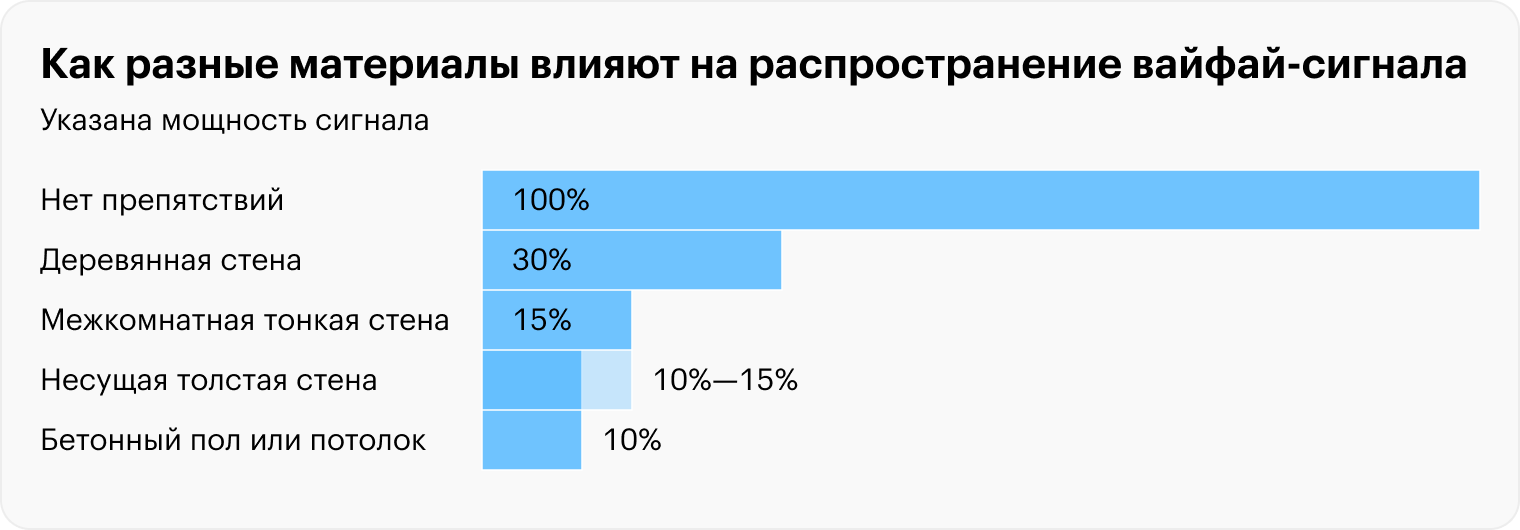
Разные материалы по-разному влияют на распространение сигнала. Например, деревянная стена снижает мощность сигнала на 70%, в то время как металлическая — на 90%.
Как правильно расположить роутер
Современные роутеры очень мощные и рассчитаны на огромные расстояния — вплоть до 200 метров. Поэтому стены, аквариумы и перегородки хоть и снижают силу сигнала, но на скорость соединения влияют несильно.
Тем не менее даже самый современный и мощный роутер важно правильно расположить в квартире. Перечислю принципы:
- Роутер установите в той комнате, в которой больше всего электроники. Хорошо, если она расположена в центре квартиры: так сигнал разойдется по площади равномерно.
- Не закрывайте точку доступа в шкафу и не накрывайте тканью. Так вы создадите помеху сигналу в самом начале его пути.
- Чем выше роутер, тем лучше. Особенно если речь про двухэтажный дом, в котором нужно охватить оба этажа.
- Не ставьте роутер на кухню. Помимо конфликтующей микроволновки в помещении очень много металлических устройств и предметов, которые будут отражать и преломлять сигнал, ослабляя его.
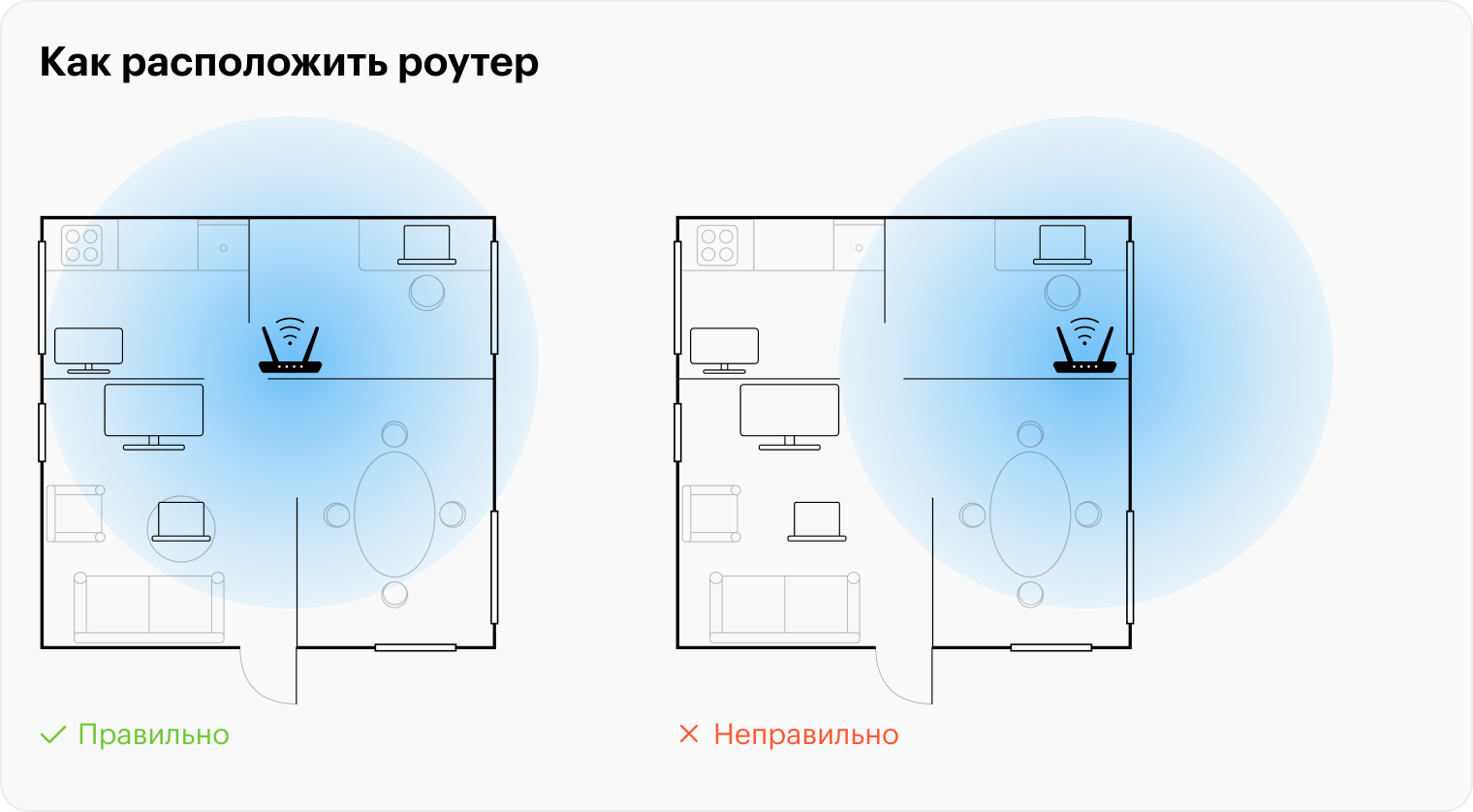
В правом примере расположить так роутер в квартире можно, но тогда лучше подключить телевизор и компьютер в гостиной к сети проводом
Помимо этого, все требовательные к скорости и качеству сигнала устройства лучше подключать к роутеру кабелем. Так получится добиться минимальной задержки в онлайн-играх и стриминга фильмов без задержек. Что важнее, это сильно разгрузит беспроводную сеть.
Еще на силу сигнала влияет расположение внешних антенн, хоть и не так существенно, как перестановка самого роутера. Пропускайте этот пункт, если у вашего маршрутизатора внешних антенн нет вообще — такие модели тоже встречаются.
- Две антенны. Обе смотрят вверх или одна смотрит вверх, а другая — под углом 45°.
- Три антенны. Центральная смотрит вверх, крайние — под углом 45°.
- Четыре и больше антенн. Две-три центральные — вверх, крайние — под углом 45°.
Если роутер прикреплен к стене, принцип остается в силе. Так получится охватить сигналом б óльшую часть помещения.
Как усилить вайфай-сигнал роутера
Определиться с частотой. Частота измеряется в гигагерцах и определяет, насколько быстрым будет соединение и насколько восприимчив окажется сигнал к препятствиям в квартире. Если вы не техноэнтузиаст и не гонитесь за самым быстрым интернетом в мире, роутер в вашем доме, скорее всего, раздает сеть на двух частотах:
- 2,4 ГГц — скорость у такой точки доступа ниже, но стены и препятствия сигнал преодолевает лучше. Максимальная скорость — 56 Мб/с
Если скорость беспроводного соединения серьезно отличается от той, которой удается добиться при подключении кабелем, убедитесь, что в настройках роутера включен режим 5 ГГц. Ну и не забудьте подключиться к правильной сети — обычно у таких в названии есть пятерка.
В некоторых современных роутерах сеть не раздваивается — наоборот, сливается в одну: после подключения к сети маршрутизатор сам определяет, по какой частоте подключить устройство к сети. Если хотите найти роутер с поддержкой такой технологии, добавляйте в строку поиска словосочетание band steering.
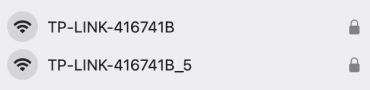
Две сети моих соседей, которые явно раздает один и тот же роутер. Выше скорость будет у второй
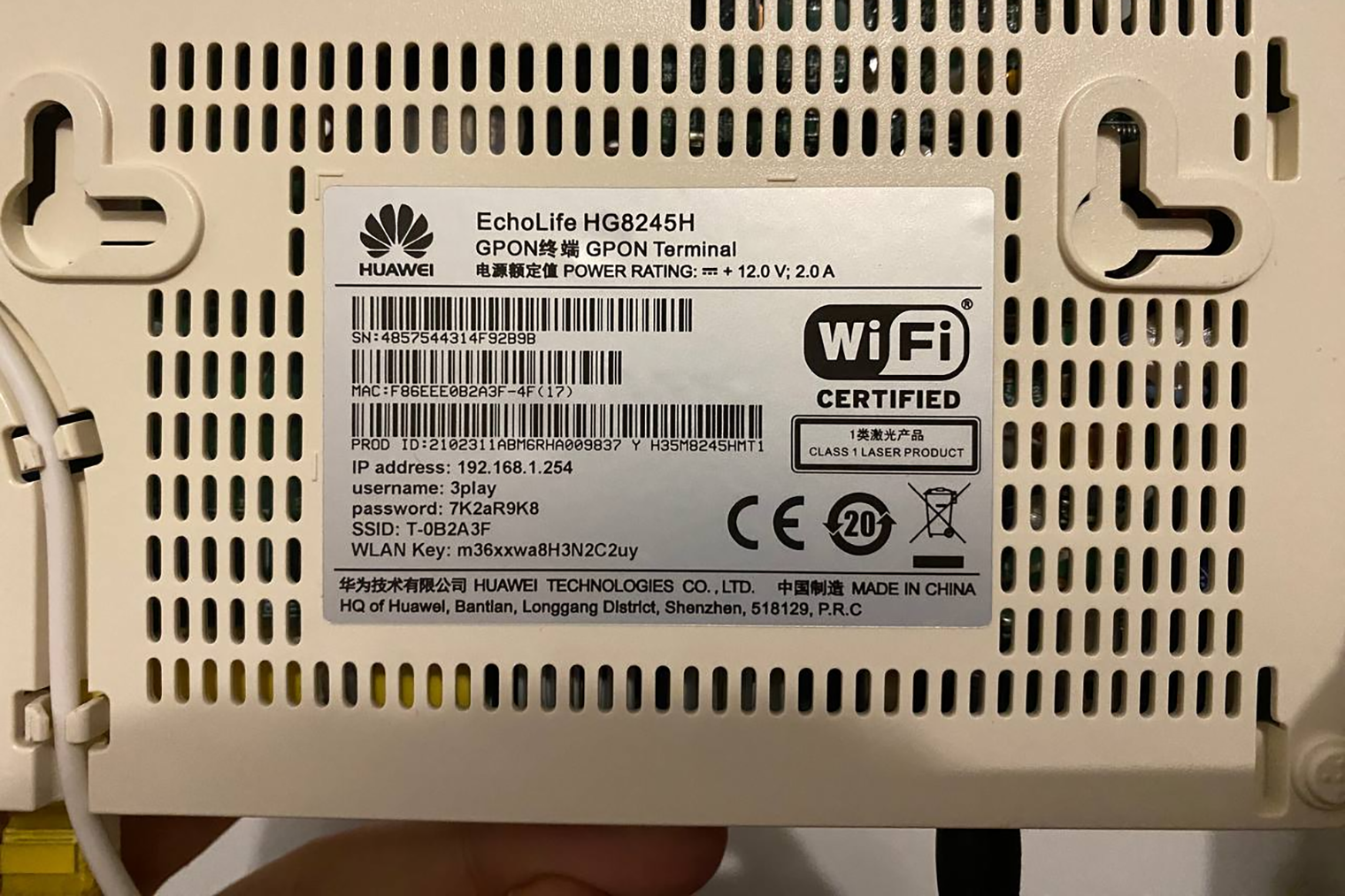
Данные, по которым можно зайти в настройки роутера. Чаще всего их пишут прямо на корпусе. В моем случае в адресной строке нужно набрать «192.168.1.254», а после этого ввести логин с паролем
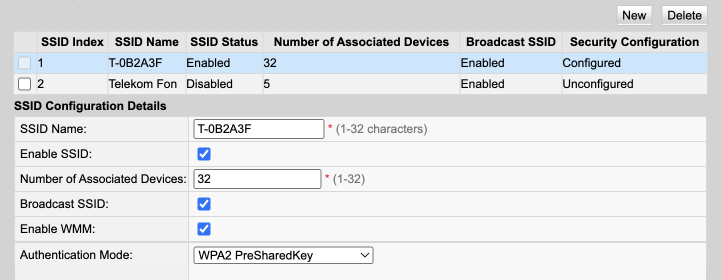
В моем роутере сеть на 5 ГГц включить не получится, он такие просто не поддерживает. Если очень нужен быстрый беспроводной интернет, придется покупать еще один роутер и связывать его с первым
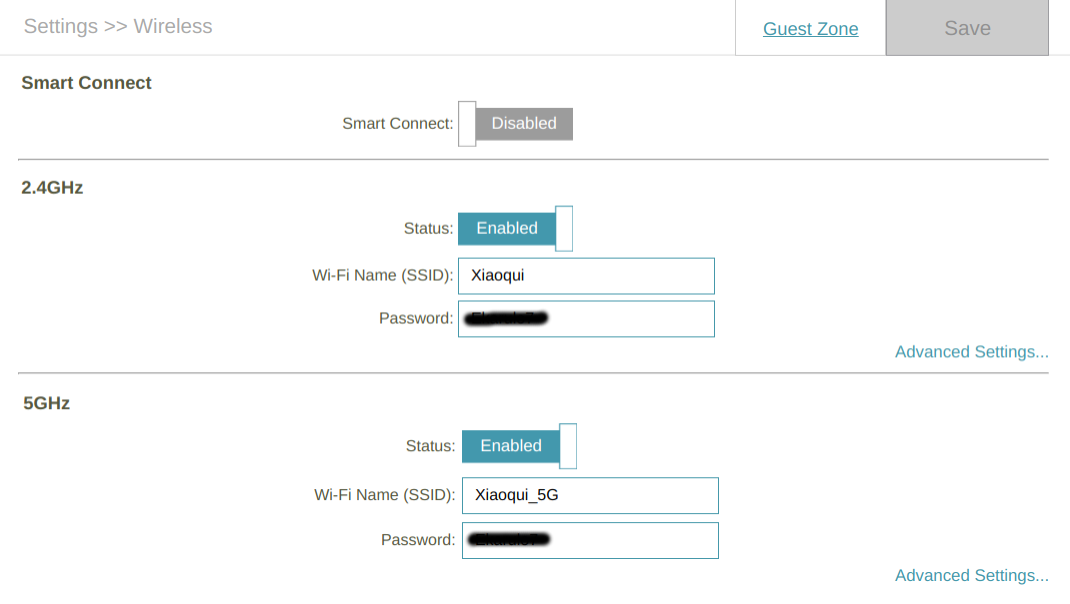
Если вам с маршрутизатором повезло больше, настройки сетей 5 ГГц будут в разделе WLAN или Wi-Fi. Источник: dignited.com
Поменять канал. Общую скорость сети помогает определить частота: 2,4 ГГц — это медленнее, 5 ГГц — быстрее. Но если два роутера в разных квартирах будут работать точно на одной и той же частоте, помех не избежать. Чтобы разные устройства в многоквартирных домах и общественных местах не конфликтовали друг с другом, каждую частоту дополнительно разделяют на 5—10 частей — они называются каналами.
Изменить канал можно там же — в настройках беспроводной сети. Отдельно его получится настроить для сетей 2,4 и 5 ГГц. Осталось понять, какой из каналов выбрать. Для этого нужно узнать, на каких работают устройства вокруг вас, и занять самый незагруженный. Сделать это можно с помощью:
- Android-приложения WiFi Analyzer.
- Приложения для Windows и macOS NetSpot.
Принцип действия у обеих программ похожий. Они сканируют все беспроводные сети в округе и показывают нагрузку на каждый канал.
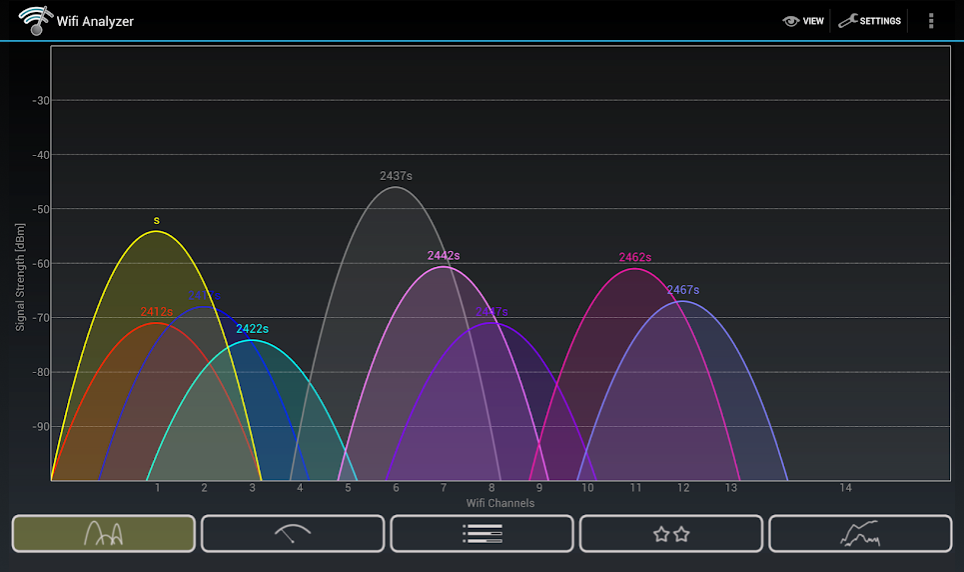
Отображение в WiFi Analyzer более информативное — в виде графика. Сети на скриншоте будут конфликтовать в любом случае, но меньше всего — на каналах 4 и 9. Источник: Google Play
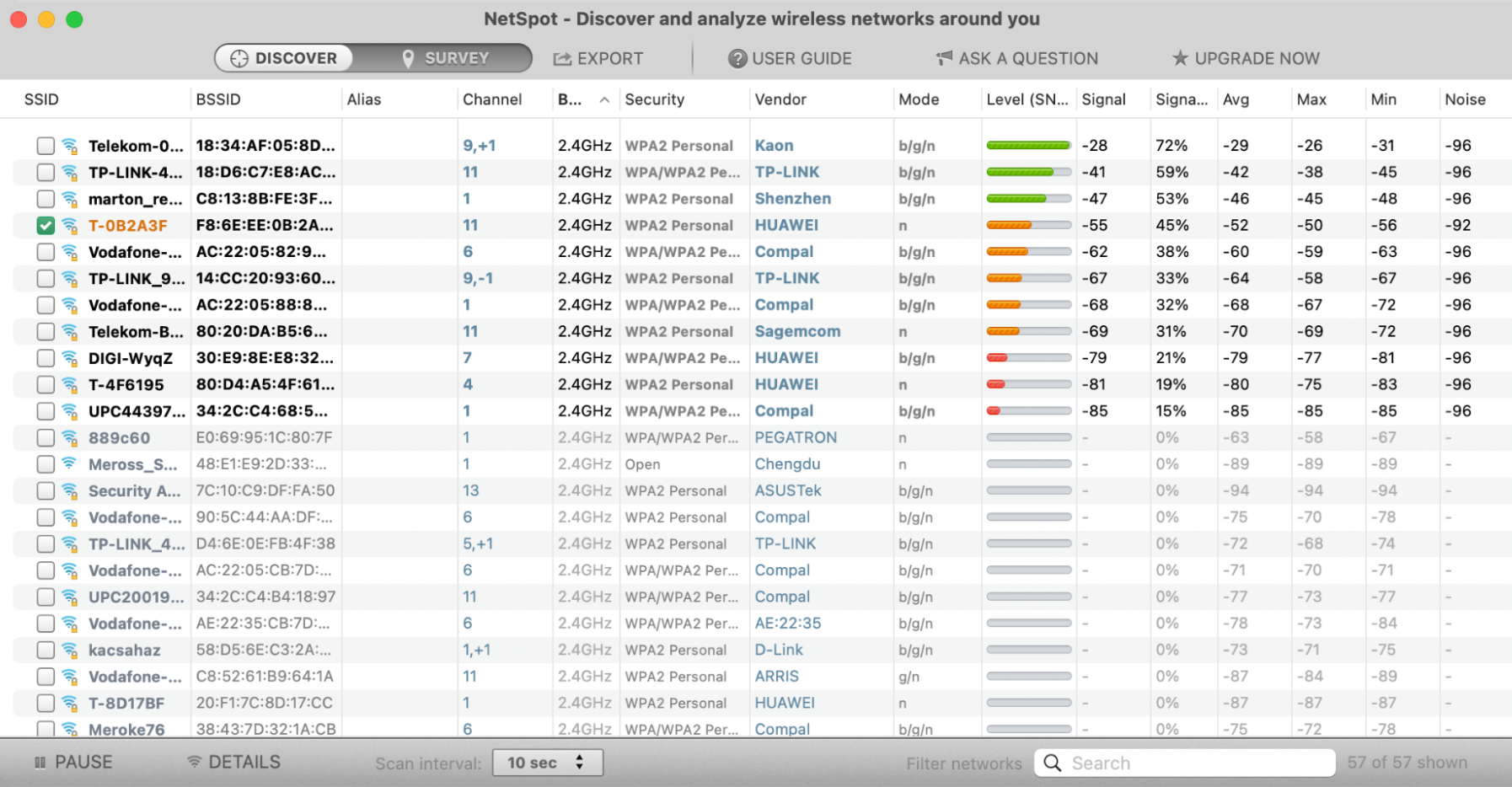
С NetSpot сложнее: данные представлены списком, поэтому нужно отсортировать сети по нужной частоте и уровню сигнала, чтобы определить ближайшие к вам роутеры соседей. После этого выбирайте цифры каналов, которые встречаются реже всего. В моем случае имеет смысл выбирать 2, 3 и 5
Однако на современных роутерах совет с заменой канала едва ли приведет к значительному увеличению скорости. Большинство из них поддерживает автоназначение канала — система сама определяет, какой из них нагружен меньше всего, и передает данные по нему.
Обновить прошивку роутера. Маршрутизаторы могут годами работать без обновления системы, но ради максимальных скоростей и исправления технических ошибок со связью их стоит обновлять раз в несколько месяцев. Сделать это можно в том же веб-интерфейсе — на главной вкладке или в настройках.
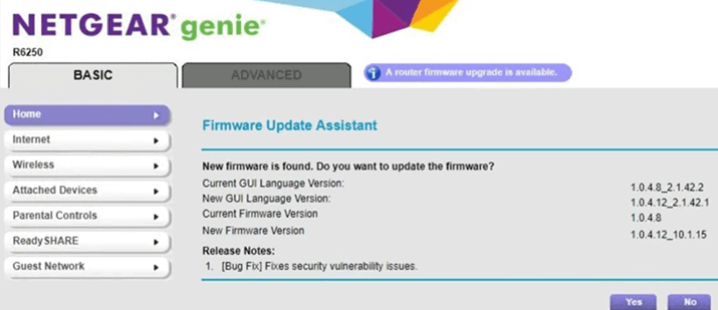
Будьте аккуратны: после обновления роутер перезагрузится. Лучше не начинать обновлять во время онлайн-матча. Источник: softwaretestinghelp.com
Отключить ненужные устройства. В теории подключенные и редко используемые устройства все равно забирают часть скорости у вайфай-соединения, поэтому отключать их время от времени полезно. На практике чайник, подключенный к системе умного дома, едва ли значительно повлияет на скорость.
И все же этот шаг пригодится, чтобы точно исключить проблемы со скоростью из-за перегрузки сети.
Устройства от роутера отключаются в веб-интерфейсе , в разделе WLAN или Wi-Fi . В разделе MAC Filter можно запретить ненужным устройствам подключаться к сети вообще, чтобы они не подсоединились к ней даже после перезагрузки.
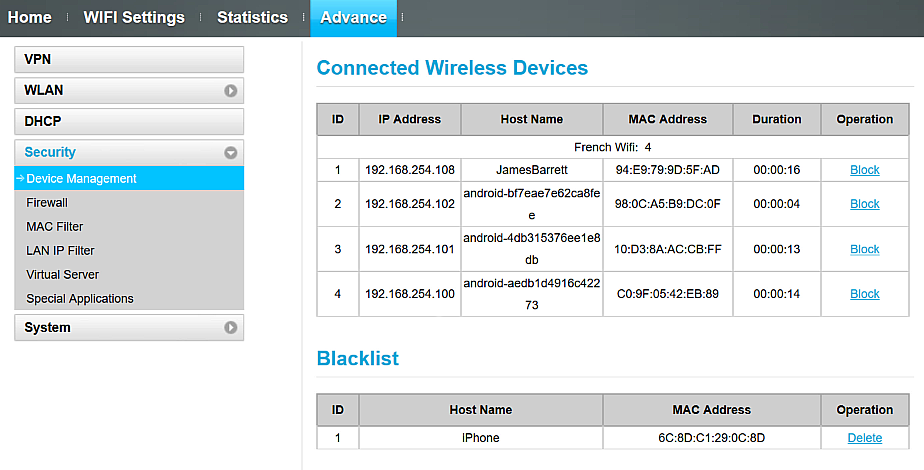
Определить устройство в сети можно по MAC-адресу — такой есть у каждого устройства, которое подключается к интернету. Но чаще всего электроника и так понятно называется, поэтому чайник можно отключить от роутера без поисков в настройках. Источник: certsimple.com
Как увеличить покрытие вайфай-сети в доме
В больших квартирах и частных домах одного роутера для полного покрытия площади не хватит. В таких случаях сеть нужно расширять.
Обойдемся без DIY
В интернете много инструкций по замене роутерных антенн и производству самодельных усилителей сигнала — из консервных банок и фольги.
С такими решениями нужно быть аккуратнее: для них необходимы навыки пайки и несколько просмотренных серий «Очумелых ручек». Иначе можно не только не улучшить сигнал, но и сломать что-то в уже работающем маршрутизаторе.
Поэтому я намеренно не касаюсь самодельных решений в материале. На рынке достаточно бюджетных роутеров и усилителей сигнала, чтобы апгрейд сети стал несложным и не ударил по бюджету.
Расширитель сигнала. Еще такие называют экстендерами и репитерами. Они не усиливают сигнал роутера, а ловят его и расширяют на большую дистанцию, создавая отдельную сеть для труднодоступных мест. Такие устройства не могут работать как самостоятельные маршрутизаторы и раздавать интернет, поэтому и стоят дешевле.
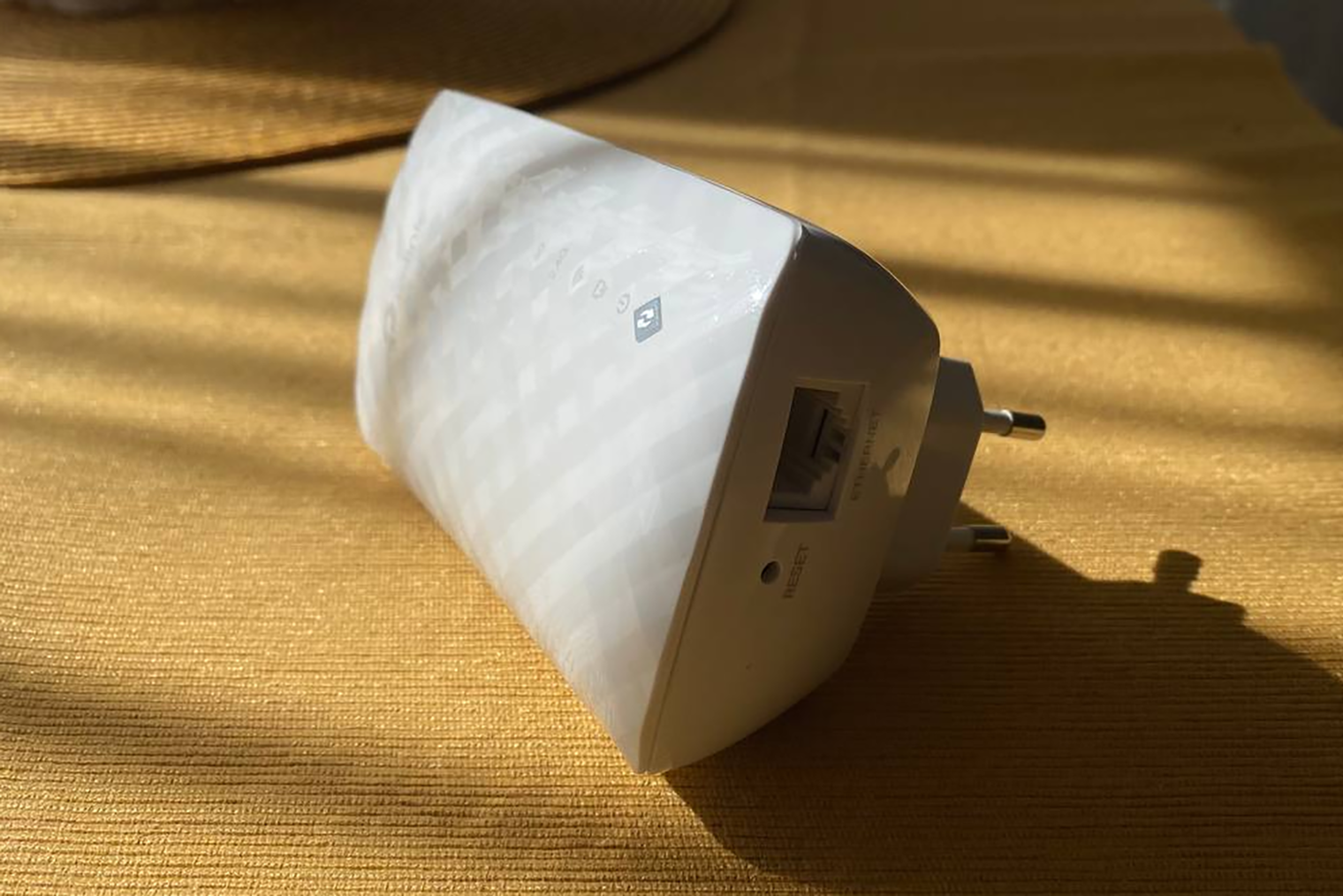
Мой репитер от TP-Link не только расширяет сеть, но и позволяет подключить проводное устройство прямо к нему кабелем. Поэтому провод через всю квартиру к компьютеру тащить не обязательно, даже если тот стоит в дальнем углу
Расширитель сигнала лучше всего включать в розетку между маршрутизатором и устройствами, к которым не доходит сигнал. Если расположить репитер чересчур далеко от роутера, смысл в нем пропадет, ведь он сам не будет получать вайфай-сигнал.
Поэтому экстендер пригодится в ситуациях, когда квартира небольшая, но на пути сигнала много препятствий, или компьютер стоит от роутера далеко, а покупать дорогой вайфай-адаптер или тянуть к нему кабель неудобно.
Основной минус расширителей — это перегрузка вайфай-сети. Устройство создаст еще две точки доступа на 2,4 и 5 ГГц, займет ими два канала и потенциально нагрузит сеть еще сильнее. К тому же бесшовно переключаться между основным и «повторенным» интернетом не выйдет — придется каждый раз переподключаться к дополнительной сети.
Дополнительный роутер. Самое прямолинейное решение проблемы слабого сигнала — купить еще один или два роутера в зависимости от размеров квартиры. Каждый из них нужно подключить кабелем к основному маршрутизатору и настроить как точку доступа. Так вся система будет функционировать как один роутер, просто разнесенный по квартире.
Процесс сильно различается от роутера к роутеру. Вот инструкция для моделей от TP-Link
Этот метод самый надежный и бюджетный: в качестве точек доступа можно использовать и старые ненужные маршрутизаторы, если у вас в кладовке такие найдутся. Это может снизить скорость из-за несовместимости с современными стандартами связи, но в качестве бюджетного решения подойдет идеально.
Главная сложность в том, что два маршрутизатора придется связывать кабелем. С одной стороны, это снизит потери скорости. С другой, тянуть его, возможно, придется несколько десятков метров, что сильно усложняет задачу.
Переключение между несколькими роутерами тоже не будет бесшовным: телефонам и ноутбукам между комнатами придется менять сеть вручную. И тем не менее второй роутер — более изящное решение, чем репитер. Он также создает одну или две новых сети и занимает ими каналы, но пересекаются эти сети меньше: одной не обязательно быть в зоне досягаемости другой, ведь связаны устройства кабелем.
Mesh-система. Это умное название для такой же системы из двух и более роутеров. Единственное отличие — они производятся одним и тем же производителем, имеют схожие характеристики и поддерживают бесшовное переключение внутри системы. То есть сеть в доме одна, ничем не дублируется, а телефоны и ноутбуки при перемещении переподключаются к роутерам незаметно для пользователя.
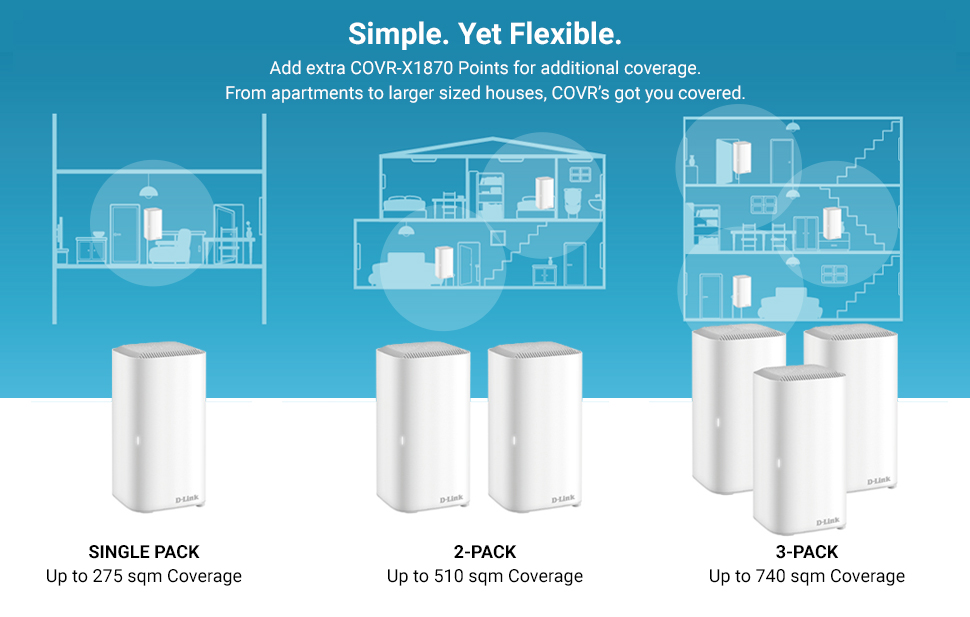
Mesh-роутер от DLink поддерживает вплоть до шести устройств в системе, хотя трех хватит даже на трехэтажный дом. Источник: amazon.com
Mesh-роутеры чуть дороже обычных и иногда продаются пачкой — по два или три устройства, — чтобы сразу настроить сеть везде. Использовать роутеры с mesh-поддержкой можно и в одиночку: например, увезти один из маршрутизаторов на лето на дачу.
Такая система не перегружает сеть вообще, поскольку маршрутизаторы внутри нее «общаются» между собой по особому каналу связи, который использует другие частоты и не конфликтует с другими передатчиками. Связать несколько mesh-роутеров между собой можно и кабелем — тогда потери скорости не будет в принципе.
Как усилить сигнал Wi-Fi у себя дома: 6 простых способов, доступных каждому
Они актуальны как для владельцев больших частных домов, так и жителям квартир с толстыми стенами.
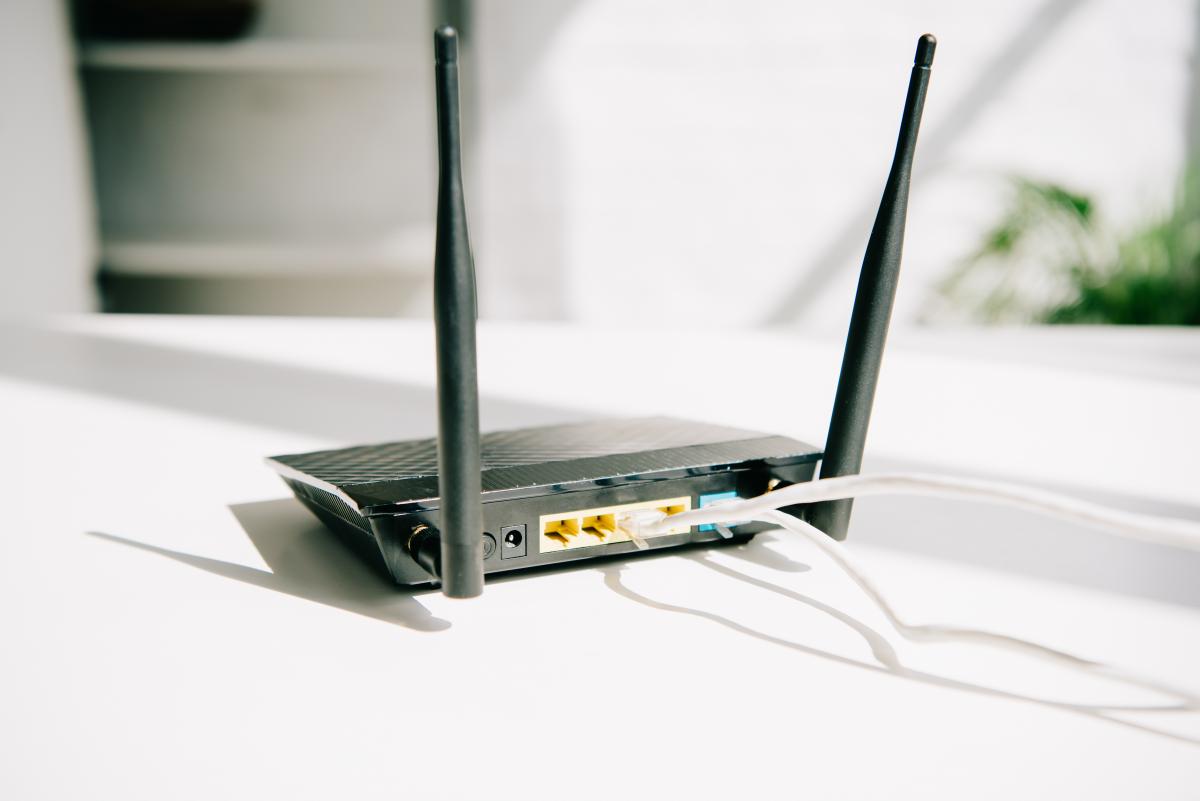
Беспроводная сеть Wi-Fi используется повсеместно. Это удобный способ обеспечить быстрым доступом к Интернету как частные дома, так и квартиры или офисы. К тому же, такой метод очень доступен, ведь роутеры, как правило, стоят недорого. Даже самые современные.
С другой стороны, качество поставляемой ими связи временами оставляет желать лучшего. О том, как улучшить эффективность работы домашнего Wi-Fi, и пойдет речь.
Переставьте роутер
Звучит очевидно, но чем выше – тем лучше.
Попробуйте переставить свой Wi-Fi роутер как можно выше – на верхнем этаже (для владельцев больших частных домов) сверху на мебели или ближе к середине дома. По схожему принципу не рекомендуется ставить его на пол, если вы хотите иметь приличный сигнал.
Подсоедините к роутеру антенну
Если нет возможности переставить роутер в место получше, всегда можно докупить дополнительные антенны-усилители.
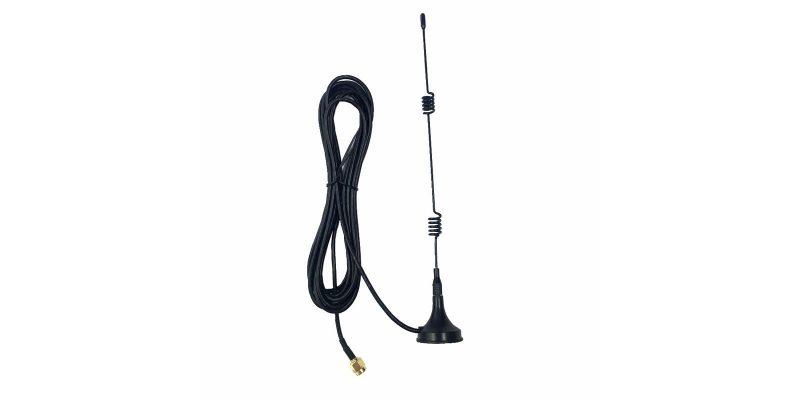
Многие маршрутизаторы, особенно те, что постарше, оснащены небольшими антеннами с усилением примерно 4–5 дБи. Поменяв их на антенну 9 дБи, вроде такой, можно увеличить зону покрытия в доме и сделать скорость Wi-Fi больше.
Обновите программное обеспечение
Если вы годами не заглядывали в настройки роутера, есть вероятность, что за это время производитель выпустил для него обновление прошивки. Новая версия может быть лучше оптимизирована, и после ее установки скорость интернета немного повысится.
Чтобы узнать наверняка, откройте ваш браузер и в адресной строке введите 192.168.0.1. В открывшемся окне нажмите «Обновить прошивку» в нижнем левом углу окна браузера. Далее ваш роутер автоматически проверит новую версию прошивки.
Превратите старый роутер в точку доступа
Старые роутеры, если такие есть, как правило, валяются дома без дела. Стоят они копейки и не факт, что уйдут даже на барахолке. В таком случае можно создать из такого старого роутера дополнительную точку доступа.
Ее можно поставить в отдаленной части дома, например, на кухне. Таким образом, две точки доступа обеспечат равномерный и качественный сигнал по всему дому.
Отключите неиспользуемые устройства
Если подключить за раз к роутеру кучу устройств, недорогие роутеры могут не выдержать и начать работать с перебоями. Сигнала банально не хватит на все аппараты.
Поэтому рекомендуем отключать от беспроводной сети те устройства, которым вы в настоящий момент не пользуетесь. Причем речь не только о ноутбуках и смартфонах – «умные» чайники, лампочки и т.д сюда тоже относятся.
Купите новый роутер с поддержкой Wi-Fi 6
Если способы выше не помогли или не актуальны, правильным решением будет покупка нового современного роутера. Многие до сих пор используют старые роутеры, работающие на частоте 2,4 ГГц.
Технологии за это время существенно улучшились, поэтому дилемму «что делать если вай фай плохо работает» можно решить, заменив свой старый роутер на более современный с поддержкой стандарта 802.11aх на 5 ГГц, также известном как «Wi-Fi 6». Прибавка к скорости гарантирована.
Читайте также:

Ранее УНИАН делился советами, как ускорить процесс печати на смартфоне. Ничего скачивать или устанавливать не нужно: все необходимые инструменты уже встроены в систему по умолчанию.
Также рассказывали, как заставить ноутбук работать дольше от батареи. Скорректируйте настройки, и ваше устройство сможет протянуть без подзаряда куда дольше.
Вас также могут заинтересовать новости:
- Google назвала лучшие игры и приложения 2022 года на Android
- Xiaomi выпустила свою самую дорогую «читалку»: в чем ее особенность
- Telegram получил большой апдейт: теперь можно создавать аккаунты без сим-карты
Как усилить сигнал Wi-Fi сети? Увеличиваем дальность Wi-Fi
Решил подготовить статью с советами по усилению сигнала Wi-Fi сети. В интернете, есть много разных статей на эту тему, но практически в каждой статье, очень много ненужной информации. Точнее, множество рекомендаций по каким-то настройкам, которые не имеют никакого отношен к увеличению радиуса сигнала Wi-Fi и никак не могут влиять на радиус действия самой сети.
Если мы говорим об усилении сигнала Wi-Fi, то конечно же имеем введу именно радиус покрытия самой сети, то есть дальность действия Wi-Fi. Для примера: купили мы роутер, установили, настроили, а в самых дальних комнатах Wi-Fi вообще не ловит, или уровень сигнала слишком слабый. Или же, роутер установлен на первом этаже (где сигнал есть) , а на втором этаже сигнал уже очень слабый, или вообще отсутствует. Обычная ситуация, с которой сталкиваются многие, да я с сам с этим сталкивался.
От чего зависит радиус действия Wi-Fi сети? Очень много разных факторов: от самого роутера (количества и силы антенн) , от стен в вашем доме, от количества соседних Wi-Fi сетей, от расположения роутера, каких-то других помех и т. д. Многие просят посоветовать роутер, который например обеспечит стабильный сигнал Wi-Fi для трехкомнатной квартиры, частного дома, и т. д. В таких случаях, невозможно посоветовать ничего конкретного. У всех разные условия, разные стены и т. д. Единственно, что я могу посоветовать, это приблизительно ориентироваться на площадь вашего дома. Если у вас например однокомнатная квартира, то даже недорогой роутер, с одной антенной мощностью в 3 dBi без проблем справится со своей задачей. Ну а если у вас дом, или квартира побольше, то берите устройство подороже. Хотя, и цена не всегда аргумент. Есть у меня роутер Asus RT-N18U – дорогой, три антенны, какая-то там фирменная функция Asus, которая увеличивает радиус покрытия сети. Так вот, при одинаковых условиях, на одинаковом расстоянии, он показывает результат не намного лучше, чем у того же D-link DIR-615/A. У которого антенны внутренние, да и дешевле он в несколько раз.
Как в настройках роутера усилить сигнал Wi-Fi?
Если вы уже купили, и установили у себя дома, или в офисе роутер, и Wi-Fi ловит не везде, где вам нужно, то можно попробовать усилить беспроводную сеть. Как это сделать, мы сейчас рассмотрим. Усилить сигнал можно как с помощью настроек в роутере, так и с помощью отдельных устройств, и приспособлений.
1 Поиск и смена канала на роутере. Если у вас устройства видят много доступных для подключения сетей ваших соседей, то все эти сети, могут загружать канал, на котором работает ваша сеть, и тем самым уменьшит радиус действия сети.
Можно попробовать, в настройках роутера задать какой-то статический канал, или же поставить Auto. Здесь нужно экспериментировать. Если вам не лень, то с помощью программы inSSIDer вы можете найти более свободный канал, и задать его в настройках вашего роутера.

Я не буду подробно расписывать, просто даю вам ссылку на статью Как найти свободный Wi-Fi канал, и сменить канал на роутере? В ней я подробно рассказывал о каналах, и о том как найти не загруженный канал. Так же, там есть инструкция по смене канала на роутерах разных производителей.
2 Переводим свою сеть в режим работы 802.11N. Как правило, по умолчанию на всех роутерах беспроводная сеть работает в смешанном режиме b/g/n (11bgn mixed) . Если принудительно заставить роутер транслировать Wi-Fi в режиме работы 802.11N, то это может увеличить не только скорость, но и радиус покрытия Wi-Fi (если на вашем роутере более одной антенны) .
Единственная проблема в том, что если у вас есть старые устройства, которые не поддерживают режим 802.11N, то они просто не будут видеть вашу сеть. Если у вас нет старых устройств, то без сомнений переключите свою сеть в режим n. Сделать это очень просто. Заходим в настройки роутера, обычно по адресу 192.168.1.1, или 192.168.0.1 (подробную инструкцию по входу в настройки смотрите здесь).
В настройках откройте вкладку, где настраивается беспроводная сеть. Называются они обычно так: Wi-Fi, Беспроводной режим, Беспроводная сеть, Wireless и т. д. Найдите там пункт Режим беспроводной сети (Mode) и установите в нем N only. То есть, работа сети только в режиме N.
Для примера: смена режима беспроводной сети на роутере Asus

Сохраните настройки и перезагрузите роутер. Если появляться проблемы с подключением устройств, то верните обратно смешанный режим.
3 Проверяем мощность передачи в настройках маршрутизатора. На некоторых роутерах, есть возможность выставить уровень мощности беспроводной Wi-Fi сети. Насколько я знаю, по умолчанию стоит максимальная мощность. Но, можно проверить.
В роутерах Asus, эти настройки меняются на вкладке Беспроводная сеть — Профессионально. В самом низу, есть пункт «Управление мощностью передачи Tx power». Там есть шкала, которую можно регулировать в процентах. Выглядит это вот так:

На роутерах Tp-Link открываем вкладку Wireless — Wireless Advanced. Пункт Transmit Power позволяет настроить силу сигнала. Значение High – означает максимальная мощность.

Эти настройки больше пригодятся в том случае, если вы захотите наоборот, уменьшить мощность сигнала вашего Wi-Fi роутера.
Как увеличить радиус действия Wi-Fi сети с помощью дополнительных устройств?
1 Установка репитера, или настройка второго роутера в режиме усилителя. Из всех рекомендаций, которые вы здесь увидите, или вообще найдете в интернете, этот способ самый эффективный и надежный. Правда, придется потратится на репитер.
Репитер (повторитель) , это небольшое устройство, которое нужно установить в том месте, где сигнал вашего Wi-Fi еще есть, но он уже не очень сильный. А репитер просто будет расширять вашу главную сеть, т. е. «передавать» ее дальше. Об этих устройствах я подробно писал в статье: что такое Wi-Fi репетир (повторитель), как он работает, и что значит роутер в режиме репитера?
В качестве репитера могут выступать обычные роутеры. Вот инструкции по настройке роутеров ZyXEL и Asus в режиме повторителя:
- Настройка Zyxel Keenetic в режиме репитера (усилитель). Используем роутер Zyxel для расширения Wi-Fi сети
- Настройка роутера Asus в качестве репитера (режим повторителя Wi-Fi сети)
Если у вас Wi-Fi не «добивает» в какие-то комнаты, то установка повторителя решит эту проблему. А если у вас дом в несколько этажей, то на первом этаже можно установить роутер, а на втором репитер. Отличная и рабочая схема.
2 Смена антенн роутера на более мощные. Если на вашем роутере съемные антенны, то можно купить более мощные, и тем самым немного увеличить покрытие вашей сети. Почему немного? Да потому, что замена антенн как правило дает не очень хороший результат. Он есть, но не такой что бы увеличить радиус на несколько комнат. В любом случае, придется тратится на антенны. И мне кажется, что намного лучше потратить эти деньги на репитер. Да, он будет стоить дороже, но пользы от него намного больше.
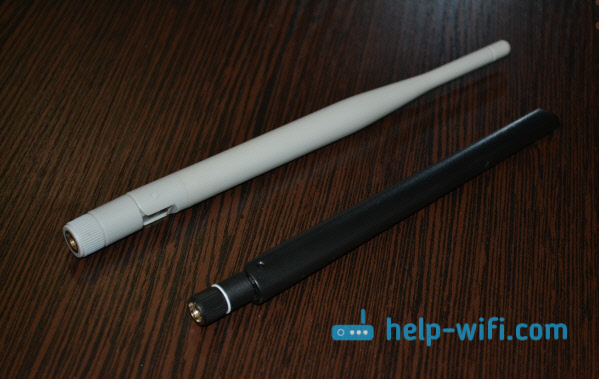
Если решите менять антенны, то берите мощные, с усилением в 8 dBi. Но, стоят они дорого, и несколько таких антенн будут стоить как повторитель.
3 Покупка нового роутера, переход на 5 GHz. Можно купить более мощный, дорогой роутер. А лучше, роутер с поддержкой диапазона 5 GHz. В чем плюс диапазона 5 GHz? Он практически свободный, сейчас большинство всех сетей и других устройств работают в диапазоне 2.4 GHz. Меньше помех – больше скорости и более стабильная работа сети.
Есть такие места, где Wi-Fi сеть на 2.4 GHz практически не работает. Все время глючит, пропадает соединение, низкая скорость и т. д. А все из-за того, что там очень много разных сетей. Вот в таких случаях, переход на 5 GHz решает все проблемы.
Но покрытие сети в диапазоне 5 GHz будет меньше по сравнению с диапазоном 2.4 GHz. Такая особенность частоты 5 GHz.
Еще несколько советов по увеличению дальности Wi-Fi
1 Выберите правильное расположение вашего роутера. На самом деле, это очень хороший и эффективный совет. Как правило, все устанавливают маршрутизаторы при входе, или в каких-то дальних комнатах. Правильное расположение роутера позволит правильно распределить сигнал, тем самым увеличить дальность Wi-Fi.
Проще говоря, нужно устанавливать роутер как можно ближе к центру дома. Да, это не всегда получается, так как к роутеру нужно прокладывать кабель, а тянуть его на середину дома не очень удобно. Но, даже незначительные передвижения роутера, смогут увеличить уровень сети в нужных вам комнатах. А еще, нужно помнить о том, что стены это враг Wi-Fi сетей.
2 Самодельные усилители для Wi-Fi антенн. Можно найти много инструкций, в которых показано изготовление усилителей для роутера. Как правило, это обычная фольга, и жестяные банки. Получается, что если с одной стороны антенны поставить лист фольги, то сигнал будет от нее отбиваться и направляться в нужном нам направлении.
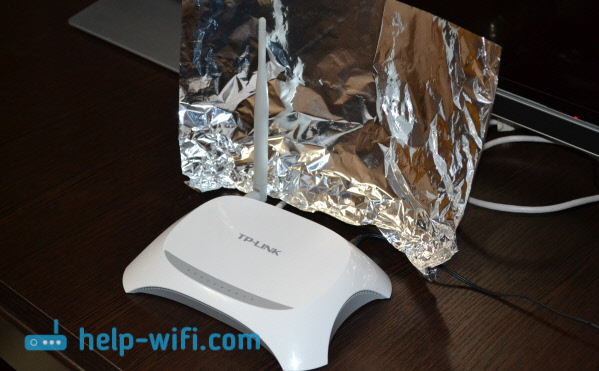
Я считаю, что это все ерунда. Во-первых, разрезанная банка из пива, или кусок фольги сзади роутера выглядит не очень красиво, а во-вторых, от этого нет практически никакого эффекта. Можете проверить.
Вот такие советы. Думаю, вы нашли для себя подходящий способ увеличить дальность Wi-Fi сети. Делитесь своими советами в комментариях!

219

1040705

Сергей

Советы по настройке роутеров (общие)
Как улучшить сигнал Wi-Fi роутера дома: советы профессионалов
Еще несколько десятков лет интернет был доступен только в стационарных компьютерах. Сегодня технологии достигли того уровня, когда беспроводной доступ к сети можно получить из мобильных устройств, находясь в любом месте, где стабилен сигнал от базовой станции. Однако связь иногда подводит, причины могут быть разными:
- перегружена базовая станция из-за большого количества пользователей;
- слишком большое расстояние до станции;
- малое количество антенн;
- недостаточная мощность антенн;
- электромагнитные помехи;
- сигналу мешают строения или особенности ландшафта.
Бывает так, что в одной комнате интернет ловит нормально, а в другой сигнал проходит слабо. Рассмотрим подробнее, как решить проблему и усилить сигнал вай-фай в зависимости от причины неполадок.
Минимизация воздействия других устройств, убираем все лишнее
На распространение связи негативно влияет близкое расположение электронных устройств, проводов, металлических дверей, железобетонных перегородок, утеплителя на стенах, галогенных ламп, зеркал и других элементов. Бытовая техника вблизи маршрутизатора почти всегда снижает качество сигнала. Постарайтесь найти для роутера место подальше от микроволновой печи, холодильника и телевизора.
Часто перебои с интернетом и мобильным соединением случаются в новогодние праздники, когда в доме появляется много гирлянд. Чтобы определить, в чем причина, испытайте качество сигнала до того, как включите электромагнитные устройства и после. Если разница имеется, значит достаточно переставить маршрутизатор в другое место.
Усиление сигнала в настройках роутера
Иногда проблемы с сигналом появляются даже у продвинутых устройств, это можно устранить, своевременно обновив программное обеспечение (ПО). Регулярно проверяйте уведомления устройств, некоторые маршрутизаторы оповещают о появлении нового ПО. При покупке роутера не забудьте закрыть доступ посторонним и установить свой пароль. Также усилить вай-фай можно, изменив настройки роутера.
Увеличение мощности передатчика
Изменить мощность можно в настройках маршрутизатора. Во вкладке «Беспроводная сеть» найдите пункт «Профессионально» или «Расширенные настройки», далее выбираем функцию «Управление мощностью передачи». Уровень мощности будет отображаться на шкале. Установите показатель на 100%.
Смена канала
Если в зоне действия точки подключения имеются другие маршрутизаторы, что часто встречается в современных городских условиях, в настройках нужно сменить канал. В роутерах предусмотрено переключение на разные каналы, протестируйте каждый и выберите наименее загруженный.
Смена диапазона
Маршрутизаторы работают на двух частотах: 2.4 GHz на 5 GHz. Есть модели, у которых предусмотрена только одна частота 2.4 GHz. Обычно к таким устройствам относятся системы видеонаблюдения. В этом случае вариант со сменой режима не пройдет. Если же у вас более современный маршрутизатор, можно переключиться на 5 GHz, сигнал станет более мощным и устойчивым.
Смена режима беспроводной сети
Режим работы роутера 802.11N. Этот способ подходит для устройств с несколькими встроенными антеннами. В настройках нужно зайти в «Режим беспроводной сети» и выбрать пункт N only.
Установка альтернативной прошивки
Многие забывают простейший способ решить задачу. Перед тем, как звонить в службу поддержки или искать более замысловатые способы усиления сигнала попробуйте перезагрузить роутер. Ведь неполадки могли возникнуть из-за сбоя в программном обеспечении. Некоторые модели роутеров имеют функцию автоматической перезагрузки, поищите ее в настройках и установите подходящую периодичность.
Если же перезагрузка не помогла можно поменять прошивку и установить DD-WRT. Универсальное приложение доступно бесплатно для любого пользователя. Программа подходит для большинства маршрутизаторов, отличается простотой управления и поддерживает широкий спектр функций. Система поддерживает все современные стандарты WLAN, интегрируется с VPN, поддерживает расширенные частоты, имеет многоязычный пользовательский интерфейс.
Усиление с помощью дополнительных устройств
Замена антенны
Антенны для домашнего пользования не могут похвастаться хорошим коэффициентом усиления и обычно ограничиваются максимум 5 dBi. Этого показателя достаточно для небольшого помещения, конечно же сигнал будет слабеть и пропадать по мере увеличения расстояния до передатчика. Решить проблему можно, если приобрести внешнюю антенну на 20-30 dBi и подсоединить ее к роутеру через кабель. Благодаря наружной антенне вы значительно увеличите покрытие и мощность сигнала. С внешней антенной интернет и мобильная связь будут ловить даже на улице и в соседнем здании. Однако перед покупкой антенны убедитесь, что с вашего роутера можно будет снять штатную антенну, бывают модели, в которых это сделать невозможно.
Установка репитера
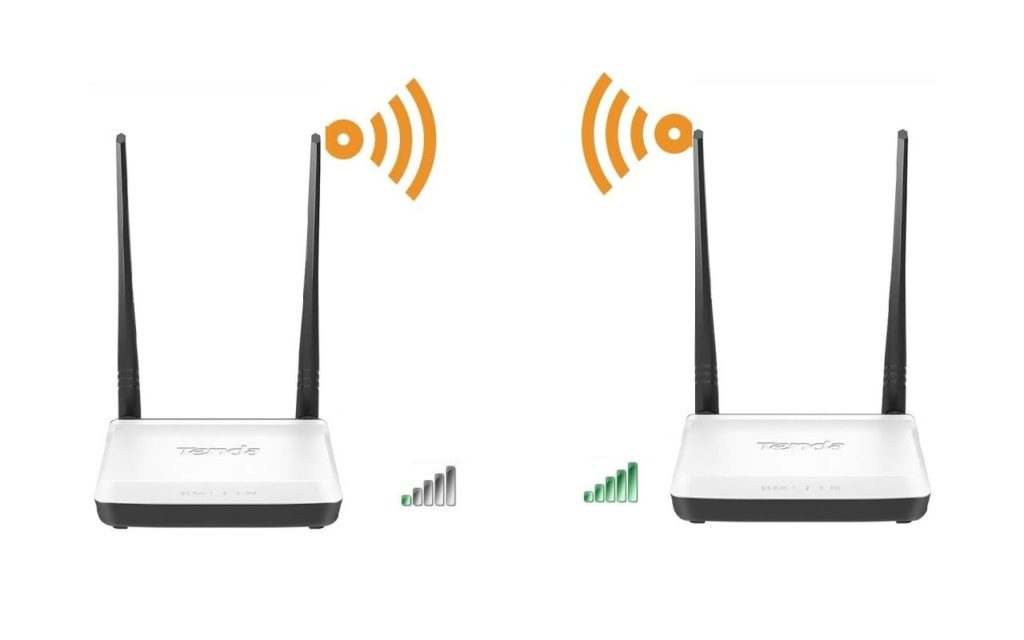
Усилить сигнал вай-фай роутера можно с помощью установки репитера. Устройство принимает сигнал от маршрутизатора, обрабатывает его, улучшает и передает на принимающий гаджет. В качестве репитера можно использовать другой маршрутизатор. Что касается расстановки электроники, то все зависит от архитектуры здания. Если у вас одноэтажное строение и сигнал теряется в удаленных комнатах, значит устанавливать ретранслятор нужно в том месте, где сигнал угасает, но еще присутствует. Если речь идет о двухэтажном доме, то на первом этаже надо устанавливать репитер, на втором – маршрутизатор.
Установка усилителя Wi-Fi
Усиливаем антенну Wi-Fi с помощью Mesh-системы. Сетевое оборудование состоит из центрального роутера и нескольких точек доступа, которые нужно распределить по дому, чтобы сигнал везде ловил с одинаковой интенсивностью. Количество точек доступа зависит от площади дома. Чем больше пространство, тем больше точек нужно устанавливать. Система Mesh имеет централизованное управление. Из достоинств отметим бесшовное сетевое соединение. Связь не будет прерываться, когда вы будете перемещаться по дому. Смартфон, планшет или ноутбук автоматически переключатся к следующей точке доступа.
За качественный роуминг отвечает стандарт 802.11k/r/v, который поддерживается всеми современными мобильными устройствами. Чем хороша система Mesh? Комплект оборудования можно дополнять последовательно. К примеру, для начала купите роутер с поддержкой функции Mesh, а затем постепенно докупайте нужное количество точек, если вам покажется, что сеть ловит недостаточно хорошо. Бывает так, что и одна точка доступа справляется с задачей и организует хорошее покрытие сети. При выборе Mesh-систем рекомендуем придерживаться одного производителя, чтобы в дальнейшем не возникло проблем с интеграцией оборудования.
Как усилить сигнал роутера Wi-Fi в квартире подскажет специалист нашей компании. Получить консультацию профессионала можно, воспользовавшись формой обратной связи. Менеджер перезвонит вам в течение нескольких минут и подберет подходящее оборудование в соответствие с вашими пожеланиями и финансовыми возможностями.