Android Auto
Всё очень просто: подключите телефон к автомобилю, и на дисплее появятся приложения Android. Вы можете нажать на экран, чтобы построить маршрут, или продиктовать сообщение. Хотите позвонить маме? Используйте голосовое управление – это легко и безопасно. Благодаря Android Auto вы сможете полностью сосредоточиться на дороге. Пусть поездка станет ещё приятнее. Просто подключитесь и отправляйтесь в путь.
Google Ассистент
Развлечения
Пользуйтесь Google Ассистентом
С Android Auto и Google Ассистентом вы можете полностью сосредоточиться на дороге. Используйте голосовые команды, чтобы строить маршруты, включать любимые песни и даже узнавать новости или погоду.
Скажите «Окей, Google» Нажмите кнопку на руле Нажмите на значок приложения Нажмите на значок микрофона 1
Находите лучшие маршруты
Быстрый путь куда угодно
Хотите узнать, что интересного есть поблизости и как туда добраться? Пользуйтесь Google Картами, Waze и другими приложениями для навигации на экране автомобиля и получайте оповещения в режиме реального времени, чтобы объезжать пробки. Попросите Ассистента найти заправку по дороге или сообщить другим ваше расчетное время прибытия – всего одним касанием. Просто назовите место и отправляйтесь в путь.
Построение маршрутов Оповещения в режиме реального времени 1 Места по пути Отправка расчетного времени прибытия
Как подключить беспроводные наушники к телефону?
Не знаете как подключить беспроводные наушники к телефону или, может быть, проблема возникла позднее при использовании? Dr.Head поможет во всем разобраться, ведь процесс не многим сложнее, чем подключение проводных наушников!
Дорогой читатель! Мы рады, что тебя не пугают лонгриды, и ты читаешь наши статьи и оставляешь комментарии. В благодарность мы дарим тебе промокод BLOG , который даст скидку 5% на всё, кроме акционных позиций и товаров определенных брендов.
Существует несколько типов беспроводного соединения, но для наушников (а также портативных колонок) сегодня актуально только Bluetooth соединение, поэтому дальше речь пойдет о том, как подключить Bluetooth наушники/гарнитуру к телефону (смартфону или планшету).
- О том, какие типы беспроводных подключений существуют, а также о других параметрах беспроводных наушников вы можете прочитать в нашей статье о том, как выбрать беспроводные наушники.
- Также советуем прочитать нашу статью: Звук через Bluetooth: версии и кодеки, влияют ли они на качество звука?
Подключение беспроводных наушников к телефону
- Включите наушники / переведите их в режим сопряжения
- Откройте настройки Bluetooth на смартфоне, включите Bluetooth
- Выберите подключаемые наушники из списка и нажмите на них для соединения
Это общая схема подключения, которая подходит для подавляющего большинства случаев (как для гаджетов с Android, так и для iOS), и все же, разных наушников сотни и даже тысячи, каждую возможную мелочь / отличительную особенность упомянуть не получится, поэтому руководство пользователя / информация от производителя конкретно по вашей модели — это лучшее, что можно порекомендовать.
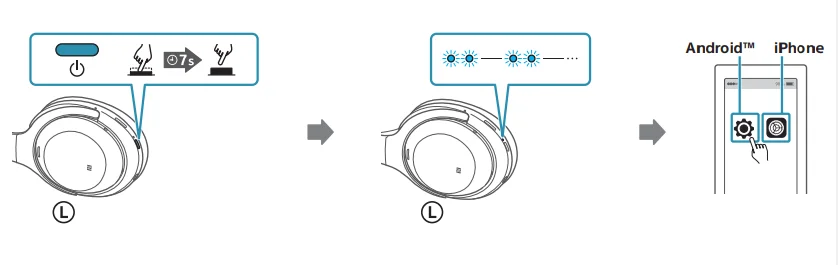

Если инструкции нет под рукой, попробуйте найти ее на сайте производителя или по поисковому запросу «бренд и модель наушников + manual».
Разберем это краткую схему подробнее, а также рассмотрим некоторые проблемы, которые могут возникнуть при подключении к беспроводным наушникам гарнитуре или акустике (далее для простоты мы будем говорить просто “наушники”).
Первое подключение / сопряжение (Pairing)
Включите наушники / переведите их в режим сопряжения
- Нажмите или зажмите на пару секунд кнопку включения. Это может быть кнопка ON/OFF, кнопка воспроизведения или кнопка со световой индикацией.
- Если у вас полностью беспроводные наушники, обычно их нужно поместить в зарядный кейс на несколько секунд, а затем извлечь. Другой распространенный вариант для TWS-наушников — требуется зажать на несколько секунд основную кнопку/сенсор на главном или обоих наушниках.

- Кнопки включения может и не быть, например? Sennheiser Momentum Wireless 3 включаются автоматически, как только вы раскроете их из сложенного состояния.
- Если наушники не включаются, попробуйте их зарядить, для некоторых моделей это обязательное требование перед первым включением. Для полной зарядки может потребоваться от одного до нескольких часов в зависимости от модели.
- После первого включения некоторые наушники автоматически переходят в режим сопряжения — как правило, это сопровождается световой индикацией (чаще всего — мерцание голубым) или голосовыми подсказками (Pairing).
- Если этого не произошло, вам нужно инициировать сопряжение вручную: зажать на наушниках выделенную кнопку сопряжения с иконкой Bluetooth или специфическую для вашей модели схему. Часто режим сопряжения запускается теми же кнопками, что и вкл/выкл наушников, но для него необходимо зажать их не на секунду-две, а на 3-8 секунд.
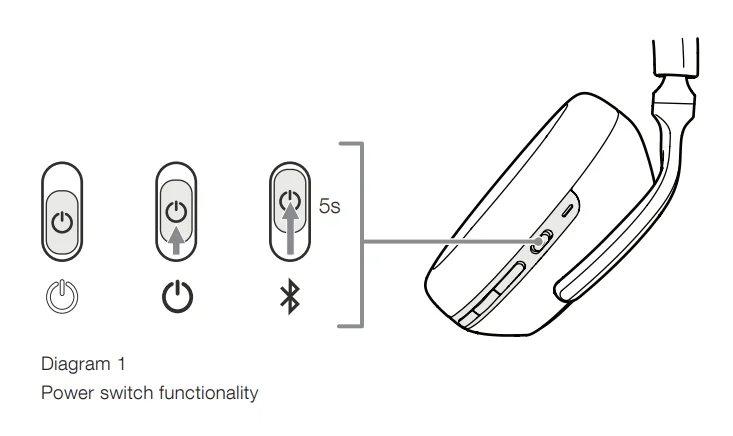
Откройте настройки Bluetooth на смартфоне, включите Bluetooth
- Для быстрого доступа к настройкам Bluetooth откройте шторку свайпом сверху или снизу экрана (в зависимости от вашего устройства) и зажмите иконку Bluetooth.
- Одиночный тап по иконке включает/выключает Bluetooth.
Телефон выполнит поиск доступных устройств, выберите подключаемые наушники из списка и нажмите на них для соединения
- Если наушники не появляются в списке, попробуйте обновить доступные устройства, выключить/включить Bluetooth на телефоне или перезапустить процесс сопряжения на наушниках.
- Некоторые наушники после поиска могут инициировать подключение сами, достаточно будет нажать на кнопку соединения/Рair во всплывающем сообщении на экране телефона.
- Некоторые телефоны могут запросить ввод PIN-кода, попробуйте стандартный “0000” или код, указанный в руководстве пользователя.

Если оба соединяемых устройства поддерживают технологию NFC, то вместо описанного процесса вам будет достаточно приложить включенные наушники или их зарядный кейс к телефону в области с NFC-датчиком, и устройство предложит соединиться.
Устройства от Apple не поддерживают NFC, но современные AirPods и Beats могут автоматически соединяться, если открыть крышку зарядного кейса рядом с iOS-девайсом.
Повторное подключение
Когда пара уже создана, повторное соединение в большинстве случаев происходит автоматически, достаточно включить наушники при включенном Bluetooth на телефоне.
Решение проблем с подключением Bluetooth-наушников к телефону
Если наушники (или один из наушников True Wireless) больше не соединяются с телефоном, попробуйте следующие стандартные шаги или посмотрите предложенные в инструкции к вашей модели методы решения проблемы:
- Убедитесь, что наушники заряжены.
- Перезагрузите Bluetooth на телефоне.
- Перезагрузите наушники (выкл/вкл).
- Перезагрузите телефон.
- Отмените сопряжение на телефоне (Unpair в настройках наушников, внутри меню Bluetooth на телефоне) и проведите его заново.
- Совершите сброс наушников до заводских настроек (Hard Reset) — если наушники имеют такую функцию, она должна быть указана в руководстве пользователя или на сайте производителя.
Если у вас остались вопросы — задавайте их в комментариях. Всем хорошего звука и стабильного Bluetooth-соединения!
Все статьи, обзоры, обсуждения и мнения — в нашем Telegram-канале. Подписывайтесь и присоединяйтесь к обсуждениям в чате!
Общие проблемы с подключением
Пожалуйста, прочитай всю информацию ниже и попробуй выполнить все предложенные действия для решения проблем, связанных с подключением к Roblox.
Признаки проблем с подключением
- Roblox испытывает проблемы с загрузкой онлайн-плейсов или не может загрузить их, иногда показывая игроку сообщение об ошибке (которое может включать сообщения «Не удалось подключиться» или «ID = 17 Failure»).
- Загрузка экрана на веб-сайте занимает много времени или не загружается.
- Игроки могут посещать плейс в режимах «Построить» или «Редактировать», но не в режиме «Играть».
- Плейсы случайным образом или постоянно сообщают, что они отключились.
- HttpSendRequest failed: Ошибка HRESULT 0x80072efd обычно является результатом того, что Roblox испытывает трудности с передачей определенных бит информации с нашими серверами.
Почему это может произойти
- Брандмауэр: это очень частая проблема с брандмауэром, хотя она может (в очень редких случаях) быть результатом соединения с низкой пропускной способностью или несовместимого беспроводного соединения.
- Медленное подключение к Интернету/Большой плейс: если ты играешь в Интернете на очень медленном сервисе, а плейс большой, загрузка карты может занять много времени. Дай немного времени. Чтобы узнать, какие скорости требует Roblox, а также другие системные требования, пожалуйста, нажми здесь.
- Пустой плейс/место: если кажется, что карта запущена, но на ней нет ничего необычного, значит, карта действительно загрузилась. Создатель плейса, наверное, просто ничего не встроил, поэтому она пустая. Ты можешь определить, что карта загрузилась, когда появится твой аватар.
- Плохой плейс/Место: плейс может быть плохим. Может быть плохой сценарий или слишком много объектов, что мешает правильной работе плейсу. Сообщи создателю о проблеме, так как только он сможет её исправить.
Что делать
Пожалуйста, попробуй каждый шаг по порядку. Если одно решение не работает, переходи к другому!
Убедись, что ты используешь поддерживаемый браузер
Убедись, что вт используешь самую последнюю версию твоего браузера для игры в Roblox. Если у тебя возникли проблемы с плейсом в текущем браузере, попробуй поиграть в другом браузере, например, Microsoft Edge, Firefox или Chrome.
Проверь настройки безопасности твоего браузера
Тебе необходимо убедиться, что настройки безопасности в твоём браузере позволяют использовать Roblox. Если эти настройки являются слишком высокими, это может вызвать множество проблем, начиная с тех, которые перечислены в начале статьи, и заканчивая проблемами с веб-сайтом, такими как неработающие кнопки/ссылки.
Проверь беспроводное соединение
Ты можешь отключить беспроводное соединение, переключившись на проводное, если это возможно. Если причина не в соединении или если ты не можешь попробовать проводное соединение, проверь настройки брандмауэра, о которых мы поговорим ниже.
Удали все надстройки браузера Ad-Blocker
Расширения браузера могут вызвать ряд проблем, в частности, блокировщики рекламы могут помешать полной загрузке плейса. Для получения дополнительной информации о том, как это сделать, пожалуйста, нажми здесь.
Убедись, что соответствующие порты открыты
Порты, которые использует Roblox, зависят от используемой операционной системы. Диапазон портов в настоящее время UDP 49152 — 65535, поэтому, если все эти порты будут открыты, Roblox сможет правильно подключиться к роутеру.
Примечание: Если ты администратор школы и хочешь разрешить Roblox доступ в твой класс, пожалуйста, ознакомься с этой справочной статьей для получения дополнительной информации.
Настрой брандмауэр и/или роутер
Многие антивирусные программы или программы для обеспечения безопасности в Интернете пытаются контролировать, какие программы могут получить доступ в Интернет. Часто эти программы проявляют излишнюю осторожность, и по умолчанию не разрешают доступ программам. Для получения помощи в изучении этого вопроса и разрешения Roblox преодолеть любые блокировки, нажми здесь.
Переустанови Roblox
В качестве дополнительной меры, пожалуйста, переустанови Roblox клиент. Для получения помощи в этом вопросе, пожалуйста, нажми здесь.
Если после выполнения вышеуказанных рекомендаций ты продолжаешь испытывать какие-либо проблемы, пожалуйста, обратись в службу поддержки Roblox и предоставь следующую информацию:
- Имя пользователя:
- Полученные сообщения об ошибках:
- Название модели твоего устройства:
- Версия ОS:
- Шаги по решению проблемы:
Укажите, также, любые дополнительные сведения, которые помогут нам лучше понять суть проблемы, о которой сообщается, а также все последние изменения, которые ты внёс в устройство или сеть.
Приложение IQOS APP с подключением к IQOS через Bluetooth
У IQOS есть свое приложение сразу в 3 версиях: мобильный (на Android), веб-версия (для смартфонов iOS) и десктопный, то есть на компьютер (Windows и Mac OS). Посети официальную страницу IQOS App или листай дальше, ведь перед тобой полезная инструкция по использованию приложения.
IQOS App — это приложение (или апка, кто как больше любит) для пользователей Айкос. Подключи свой IQOS к приложению через Bluetooth или с помощью кабеля для доступа к сервисам: обновление прошивки IQOS и онлайн диагностика, статистика использования и поиск потерянного устройства.
Что умеет приложение IQOS App?
- Бесплатное обновление прошивки IQOS
- Статистика использования IQOS в виде диаграмм
- Онлайн диагностика и автоматическое устранение неисправностей IQOS
- Поиск потерянного устройства
- Настройка режимов работы «под себя» (например, управление вибрации или подсветкой устройства)
- Регистрация IQOS в своем профиле
- Инструкции по использованию
- Ограничение использования IQOS VEEV
Зачем нужны целых 3 версии приложения IQOS App, чем они отличаются, и какую выбрать?
К сожалению, согласно своим политикам и правилам, Apple не поддерживает приложение IQOS. Чтобы компенсировать это, нам пришлось разработать экосистему приложений IQOS:
- приложение-виджет для лэптопов и компьютеров Mac OS / Windows
- мобильное приложение IQOS для Android-смартфонов и планшетов
- веб-приложение для браузера BlueFy на iPhone
Эти версии приложений немного отличаются по функционалу. Например, с помощью приложения на компьютер удобнее обновить прошивку и держателя и зарядного устройства IQOS. Однако функция поиска потерянного устройства в этой версии приложения недоступна. А веб-версия не проводит диагностику неисправностей устройства в фоновом режиме. Придется запускать вручную.
Наша рекомендация — установить приложение IQOS для компьютера. Это самый удобный и быстрый способ обновить прошивку IQOS до самой свежей версии и провести онлайн-диагностику неисправностей устройства. Приложение доступно для Windows и Mac OS. Приложение соединяется с твоим IQOS через USB-кабель (тот же, что и для зарядки) и адаптер для соединения (для Mac OS).
Далее смотрите пошаговые инструкции, как установить и начать использовать каждую из версий приложений IQOS:
Все о приложении для ноутбука или компьютера: Windows и Mac OS
Эта версия приложения IQOS App — самый удобный способ обновить прошивку зарядного устройства и держателя IQOS и воспользоваться другими функциями (статистикой использований, запуском авточистки, диагностикой).
В десктопном приложении нет опции «Найти мой девайс», поскольку ты подключаешь IQOS кабелем, а не поддерживаешь связь через Bluetooth.
Диагностика неисправностей Айкос в этой версии проводится в фоновом режиме. То есть, каждый раз когда ты подключаешь устройство к IQOS App, он проводит проверку и исправляет незначительные баги в работе.
Как загрузить и начать пользоваться?
1. Сначала загрузи приложение IQOS и установи его на лэптоп или компьютер так, как обычно устанавливаешь любую другую программу. Все ок, он безопасен.
Скачать для Windows

Скачать для Mac OS


2. Приложение установлено! Если у тебя ноутбук на Windows, иконка с приложением находиться в нижнем меню, а если Macbook — в меню Launchpad и в правом верхнем углу (там, где значок языка, wi-fi и другие иконки).
3. Открой приложение. Выбери язык и подтверди свой возраст — месяц и год рождения. Гаджет IQOS и все связанные с ним сервисы предназначены только для совершеннолетних. Увидишь сообщение о Рекомендации по переходу на бездымные продукты — жми «Далее».

4. Авторизируйся с помощью номера телефона, с которыми ты зарегистрирован на iqos.ua.
Если у тебя пока что нет акаунта на iqos.ua, возможно, самое время? Тебе понадобится максимум пара минут, чтобы зарегистрироваться.

Прими условия пользования, если со всем согласен. Далее советуем разрешить синхронизацию данных приложения и твоего IQOS. Это позволит тебе видеть статистику использований, настраивать IQOS под себя, вылавливать и исправлять мелкие баги работы программного обеспечения IQOS в фоновом режиме.
Если ты против предоставлять доступ к данным твоего IQOS, ты все равно сможешь пользоваться приложением, однако некоторые функции будут ограничены.

6. Последний шаг — подключить свой IQOS через USB-кабель (и адаптер для соединения для Mac OS) и начать пользоваться приложением.

Все о мобильном приложение для смартфонов на Android
Просто устанавливаешь мобильное приложение IQOS App с Play Store и получаешь управления Айкосом 24/7.
Эта версия приложения имеет все возможности IQOS App — и обновление прошивки, и статистику использований, и возможность найти устройство, если оно потерялось где-то неподалеку. Диагностика неисправностей устройства происходит в фоновом режиме, когда IQOS подключен. Единственное, для обновления прошивки держателя придется подключить Айкос кабелем (прошивка зарядного устройства обновляется и через блютус).
Как загрузить и начать пользоваться IQOS App на Android?
1. Загрузи мобильное приложение IQOS App с Google Play по ссылке или найди приложение в магазине по названию IQOS.
2. Выбери язык, подтверди свой возраст (месяц и год рождения). На экране Рекомендациями по переходу на бездымные продукты жми «Далее».

3. Авторизуйся за допомогою свого номеру, який ти використовував при реєстрації на iqos.ua.
Если ты пока не зарегистрирован на iqos.ua, возможно, самое время? Тебе понадобится максимум пара минут, чтобы создать аккаунт.

4. Далее, условия пользования — прими, если со всем согласен. Следующий шаг — разрешить для синхронизации данных приложения и твоего IQOS. Мы советуем это сделать, чтобы ты мог следить за статистикой использований, настраивать IQOS под себя, вылавливать и исправлять мелкие ошибки работы программного обеспечения IQOS в фоновом режиме.
Если нажмешь «Отказываюсь» предоставлять доступ к данным твоего IQOS, ты все равно сможешь пользоваться приложением, однако некоторые функции будут ограничены.

5. Все, теперь можно подключить IQOS через Bluetooth. Можно подключить и через USB кабель, только понадобится переходник.
Для подключения через блютуз проверь, включен ли он на смартфоне. Потом — зайди в меню «Устройства» в приложении и нажми «Подключить» Айкос. Далее нужно дать доступ к геолокации твоего смартфона, но не переживай — мы не собираем данные о твоем местонахождения. Это нужно только для функции «Найти мой устройство».
После этого все просто — следи за инструкциями на экране.
Как включить блютуз в самом Айкос?
- если у тебя IQOS 2.4 Plus — зажми кнопку Bluetooth и удерживай ее 4 секунды;
- если IQOS ORIGINALS DUO, IQOS 3, IQOS DUO или IQOS Multi — зажми кнопку на зарядном устройстве на 4 секунды, пока индикатор заряда полностью не погаснет, а затем еще раз в 4 секунды, пока он опять не загорится. Так ты выключишь и включишь устройство, а вместе с ним — и блютус.
- для IQOS VEEV: зажми кнопку устройства на несколько секунд, чтобы полностью выключить девайс, а потом опять включи его. Обрати внимание, что сменный картридж должен быть вставлен в устройство.

- если у тебя IQOS ORIGINALS ONE — воспользуйся кабелем для подключения к приложению. К сожалению, у этой модели нет Bluetooth.

Если вдруг ты сначала отказался от синхронизации личных данных и твоего Айкосу, исправить это можно в Центре настроек приложения. Просто зайди в меню «Больше» -> «Настройки» -> «Центр настроек».
Все о веб-версию IQOS App для браузера с Bluetooth
Как мы уже говорили выше, к сожалению установить мобильное приложение IQOS на iPhone не удастся. Вместо этого можно воспользоваться веб-версией приложения. Для этого тебе понадобятся 3 вещи: версия iOS 13.4 или более поздняя, бесплатный браузер BlueFy с App Store и, собственно, веб-версия IQOS App (не требует инсталляции).
Эта версия имеет те же фичи, что и мобильное приложение: автоматическую диагностику неисправностей, статистику использования и другие. Можно даже проверить уровень заряда IQOS в процессе зарядки.
На iPhone веб-версию приложения можно использовать только через специальный браузер, имеет Bluetooth. Safari не имеет этой функции, а Chrome для iPhone имеет ограниченный функционал. Удобнее будет воспользоваться веб-браузером BlueFy.
Как найти веб-версию Айкос Еп и начать пользоваться на Айфоне?
1. Загрузи веб-браузер Bluefy или просто найди его в App Store по названию.

2. Открой браузер Bluefy на айфоне и скопируй URL-адрес веб-версии в адресную строку, вот эту:https://www.iqos.com.ua/ru/webapp
Далее, подтверди свой возраст — выбери месяц и год рождения. Айкос и все наши сервисы — только для совершеннолетних.

3. Следующее — нажми «Продолжить в браузере» и тебя автоматически вернет к веб-версии и странице авторизации. После этого авторизуйся с помощью своего номера телефона.
А если аккаунта все же нет, сейчас самое время с на iqos.ua. Тебе понадобится буквально пара минут, чтобы создать аккаунт.

4. Прими условия пользования, если со всем согласен. Далее, мы советуем разрешить для синхронизации данных приложения и твоего IQOS. Это позволит настраивать IQOS под себя, вылавливать и исправлять некритичные ошибки работы программного обеспечения IQOS.
Ты можешь отказаться предоставлять доступ к данным твоего IQOS. Так ты все равно сможешь пользоваться приложением, но некоторые фичи будут ограничены.
5. Теперь ты можешь подключить свой девайс и пользоваться веб-приложением Айкос на айфоне.
На экране под изображением айкоса увидишь кнопку «Подключить устройство». Сначала проверь, включен ли блютуз на смартфоне, а дальше нажми на эту кнопку и следуй инструкциям на экране.
Как включить блютус на Айкос:

- если у тебя IQOS 2.4 Plus — зажми кнопку Bluetooth и удерживай ее 4 секунды;
- если IQOS ORIGINALS DUO, IQOS 3, IQOS DUO или IQOS 3 Multi — зажми кнопку на зарядном устройстве на 4 секунды, пока индикатор заряда полностью не погаснет, а затем еще раз в 4 секунды, пока он опять не загорится. Так ты выключишь и включишь устройство, а вместе с ним — и блютус.
- для IQOS VEEV: зажми кнопку устройства на несколько секунд, чтобы полностью выключить девайс, а потом опять включи его. Обрати внимание, что сменный картридж должен быть вставлен в устройство.
С какими устройствами, операционными системами и браузерами совместимо приложение IQOS App?
Далее немного технической информации о совместимости приложений с различными устройствами на браузерами.
К IQOS App можно подключить IQOS 2.4 Plus, IQOS 3, IQOS Multi, IQOS 3 DUO, IQOS ORIGINALS DUO, IQOS ORIGINALS ONE и IQOS VEEV. Старые поколения IQOS не поддерживаются приложением. lil SOLID и lil SOLID 2.0 также не совместимы с приложением IQOS App.
Подключить IQOS к приложению можно через блютуз или USB-кабель, в зависимости от версии приложения.

У приложения IQOS на комп есть две версии: для Windows (Windows 7 и новее) и Mac OS (10.13 и новее). Подключиться можно только с помощью USB-кабеля. Имей в виду, что для подключения к Mac OS также понадобится USB-адаптер.
Мобильное приложение IQOS App создано для телефонов и планшетов на операционной системе Андроид. Подключиться можно как по блютуз, так и с помощью кабеля.
Веб-версия приложения IQOS App разработана в первую очередь под браузер Bluefy на iPhone и iPad по подключению Айкоса через Bluetooth. Технически, можно воспользоваться веб-версией через Chrome на Android-смартфоне. Но некоторые функции при этом будут ограничены, в этом случае советуем мобильное приложение для Android. Также, веб-версией можно воспользоваться на компьютерах с Windows и Mac OS с подключением IQOS через Bluetooth.
Если ты пользуешься рабочим ноутбуком с Windows Enterprise, ты сможешь воспользоваться веб-версией, но подключиться по блютуз не получится, потребуется USB-кабель. Чтобы законектиться по блютуз, воспользуйся личным компьютером или версией приложения для смартфона.
Информация о продукции на этой странице предоставляется посредством средств дистанционной связи согласно ч. 2 ст. 15 Закона Украины «О защите прав потребителей».