Мобильная авторизация
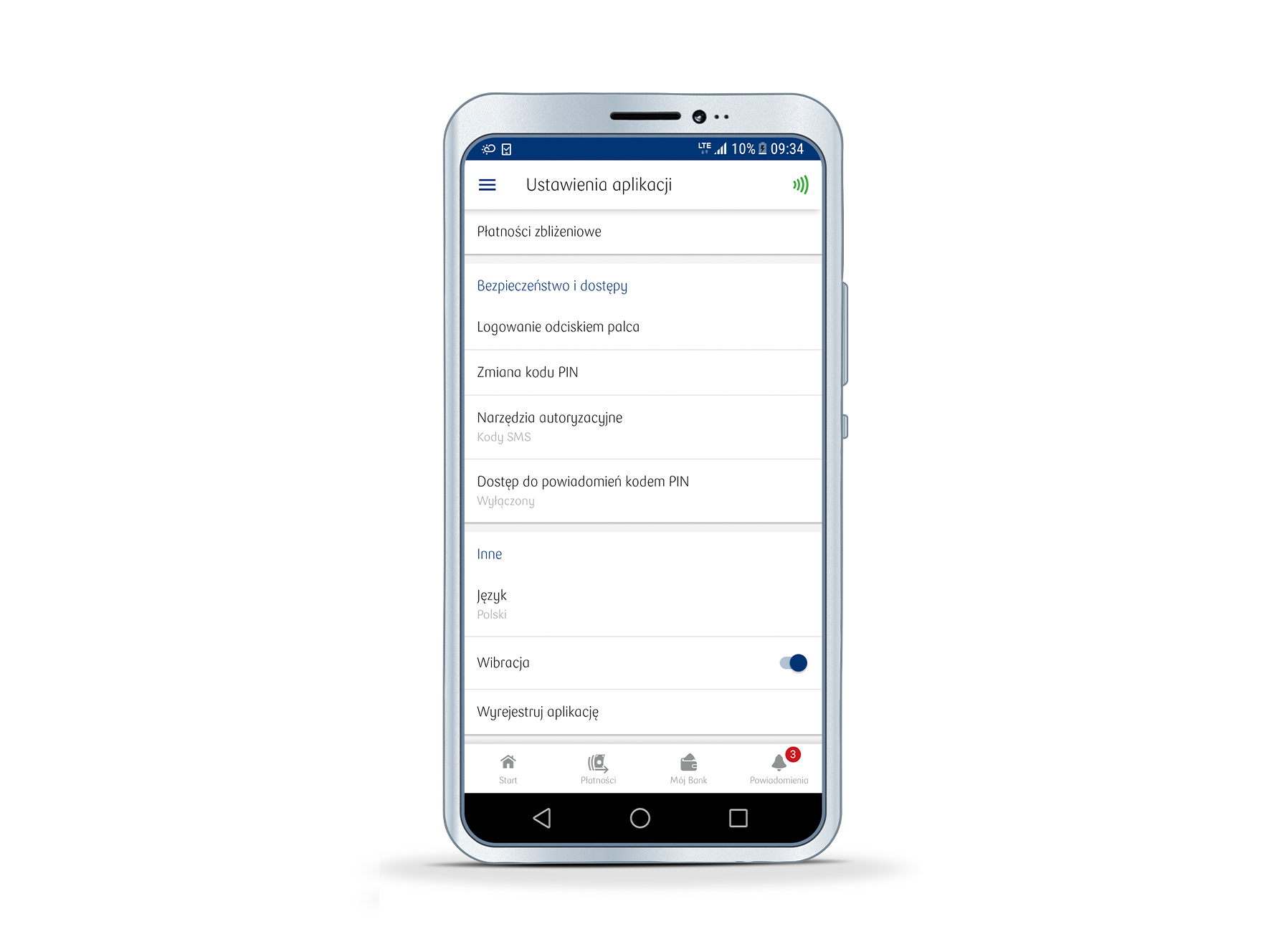
1. Нажмите значок меню (☰) в верхнем правом углу приложения, затем нажмите «Настройки» → «Инструменты авторизации».
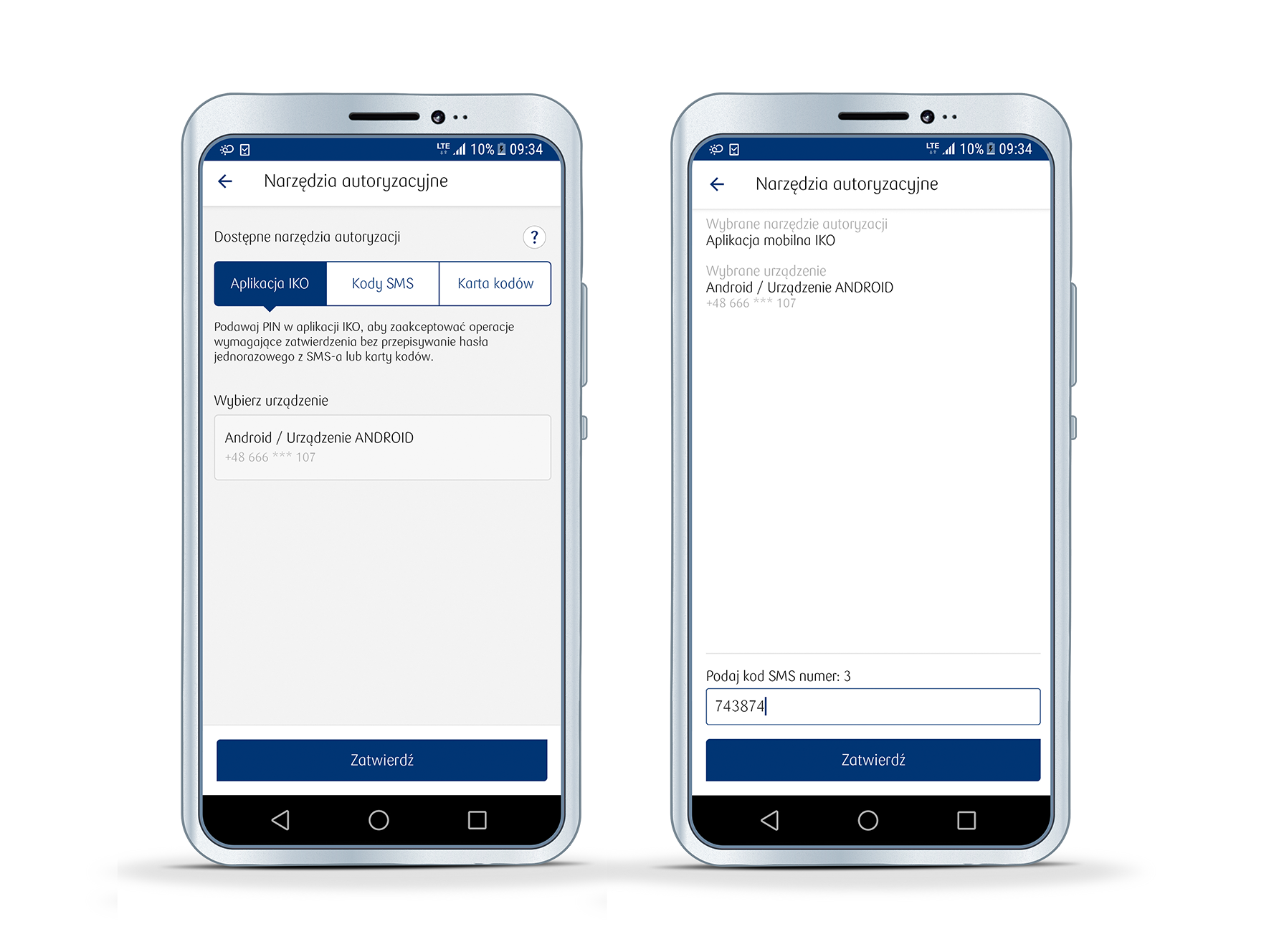
2. Нажмите на плитку Приложения IKO и выберите устройство, которое будет использоваться для мобильной авторизации.
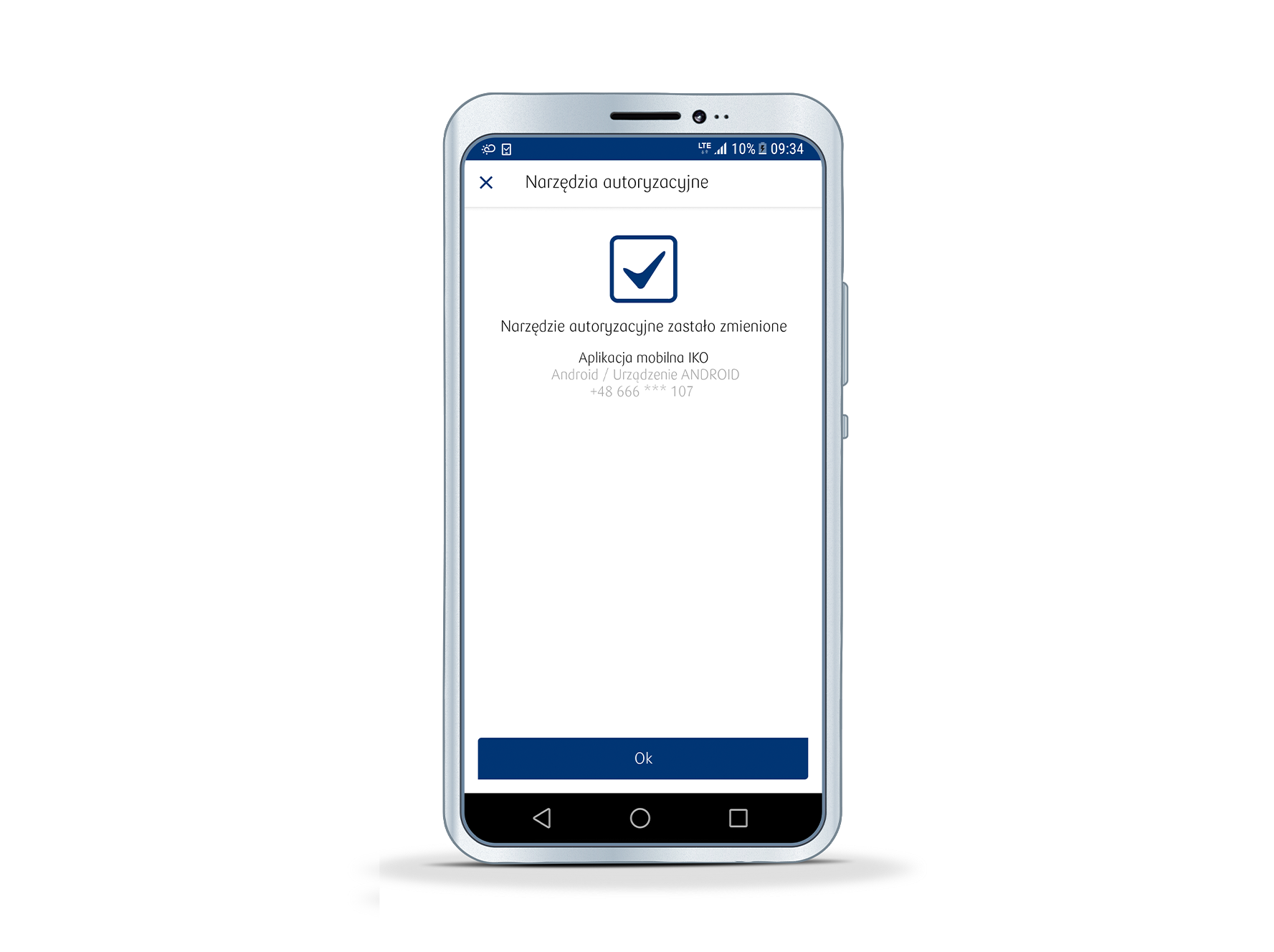
3. Нажмите кнопку «Подтвердить» и на следующем экране введите код, полученный предыдущим способом (код SMS / код с карты одноразового кода).
Как включить мобильную авторизацию на сайте iPKO?
- Перейдите в «Настройки» → «Авторизация» и нажмите «Изменить инструмент авторизации».
- Выберите мобильное приложение IKO в качестве инструмента авторизации, который вы хотите использовать. Вы можете дополнительно включить вход на веб-сайт iPKO в IKO (так называемая двухэтапная проверка) и нажать Далее.
- Выберите устройство, которое будет использоваться для мобильной авторизации, и на следующем экране введите код, полученный предыдущим способом (код / код SMS с карты одноразового кода).
- Войдите в IKO на устройстве, указанном выше, и подтвердите активацию мобильной авторизации.
Как включить мобильную авторизацию на сайте Inteligo?
- Перейдите в Данные и настройки → Карты, Мобильная аутентификация, SMS и нажмите Изменить инструмент авторизации
- Выберите мобильное приложение IKO в качестве средства аутентификации. Вы также можете разрешить вход на веб-сайт Inteligo в IKO (так называемая двухэтапная проверка) и нажать «Далее».
- Выберите устройство, которое будет использоваться для мобильной авторизации, и на следующем экране введите код, полученный предыдущим способом (код / код SMS с карты одноразового кода).
- Войдите в IKO на устройстве, указанном выше, и подтвердите активацию мобильной авторизации.
Как изменить телефон, который вы будете использовать для мобильной авторизации?
Все, что вам нужно сделать, это на вашем телефоне с активным приложением IKO, с которого вы подтверждаете транзакции:
- Нажмите значок меню (☰) в верхнем правом углу приложения и выберите «Настройки» → «Инструменты авторизации».
- Вы перейдете на плитку Приложения IKO и выберите новое устройство, которое будет использоваться для мобильной авторизации.
- Нажмите «Подтвердить» и перезапишите 6-значный код или сканируетеQR-код между измененными устройствами.
Примеры операций, которые можно подтвердить с помощью мобильной авторизации на веб-сайте iPKO / Inteligo или на горячей линии:
- Заказы на банковский перевод (включая платежи через Интернет, «Płacę z iPKO/Płacę z Inteligo» — я оплачиваю через iPKO / Плачу с Inteligo) и постоянный заказ — заказ / изменение / отмена
- Подтверждение транзакции по карте в рамках услуги 3D-Secure
- Подача запроса и подписание договоров на продукты, например, счет, сберегательный счет, карту, кредит, детский счет PKO и т. д.
- Добавить / изменить / удалить определенного получателя
- Расторжение/ модификация депозита
- Погашение кредита
- Активация / отправка / изменение PIN / временная блокировка дебетовой / кредитной карты
- Вход на сайт /PUE ZUS
- Создание и авторизация инструкций с использованием доверенного профиля
- Изменение настроек
- Изменение персональных данных
- Пополнение телефона
Как можно подтвердить мобильную транзакцию с помощью авторизации в IKO?
В зависимости от типа операции и ее суммы авторизация будет заключаться в:
- Одном нажатии на кнопку в push-уведомлении или приложении
- Вводе ПИН-кода для приложения
- Биометрии
Мобильное приложение IKO и веб-сайт iPKO представляют собой услугу электронного банкинга.
Открой счет в приложении IKO
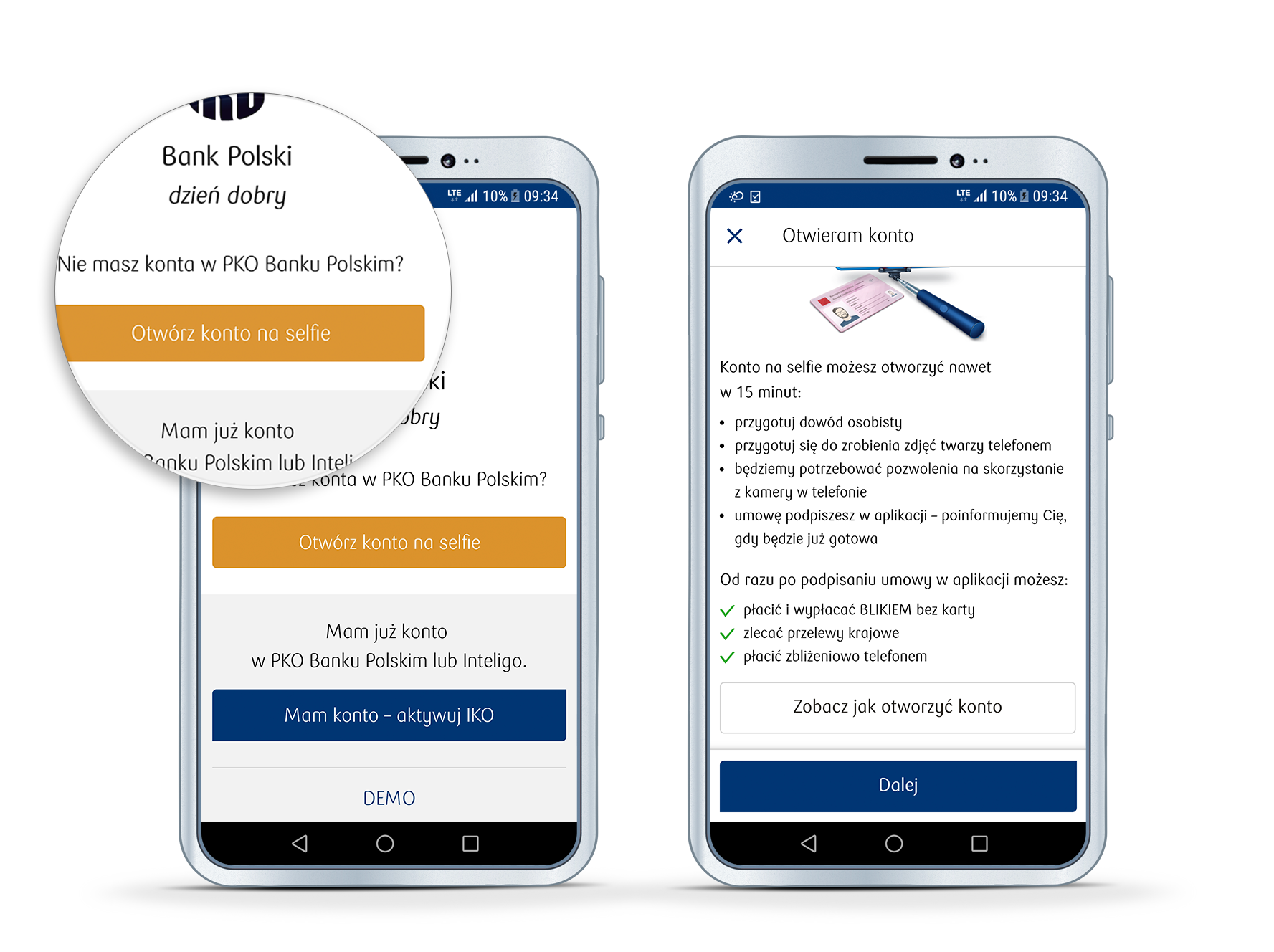
1. Загрузи и запусти приложение IKO, затем выбери «Открыть счёт на селфи».
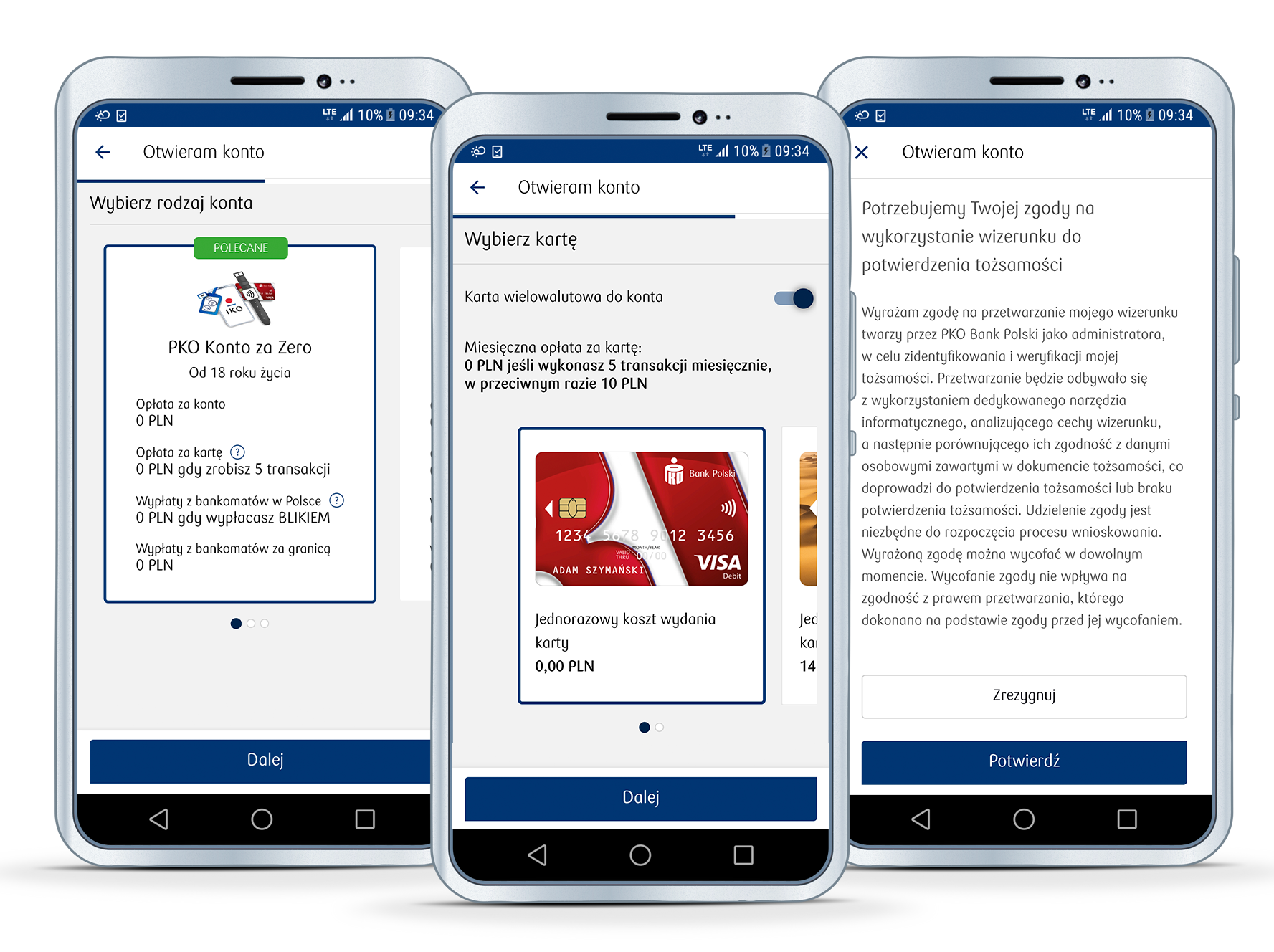
2. Предоставь контактные данные и согласие на использование изображения во время видеоверификации, затем выбери для себя счёт и, если хочешь, закажи платежную карту.
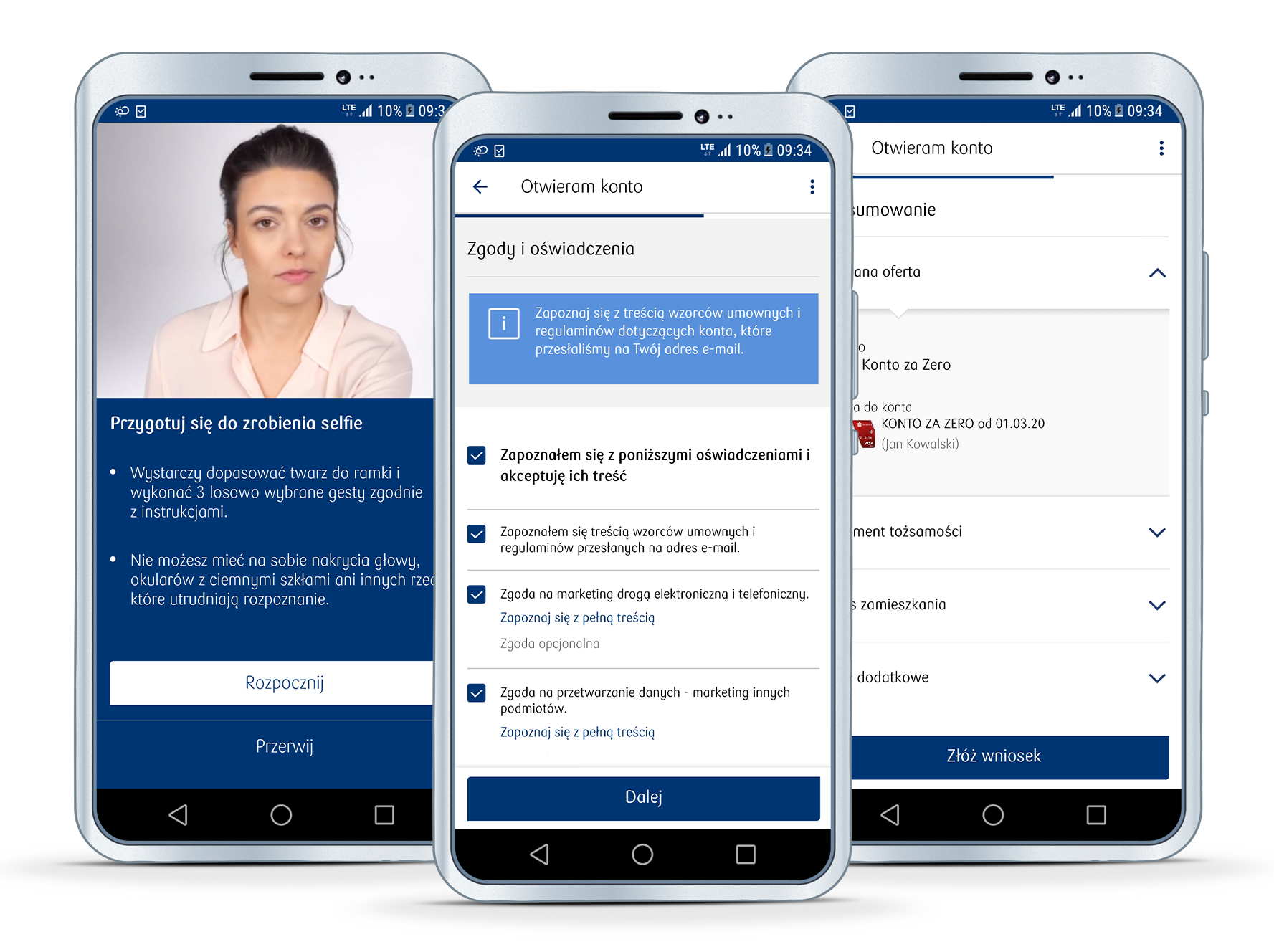
3. Сфотографируй удостоверение личности и лицо, проверь правильность данных, укажи адрес проживания, прими заявления и подай заявку.
Что дальше?
- В электронном письме от банка найдёшь данные для входа в интернет-сервис iPKO и мобильное приложение IKO. Мы отправим пароль для первого входа в систему по SMS.
- После первого входа в интернет-сервис iPKO мы попросим Тебя ввести пароль, а после первого входа в мобильное приложение IKO: присвоить PIN-код.
- Некоторые функции, например электронный офис, потребуют дополнительного подтверждения личности в филиале.
- дневной лимит транзакций на счету составляет 10 000,00 злотых (не может быть изменен)
- невозможность управлять лимитами дебетовой карты, выпущенной для этого счета
- нет возможности пользоваться электронным офисом и всем функционалом госадминистрации, например, подать заявку на 500+
- невозможно заказать более одной дебетовой карты для счёта, за исключением блокировки и одновременного заказа другой карты
- нет возможности изменять лимиты для IKO.
Как подключить тебя к электронному
деактивировали свой аккаунт
, а теперь хотите вернуться в Pinterest, достаточно просто войти в систему. Для повторной активации аккаунта Pinterest необходим доступ к связанному с ним почтовому ящику. Если его нет, придется создать новый аккаунт.
Вход с помощью адреса электронной почты и пароля
-
Если вы не можете вспомнить пароль, его можно сбросить
Вход через Facebook
Вход через Google
Вход через Apple
Если вы не можете вспомнить пароль, его можно сбросить.
Если вы не можете найти письмо от нас, проверьте папку со спамом или нежелательной почтой. Если вы используете почтовый ящик Gmail, проверьте вкладку «Соцсети».
окончательно закроете аккаунт
, восстановить его можно будет только в течение 14 дней с момента отключения.
Смотрите также:
Трудовой рынок Республики Казахстан активно цифровизируется. Заключение электронных трудовых договоров набирает обороты. Вводится Единая система учета трудовых договоров (ЕСУТД), которые заключаются в электронном виде.
Электронные трудовые договора являются дополнительной опцией к традиционной форме трудового договора, заключаемого в письменной форме. Регистрация трудовых договоров осуществляется через сайт https://www.enbek.kz.Для этого необходимо зарегистрироваться на портале Электронная биржа труда www.enbek.kz (далее – ЭБТ), сведения о предприятии должны быть подтверждены ЭЦП. Основными преимуществами ЕСУТД являются:
- упрощение процесса трудоустройства в связи с отсутствием необходимости сбора бумажных документов,
- защита от социальных рисков благодаря отображению наличия договора, взносов и отчислений в фонды, а также закреплению обязательств работодателя перед работником.
Договоры могут заключаться на двух языках: казахском и русском.
В личном кабинете электронного правительства можно проверить информацию о текущем трудовом договоре в разделе «Трудовая деятельность», где отображается название предприятия, дата заключения, номер договора и должность.
Порядок представления и получения сведений в/из ЕСУТД
Работодатель обязан вносить информацию о заключении и прекращении с работником трудового договора, вносимых в него изменениях и (или) дополнениях, содержащих сведения, в ЕСУТД.
Работодатель вносит информацию в ЕСУТД путем интеграции кадрового обеспечения с ЕСУТД или через государственный информационный портал «Электронная биржа труда» или другие информационные системы по автоматизации учета трудовых договоров, интегрированные с ЕСУТД:
- о заключении и прекращении с работником трудового договора
- о вносимых изменениях и (или) дополнениях в трудовой договор
Обязательные сведения о трудовых договорах:
- реквизиты сторон: ИИН работодателя — физического лица или БИН работодателя — юридического лица, ИИН работника;
- работа по определенной специальности, профессии, квалификации или должности (трудовая функция);
- место выполнения работы;
- срок трудового договора;
- дата начала работы;
- дата заключения и порядковый номер договора.
Дополнительные сведения о трудовых договорах:
- режим рабочего времени и отдыха;
- основания расторжения трудового договора;
- военная обязанность.
Сведения представляются работодателем или руководителем кадровой службы, на которого возложена данная обязанность актом работодателя.
Сроки внесения сведений в ЕСУТД:
1) о вновь заключенных трудовых договорах — не позднее 5 рабочих дней со дня подписания трудового договора обеими сторонами;
2) о трудовых договорах, сроки действия которых не истекли:
- для предприятий с численностью до 2 000 человек — в течение 1 года со дня вступления в силу Правил;
- для предприятий численностью свыше 2 000 человек — в течение 2 лет со дня вступления в силу Правил;
3) об изменениях и дополнениях в трудовой договор — не позднее 15 календарных дней со дня подписания их обеими сторонами;
4) о корректировке в случае восстановления работника на работе — в течение 10 рабочих дней со дня восстановления;
5) об исправлении ошибки при неправильном введении сведений — в течение 30 календарных дней со дня внесения первоначальных данных;
6) удаление сведений при неправильном введении реквизитов работника и (или) работодателя — в течение 30 календарных дней со дня ввода первоначальных;
7) о прекращении трудового договора — не позднее 3 рабочих дней со дня прекращения трудового договора.
Сведения из ЕСУТД представляются физическим и юридическим лицам уполномоченным государственным органом по труду с учетом требований законодательства РК о персональных данных и их защите на основании запроса в электронной или бумажной форме.
Ответственность в случае нарушения сроков или не отражения данных в ЕСУТД
Прямой ответственности в КоАП за невнесение или несвоевременное внесение сведений в ЕСУТД нет.Выполнение данных требований будет осуществляться государственными инспекторами труда (ГИТ) в рамках госконтроля, и, в случае выявления неисполнения работодателями обязанностей по внесению сведений в ЕСУТД будут выдаваться предписания со сроком устранения.В случае, неисполнения предписания ГИТ материалы будут направляться в судебные органы для привлечения к административной ответственности.