Как добавить адрес в гар
Дата публикации 26.08.2021
Использован релиз 3.1.18
Приказом ФНС России от 13.05.2020 № ЕД-7-6/329@ утвержден формат выгрузки сведений об адресах, содержащихся в Государственном адресном реестре (ГАР). ГАР включает адреса в муниципальном делении. Старый формат ФИАС содержал сведения об адресах в структуре административно-территориального деления.
В программе с 02.08.2021 ввод и проверка адресов выполняется по данным Государственного адресного реестра (ГАР) вместо ФИАС.
Загрузка классификатора в информационную базу производится автоматически с «Портала 1С:ИТС» или вручную, когда файлы предварительно скачаны из внешних источников. Скачать файлы архива полностью или по отдельным регионам можно с сайта 1С:ИТС. Файлы имеют следующий формат: 00.zip, 01.zip, 02.zip и т.д., где 00, 01, 02 и т. д. – это код региона (00 – все регионы), а zip – формат архивации данных.
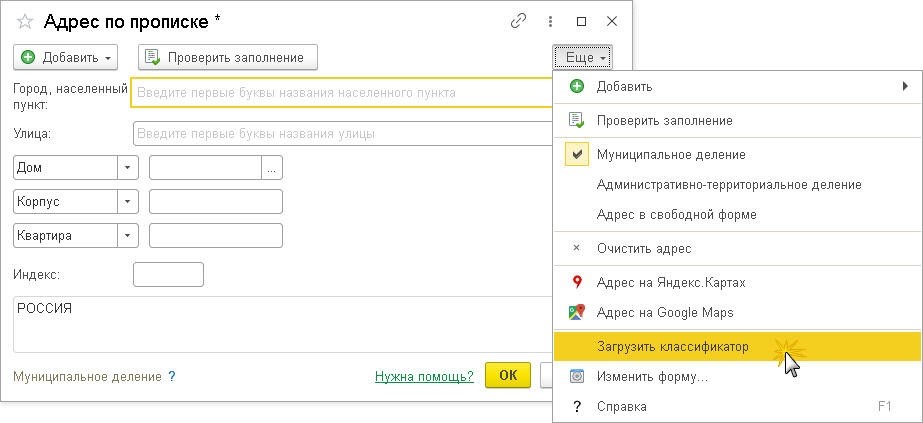
Загрузить классификатор можно по ссылке «Загрузка адресного классификатора» (раздел Администрирование – Интернет-поддержка и сервисы — раздел «Классификаторы и курсы валют») (рис. 1) или по кнопке «Еще – Загрузить классификатор» из формы ввода адреса (раздел Кадры — справочник Физические лица или справочник Сотрудники) (рис. 2).
Также в разделе «Классификаторы и курсы валют»:
- можно подключить возможность загружать адресный классификатор по расписанию с «Портала 1С:ИТС» без предварительной загрузки архива. Для подключения установите переключатель в положение По расписанию через Интернет и введите логин и пароль, который используется на «Портале 1С:ИТС». Также загрузку можно производить по расписанию из файла — установите переключатель в положение По расписанию из файла и укажите путь к файлу;
- по ссылке «Очистка адресных сведений» можно удалить загруженные ранее адресные сведения по выбранным регионам.


Для загрузки открывается специальная форма «Загрузка адресного классификатора» (рис. 3). Установите флажок на против того региона, который необходимо загрузить. Для загрузки полного классификатора (всех регионов) надо нажать на кнопку «Выбрать все регионы для загрузки». Выберите вариант загрузки адресного классификатора:
- «С Портала 1С:ИТС». При выборе этого варианта загрузка выполняется автоматически (без предварительного скачивания файлов). Для загрузки необходимо подключиться к порталу 1С:ИТС (перейдите по ссылке «Подключить интернет-поддержку», введите свой логин и пароль, который используется на «Портале 1С:ИТС»);
- «Из папки на диске». При выборе этого варианта загрузка выполняется вручную. Для этого выберите путь, по которому располагается папка с ранее скаченным архивом классификатора выбранного региона. Подключение к интернету в этом случае не требуется.
Кнопка «Загрузить адресные сведения» (рис. 3). После успешной загрузки появится информационное сообщение, что классификатор загружен успешно. Кнопка «Закрыть».

Подпишитесь на новости
Не пропускайте последние новости — подпишитесь
на бесплатную рассылку сайта:
- десятки экспертов ежедневно мониторят изменения законодательства и судебную практику;
- рассылка бесплатная, независимо от наличия договора 1С:ИТС;
- ваш e-mail не передается третьим лицам;
Как загрузить в 1С адресный классификатор в формате ГАР
С августа 2021 года налоговики ставят адреса только в формате ГАР — это новый формат со сведениями об адресе в административно-территориальном и муниципальном делении.
Для загрузки адресного классификатора в 1С можно использовать портал 1С:ИТС — загрузка производится автоматически или вручную. Для этого сначала нужно скачать и сохранить файлы на ПК.
Со 2 августа 2021 года информация об адресах, предоставляемая ФНС, размещается только в формате Государственного адресного реестра (ГАР). Правила указания адреса в новом формате регламентированы Приказом ФНС от 13.05.2020 г. № ЕД-7-6/329@.
Согласно обновлениям, в классификаторе указываются адреса в административно-территориальном и муниципальном делении. Ранее использовался формат ФИАС, и тогда адреса указывались только в структуре административно-территориального деления.
В программе 1С:Предприятие с указанной даты адреса вводятся с учетом принятых корректировок. Адреса, введенные до этой даты, не изменяются и остаются действительными.
Пользователь получает доступ ко всем классификаторам, которые имеются в программах 1С:
- через загрузку необходимых справочников в информационную систему;
- через онлайн-запрос информации из веб-сервиса 1С.
Важно! С 31 августа 2021 года веб-сервис для проверки и автоматического подбора адресов временно не обновляется из-за проведения технических работ по переводу на ГАР. Пользователи, применяющие веб-сервис, должны перейти на загруженные данные, поскольку в настоящее время в веб-сервисе нет последних корректировок в адресах.
Загрузить в 1С новый адресный классификатор можно заранее из меню «Администрирование» или непосредственно при вводе адреса в карточке физлица или карточке сотрудника компании.
Чтобы загрузить адресный классификатор из меню «Администрирование» по ссылке «Интернет-поддержка и сервисы», нужно пройти в одноименную форму. В ней развернуть группу «Классификаторы и курсы валют» и пройти по ссылке «Загрузка адресного классификатора».
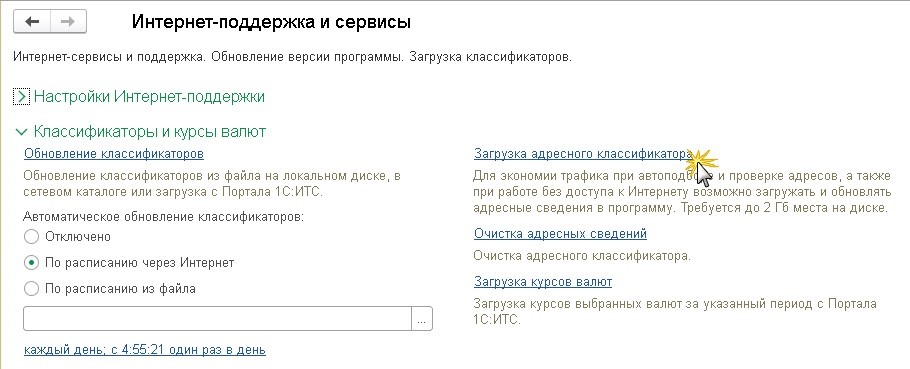
В открывшейся форме «Загрузка адресного классификатора» нужно выбрать необходимые регионы, чтобы загрузить адреса (отмечаются флажками), а также выбрать вариант загрузки — с портала 1С:ИТС или из папки на диске.
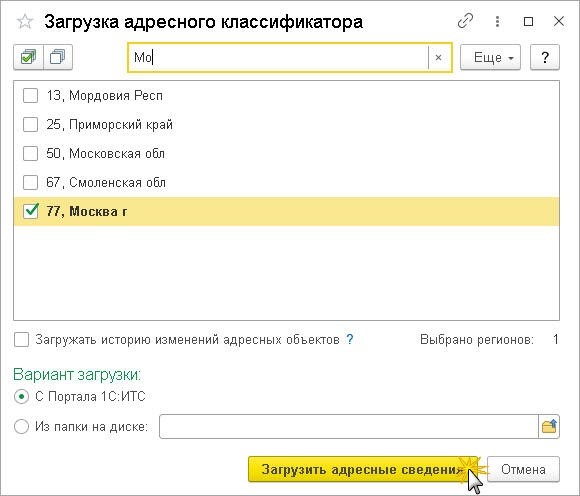
Вне зависимости от того, какой вариант выбран, информация загружается с сайта 1С:ИТС, но сам процесс загрузки осуществляется по-разному.
При первом варианте загрузка сведений производится в автоматическом режиме без необходимости предварительно скачивать файл и сохранять его на ПК. Для этого нужно иметь интернет и подключение к интернет-поддержке пользователей системы 1С:ИТС.
В программе 1С:Бухгалтерия 8 подключение интернет-поддержки производится из меню «Администрирование», где пользователь выбирает «Интернет-поддержка и сервисы», переходит в «Настройки интернет-поддержки» и нажимает «Подключить». Откроется форма, в которой указываются логин и пароль, используемые в системе 1С:ИТС.
Пользователи, ранее применявшие веб-сервис, действие не производят, поскольку интернет-поддержка у них уже подключена.
При втором варианте через загрузку из папки на диске сведения нужно загружать вручную, выбирая файл из архива файлов, предварительного скачанных с 1С:ИТС и сохраненных на диске. В такой ситуации не нужно подключение к интернету.
Через кнопку «Загрузить адресные сведения» классификатор загружается в 1С в объеме и методом, которые указаны в форме «Загрузка адресного классификатора».
Когда классификатор успешно загружен, в 1С появляется соответствующее сообщение пользователю.
Кроме того, в форме «Интернет-поддержка и сервисы» в группе «Классификаторы и курсы валют» пользователь может настроить автообновление классификаторов по расписанию, в т.ч. обновление и ранее загруженного классификатора адресов.
В этом случае нужно изменить положение переключателя «Автоматическое обновление классификаторов», то есть поставить:
- по расписанию через Интернет — обновления будут загружаться из 1С:ИТС без предварительного скачивания архива. Вариант может использоваться при подключенной интернет-поддержки пользователей 1С:ИТС;
- по расписанию из файла — нужно указать путь к файлу, в котором будет храниться предварительно скачанный архив (из него будет подгружаться обновление к классификатору).
Расписание можно настроить в отдельной форме, для чего пользователь проходит по ссылке, которая располагается под нижним положением переключателя для автоматического обновления.
Ссылка «Очистка адресных сведений» необходима для того, чтобы удалять ранее загруженные сведения по адресам по выбранным регионам.
Загрузка классификатора адресов производится из карточки физлица или сотрудника. В таком случае при вводе адреса в любой графе, например, «Адрес по прописке», по кнопке «Еще» выбирается команда «Загрузить классификатор».
Когда веб-сервис проверки и подбора будет подготовлен к использованию, пользователи смогут применять его без дополнительных настроек, но при условии подключения интернет-поддержки.
Сервисы, помогающие в работе, вы можете приобрести здесь.
Как привести адрес в соответствие с ГАР: проверка и пошаговая инструкция
В последнее время налоговая служба все чаще проверяет, чтобы юр. адреса компаний были в государственном адресном реестре (ГАР). И если юридического адреса там нет, то налоговая может отказать в регистрации ООО или иного юр. лица.
Как проверить
ФИАС
Можно проверить присутствует ли адрес ГАР в Федеральной информационной адресной системе (сокращенно, ФИАС, это предшественник ГАР).
Для этого необходимо заполнить известные вам данные в соответствующих полях (например, кадастровый номер из ЕГРН) и нажать кнопку «Найти».
Но данный способ не дает 100-процентной гарантии, поскольку на момент изменения статьи (16.05.2023) мы не нашли сообщений от налоговой о том, что в ФИАС все данные актуализированы в соответствии с ГАР.
Отметим, что ГАР заполняют региональные власти, поэтому возможны различные технические сбои и человеческий фактор. В связи с этим лучше актуализировать адреса в реестре самостоятельно, а не ждать пока муниципалитеты или кто-либо другой сделают это за вас.
ГАР
Чтобы точно узнать соответствует ли адрес ГАР, можно скачать на официальном сайте налоговой полную базу ГАР (в распакованном виде занимает более 200 гигабайт) и попробовать найти юр. адрес там.
Обратите внимание, что юр. адрес в ГАР нужно проверять вплоть до помещения или офиса, поскольку компании, как правило, регистрируются на полный юр. адрес.
Росреестр
Проверить существует ли адрес вообще можно через Росреестр. Но проблема в том, что в последнее время налоговая наполняет адресный реестр за счет муниципалитетов и администраций местных органов власти, а данные из ЕГРН не подгружаются в ГАР.
Поэтому возможна ситуация, когда адрес реально существует и находится в Росреестре, но в ГАР адреса нет. Сейчас это часто встречается.
Проверить наличие адреса можно на сайте Росреестра, но иностранные браузеры необоснованно опасаются открывать данный государственный сайт, т.к. он перешел на российские сертификаты безопасности. Поэтому смело используйте Яндекс-браузер или, например, в Google Chrome нажмите «Дополнительно» и «Перейти на сайт», чтобы посетить сайт Росреестра.
Если адреса нет, что делать?
Если в ГАР нет вашего юридического адреса, то налоговая может отказать в регистрации компании. Данное требование содержится в приказе налоговой от 31.08.2020 № ЕД-7-14/617@ в пункте 14.
Чтобы исключить получение отказа из-за несоответствия юр. адреса, собственнику необходимо внести в ГАР свои помещения.
Если адреса нет, а компания существует?
Уже зарегистрированным компаниям актуализировать юр. адрес в соответствие с ГАР не надо. По нашим сведениям подобные требования от налоговой приходят в исключительных случаях – т. е. крайне редко.
Пошаговая инструкция
Можно выделить 3 способа, чтобы внести адрес в ГАР:
- Через Госуслуги.
- Через администрацию (города, района, поселка и т. п.), где находится адрес.
- Через сайт ФИАС.
Через Госуслуги
На данный момент это наиболее удобный способ, поскольку все можно сделать не выходя из дома. Главное, чтобы был аккаунт на Госуслугах.
Инструкция:

1. Нажмите на иконку поиска

2. Напишите «Присвоение адреса»

3. Выберите «Присвоение или аннулирование адреса»

4. Нажмите кнопку «Начать»
Внимание! Если на шаге 4 вы видите это окно:

То в этом случае у вас не получится добавить адрес в ГАР через Госуслуги. Для внесения адреса следует воспользоваться региональными сервисами госуслуг.
Если же все в порядке, то переходим к следующим шагам.

5. Выберите, что вы заявитель

6. Проверьте данные и далее заполните заявление (потребуется проверить номер телефона, email и пр.)

7. Выберите «Отсутствие адреса»
Через региональные госуслуги
Для актуализации адресов собственников помещений в некоторых регионах существуют местные государственные онлайн-сервисы. Например, они есть в Москве и Московской области.
Москва
В Москве актуализировать сведения о юр. адресе можно на сайте mos.ru.
Инструкция:

1. Выберите «Присвоение адреса объекту адресации»

2. Нажмите «Получить услугу»

3. Далее следуйте пошагово, заполняя все поля
Московская область
В Московской области внести адреса в ГАР можно на сайте mosreg.ru.
Инструкция:

1. Выберите «Услуги и сервисы», а потом «Недвижимость, земля, ЖКХ»

2. Выберите «Недвижимость»

3. Выберите «Услуги»

4. Выберите «Присвоение адреса»

5. Укажите или выберите город или район

6. Нажмите «Получить услугу»

7. Выберите данные из выпадающих списков и далее заполните форму
Через администрацию
Для этого необходимо лично подать в администрацию перечень документов для присвоения адреса. Среди них:
- Заявление о присвоении адреса объекту недвижимости.
- Паспорт заявителя.
- Кадастровый паспорт или свидетельство о праве собственности.
Отметим, что в каждом регионе могут требоваться разные документы, поэтому насчет этого лучше уточнить у местной администрации.
Через ФИАС
Прежде всего вам потребуется:
- регистрация в сервисе ФИАС;
- усиленная квалифицированная электронная подпись.
Чтобы непосредственно внести адрес в ГАР через ФИАС следует подать заявку.
Инструкция:

1. Выберите «Добавление адреса в ФИАС» и нажмите «Далее»

2. Выберите данные для заявки

3. Укажите свои данные и далее продолжите заполнение формы
Выводы
- Для регистрации компании лучше, чтобы юр. адрес был в ГАР.
- Не все адреса из ЕГРН есть в ГАР, на данный момент это распространенная ситуация.
- Внести адрес в адресный реестр проще всего через Госуслуги.
- В некоторых регионах можно воспользоваться местными онлайн-сервисами госуслуг.

Руководитель компании «Мегаполис Групп» . Имеет два высших образования: Московский институт мировой экономики и международных отношений; Институт экономики, управления и права.
Загрузка адресного классификатора формата ГАР в 1С
С 02.08.21 налоговые органы устанавливают адреса исключительно в формате «Государственного Адресного Реестра» (ГАР), который является новым. Он несет в себе данные об адресе по муниципальному и административно-территориальному делениям.
Чтобы поставить адресный классификатор в программное обеспечение 1С, нужно пользоваться порталом Информационная система 1С: ИТС. Сама инсталляция может проводиться как автоматически, так и вручную. Чтобы это сделать, предварительно требуется сохранить соответствующие файлы на компьютер.
С 02.08.21 данные об адресах, которые предоставляются «Федеральной Налоговой Службе» (ФНС), указываются исключительно в формате ГАР. Это аббревиатура, которая расшифровывается как «Государственный Адресный Реестр». Условия, касающиеся данного изменения, указаны в приказе Федеральной Налоговой Службы № ЕД-7-6/329.
Следуя корректировкам, классификатор содержит данные о муниципальном и административно-территориальном адресах. До этого применялся формат ФИАС («Федеральная информационная адресная система»), который имел в себе лишь административно-территориальный тип.
В программном обеспечении на платформе 1С: Предприятие с 02.08.21 адреса вносятся, уже учитывая изменения, вступившие в силу. Если же адреса были внесены до вышеуказанного времени, то менять их не требуется.
У пользователя программного обеспечения есть возможность применять весь набор классификаторов, имеющихся в 1С:
- с помощью установки соответствующих справочников;
- с помощью запрашивания данных с онлайн-платформы 1С.
Следует учитывать, что с 31.08.21 онлайн-сервис для автоматического подбора адресов и осуществления тестов перестал обновляться, потому что проводится переход на формат Государственного Адресного Реестра. Люди, применяющие онлайн-сервис, должны на время осуществлять инсталляцию сведений через справочники.
Загрузка классификатора ГАР в 1С осуществляется по следующей схеме:
- Открыть вкладку «Администрирование».
- Кликнуть по надписи «Интернет-поддержка и сервисы».
- Отобразится документ, в нем надо открыть пункт «Классификаторы и курсы валют».
- Нажать на надпись «Загрузка адресного классификатора».
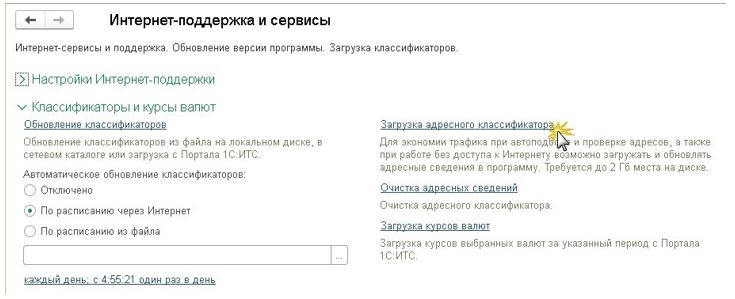
В появившемся документе требуется выбрать подходящие места для инсталляции адресов, поставив напротив них галочки.
Помимо этого, надо выбрать один из двух методов загрузки:
- через 1С: ИТС;
- через папку в памяти компьютера.
Сведения так или иначе будут загружаться из 1С: ИТС, бухгалтер лишь выбирает процесс загрузки.
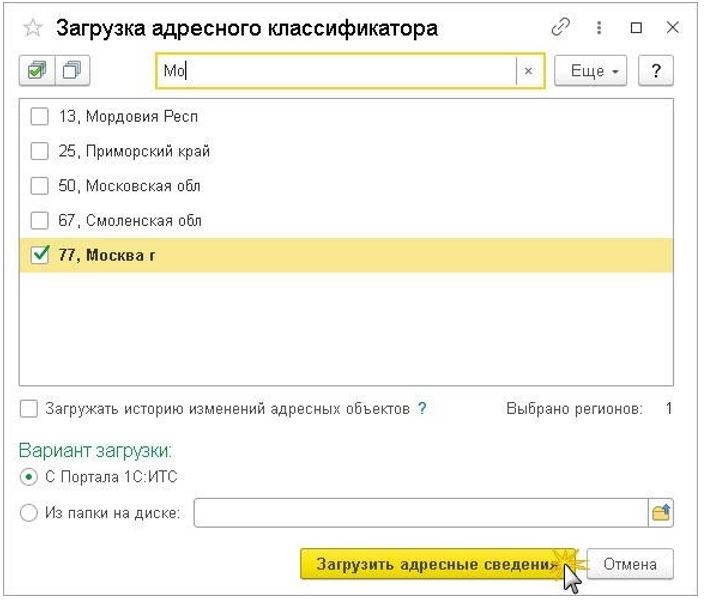
При загрузке с информационной системы информация поступает автоматизировано. Загружать данные на компьютер не придется. Достаточно просто иметь стабильное подсоединение к сети и нахождение в 1С: ИТС.
В программном обеспечении 1С: Бухгалтерия версии 8, подсоединение к системе происходит следующим образом:
- Открыть вкладку «Администрирование».
- Выбрать «Интернет-поддержка и сервисы».
- Нажать на «Настройки интернет-поддержки».
- Кликнуть на «Подключить».
После этого отобразится документ, в котором надо авторизоваться с данными аккаунта информационной системы 1С: ИТС.
Если пользователь уже использовал онлайн-сервис, то он уже подключен к интернет-саппорту и может не проводить описанных выше действий.
Загрузка адресов вручную
Если же загрузка осуществляется вручную, надо выбрать файлы из папки на компьютере, которые заранее скачаны из ИТС. В данном случае подключение ко всемирной паутине не требуется.
Используя надпись «Загрузить адресные сведения», классификатор инсталлируется тем способом, который был выбран в «Загрузка адресного классификатора». Когда установка классификатора будет завершена, отобразится уведомление, сообщающее об этом.
Также в меню «Классификаторы и курсы валют» есть документ «Интернет-поддержка и сервисы», через который можно задать параметры для автоматизированного обновления.
Загрузка классификатора «Государственного адресного реестра» через форму пользователя
Сама загрузка классификатора осуществляется через форму пользователя.
При вводе адреса в поле (без разницы, в каком) надо:
- нажать на «Еще»;
- кликнуть на пункт «Загрузить классификатор».
Когда все готово к использованию, можно незамедлительно переходить к бухгалтерской деятельности без выбора других параметров.
Обновление классификаторов
В подобной ситуации ползунок «Автоматическое обновление классификаторов» позволяет выбрать способ обновления:
- «По расписанию через интернет» – метод апдейта с 1С: ИТС без процесса загрузки архива заранее (рекомендуется при постоянном подсоединении к интернет-сети).
- «По расписанию из файла» – способ с указанием расположения файла, который является заранее скачанным архивом.
Даты произведения апдейтов устанавливаются в отдельном документе. Для этого надо пройти по ссылке, которая находится снизу ползунка.
Активная надпись «Очистка адресных сведений» предназначена для удаления информации по адресам, которая была скачана ранее.