Как отозвать заявление, поданное через сайт Мос.ру

Сервис оказания дистанционных услуг для москвичей позволяет зарегистрированным пользователям подавать заявки для получения различных услуг. Все они предоставляются государственными и муниципальными учреждениями РФ, или Москвы. При этом подача обращений доступна как через мобильное приложение, так и на веб-портале. Но не всегда сохраняется актуальность заявки, рассказываем, как отозвать заявление на Mos.ru, всегда ли можно его быстро удалить, и в чем особенности данной операции.
Как отозвать заявление на Mos.ru: подробное руководство
все будет зависеть от того, с какой целью подавалось обращение. В том случае, если вы подали заявку на предварительную запись в одно из ведомств, в большинстве случаев отмена проводится по единой схеме:
- Пройдите на портал по ссылке https://www.mos.ru/.
- Авторизуйтесь в личном кабинете удобным способом.
- Нажмите на раздел своего профиля в правом верхнем углу.
- Откройте раздел «Статусы по услугам».
- в открывшемся списке выберите то заявление, которое требуется отменить.
- На открывшейся карточке найдите кнопку «Отменить запись», и нажмите на нее.
- Если отмена будет успешной, уведомление об этом придет в Личный кабинет пользователя.
- Статус заявки будет изменен на «Отменен пользователем».

Так же отмена заявления доступна сразу же после оформленной заявки. На странице будет необходимая для этого кнопка.
Обратите внимание! Заявки, которые были отменены на Мос.ру не перенаправляются в муниципальные учреждения Москвы, и не рассматриваются ими.
Что делать, если не удается отменить поданное заявление?
В некоторых случаях пользователь не может дистанционно выполнить отмену поданного обращения. Однако если ваши планы изменились, все же постарайтесь выполнить отзыв заявления. Даже если вы не смогли сделать это через личный кабинет, у вас остается другая возможность.

Для помощи пользователям системы действует служба технической поддержки. Вы можете воспользоваться формой на сайте, и описать ситуацию. Для этого выполните следующее:
- Пройдите на главную страницу портала Мос.ру.
- В верхней части экрана справа нажмите на вкладку «Обратная связь», и выберите пункт «Техподдержка».
- Заполните блок «Сведения об отправителе». Укажите ФИО, контактный телефон, электронную почту.
- В теме укажите «Услуги и сервисы», выбрав пункт из выпадающего списка.
- Наберите текст сообщения, который не должен превышать 2000 знаков.
- Пройдите капчу, и примите условия о пользовании информационными системами.
- Нажмите кнопку «Отправить».
Ответ от специалистов техподдержки ожидайте на указанные контакты. Он поступит в течение суток с момента обращения за помощью.
Свежие записи
- Как через портал Мос.ру оплатить обеды в школе
- Как на Мос.ру получить доступ к электронной медицинской карте
- Как проверить остаток материнского капитала на Мос.ру
- Как на портале Мос.ру снять машину с учета
- Все о социальных выплатах пенсионерам Москвы на Мос.ру
- Как записаться и встать на регистрационный учет через Мос.ру
- Как подать заявление на Мос.ру на карту москвича
- Как связать аккаунт Мос.ру с учетной записью на Госуслугах
- Как на Мос.ру активировать карту учащегося
- Как на Мос.ру отменить электронное голосование
- Как в Мос.ру изменить номер счетчика в квартире
- Где найти свой QR-код вакцинированного на Мос.ру
- Как через Мос.ру подать отчет о вакцинированных сотрудниках
- Как позвонить в службу поддержки Мос.ру
- Как разблокировать социальную карту москвича на портале Мос.ру
Как отозвать электронную подпись физическому лицу, ИП и организации
Отзыв электронной подписи — это аннулирование сертификата ЭП сотрудником удостоверяющего центра. Проще говоря, подпись не будет работать. В зависимости от того, какой удостоверяющий центр выдал сертификат, процедура может отличаться. В статье расскажем, как аннулировать электронную подпись удостоверяющего центра «Росэлторг».
Как отозвать электронную подпись юридическому лицу и ИП
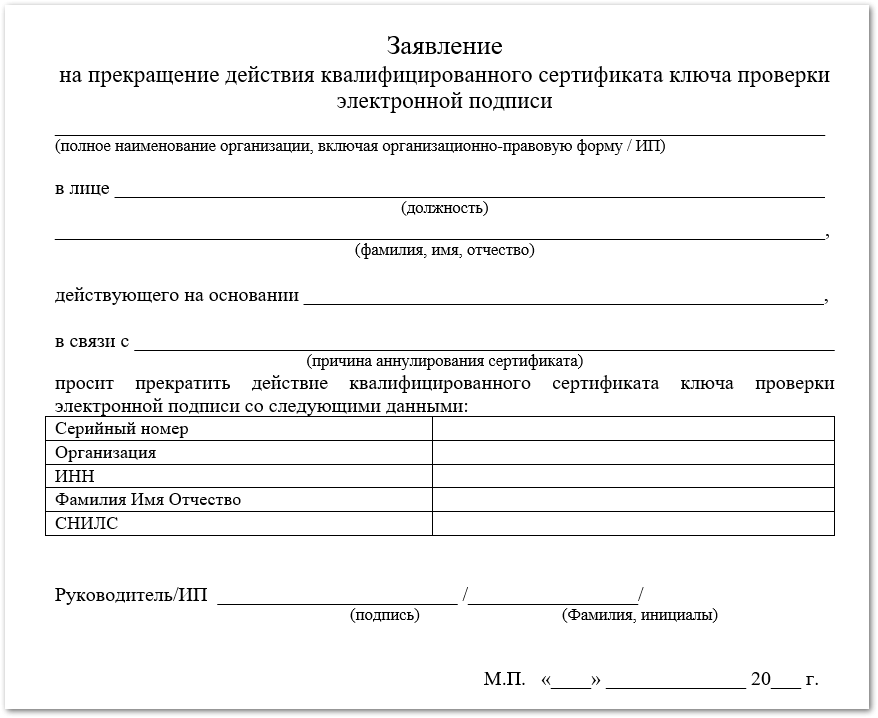
- Заполните заявление на отзыв электронной подписи. Заявление может заполнить генеральный директор организации или сотрудник, которому выдана доверенность с такими полномочиями. В графе «Причина аннулирования сертификата» укажите, что произошло с подписью. Например, ее украли, перестал работать токен, кто-то из коллег получил к ней доступ и теперь ЭП скомпрометирована. Чтобы заполнить поле «Серийный номер», запустите программу КриптоПро CSP. Большинство клиентов пользуются ей для работы с подписью. В открывшемся окне перейдите во вкладку «Сервис» → «Просмотреть сертификаты в контейнере». Кликнув на кнопку «Обзор», выберите сертификат. Откроется окно с данными электронной подписи. В последней строке указан серийный номер.
- Придите с паспортом и распечатанным заявлением в точку выдачи электронной подписи. Адрес ближайшей ищите на карте. Если подписали заявление действующей усиленной квалифицированной электронной подписью (УКЭП), отправьте его на электронную почту uc@roseltorg.ru.
- Сотрудник удостоверяющего центра аннулирует подпись.
Если остались вопросы, обращайтесь по номеру 8 800 100-98-27. Специалисты удостоверяющего центра «Росэлторг» подробно объяснят, как заполнить заявление и что делать дальше.
Как отозвать электронную подпись физическому лицу
- Заполните заявление, аналогичное по форме заявлению для организаций и ИП. Укажите свое ФИО, паспортные данные, серийный номер сертификата, ИНН и СНИЛС. Остальные поля заполнять не нужно.
- Распечатайте и подпишите заявление собственноручной подписью или действующей усиленной квалифицированной электронной подписью, которую хотите аннулировать.
- Найдите на карте ближайшую точку выдачи и придите туда с заявлением и паспортом. Если подписали заявление действующей УКЭП, отправьте его на почту uc@roseltorg.ru.
- Сотрудник удостоверяющего центра отзовет подпись.
Как отозвать электронную подпись на Госуслугах
В личном кабинете Госуслуг отображаются данные подписи, выданной вам как физлицу. Вы можете пользоваться ей для личных задач, например, оформить ипотеку, а также подписывать документы организации как сотрудник.
На Госуслугах нельзя аннулировать подпись, но можно заблокировать. Это значит, что вы не сможете пользоваться ЭП на портале, а также в сервисах, где авторизуетесь с помощью учетной записи Госуслуг. Например, вы не сможете зарегистрировать организацию или изменить настройки учетной записи на Госуслугах. В других системах подпись будет работать.
Блокировку на Госуслугах можно отменить в любой момент. Если вам нужно навсегда аннулировать подпись, обратитесь в удостоверяющий центр.
Блокировка на Госуслугах
Отзыв в удостоверяющем центре
Инструкция, как заблокировать подпись на Госуслугах
- Авторизуйтесь на Госуслугах любым способом.
- Перейдите в раздел «Профиль» → «Электронная подпись».
- Кликните «Заблокировать использование на Госуслугах», подтвердите действие.
Обычно блокировка подписи на Госуслугах нужна, если кто-то получил доступ к вашей учетной записи на портале. Если токен с подписью попал в руки мошенникам, аннулируйте подпись в удостоверяющем центре.
В каких случаях нужно отозвать электронную подпись
Электронная подпись действует год или 15 месяцев в зависимости от регламента вашего удостоверяющего центра. Если вы ее не перевыпустите, ее срок действия истечет, и она перестанет работать. Но бывают ситуации, когда нужно прекратить работу подписи раньше истечения срока действия.
Увольнение сотрудника. Подпись уволенного работника нужно отозвать, чтобы он не мог подписывать документы, не имея на это полномочий.

Закрытие или реорганизация компании. В таком случае подпись генерального директора компании нужно отозвать и перевыпустить с учетом новых данных.
Носитель электронной подписи потерялся или сломался. В первом случае ЭП может попасть в руки мошенникам. Во втором подпись перестанет работать, и нужно выпустить новую.
Компрометация ключа электронной подписи. Проще говоря, это любая ситуация, когда доступ к подписи даже теоретически могли получить третьи лица. Например, кража записки, где записан пароль ЭП, изменения документа, подписанного владельцем подписи, которые он не вносил, пропажа подписи, даже если ее потом нашли. Во всех ситуациях есть вероятность, что подписью могли воспользоваться злоумышленники. Такую ЭП необходимо срочно отозвать и выпустить новую.
О том, как защититься от мошенничества с электронной подписью, читайте в статье.
Если подпись была скомпрометирована, сразу сообщите об этом в удостоверяющий центр, который ее выдал. Вам нужно написать заявление на отзыв подписи и прийти лично в точку выдачи для аннулирования сертификата. Подписать заявление можно только собственноручной подписью.
Если кратко
1. Чтобы отозвать электронную подпись, заполните заявление и придите с ним в точку выдачи удостоверяющего центра. Также вам понадобится паспорт.
2. На Госуслугах можно заблокировать подпись. Тогда она не будет работать в сервисах портала. Подпись можно разблокировать в любой момент.
Как отменить запись на прием через Госуслуги

Осенью 2020 года на Едином портале государственных услуг изменился интерфейс личного кабинета. Рассмотрим, как через него отменить запись на прием к врачу.
Важно! Через личный кабинет можно отменить только электронные записи, сделанные посредством портала.
Через интернет
Информацию о всех действиях, совершенных на портале Госуслуг, можно просмотреть после авторизации:
- в блоке уведомлений на главной странице портала;
- в личном кабинете – «Последние события»;
- в разделе «Мои заявления» – здесь предусмотрена и возможность фильтрации.
Выберите нужную запись из списка и перейдите на страницу ее детального просмотра. Под зеленой иконкой с календарем вы увидите ссылку для отмены записи «Отменить».

После нажатия на ссылку откроется окно подтверждения действия. Выберите «Продолжить».

Все, запись на прием успешно отменена.

Через мобильное приложение
В мобильном приложение Госуслуг сделанные записи на прием можно просмотреть на главной странице, а также через меню в разделах «Уведомления».
На странице с детальным просмотром перейдите к пункту Доступные действия и нажмите «Отменить».


Через ЕКЦ
Отменить запись можно и через Единый контакт-центр здравоохранения города Севастополя по номерам:
- 122 (с мобильного и стационарного).
Как отредактировать заявление?
Шаг 1. Открыть нужное заявление, кликнув по номеру:
Шаг 2. На странице заявления нажать на кнопку «Редактировать»:

Шаг 3. Внести нужные изменения в заявление.
Примечание: в заявлении должны быть заполнены все обязательные поля, помеченные (*).
Шаг 4. Внизу страницы нажать кнопку «Сохранить изменения».

Шаг 5. После совершенных действий заявление сохранится с внесенными изменениями в статусе «Черновик».
Как перевести заявление из статуса «Черновик» в статус «Принято к рассмотрению» рассказано в статье.