Общая информация
Чтобы получить доступ к порталу Госуслуги необходимо наличие подтвержденной учетной записи физического лица.
Войти в свою учетную запись можно по электронной подписи. Такой способ является самым безопасным.
Электронная подпись (ЭП) — это средство для защиты конфиденциальности и целостности электронных документов (файлов). С помощью нее можно подписывать юридически значимые документы и осуществлять электронный документооборот. ЭП выполняет две основные функции: подтверждает, что документ подписал именно владелец подписи, и фиксирует документ — после создания и подписания изменения уже невозможны.
Подделать ЭП нельзя. В ее основе заложены криптографические технологии, которые не поддаются взлому.
В электронном документообороте применяется два вида ЭП:
- простая ЭП;
- усиленная ЭП (может быть квалифицированной или неквалифицированной).
На портал Госуслуги можно войти при помощи простой или квалифицированной ЭП. Но только квалифицированная ЭП позволяет пользоваться всеми сервисами портала.
Простой ЭП является электронная подпись , которая посредством использования кодов, паролей или иных средств подтверждает факт формирования электронной подписи определенным лицом.
Квалифицированная ЭП имеет юридическую значимость, она равнозначна собственноручной подписи.
Квалифицированную ЭП можно получить только в аккредитованных удостоверяющих центрах (УЦ).
Безопаснее всего хранить ЭП на Рутокене:
- он защищен PIN-кодом;
- количество попыток ввода PIN-кода ограничено;
- без знания PIN-кода любые действия с ЭП невозможны;
- вы можете подписывать документ на любом компьютере и это будет безопасно.
Рутокен — это криптографическое устройство, предназначенное для безопасного хранения ЭП.
Нельзя передавать ЭП другим людям.
Нельзя хранить ЭП в открытом доступе.
Если злоумышленник украл вашу ЭП, то нужно сразу обратиться в УЦ и отозвать ее.
При первом использовании Рутокена PIN-код необходимо изменить.
Смена PIN-кода
Пароль можно изменить в Панели управления Рутокен.
Чтобы установить эту программу необходимо загрузить и установить комплект драйверов Рутокен.
Актуальная версия комплекта драйверов доступна на странице:
После установки на рабочем столе компьютера отобразится ярлык Панели управления Рутокен.
Для Рутокена задан PIN-код, его необходимо ввести в процессе подписания документа или файла.
По умолчанию его значение — 12345678.
Чтобы сменить PIN-код:
- Откройте панель управления Рутокен.

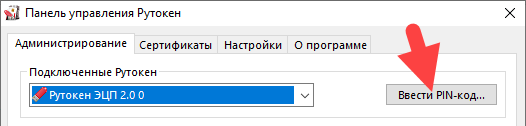
- На вкладке Администрирование нажмите Ввести PIN-код.
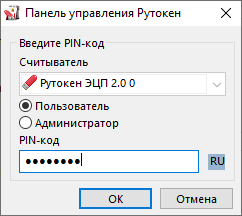
- В поле для ввода PIN-кода введите PIN-код и нажмите ОК.
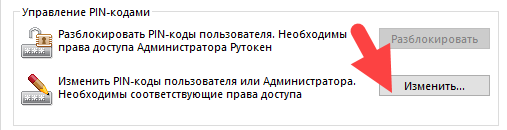
- В разделе Управление PIN-кодами нажмите Изменить.
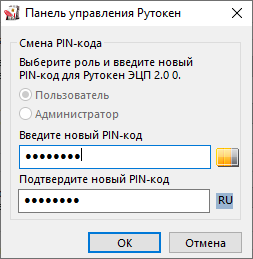
- Два раза введите новый PIN-код и нажмите ОК. В результате PIN-код будет изменен.
Дальнейшие действия будут зависеть от того, какая у вас модель Рутокена. Поэтому на следующем шаге необходимо это определить.
Определение названия модели Рутокена
Чтобы определить название модели Рутокена, подключите его к компьютеру, откройте Панель управления Рутокен и посмотрите на значение в поле Подключенные Рутокен.
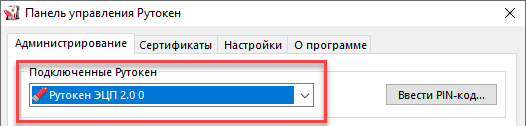
Если модель вашего устройства Рутокен ЭЦП 2.0/3.0, то перейдите к процедуре определение типа сертификата.
Если модель вашего устройства Рутокен Lite или Рутокен S, то перейдите к процедуре установка КриптоПро CSP и добавление сертификата в хранилище Личное.
Определение типа сертификата
Чтобы определить тип сертификата:
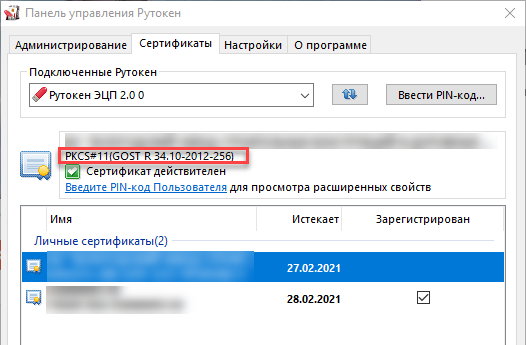
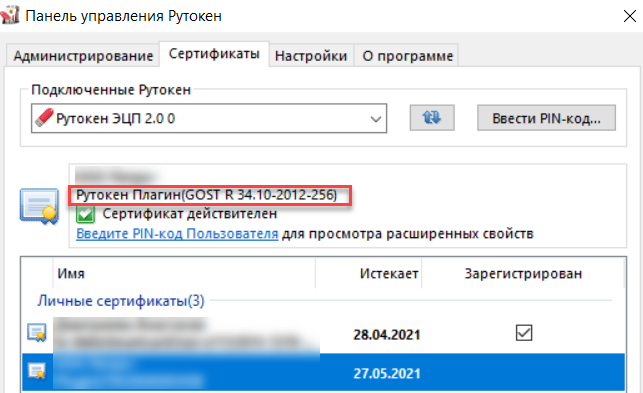
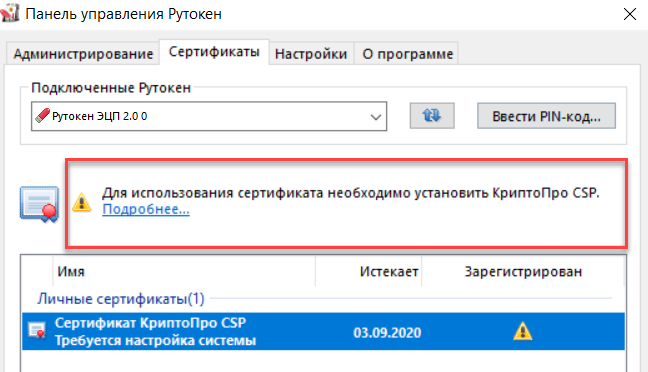
- Откройте Панель управления Рутокен и перейдите на вкладку Сертификаты.
- Щелкните по строке сертификата и в верхней части окна отобразится информация о типе сертификата.
- Найдите тип своего сертификата в таблице и выполните указанное действие.
Установка КриптоПро CSP и добавление сертификата в хранилище Личное
После регистрации на сайте www.cryptopro.ru становится доступна актуальная версия КриптоПро CSP. Перейдите на страницу:
Загрузите и установите КриптоПро CSP, затем введите действующую лицензию. При необходимости перезагрузите компьютер.
После этого добавьте сертификат в хранилище Личное. Для этого:
- Откройте Панель управления Рутокен.
- Перейдите на вкладку Сертификаты.
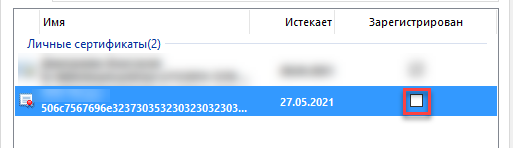
- В строке с именем сертификата в столбце Зарегистрирован проверьте наличие установленного флажка.
- Если его нет, то установите его. В результате сертификат будет добавлен в хранилище Личное.
- Перейдите к процедуре вход на портал Госуслуги.
Вход на портал Госуслуги
Рекомендуем использовать браузер Google Chrome.
- Перейдите на сайт портала:
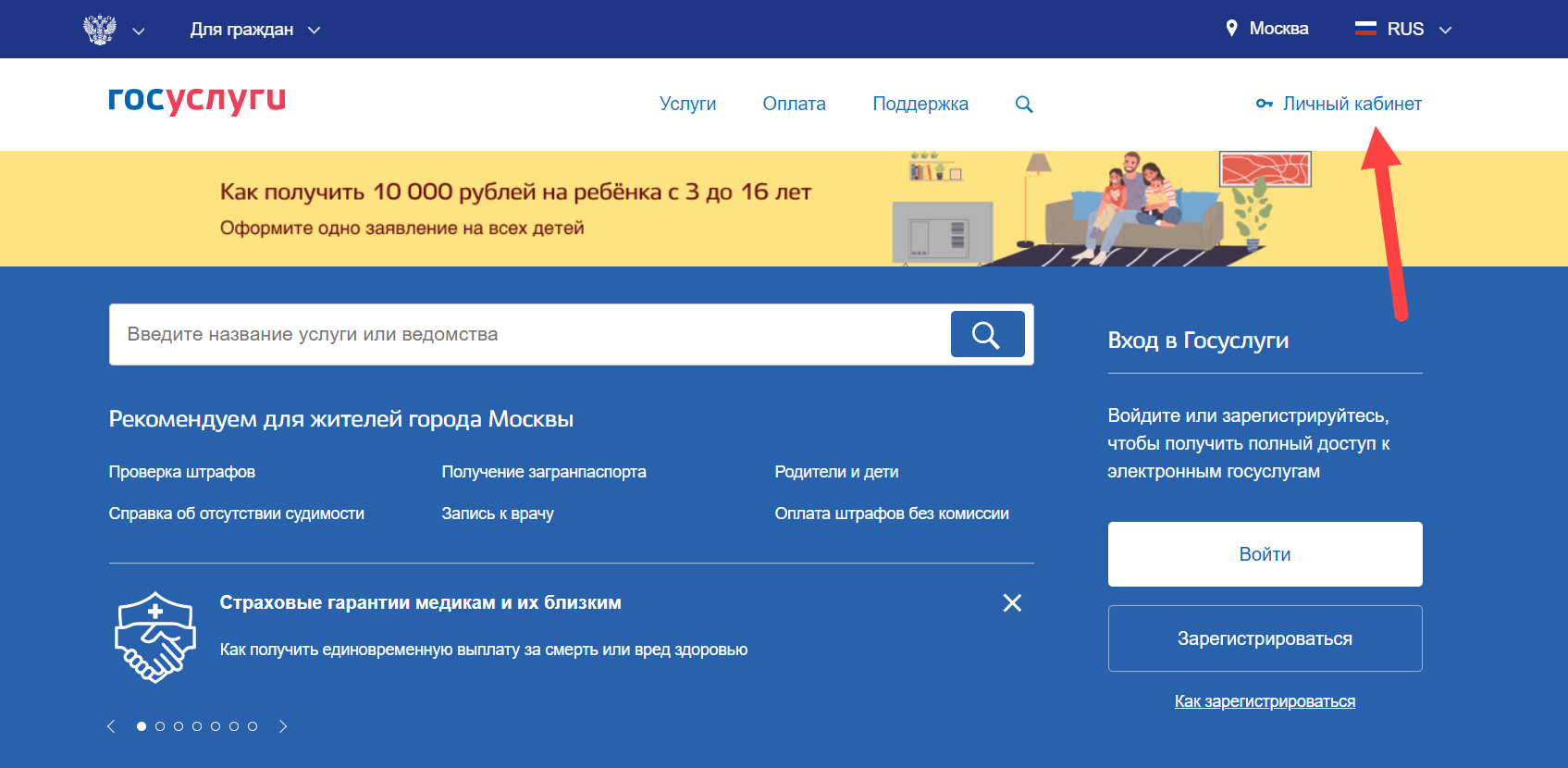
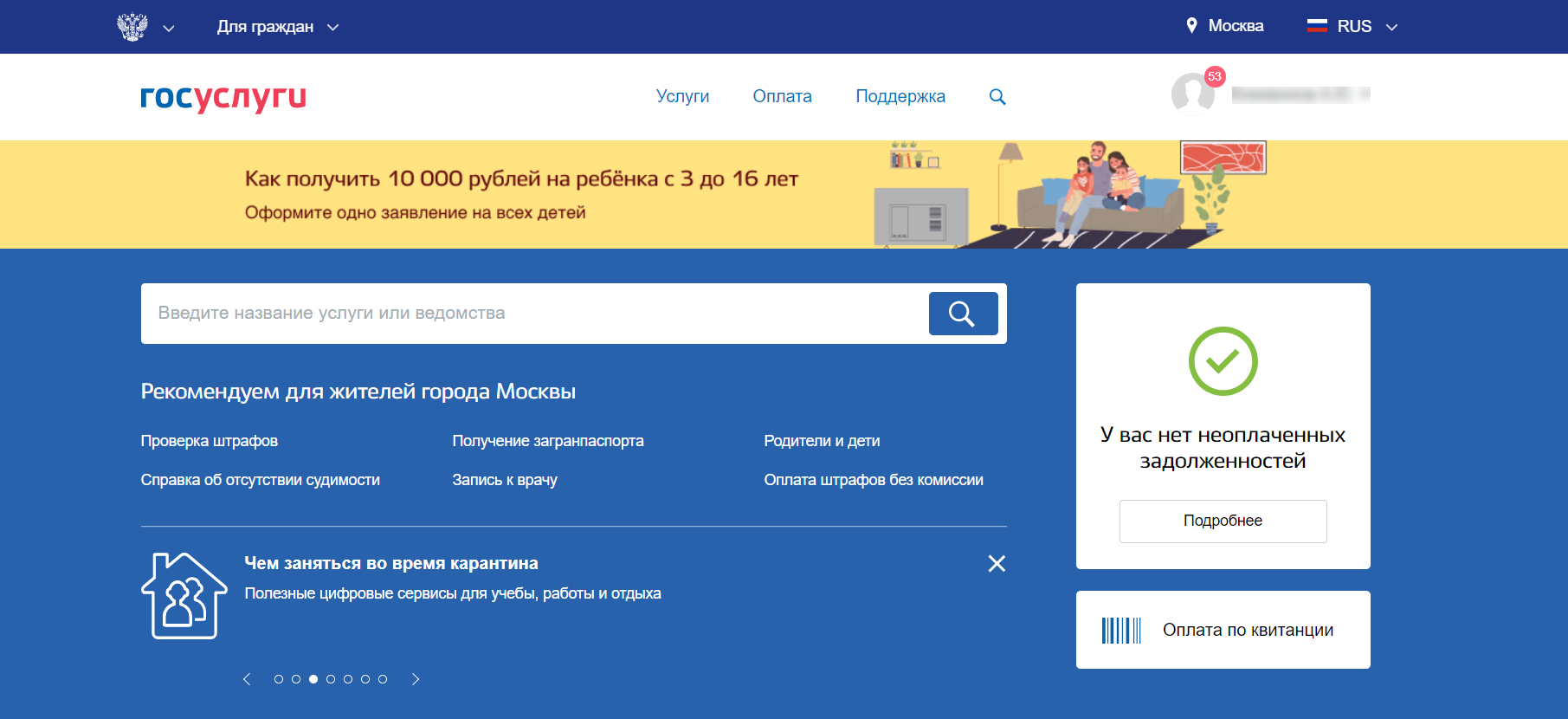
https://www.gosuslugi.ru/ - На главной странице портала щелкните по ссылке Личный кабинет.
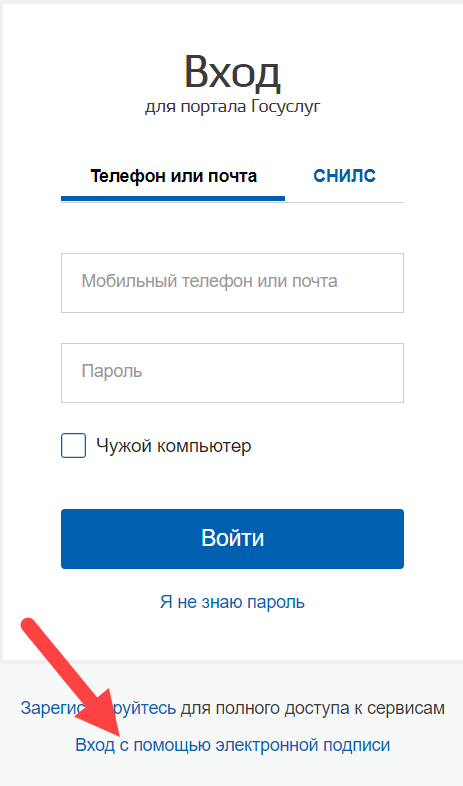
- На странице для входа в личный кабинет щелкните по ссылке Вход с помощью электронной подписи.
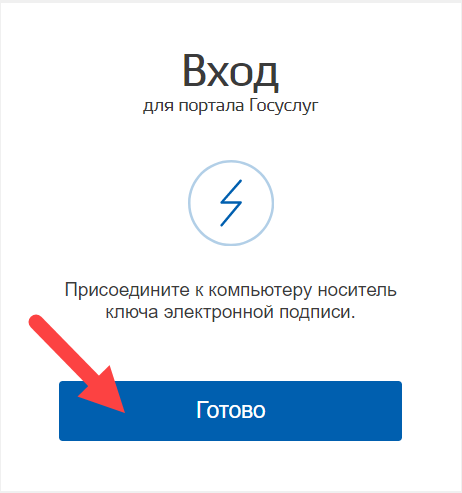
- Если Рутокен не подключен к компьютеру, то подключите его и нажмите Готово.
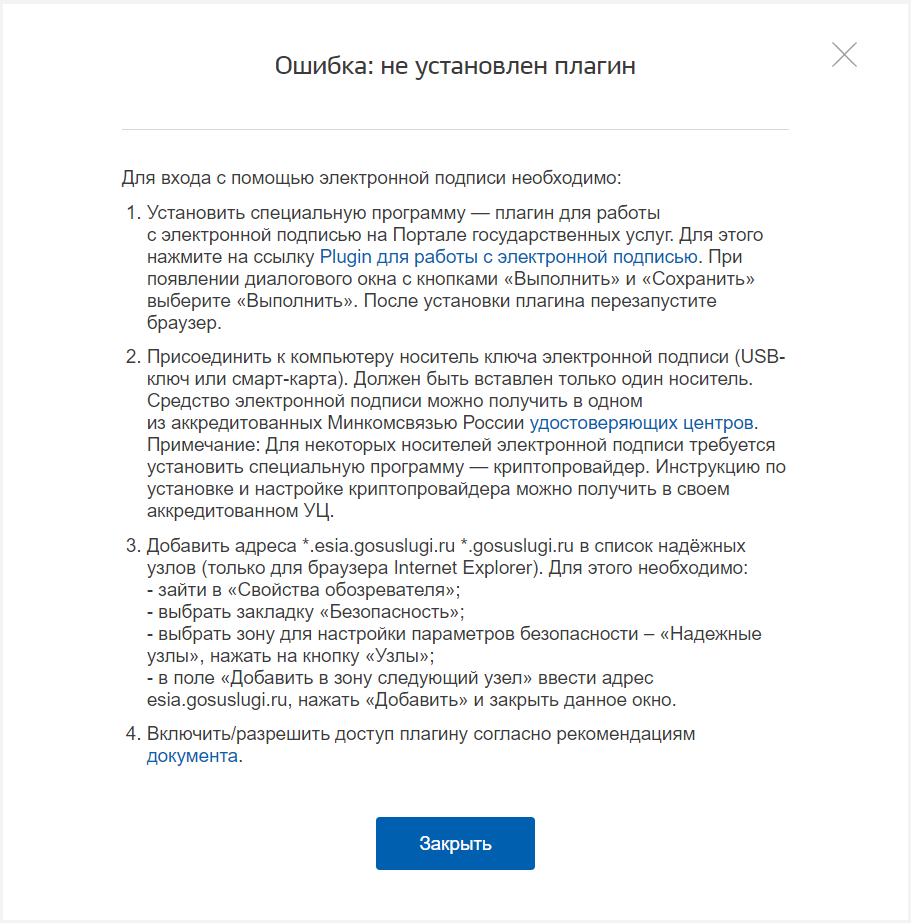
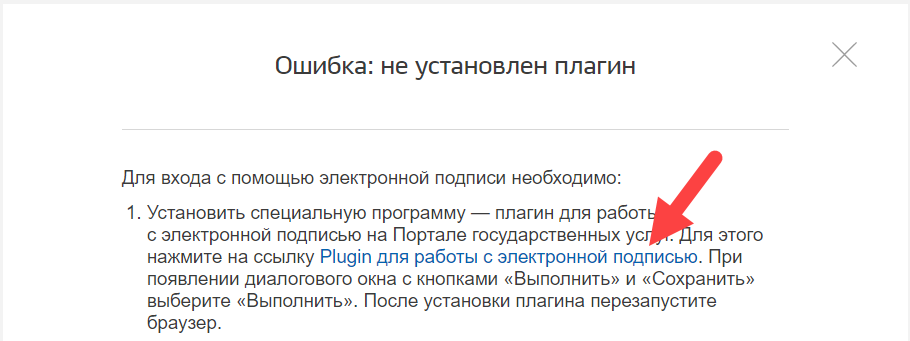
- Если в браузере отобразилось окно Ошибка: не установлен Плагин, то перейдите к процедуре дополнительные настройки для работы с ЭП.
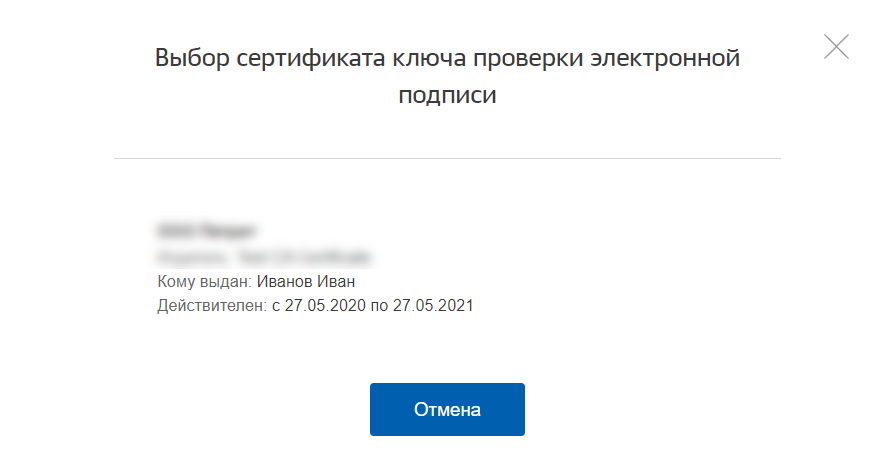
- Если в браузере отобразилось окно для выбора сертификата ключа проверки ЭП, то щелкните по необходимому сертификату.
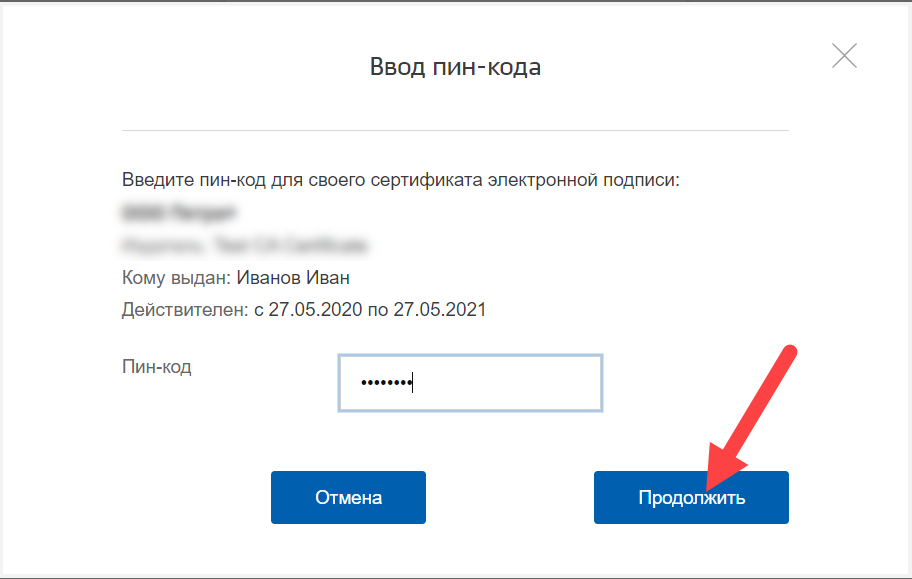
- Введите PIN-код устройства и нажмите Продолжить.
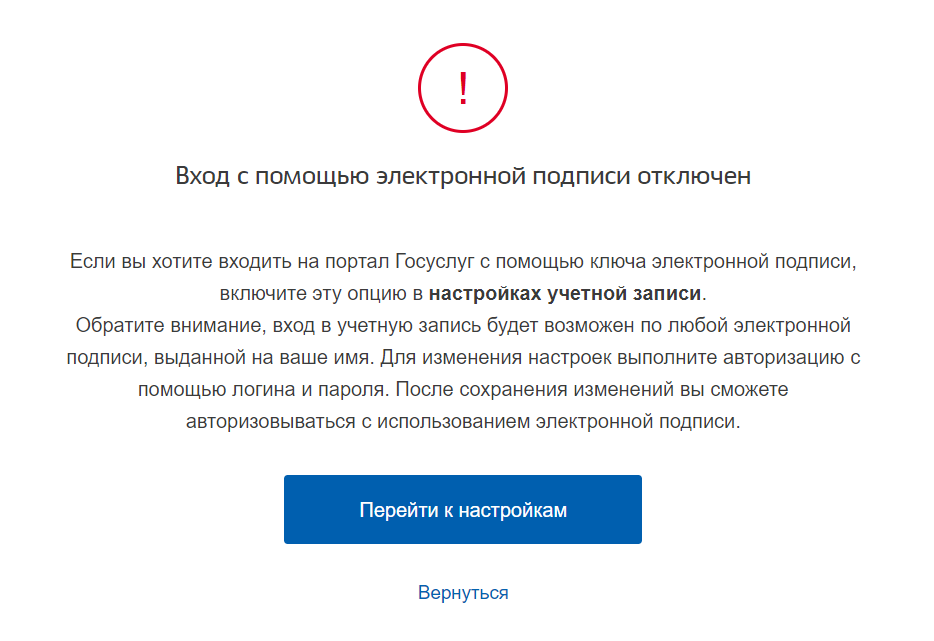
- Если в браузере отобразилось окно с сообщением о том, что вход с помощью ЭП отключен, то перейдите к процедуре настройка учетной записи.
- Если в браузере отобразилась главная страница портала Госуслуги, то значит все настроено и вы можете продолжить работу с его сервисами.
Дополнительные настройки для работы с ЭП
Если при переходе в личный кабинет в браузере отобразилось следующее сообщение:
То необходимо установить плагин для работы с ЭП.
- Щелкните по ссылке Plugin для работы с электронной подписью.
- Дождитесь окончания процесса загрузки.
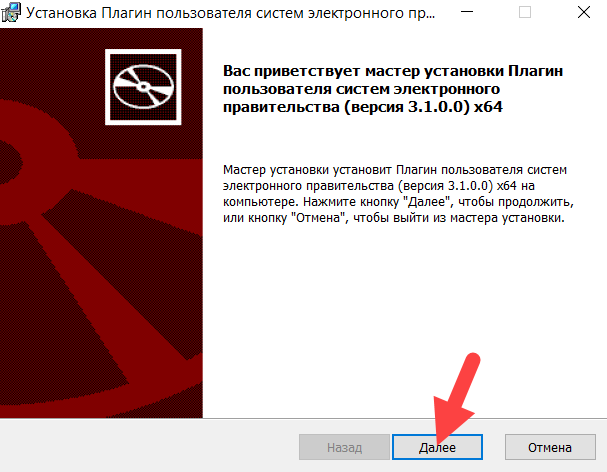
- Запустите плагин для установки. Откроется окно Установка Плагина пользователя систем электронного правительства.
- Нажмите Далее.
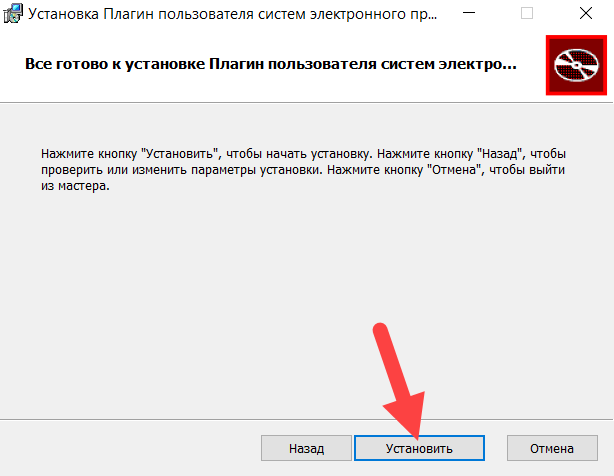
- Для запуска процесса установки нажмите Установить.
- Дождитесь завершения процесса установки.
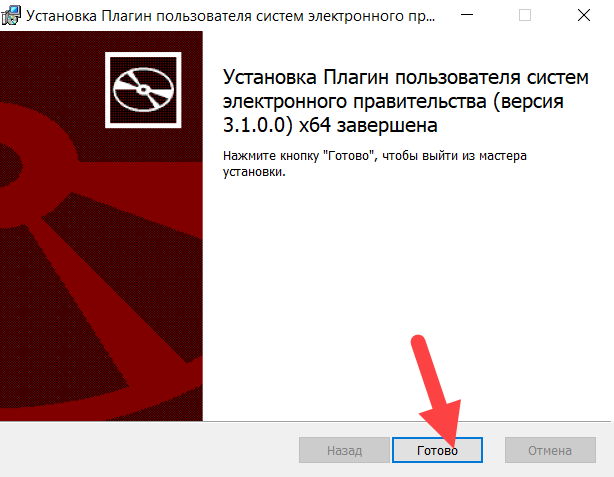
- В окне установщика нажмите Готово.
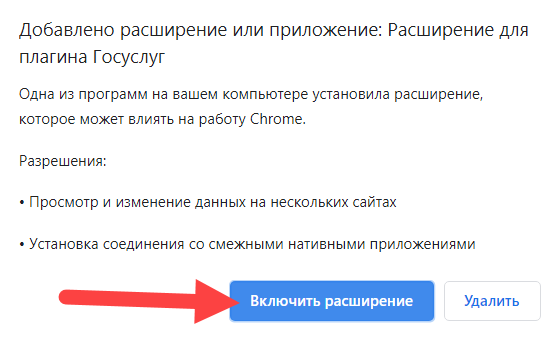
- В окне для добавления расширения нажмите Включить расширение. В результате плагин будет установлен и для браузера будет добавлено специальное расширение.
- Вернитесь к процедуре Вход на портал Госуслуги.
Настройка учетной записи
Если при входе в личный кабинет отобразилось сообщение:
То необходимо настроить учетную запись.
- Нажмите Перейти к настройкам.
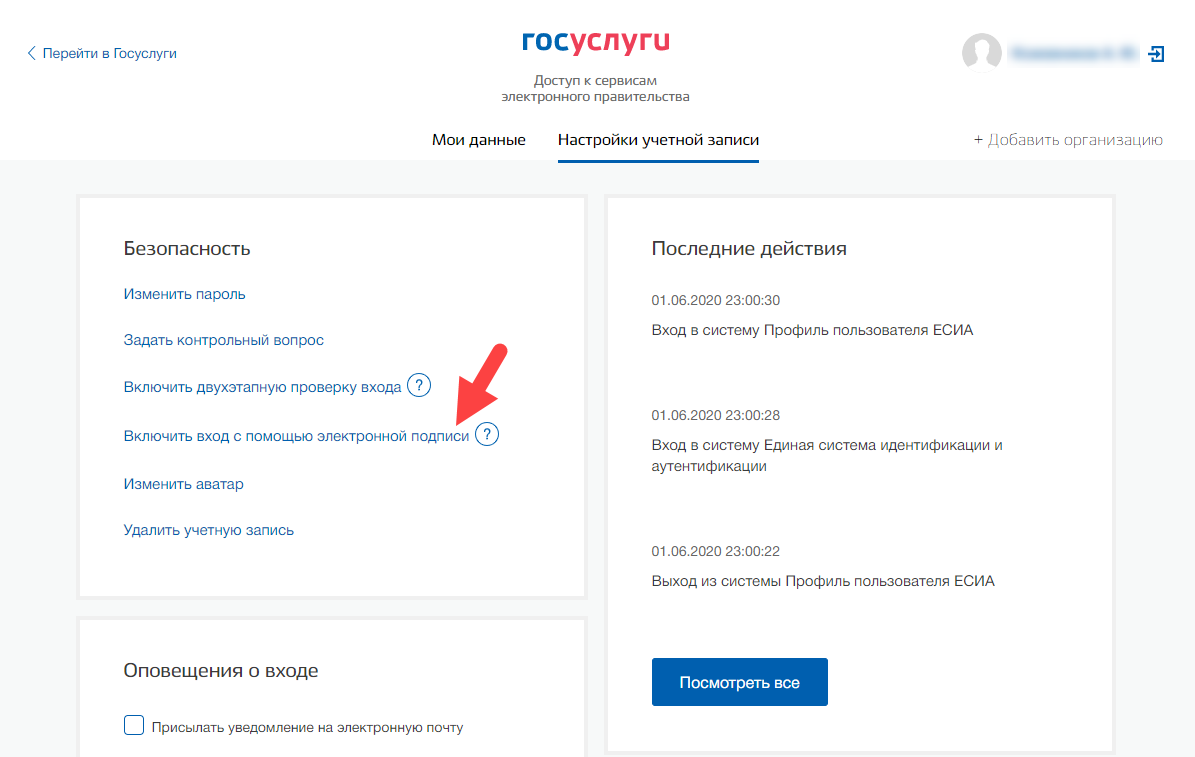
- Выберите пункт Включить вход с помощью электронной подписи.
- Введите пароль от своего личного кабинета.
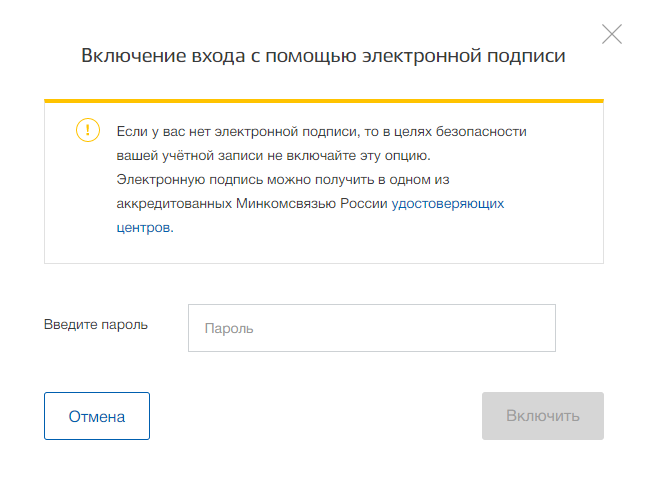
- Нажмите Включить. В результате вход по ЭП будет включен.
- Вернитесь к процедуре вход на портал Госуслуги.
- Нет меток
Проверьте, какие электронные подписи выданы на ваше имя
На Госуслугах появился раздел, в котором каждый пользователь портала может отследить электронные подписи, оформленные на его имя.
Электронные подписи (ЭП или ЭЦП) с вашим именем, а точнее их сертификаты, теперь отображаются в личном кабинете на Госуслугах. Портал показывает информацию о действующих и недействующих сертификатах ЭП: серийный номер, срок действия и удостоверяющий центр, выдавший сертификат.
Также Госуслуги присылают оповещения о действиях с сертификатом ЭП на ваше имя, если сертификат выпущен, использовался для входа на портал или у него скоро закончится срок действия. Оповещения приходят в виде смс или писем на электронную почту — по телефону или e-mail, которые указаны в вашем профиле на портале.
Зачем нужна проверка электронной подписи на сайте Госуслуг
Сервис проверки выпущенных сертификатов поможет, если вы подозреваете, что кто-то мог получить сертификат вместо вас. Например, недавно потеряли паспорт или оставили его скан на подозрительном сайте, а значит кто-то мог использовать данные документа в корыстных целях.
На Госуслугах вы увидите, если кто-то выпустит сертификат на ваше имя. Этот сертификат вы сможете отозвать, тогда им не смогут воспользоваться посторонние. Подробнее о том, как защищаться от махинаций с электронной подписью, мы рассказывали в статье.
«Сфера электронной подписи становится еще более надежной и безопасной. Теперь возможность бороться с мошенниками есть не только у удостоверяющих центров и регулятора, но и у каждого человека. Получив уведомление от Госуслуг о незнакомом сертификате, пользователь может отозвать сертификат и помешать мошеннику еще до того, как произойдут махинации»,— отмечает руководитель Удостоверяющего центра Контура Сергей Казаков.
Инструкция по проверке ЭЦП на Госуслугах
Проверить сертификаты ЭП можно, если у вас есть подтвержденная учетная запись на портале. Зайдите в личный кабинет на gosuslugi.ru, нажмите на свое имя — откроется меню учетной записи, выберите в нем строку «Настройки и безопасность». На открывшейся странице выберите раздел «Электронная подпись». В нем отобразятся все сертификаты на ваше имя. Раздел можно найти только на портале, в мобильном приложении Госуслуг он недоступен.
Если в разделе отображаются сертификаты, которые вы не получали, то это повод забеспокоиться. Сперва уточните у руководителя, бухгалтера или сотрудника, ответственного за обращение с электронными подписями, не оформляла ли ваша организация эту электронную подпись на вас. Если нет, то, возможно, кто-то незаконно получил сертификат на ваше имя. В этом случае сертификат электронной подписи нужно отозвать — подпись перестанет действовать, и никто не сможет ей воспользоваться.
Чтобы отозвать сертификат, обратитесь в УЦ, который его выпустил. Скорее всего, вам понадобится прийти в офис УЦ с паспортом и написать заявление на отзыв. В течение 12 часов сертификат отзовут — проверить это можно на сайте удостоверяющего центра, там ежедневно публикуется перечень отозванных сертификатов.
Редко в сервисе проверки могут возникать ошибки, например, не отобразится сертификат, который у вас есть. Сообщите об этом в техподдержку портала, она поможет устранить недочеты.
Если у вас еще нет электронной подписи, вы можете ее оформить у нас. Получите подпись для ведения бизнеса, участия в торгах, сдачи отчетности или подписания договоров в электронном виде.
Получите электронную подпись под свою задачу. В Контуре есть подписи для отчетности, торгов, ведения бизнеса и личных дел. Работаем с руководителями и сотрудниками. Быстро настраиваем компьютер, решаем технические сложности и консультируем в торгах.
Как найти сертификат ключа электронной подписи на компьютере

Участие в торгах, сдача отчетности, маркировка товаров невозможны без электронной подписи (ЭП или ЭЦП), которая заменяет реальную подпись человека при дистанционной подготовке документов.
Получите электронную подпись под свою задачу. В Контуре есть подписи для отчетности, торгов, ведения бизнеса и личных дел. Работаем с руководителями и сотрудниками. Быстро настраиваем компьютер, решаем технические сложности и консультируем в торгах.
Чаще всего владельцы электронной подписи сталкиваются с сертификатом, когда подписывают контракт на торговой площадке или отчет для налоговой. Тогда система, где подписывается документ, предлагает «Выбрать сертификат», которым будет подписан документ.
Сертификат — это электронное свидетельство, которое подтверждает, кому ЭП принадлежит. В нем содержатся сведения:
- Срок действия;
- Статус: действителен или нет;
- Кому он выдан и каким удостоверяющим центром (УЦ);
- Наличие закрытого ключа;
- Значение открытого ключа;
- Уникальный номер сертификата.
Сертификат получают в удостоверяющем центре. Для этого нужно обратиться в УЦ, сообщить свои данные, показать паспорт и подтвердить личность. Сотрудники УЦ сообщат, как пользователю сгенерировать ключи электронной подписи, а потом выдадут на них сертификат — он подтвердит, что ключи принадлежат вам и позволит использовать их для подписания документов. Вы сможете записать его на токен (защищенный носитель, похожий на флешку) или сохранить на компьютер.
Файл сертификата имеет расширение.cer. Иконка файла — выглядит как конверт с ключом и печатью.

Сертификат, открытый и закрытый ключи хранятся вместе на внешнем носителе или в компьютере. Вместе эти три компонента обеспечивают работу ЭП. Сертификат без ключей не позволит подписать электронный документ.
Повреждение или удаление файлов приведет к необходимости перевыпуска ЭП.
Тариф «Марафон» от Удостоверяющего центра Контура позволяет перевыпускать сертификат столько, сколько нужно без доплат. Также тариф избавляет от ежегодной подготовки документов для новой ЭП
Где хранится сертификат на компьютере
При первом получении сертификата и ключей ЭП пользователь выбирает, на каком носителе будет их хранить. Это возможно, если правила системы или УЦ, где он получает сертификат, разрешает выбрать разные носители.
Всего есть четыре возможных носителя для сертификата:
- Токен — специальный защищенный носитель, который внешне похож на флешку. Содержимое носителя защищено пин-кодом, поэтому просто так файл с закрытым ключом с токена не скопировать. Купить такой носитель можно в УЦ или у производителя токенов.
- Флешка — обычный носитель, на нем контейнер с сертификатом и ключами будет храниться, как папка с файлами.
- Обычная папка на компьютере — или ее также называют «директория».
- Реестр компьютера — база с информацией о настройках и параметрах компьютера.
В дальнейшем пользователь может сделать копию ключа и сертификата и записать их на второй носитель. Это возможно, если в сертификате нет запрета на копирование. Например, не удастся скопировать сертификат УЦ ФНС или сертификат для ЕГАИС Алкоголь, так как они защищены от копирования. При этом другие квалифицированные сертификаты — например, подпись для торгов или налоговой отчетности — можно дублировать и хранить на нескольких носителях.
Подробнее разберем хранение сертификата на компьютере: в папке (директории) и в реестре.
Папка в операционной системе
При сохранении сертификата на компьютере программа КриптоПро CSP сама определяет конкретную папку, куда запишет ключи и сертификат. Выбрать другой путь сохранения файла пользователю не удастся.
В этом случае файл закрытого ключа проще найти и скопировать — это будет обычная папка с файлами. Путь к папке будет таким:
- в Windows — %localappdata%/crypto prо;
- в Linux, Unix, MacOS — /var/opt/cprocsp/keys/, где username — это название учетной записи.
Реестр
Реестр компьютера — это список настроек и параметров ПК. Увидеть реестр компьютера можно, набрав в строке поиска на панели «Пуск» — «regedit». Поиск позволит открыть служебную программу — редактора реестра.

Как найти и просмотреть сертификат на компьютере
Найти сертификат на ПК можно несколькими путями:
- с помощью программы КриптоПро CSP;
- программы CertMgr;
- браузера;
- консоли MMC.
Все четыре способа позволят открыть сертификат, выгрузить его в виде файла, просмотреть сведения об ЭП, а при необходимости и удалить сертификат. Когда не нужно удалять сертификат.
В КриптоПро CSP и браузере также можно скопировать сертификат вместе с закрытым ключом, в программе CertMgr и консоли ММС — только файл сертификата. Для такого копирования сертификата и его ключа рекомендуем использовать сервис копирования сертификатов на Установочном диске, где пользователю не требуется детально погружаться в механизмы работы ЭП.
Поиск сертификата через КриптоПро CSP
КриптоПро CSP — это программа для работы с электронной подписью. Она есть у большинства пользователей, работающих с квалифицированной ЭП.
Чтобы найти сертификат через КриптоПро CSP на ПК:

- Открываем программу: Пуск → Все программы — КриптоПро CSP.
- В программе переходим по вкладкам: Сертификаты пользователя → Личное → Сертификаты.
- Выбираем нужный сертификат и делаем с ним то, что планировали: смотрим информацию в сертификате, экспортируем его или удаляем.
После открытия сертификата через КриптоПро CSP, вкладка с ним появится в меню «Пуск». В следующий раз сертификат можно будет открыть быстрее — сразу из этого меню.
При удалении сертификата через КриптоПро CSP, программа сотрет с компьютера все компоненты ЭП вместе с корневым сертификатом УЦ. После этого восстановить их невозможно. Что такое корневой сертификат.
Поиск сертификата через CertMgr
CertMgr — это программа для работы с сертификатами на ПК. Также через программу можно посмотреть справочную информацию о консоли управления Microsoft Management Console (MMC) и о том, как настроить удаленное подключение к компьютеру.
Поиск сертификатов на ПК с помощью CertMgr аналогичен поиску через КриптоПро CSP:

- Открываем меню «Пуск» и в поисковой строке пишем название диспетчера сертификатов — «CertMgr», запускаем программу CertMgr.
- В программе — выбираем папку «Личное», тип объекта — «Сертификаты». Диспетчер выдаст перечень сертификатов, которые установлены на компьютер.
- Выбираем из списка нужный сертификат и открываем его.
Поиск сертификата через Internet Explorer
Internet Explorer — один из наиболее популярных браузеров для работы с сертификатами ЭП. Долгое время только его можно было использовать для сертификатов. Другие браузеры начали поддерживать работу сертификатов позже — в 2015-2017 годах. Но до сих пор использовать сертификат на некоторых ресурсах можно только в Internet Explorer.
Как найти сертификат с помощью браузера Internet Explorer:

- Открываем браузер и нажимаем: Настройки → Свойства браузера → Содержание → Сертификаты
- Появится окно с сертификатами, установленными на компьютер. Можно будет просмотреть информацию о них.
Полностью удалить сертификат из браузера Internet Explorer невозможно — только открытый ключ. Поэтому если сертификат удалили из браузера по ошибке, то его можно восстановить с помощью программы КриптоПро CSP.
В браузере Chrome и основанных на нем браузерах (Яндекс.Браузер, Opera) сертификаты также можно найти:
Настройки браузера → Приватность и защита → Безопасность и защита → Сертификаты → Просмотр сертификатов.
В браузере Firefox найти сертификат не получится. Этот браузер не работает с российскими сертификатами и отечественными криптографическими алгоритмами.
Поиск сертификата через консоль управления
Консоль MMC (Microsoft Management Console) — это место для хранения инструментов и программ, которые предназначены для обслуживания компьютера. Эти средства называются оснастками и служат для управления оборудованием, программным обеспечением и сетевыми компонентами Windows.
Что именно находится в консоли, выбирает пользователь. Перед тем, как пользоваться инструментами консоли, сначала их нужно туда добавить, то есть «Добавить оснастку».
Рассказываем, как запустить консоль и добавить оснастку:

- Открываем меню «Пуск» и в поисковой строке указываем — «MMC».
- В результатах поиска выбираем консоль управления Windows MMC и запускаем ее.
- Нажимаем на вкладку «Файл» и выбираем функцию «Добавить или удалить оснастку». Система выдаст список доступных оснасток.
- Выбираем строку «Сертификаты» в перечне оснасток и нажимаем кнопку «Добавить».
- Указываем, для какой учетной записи выбираем оснастку — «Моей учетной записи пользователя» и нажимаем «Готово». После этого список сертификатов перейдет из перечня доступных оснасток в окне слева в перечень выбранных оснасток в окне справа.
- Подтверждаем выбор: в окне выбранных оснасток выбираем инструмент «Сертификаты» и нажимаем «Ок».
- Прописываем название консоли и выбираем, куда ее сохранить.
После добавления сертификатов в консоль управления Windows, с ними можно будет работать напрямую через эту консоль.
Как запустить консоль, в которую добавлены сертификаты:

- Открываем меню «Пуск» и в поисковой строке указываем название консоли. Например, «Консоль1».
- Выбираем консоль, запускаем ее и нажимаем: Корень консоли → Сертификаты → Личное → Сертификаты.
- Нажимаем на иконку сертификата и открываем его.
Вывод
Сертификат на компьютере можно найти несколькими путями. Наиболее простые через программу КриптоПро CSP или браузер. Чуть более сложные — через диспетчер сертификатов CertMgr или консоль управления Windows.
Если поиск не дал результатов, значит сертификата на компьютере нет. Это значит, что файл сертификата удален. Восстановить его можно только в случае, если закрытый ключ не тронут. В противном случае нужно использовать копию сертификата, если заранее ее сделали, или обратиться в удостоверяющий центр за новым сертификатом.
Если у вас оформлен тариф «Марафон» от Удостоверяющего центра Контура, платить за перевыпуск не придется. Тариф не только избавляет от ежегодной подготовки документов для новой ЭП, но и позволяет перевыпускать сертификат столько, сколько нужно
Включение входа на госуслуги по ЭП
На портале Госуслуг реализована возможность входа по электронной подписи. Это удобно, так как не нужно каждый раз вводить логин/пароль. Авторизация через госуслуги предусмотрена на торговых площадках по 44-ФЗ и других сервисах, поэтому вы также можете использовать ЭП для входа на эти сервисы.
Но если в вашем профиле Госуслуг выключен способ входа по электронной подписи (по умолчанию он выключен), то при попытке зайти в ЛК госуслуг вы увидите сообщение:
Вход по электронной подписи отключён
Войдите по логину и паролю и включите эту опцию в настройках
Чтобы включить вход в Госуслуги по ЭП нужно:
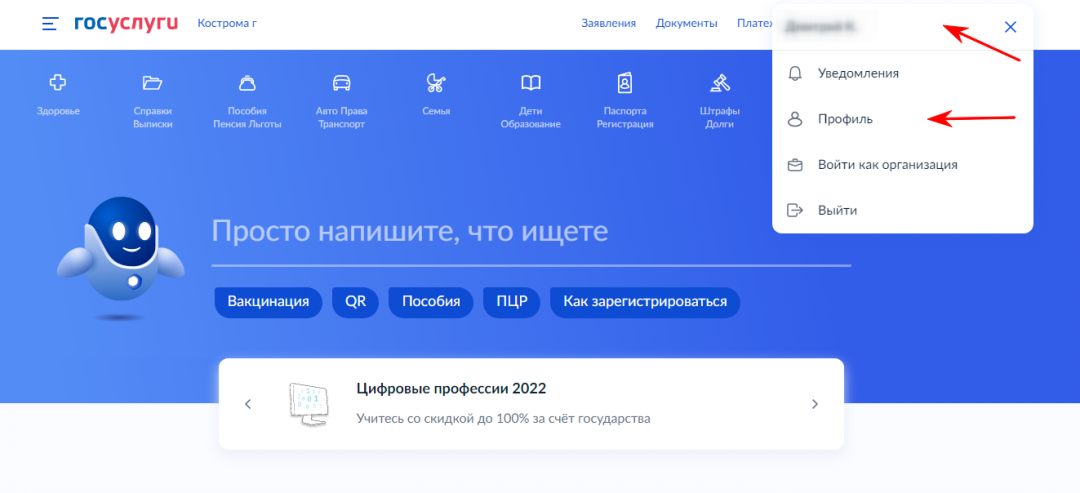
- Войти на портал Госуслуг по логину и паролю.
Если у вас добавлены организация или ИП на госуслугах, то войти нужно как частное лицо - Войти в «Профиль»
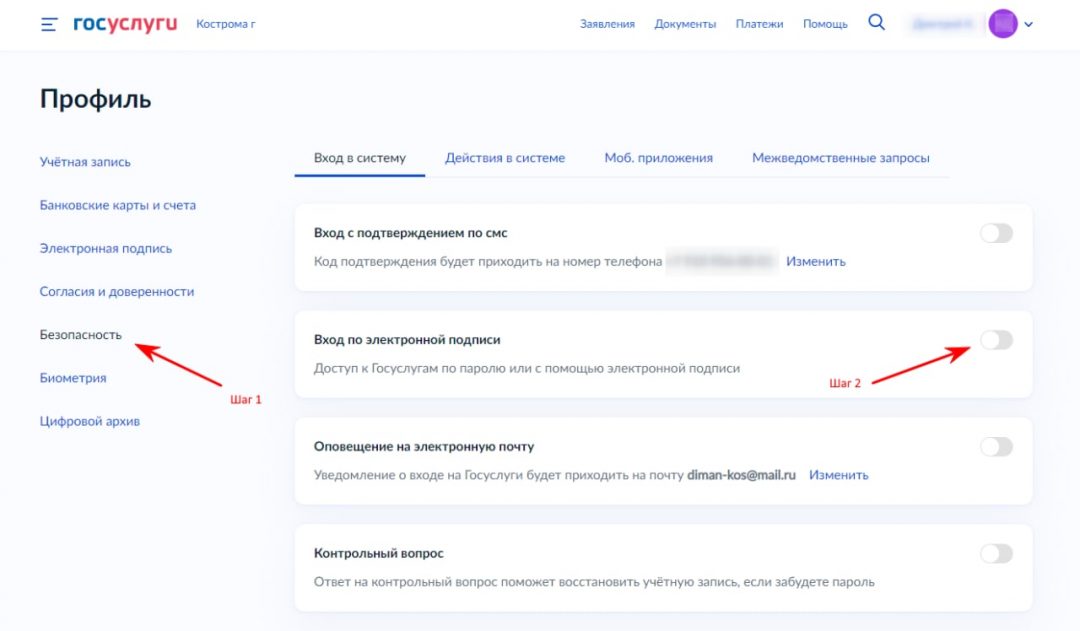
- Открыть раздел «Настройки и безопасность»
- Выбрать вкладку «Безопасность»
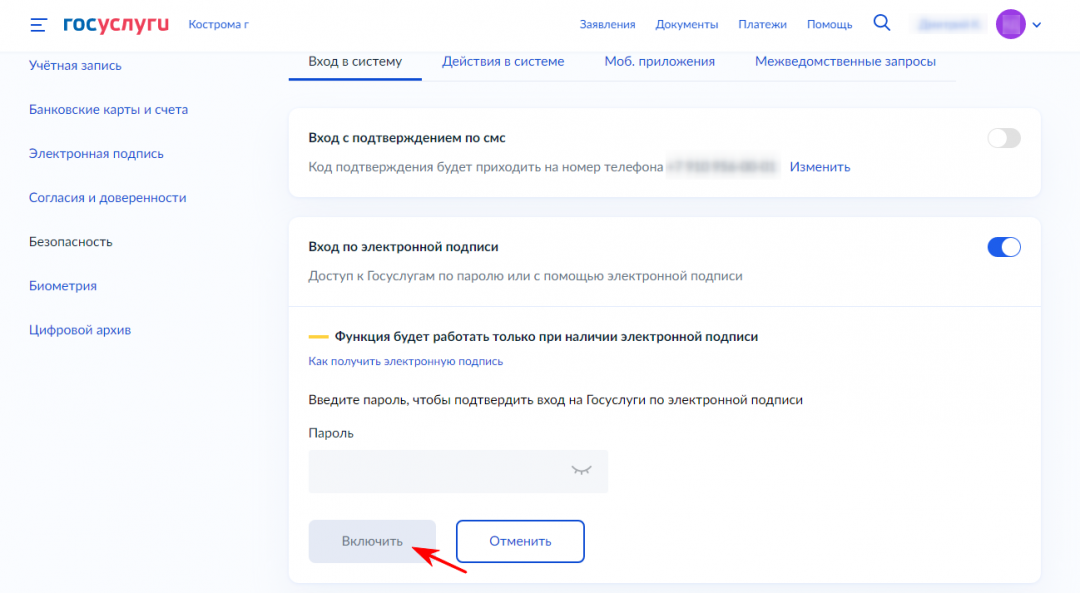
- Найти «Вход по электронной подписи» и включить его
- Подтвердить активацию функции паролем от профиля Госуслуг и нажать «Включить»
Кликайте на изображения что посмотреть процесс включения входа по электронной подписи на скриншотах
Включение входа на госуслуги по ЭП обновлено: 24 июля, 2023 автором: ЭЦП SHOP
Не пропустите окончание срока действия сертификата электронной подписи!
Установите программу которая заранее напомнит об окончании сроков!
Плюс функции подписания любых документов электронной подписью!
Установить бесплатно
Выпуск электронной подписи удалённо по биометрическому загран паспорту!
Для физических лиц.
Также может применяться для ИП, подробности по ссылке ��
Получение ЭП руководителя в доверенном УЦ ФНС!
— Без посещения ФНС
— Без очередей
— Предварительная проверка данных
— Лицензия КриптоПро CSP и USB-токен в «одном окне»
Previous slide
Next slide
53 ответа
Добрый день! Зашли по логину и паролю, в настройках указали «Разрешить вход по ЭП», но войти по-прежнему не можем. Как долго ждать, когда сработает настройка?
ЭЦП SHOP :
Добрый день!
Настройка работает сразу же.
Скорее всего у вас что-то не настроено
Перехожу в раздел безопасность и шестеренка крутится бесконечно. Так и не исправили проблему. ЕСИА г..но.
Уколов Андрей :
Можно ли входит на Госуслуги с помощью ЭЦП без подключения к компьютеру физического носителя подписи? Хотелось бы все настроить на виртуальной рабочей станции.
ЭЦП SHOP :
Без физического носителя использование ЭП невозможно. Где-то же должен храниться закрытый ключ, с помощью которого производятся все операции с ЭП.
Но физический носитель может быть не только внешним, но и внутренним, например, реестр операционной системы или жёсткий диск.
Полина :
Здравствуйте, как привязать ЭЦП на госуслугах для ИП ? Должны подписать сертификат , а привязать не получается
ЭЦП SHOP :
Здравствуйте!
На госуслугах ничего не нужно привязывать, электронная подпись определяется автоматически.
Главное условие — чтобы была настроена работа ЭП для портала Госуслуг. Т.е. установлены программы для работы ЭП и плагин Госуслуг для браузера.
Инструкции по настройке
Сергей Атаманов :
Здравствуйте! Не можем войти на госзакупки с новой ЭЦП руководителя. Пишут, что надо зарегистрировать новую ЭЦП. А для этого предварительно обновить ЭП на портале госуслуг по такой схеме: зайти в ЕСИА под ЭЦП руководителя. Перейти в раздел «Данные об организации», «Общие данные». Нажать «Перейти к редактированию». Выбрать «Доступ к системам» — Единая информационная система. Внести в группу уполномоченных обновленную ЭЦП руководителя;
— зайти в ЕИС под новым сертификатом. Роль руководителя обновится. »
Со старой ЭП зайти не могу — истек срок. С новой захожу, но в разделе «Общие данные» cсылки «Перейти к редактированию» нет. Что делать?
ЭЦП SHOP :
Здравствуйте.
Немного не по теме, но я отвечу )
Новый сертификат в ЕИС регистрируется при первом входе в «Личный кабинет участника закупок». Обычно никаких операций на госуслугах не требуется, т.к. у руководителя по умолчанию есть все полномочия.
Сергей Атаманов :
Спасибо за ответ. Вопрос решился просто. Почистил куки и все заработало.
Алексей :
А как Вы сделали?
Я тоже столкнулся с такой проблемой, в новой версии вкладка грузится и всё!
Что только не пробовал!
Михаил :
Инструкция не актуальна, нет таких пунктов на госуслугах. Через тернии переключившись на старый интерфейс получилось включить.
ЭЦП SHOP :
На сегодня, 3 марта 2023 года, актуальна.
Скриншот с госуслуг
Михаил :
Вы как организация войдите, там меню другое
ЭЦП SHOP :
Госуслуги используют единый профиль для доступа к личному кабинету физлица/ип/организации.
Поэтому нужно заходить как частное лицо и включать доступ. А затем входить с ЭП сможете и как директор/сотрудник ЮЛ, и как ИП, и как частное лицо
Галина :
Всегда в госуслуги входили по эцп, теперь хотим создать логин и пароль, чтобы можно было входить и по эцп организации и по логину и паролю. Можно так сделать? И как к странице, которая привязана к эцп теперь подвязать логин и пароль?
ЭЦП SHOP :
Галина, логин и пароль у Вас уже созданы, просто вы их забыли. Воспользуйтесь функцией восстановления пароля.
Здравствуйте. Подскажите, пожалуйста, как обновить ЭЦП на госуслугах? Не совпадают данные сертификата с теми, что указаны в ЛК ФНС
ЭЦП SHOP :
Добрый день!
ЭЦП на госуслугах не требуется обновлять. При входе данные сертификата автоматически сверяются с данными в личном кабинете госуслуг.
В ЛК ФНС также не требуется регистрация сертификата, данные сверяются автоматически.
Данные в сертификат ЭП заносятся в соответствии с паспортными данными. А если какие-то данные в ЛК не совпадают — нужно обращаться в техподдержку сервиса для изменения данных.
Светлана :
Я ИП в госуслуги захожу через ЭЦП, мне надо было отправить уведомление в роспотребнадзор и подписать его ЭЦП, я этого сделать не смогла так как постоянно просит установить криптокомпонет (который установлен уже был) и в сведениях об электронных подписях подписи отсутствуют. Звонила в техподдержку госуслуг мне ответили, что они оказывают техподдержку только юридическим лицам, а ИП является физическим лицом, физических лиц они не обслуживают. Звонила в налоговую где получала ЭЦП, мне там ответили что ЭЦП выдают всем одинаковое без всяких расширений для госуслуг. Как мне быть и куда обращаться?? (через три браузера пробовала, ошибка везде одинаковая)
ЭЦП SHOP :
Трудно сказать без подключения к вашему рабочему месту.
А так как получали ЭП вы не у нас, а в ФНС, то техподдержка платная. Оставить заявку на техподдержку можно тут
Скажите, а нет возможности сделать разграничение входа? Например, вход под ЭЦП сотрудника сделать и через ЭЦП и через логин-пароль, а в кабинет ФЛ только под логином паролем?
ЭЦП SHOP :
Нет. В госуслугах нет такой возможности.
При входе в кабинет ЮЛ у сотрудника будет доступ только к тем возможностям, которые разрешил руководитель (администратор организации)