Работа с ЭЦП на сайте Госуслуг
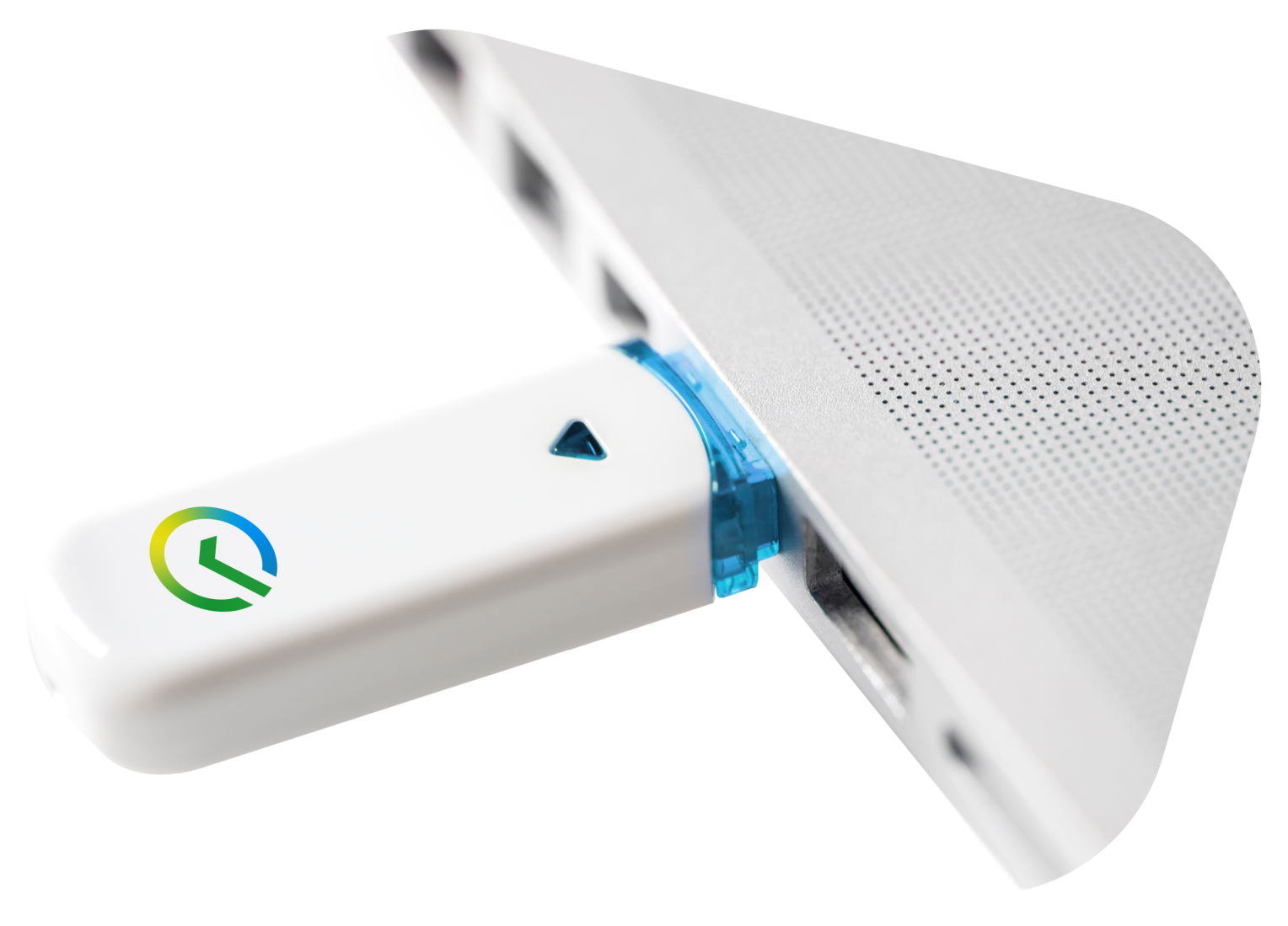
С электронной цифровой подписью пользователю доступны все функции сайта Госуслуги. Можно взаимодействовать с госорганами, регистрировать ИП или ООО, проводить операции с недвижимостью онлайн и многое другое. В статье разберем, какой вид подписи необходим для Госуслуг, как с ее помощью подтвердить учетную запись и как настроить ЭЦП для работы с порталом.
Какая нужна электронная подпись и как ее получить
Для подтверждения учетной записи и подписания документов онлайн потребуется квалифицированная электронная подпись (КЭП). Именно она наделяет электронный документ полной юридической силой и защищает от изменений надежно.
Если вы собираетесь получать госуслуги как для гражданина, необходимо оформить КЭП физлица. Такая подпись позволяет зарегистрироваться как юрлицо или предприниматель, но действовать от них не получится. Для ИП или ООО подходит соответствующая КЭП.
С квалифицированной электронной подписью юрлица или предпринимателя можно получать госуслуги на компанию и конкретного предпринимателя, но нельзя использовать КЭП для личных целей.
Получить КЭП можно только в аккредитованном Минцифрой РФ удостоверяющем центре. Удостоверяющий центр СберКорус соответствует всем требованиям 63-ФЗ «Об электронной подписи» и оформляет подписи более 10 лет. Чтобы получить подпись в УЦ СберКорус, необходимо всего три документа:


Готовую подпись можно получить в офисе лично или заказать доставку по адресу. Для подтверждения личности потребуется паспорт и оригинал заявления.
Как настроить электронную подпись для Госуслуг
Разберем все этапы по шагам:
Скачайте и установите единый установочный модуль
В списке на сайте выберите «Электронная подпись». Перед запуском установочного файла убедитесь, что извлекли ключевой носитель из USB-порта.
Настройте рабочее место
Выберите браузер, в котором будете работать с ЭЦП, и установите PLUG-IN. Установщик автоматически предложит вам подходящий.
Установите сертификат подписи
Вставьте ключевой носитель в USB-порт и запустите «КриптоПро CSP» в меню «Пуск». Выберите вкладку «Сервис» и нажмите кнопку «Просмотреть сертификаты в контейнере». Добавьте нужный личный сертификат и подтвердите действие.
Экспортируйте открытый ключ ЭЦП
Откройте вкладку «Сервис», а затем «Просмотреть сертификаты в контейнере». Выберите используемый, откройте Свойства —> Состав —> Копировать в файл. Следуйте инструкции по установке. Закрытый ключ экспортировать не нужно.
Проверьте корректность установки
Добавьте сертификат и подпишите тестовый документ на сайте. Если все успешно, настройка ЭЦП завершена.
Теперь ваша подпись готова для работы с порталом Госуслуги.
FAQ
Ответы на самые популярные вопросы.
Как подтвердить учетную запись на Госуслугах?
Прежде чем получить любую услугу на gosuslugi.ru, необходимо создать учетную запись и подтвердить ее с помощью КЭП. Учетную запись компании создает руководитель на себя как на физическое лицо. Затем статус личного кабинета нужно изменить на ЛК компании или ИП и подтвердить с помощью КЭП юрлица или КЭП предпринимателя. Помните, что КЭП физлица руководителя компании не подойдет. Если в организации филиальная структура, создавать личный кабинет должен руководитель головной организации. Если от имени организации клиента в качестве единоличного исполнительного органа действует управляющая компания, в сертификате КЭП должны быть указаны данные руководителя управляющей компании и реквизиты управляемой компании.
Как настроить вход с помощью электронной подписи?
В правом верхнем углу нажмите на иконку профиля и перейдите в настройки. Затем выберите вкладку «Вход в систему». Включите функцию входа с помощью ЭЦП.
Инструкция по установке ЭЦП для Госуслуг
На портале Госуслуг можно работать с помощью электронной подписи — ЭЦП. Это значит, что все доступные на портале услуги можно получать дистанционно: вам не придётся лично ходить в государственные организации и ведомства. Расскажем, как добавить ЭЦП в Госуслуги.
Регистрация на портале государственных услуг доступна физическим и юридическим лицам. Физическое лицо может подтвердить свою учётную запись в МФЦ или через онлайн-банк. Юридическому лицу для этого требуется сертификат ЭЦП.
Владелец ЭЦП может уплачивать госпошлину через «Госуслуги» со скидкой 30%. А ИП при регистрации бизнеса могут не платить её вообще.
После регистрации ИП и юридическим лицам будет доступен полный перечень государственных услуг. На портале можно получать лицензии, выписки, разрешения на различные виды деятельности, регистрировать транспорт, получать юридическую помощь и многое другое. Для получения ряда услуг нужно подать заявление в электронном виде. Для того чтобы электронный документ имел юридическую значимость, его нужно подписать квалифицированной ЭЦП.
Прежде всего нужно получить электронную подпись. Для этого обратитесь в Удостоверяющий центр ГК «Астрал»:
- оставьте заявку на получение ЭП;
- предоставьте необходимые документы;
- оплатите счёт;
- пройдите идентификацию;
- получите сертификат электронной подписи.
Для правильной работы подписи на вашем компьютере нужно поставить криптопровайдер. Кроме того, необходимо подтвердить подлинность сертификата ЭЦП.
Как зарегистрировать ЭЦП на Госуслугах
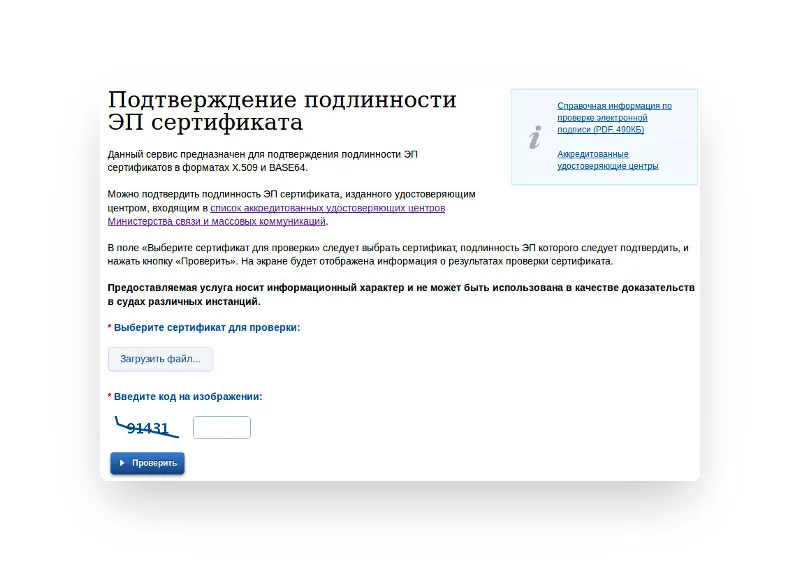
В личном кабинете на портале Госуслуг есть раздел «Проверка подлинности сертификата». Пользователю необходимо добавить файл сертификата, ввести код с картинки и нажать «Проверить».
Как установить электронную подпись для работы на Госуслугах
Технические требования
Чтобы добавить электронную подпись для работы на Госуслугах, вам понадобятся:
- один из браузеров:
- Internet Explorer версии 8.0 и выше;
- Mozilla Firefox версии 59.0 и выше;
- Google Chrome версии 29.0 и выше;
Если вы пользуетесь старой версией браузера, ЭП может работать с ошибками.
Настройка браузера
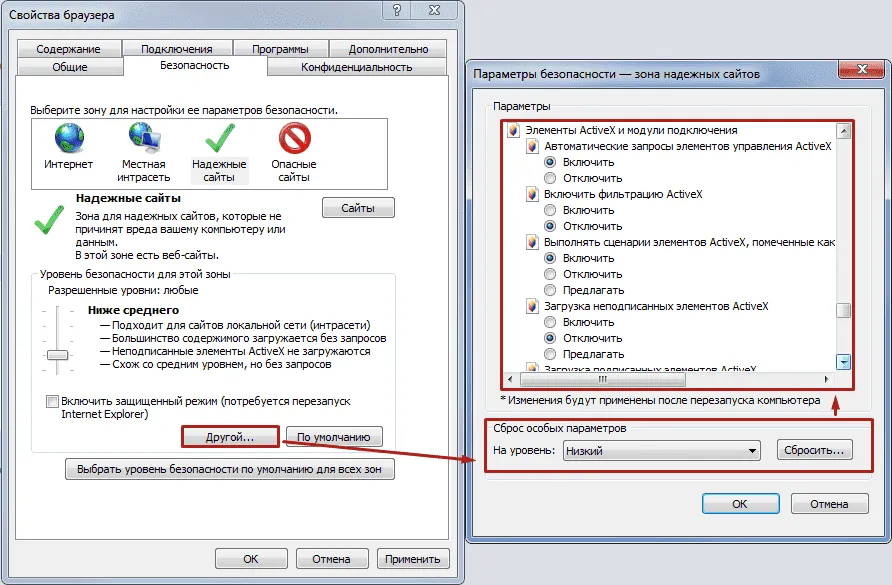
Internet Explorer. Для него понадобятся специальные настройки безопасности. Перед установкой плагина портала Госуслуг настройте следующие параметры:
- установите последнюю версию браузера;
- в пункте меню Сервис выберите Свойства обозревателя, перейдите на вкладку Безопасность и выберите Надёжные сайты;
- нажмите кнопку Сайты и введите в текстовое поле «gosuslugi.ru»;
- уберите галочку напротив пункта «Для всех сайтов этой зоны требуется проверка серверов (https:)»;
- перейдите на вкладку Другой;
- в окне Безопасность выберите Надёжные сайты;
- во вкладке Параметры безопасности – зона надёжных сайтов установите значение Включить в пункте Доступ к источникам данных за пределами домена;
- включите все пункты Элементы ActiveX и модули подключения;
- сохраните изменения;
- во вкладке Конфиденциальность измените уровень на Низкий, отключите блокировку всплывающих окон и нажмите ОК;
- во вкладке Дополнительно включите SSL 1.0 и TLS 1.0.
После этого можно переходить к установке плагина Госуслуг. Для этого нужно:
- В правом верхнем углу браузера открыть настройки и найти Настроить надстройки.
- Выбрать Все надстройки.
- В левой части выбрать Панели инструментов и расширения, а в правой — найти Crypto Interface Plugin.
- В столбце Состояние в правой части должно быть Включено. Если это не так, щёлкните правой кнопкой по названию плагина и выберите Включить. Затем перезагрузите браузер.
Mozilla Firefox. В этом браузере настройка проходит по более простому сценарию:
- Обновите браузер до последней версии.
- Установите последнюю версию плагина.
- Разрешите установку плагина при первом запуске браузера.
- Если браузер не предложил установить плагин, включите его вручную в настройках Меню → Дополнения
- В разделе Расширения найдите IFCPlugin Extension и включите его.
Google Chrome. Процесс настройки практически полностью повторяет инструкцию для Mozilla Firefox:
- Обновите браузер до последней версии.
- Установите последнюю версию плагина.
- Разрешите установку плагина при первом запуске браузера.
- Если браузер не предложил автоматическую установку, включите плагин вручную на вкладке Дополнительные инструменты → Расширения.
- Поставьте галочку Включено напротив Расширения для плагина Госуслуг.
Важно: если вы устанавливали плагин раньше, удалите старую версию перед обновлением. Чтобы найти её, нажмите Win+R, наберите C:\Users\%USERNAME%\AppData\Roaming\Rostelecom\IFCPlugin и удалите содержимое папки.
Как зарегистрироваться на портале Госуслуг с помощью электронной подписи
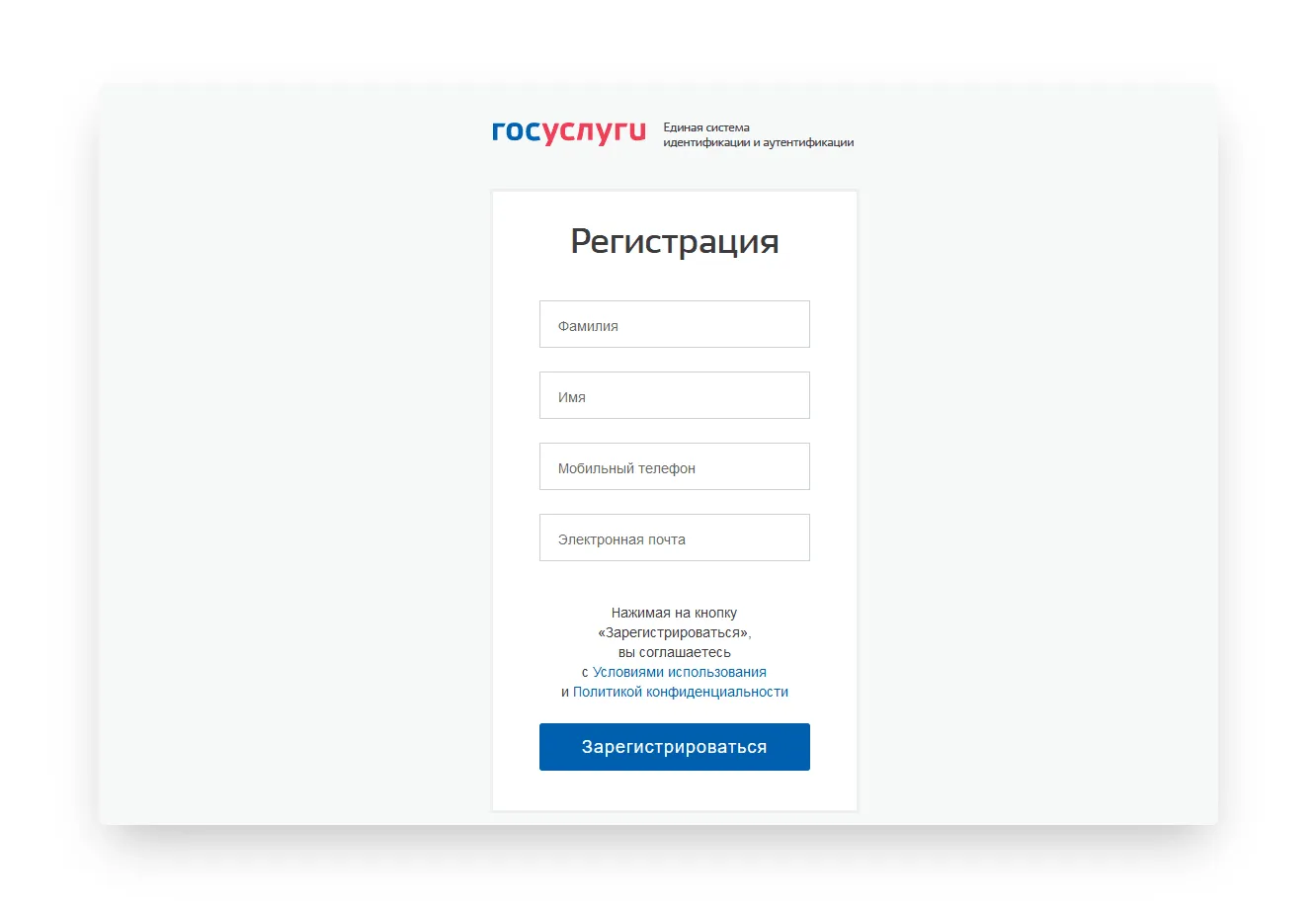
- Перейдите на сайт gosuslugi.ru.
- На главной странице портала государственных услуг нажмите на кнопку Зарегистрироваться.
- Выберите вариант регистрации — для юридического, физического лица либо индивидуального предпринимателя.
- Заполните необходимые поля.
- Подтвердите email и телефон, введя отправленный код.
- В личном кабинете заполните информацию о себе.
- Подтвердите введённую информацию и свою личность при помощи электронной подписи (ЭЦП). Также пользователям доступны другие варианты подтверждения — лично через МФЦ и через Почту России.
Как настроить вход на Госуслуги с помощью ЭЦП
Шаг 1. Войдите на сайт Госуслуг по логину и паролю.
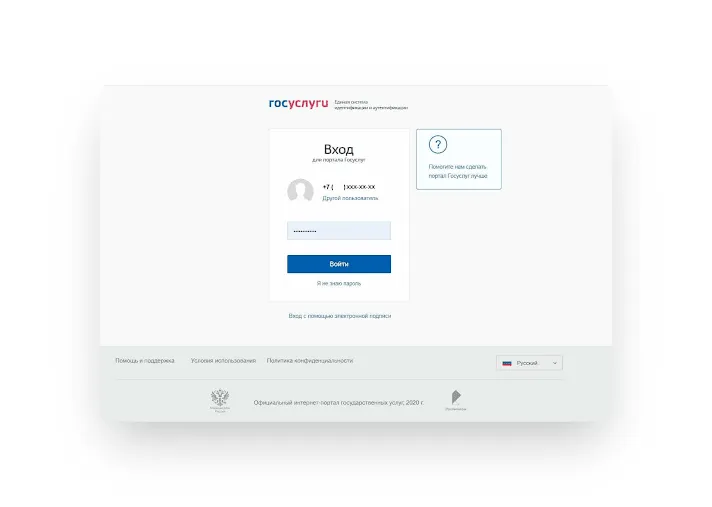
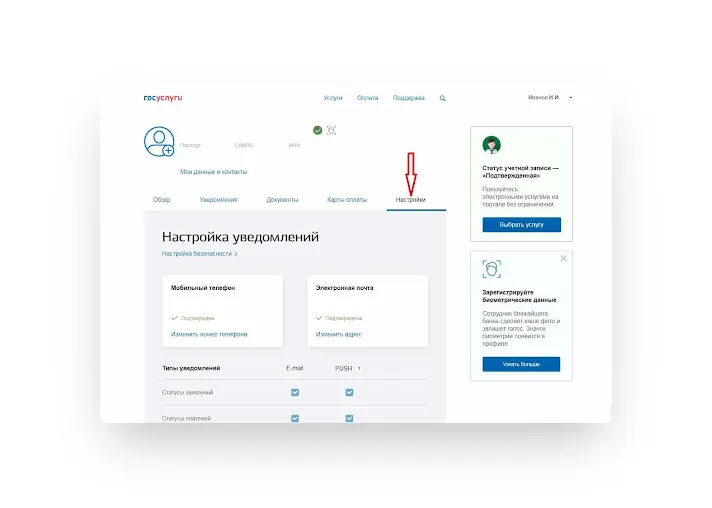
Шаг 2. В личном кабинете перейдите в раздел «Настройки».
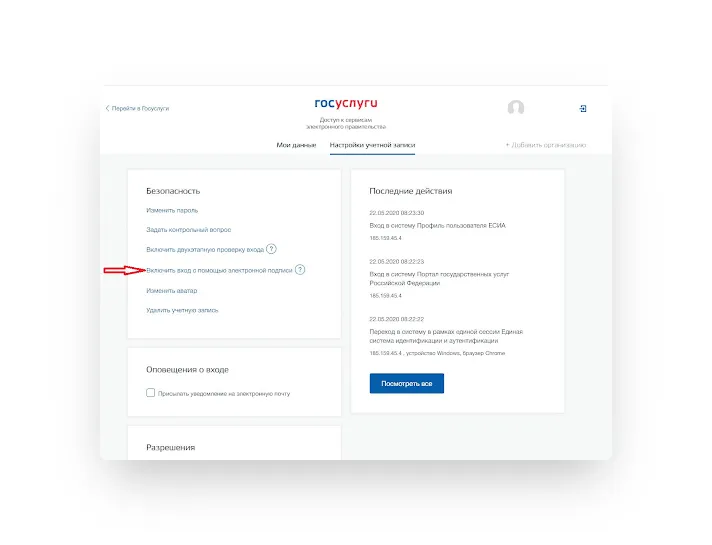
Шаг 3. В списке вариантов выберите «Включить вход с помощью электронной подписи».
Шаг 4. Выйдите из личного кабинета, а затем войдите снова, выбрав на входе вариант «Войти с помощью электронной подписи».

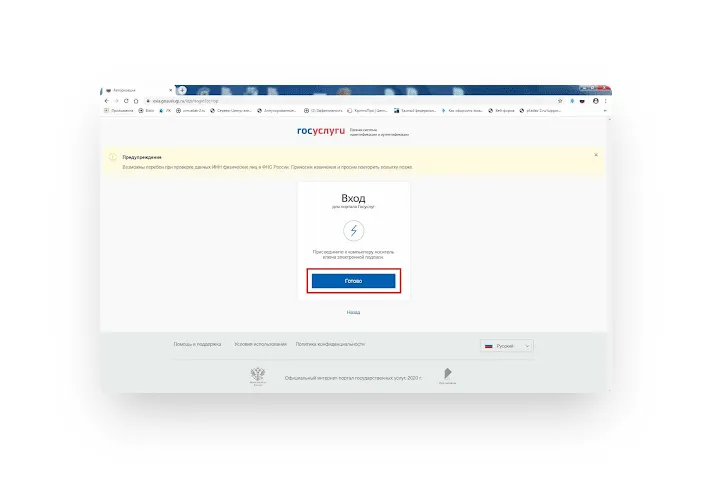
Шаг 5. Появится сообщение с просьбой подключить к компьютеру носитель сертификата (токен). Подключите его и нажмите «Готово».
Подписаться на рассылку
Красноярская краевая
государственная экспертиза
(391) 200-80-25
ПН-ЧТ с 9.00 до 18.00, ПТ с 9.00 до 17.00 (обед 13.00-14.00)
встречи с экспертами осуществляются по предварительной записи ВТ-ЧТ с 14.00 до 17.00
общение заявителей и проектировщиков с экспертами по телефону возможно после обеда в рабочие дни,
кроме пятницы и предпраздничных дней

«Пояснительная записка» в формате XML с 1 августа 2023 г.
с 1 августа 2023 г. обеспечена возможность загрузки заявителями услуг первого раздела проектной документации «Пояснительная записка» в формате XML в соответствии с XML-схемой, опубликованной на сайте Минстроя России (https://www.minstroyrf.gov.ru/docs/183387/). Сервис по формированию пояснительной записки в машиночитаемом формате (СФПЗ), разработанный Главгосэкспертизой России, доступен в Личном кабинете заявителя Единой цифровой платформы (ЕЭЦП), а также по ссылке: Дистрибутив_СФПЗ.zip (версия 1.11) (ЕЦПЭ Дистрибутив_СФПЗ.zip ) Пользовательское соглашение Руководство пользователя Руководство администратора Запись семинара, разъясняющего порядок формирования документа доступна по ссылке: Обучающий семинар по работе с СФПЗ от 31 мая 2023 года (https://rutube.ru/video/a6737e5c3fbfede0889394b2535d0ce4/) Представление на экспертизу раздела проектной документации «Пояснительная записка» в машиночитаемом формате XML осуществляется путём загрузки в систему аналогично другим форматам, разрешённым для использования в соответствии с требованиями приказа от 12.05.2017 №783/пр. Файл формата XML должен быть подписан прикреплённой усиленной квалифицированной электронной подписью и иметь расширение «.xml.sig». Программный комплекс проверки XML документов: https://checkxml.platformaexpert.ru/ Работа в сервисе по формированию пояснительной записки в формате XML Дополнительные сведения в документе Только в XML c 01.08.2023 сметная документация и Пояснительная записка.pdf Напоминаю, что с 1 августа 2023 года вступили в силу хml схемы (https://minstroyrf.gov.ru/tim/xml-skhemy/) на сайте Минстроя РФ по сметной документации в ПД по следующим видам документов: — результатов конъюнктурного анализа — сводка затрат — сводных сметных расчетов — объектных сметных расчетов — локальных сметных расчетов созданных ресурсно-индексным методом — локальных сметных расчетов созданных базисно-индексным методом (2022) — локальных сметных расчетов (смет), в электронном виде (на основе XML) Обращаю ваше внимание что с 01.08.2023 возможность загрузки документов в отличном от xml (gge) формате будет недоступна, независимо от стадии проведения работ по вышеуказанным документам,
Внимание! Уважаемые заявители! Переход на ЕЦПЭ с 10.11.2022 года.
Внимание! С 10.11.2022 года КГАУ «ККГЭ» переходит на прием заявлений о проведении государственной экспертизы только посредством Единой цифровой платформы экспертизы (ЕЦПЭ), разработанной Главгосэкспертизой России. Ссылка для доступа к ЕЦПЭ: https://platformaexpert.ru/. Внимание! Обучения заявителей использованию ЕЦПЭ состоится 10 ноября 2022 года.
Справочно: внедрение Единой цифровой платформы экспертизы осуществляется в рамках стратегических направлений в области цифровой трансформации строительной отрасли, определенных Президентом Российской Федерации (Указ Президента Российской Федерации от 21.07.2020 г. № 474), Правительством Российской Федерации (Распоряжение Правительства Российской Федерации от 27.12.2021 г. № 3883-р) и Минстроем России (Письмо № 11753-ИФ/08 от 25.03.2021).
Красноярский край разработал и утвердил ТИМ-мандат.
В рамках рабочей встречи по внедрению ТИМ (технологий информационного моделирования) заинтересованные стороны обсудили текущее состояние дел относительно цифровизации строительной отрасли в крае, а также подчеркнули значимость внедрения ТИМ. .
В Краснодарском крае модернизируют мощности подстанции «Тихорецкая»
Главгосэкспертиза России провела проверку представленной повторно сметной документации на третий этап реконструкции и технического перевооружения подстанции «Россети ФСК ЕЭС» (ПАО «ФСК ЕЭС») ПС 500 кВ «Тихорецкая» в Краснодарском крае. Эксперты пришли к выводу, что сметная документация соответствует действующим нормативам в области сметного нормирования и ценообразования. По итогам рассмотрения выдано положительное заключение.
Подстанция 500 кВ «Тихорецкая», расположенная на окраине города Тихорецка Краснодарского края, эксплуатируется с начала 1960-х годов. Сегодня подстанция по-прежнему служит основным питающим центром северной части Краснодарской энергосистемы, обеспечивая потребителей Кубани, а также Ставропольского края и Ростовской области. Программа масштабной модернизации подстанции разбита на четыре этапа, два из которых уже завершены.
Уважаемые заявители, застройщики, технические заказчики, проектировщики и изыскатели!
Приказом Федерального агентства по техническому регулированию и метрологии от 02.07.2020 № 687 с 02 июля 2020 вступает в силу новый Перечень документов в области стандартизации, в результате применения которых на добровольной основе обеспечивается соблюдение требований Федерального закона «Технический регламент о безопасности зданий и сооружений» от 30.12.2009 № 384-ФЗ. Приказом Федерального агентства по техническому регулированию и метрологии от 14.07.2020 № 1190 с 14 июля 2020 вступает в силу новый Перечень документов в области стандартизации, в результате применения которых на добровольной основе обеспечивается соблюдение требований Федерального закона «Технический регламент о требованиях пожарной безопасности» от 22.07.2008 № 123-ФЗ.
Инструкция по настройке плагина и браузера для работы с электронной подписью на портале Госуслуг
1. Общие рекомендации
Для корректной работы перед установкой актуальной версии плагина (доступной по ссылке)рекомендуется вручную удалить предыдущие версии плагина через Панель управления, предварительно закрыв все окна бразуера(ов) на компьютере.
Внимание! Перед установкой плагина рекомендуется вручную очистить папку C:\Users\%USERPROFILE%\AppData\Roaming\Rostelecom\IFCPlugin. Для этого скопируйте путь к папке в адресную строку проводника и удалите ее содержимое.
2. Mozilla Firefox
Для того, чтобы настроить браузер Mozilla Firefox для работы с электронной подписью на портале Госуслуг, необходимо выполнить следующие действия:
- Установить плагин Госуслуг.
- Открыть браузер Mozilla Firefox:

Внимание! Плагин поддерживается в Mozilla Firefox версии 50.0 и выше.
- Разрешить установку расширения / включить расширение IFCPlugin Extension.
При первом запуске:

- В настройках. Открыть раздел «Дополнения» с помощью значка меню в правом верхнем окне браузера – «Дополнения»:

- Перейти к разделу «Расширения»:
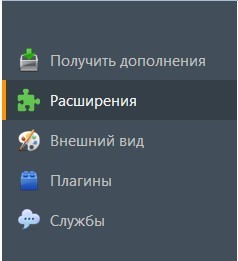
- Убедиться, что расширение IFCPlugin Extension включено (отображается статус «Отключить»):
3. Google Chrome
Для того, чтобы настроить браузер Google Chrome для работы с электронной подписью на портале Госуслуг, необходимо выполнить следующие действия:
- Открыть браузер Google Chrome:

Внимание! Плагин поддерживается в Google Chrome версии 29.0 и выше.
- Включить расширение «Расширение для плагина Госуслуг».
- При первом запуске браузера после установки расширения. Нажать «Включить расширение»:

- В настройках. Открыть раздел «Настройки» с помощью значка меню в правом верхнем окне браузера, выбрать «Дополнительные инструменты», затем «Расширения»:

- Установить флажок «Включено» для расширения «Расширение для плагина Госуслуг»:

Внимание! Если расширение не отображается в списке установленных расширений в браузере, необходимо установить его из «Интернет-магазина расширений Chrome» вручную. Для этого скопируйте ссылку:

Полезные ссылки
- Инструкция по работе в ЛК заявителя
- Бланки документов
- Удаленный помощник
Статьи

ЕГАИС Краткая инструкция о том, как настроить работу универсального транспортного модуля (УТМ) ЕГАИС-алко с машиночитаемой доверенностью (МЧД) и электронной подписью сотрудника (физического лица).

Электронная подпись Короткая инструкция о том, как самостоятельно оформить МЧД в бесплатном сервисе Федеральной налоговой службы на сайте https://m4d.nalog.gov.ru/
Подробнее

Электронная подпись
В ноябре 2022 года пользователи портала Госуслуг при подписании документов массово сталкиваются с ошибкой «Для продолжения требуется криптокомпонент». В настоящей статье мы расскажем как исправить эту ошибку.

Электронная подпись
Продлить (перевыпустить) сертификат электронной подписи, полученный в ФНС, без личного посещения налоговой инспекции — это реально!
В данной статье мы расскажем как это сделать!

ЕГАИС Разберемся в вопросе о необходимости печати слип-чека на алкоголь! Подробнее

Электронная подпись
Расскажем как просто получить бесплатную электронную подпись в ФНС России с 1 июля 2021 года.

Электронная подпись Краткая инструкция по настройке квалифицированной электронной подписи на Mac OS.

Электронная подпись С 1 сентября 2021 года изменится состав и форма квалифицированного сертификата. Достаточно серьезные изменения коснулись сертификатов для юридических лиц.
Подробнее

Электронная подпись
Краткая инструкция о том, как зарегистрировать юридическое лицо на сайте Госуслуг

Электронная подпись
Рассказываем по шагам как оформить заявку на получение электронной подписи юридического лица или предпринимателя в налоговой инспекции

Электронная подпись Хотите получить электронную подпись в ФНС России? Узнайте о том, как ее получить, что для этого нужно и как ее настроить! Вся полезная информация в одной статье!

Электронная подпись С 1 июня 2021 года ФНС России будет бесплатно выдавать квалифицированную электронную подпись для индивидуальных предпринимателей, юридических лиц и нотариусов.
Мы расскажем в общих чертах о порядке получения электронной подписи в ФНС России.

Электронная подпись
При работе с электронной подписью на торговых площадках пользователи часто сталкиваются с ошибкой, которую очень просто исправить.

Маркировка
Простая и понятная инструкция о маркировке остатков товаров легкой промышленности.

В связи со сменой форм отчетности в 2021 году многие пользователи столкнулись со сложностью — не могут сдать алкогольную декларацию, поскольку их программа не умеет создавать декларации по обновленным формам.

Электронная подпись
С 1 апреля 2021 года вводится новый порядок регистрации и получения доступа к информационной системе учета древесины и сделок с ней (ЛесЕГАИС).

ЕГАИС Как обновить УТМ ЕГАИС с версии 3.0.8 до версии 4.2.0 за несколько минут? Особенности обновления и некоторого нового функционала.

Электронная подпись В этой статье мы расскажем как бесплатно получить электронную подпись для отчетности физического лица в ФНС!

Чтобы исправить ошибку неправильно принятой или отказанной ТТН (накладной) в системе ЕГАИС нужно понимать как эта ТТН обрабатывается в ЕГАИС. В данной статье постараемся простыми словами описать жизненный цикл ТТН в системе ЕГАИС и что происходит с вашими. Подробнее

С 1 января 2020 года в Пермском крае отменяют Единый налог на вмененный доход (ЕНВД). Чем это грозит бизнесу и что делать бизнесменам в этой ситуации — попробуем разобраться в нашей статье.