Что значит «Установить браузер для открытия ссылки Госуслуги». Два нюанса: авторизация и устройство
Прежде чем установить браузер для открытия ссылки Госуслуги, рассмотрим два нюанса. Первый нюанс связан с авторизацией на сайте Госуслуги. Второй нюанс связан с открытием ссылки на вашем устройстве — на компьютере или на смартфоне (планшете).
p, blockquote 1,0,0,0,0 —>
На смартфоне ссылку можно открыть в мобильном приложении Госуслуг. Если приложение не установлено или ссылка в приложении не открывается, можно открыть ссылку через браузер на смартфоне.
p, blockquote 2,0,0,0,0 —>
p, blockquote 3,0,0,0,0 —>

Как открыть ссылку через браузер на компьютере или на смартфоне
Кратко, что нужно сделать на компьютере или на смартфоне:
1. Открыть браузер.
2. В браузере сверху набрать — госуслуги. Появится ссылка на этот сайт.
3. Кликнуть по gosuslugi.ru.
4. Необходимо авторизоваться. Для этого в левом углу Госуслуг нажать «Войти» и ввести логин и пароль.
5. Кликнуть по той ссылке из смс-ки или из письма, которую нужно открыть в Госуслугах через браузер.
p, blockquote 4,0,0,0,0 —>
Либо можно открыть браузер на компьютере или на смартфоне и кликнуть по ссылке ниже, чтобы перейти на Госуслуги:
p, blockquote 5,0,0,0,0 —>
p, blockquote 6,0,0,0,0 —>
Нужно открыть сайт Госуслуги через браузер. В правом верхнем углу здесь есть кнопка «Войти».
p, blockquote 7,0,0,0,0 —>
Первый нюанс с авторизацией
Если Вы не зарегистрированы на Госуслугах, то нужно нажать на кнопку «Регистрация». Пройти регистрацию — такую процедуру нужно сделать только один раз.
p, blockquote 8,0,1,0,0 —>
Регистрация нужна для того, чтобы получить логин и пароль. Логин — это либо телефон, либо email. Если забыли пароль, нужно нажать на кнопку «Не удается войти?» и попробовать восстановить пароль.
p, blockquote 9,0,0,0,0 —>
Лучше всего записать логин и пароль или как-то сохранить, не стоит целиком полагаться на свою память. После регистрации нужно входить на портал Госуслуг по кнопке «Войти».
p, blockquote 10,0,0,0,0 —>
Второй нюанс: компьютер или смартфон
Одно дело, когда нужно открыть ссылку Госуслуг на компьютере или ноутбуке. Совершенно другая ситуация, если открывать ссылку на смартфоне или на планшете.
p, blockquote 11,0,0,0,0 —>
На компьютере или на ноутбуке можно открыть любой браузер. Набрать в этом браузере — госуслуги и открыть сайт. Если понадобится, то авторизоваться. Дальше нужно кликнуть по ссылке, которая была получена по смс или в письме.
p, blockquote 12,0,0,0,0 —>
На смартфоне или на планшете могут быть проблемы. Ссылки могут открываться либо в мобильном приложении Госуслуги, или в браузере смартфона.
p, blockquote 13,0,0,0,0 —>
Что касается мобильного приложения Госуслуг, его можно скачать на свой смартфон и установить. Однако, чтобы открыть полученную ссылку, не обязательно устанавливать мобильное приложение. Можно воспользоваться браузером.
p, blockquote 14,0,0,0,0 —>
На любом смартфоне есть браузер. Как правило, браузер можно найти в списке приложений. На смартфонах Android часто устанавливают браузер Google Chrome. Браузер может быть спрятан внутри папки с другими ярлыками. Например, в Андроиде браузер может быть спрятан внутри папки с другими продуктами от Google.
p, blockquote 15,0,0,0,0 —>
В китайских смартфонах, возможно, установлен другой браузер. В телефонах от Apple установлен браузер Сафари (Safari). Если поискать браузер на своем смартфоне, то можно найти его и открыть.
p, blockquote 16,0,0,0,0 —>
На компьютере (ноутбуке) можно скачать Яндекс браузер и установить, если есть необходимость.
p, blockquote 17,1,0,0,0 —>
Какие могут быть проблемы с браузером для Госуслуг
При работе с Госуслугами нужен современный браузер. Необходима официальная, актуальная версия на компьютере или на ноутбуке.
p, blockquote 18,0,0,0,0 —>
Есть пользователи, которые купили 6-7 лет назад смартфон и ни разу его не обновляли. Получается, что там стоит браузер, который имеет версию 6-летний или 67-летней давности и он не обновляется. Люди боятся обновлять, поэтому не обновляют.
p, blockquote 19,0,0,0,0 —>
Нужна все-таки обновленная, последняя актуальная версия браузера. Иногда еще рекомендуется почистить кеш браузера, а также куки. Надо понимать, что после чистки все пароли, сохраненые в браузере, придется вводить заново.
p, blockquote 20,0,0,0,0 —>
Зачастую на компьютере браузер автоматически обновляется или сообщает пользователю, что нужно нажать на кнопку для обновления. Браузеры на компьютере для работы с Госуслугами — это Google Chrome, Mozilla FireFox, Safari, Опера, Яндекс Браузер, Спутник.
p, blockquote 21,0,0,0,0 —>
Для смартфонов и планшетов предлагается использовать следующие браузеры: Chrome Mobile, Mobile Safari, Android Browser.
p, blockquote 22,0,0,0,0 —>
На вашем смартфоне может быть свой браузер, потому что производители смартфонов устанавливают их по своим предпочтениям. Браузер может называться по-разному, например, «Интернет» или как-то иначе.
p, blockquote 23,0,0,0,0 —>
О том, как открывать ссылки на смартфоне из СМСки или из электронного письма от Госуслуг, можно прочитать, перейдя по ссылке:
p, blockquote 24,0,0,0,0 —>
p, blockquote 25,0,0,0,0 —>
Там подробно написано, как открываются ссылки на Android и на Айфоне.
p, blockquote 26,0,0,1,0 —>
Итоги
Как можно открыть ссылку Госуслуги через браузер? Во-первых, нужно открыть браузер на своем компьютере или на смартфоне. В браузере сверху набрать — госуслуги. Появится ссылка на портал, кликнуть по госуслуги.ру.
p, blockquote 27,0,0,0,0 —>
Затем желательно сначала авторизоваться, то есть, войти в Госуслуги через свой логин и пароль. Осталось только открыть ту ссылку, которая к Вам пришла по СМС или в электронном письме. Ссылка автоматически откроется в Госуслугах через браузер.
p, blockquote 28,0,0,0,0 —>
Видео: Установить браузер для открытия ссылки Госуслуги: что это. Ссылка Госуслуг на компьютере и смартфоне
p, blockquote 29,0,0,0,0 —>
Спасибо за внимание!
p, blockquote 30,0,0,0,0 —>
p, blockquote 31,0,0,0,0 —>
p, blockquote 32,0,0,0,0 —>
p, blockquote 33,0,0,0,0 —>
p, blockquote 34,0,0,0,0 —> p, blockquote 35,0,0,0,1 —>
Госуслуги: настройка браузера Internet Explorer
Портал Госуслуг — официальный сервис, который позволяет гражданам РФ получать государственные услуги дистанционно. Здесь можно заказывать различные справки и выписки, подавать заявки на субсидии, получение прав и постановку машины на учет, оплачивать штрафы, налоги и пошлины. Многие пользователи ищут наиболее подходящий для работы с порталом Госуслуг браузер. Так они могут подобрать самый удобный вариант и настроить работу браузера под себя.
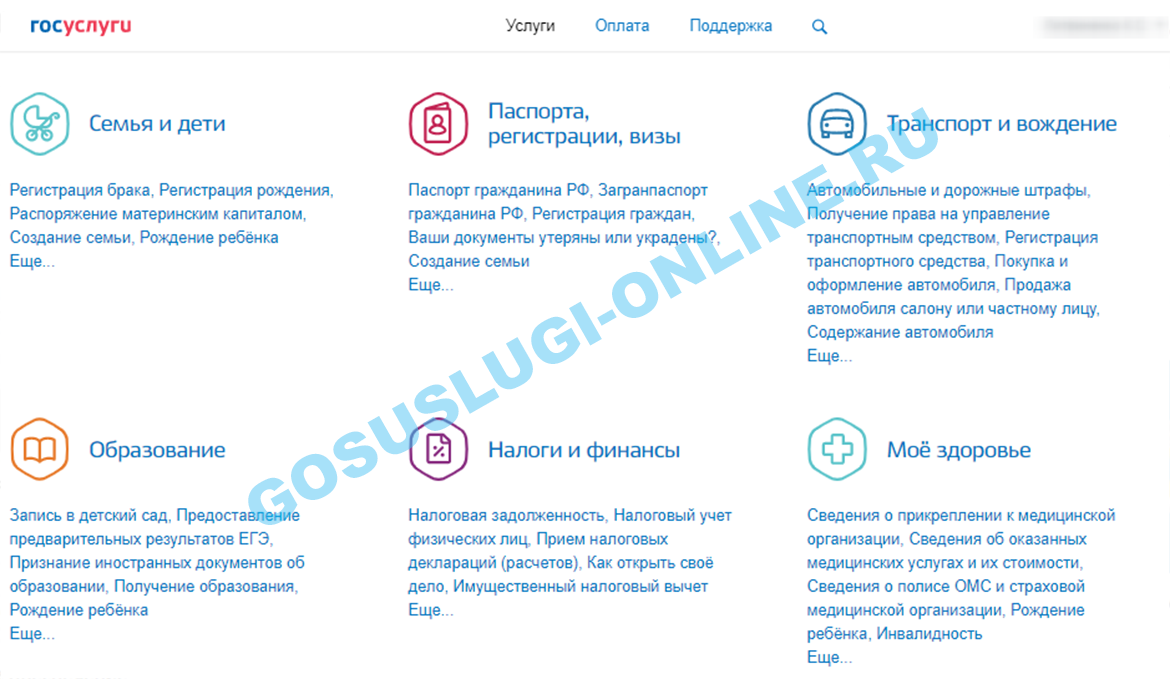
Сначала пользователю необходимо определиться с тем, через какой браузер заходить на Госуслуги. Компьютеры с системой Windows выпускаются с уже установленным приложением Internet Explorer. Его можно сделать основным, чтобы быстро входить в личный кабинет портала. Используя браузер для Госуслуг, пользователь должен знать о его достоинствах и недостатках.
Госуслуги через браузер Internet Explorer: плюсы и минусы
Один из частых вопросов, который задают пользователи портала Госуслуги «Какой браузер нужен для работы?» Можно скачать и установить любую из существующих программ, но у Internet Explorer есть ряд преимуществ для работы с порталом государственных услуг:
- это самая распространенная программа, так как она автоматически поставляется с ОС Windows;
- это ПО отличается простым интерфейсом;
- как и в других популярных браузерах, в Internet Explorer есть система контроля со стороны родителей;
При этом, как и у любого другого программного обеспечения, у этого браузера есть свои недостатки. К ним относятся:
- ограниченность возможностей настроек интерфейса;
- относительно низкая скорость работы;
- чаще других браузеров подвергается хакерским атакам;
- последние версии программы не поддерживают операционную систему Windows XP;
- не обновляется с 2014 года.
Настройка браузера
Для полноценного использования сервиса Госуслуги настройка браузера обязательна. Это позволяет сделать работу с порталом удобной и более эффективной.
Обычно настройка браузера Internet Explorer состоит из нескольких этапов:
- Запуск программы через меню «Пуск» или при нажатии соответствующего ярлыка на рабочем столе.
- Нажать кнопку «Сервис», расположенную вверху окна справа. В выпадающем меню выбрать «Свойства браузера» (если данная программа применяется в Microsoft старых версий, то нужно выбрать «Свойства обозревателя»).
- В появившемся окне выбрать строку «Безопасность».
- Войти в поле «Надежных сайтов» (для ранних версий это «Надежные узлы»).
- Кликнуть на пункт «Сайты» («Узлы»).
- Внутри окна «Надежные сайты» найти флажок, указывающий, что все сайты (в старых версиях – узлы) соответствующей зоны требуют серверных проверок, и снять его.
- В поле, которое располагается выше, необходимо ввести домены:
- *.esia.gosuslugi.ru, *.gosuslugi.ru, *.zakupki.gov.ru.
- Также на вкладке «Надежные узлы» следует кликнуть на кнопку «Другой».
- В новом окне ниже строки «Сброс особых параметров» кликнуть на режим «Низкий» и воспользоваться кнопкой сброса. Далее следует перейти в раздел «Разное» и выбрать в «Отображениях разнородного содержимого» позицию «Включить», после чего нажать «ОК».
- Перейти в раздел «Конфиденциальность» и проверить настройки безопасности. Чтобы cookie принимались браузером, их уровень должен быть «Средним» либо «Умеренно высоким». Для блокировки всплывающих окон поставить флажок. После этого нажать кнопку «Закрыть».
- Закрыть окно, содержащее свойства программы (обозревателя), нажав клавишу ОК.
- Перезапустить браузер. Повторный запуск активизирует настройки – на этом первичная настройка браузера для Госуслуг завершена.
Установка плагина Госуслуг
Когда настройка браузера для работы с Госуслугами выполнена, пользователю следует установить плагин для сервиса.
Загрузить дистрибутив соответствующего плагина можно по ссылке https://ds-plugin.gosuslugi.ru/plugin/upload/Index.spr. Далее нужно удостовериться, что скачанный плагин соответствует операционной системе.
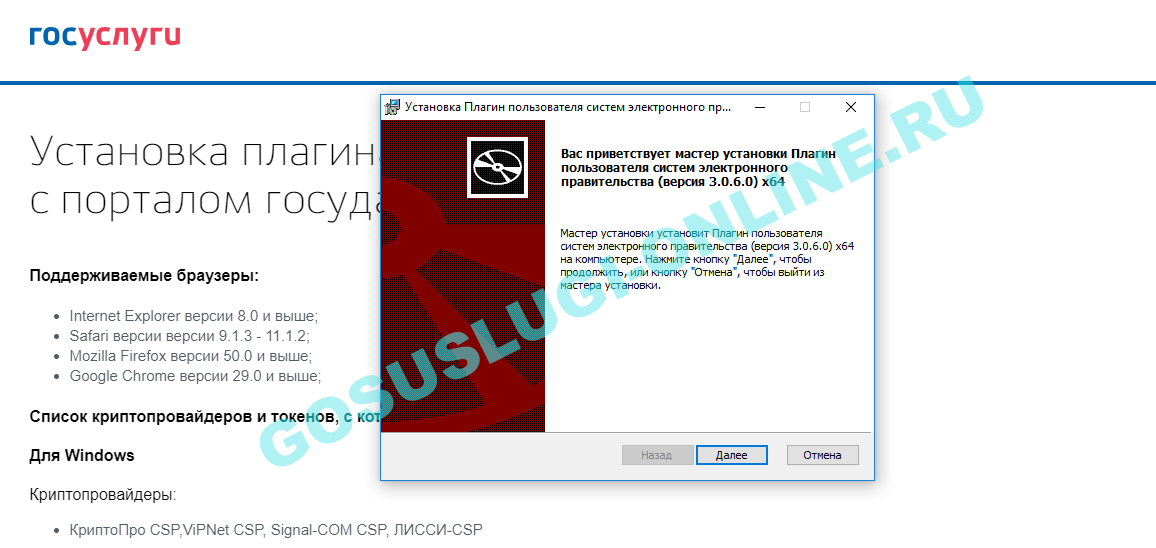
Установка плагина Госуслуг происходит в соответствии с инструкцией мастера установки. Когда процесс завершится, нужно перезагрузить ПК. На этом установка рабочего места закончена. Если плагин не устанавливается, то пользователю нужно удалить его предыдущие версии и повторить процедуру.
Частые ошибки
Иногда после установки рабочего места сайт портала не находит ЭЦП (электронную подпись пользователя) которая позволяет войти в личный кабинет без логина и пароля.
Если электронная подпись на портале Госуслуг не работает, то пользователю следует обратиться в центр, в котором была выдана ЭЦП, или на сайт gosuslugi.ru. Во втором случае нужно сообщить сотрудникам сайта Госуслуги, через какой браузер работает личный кабинет, и ответить на несколько вопросов – проблема будет решена.
Можно также попробовать войти на ресурс через другой интернет-обозреватель (Mozilla Firefox, Google Chrome и т. д.), попытаться использовать для входа на сайт другой гаджет, очистить кэш/куки, прибегнуть к временному отключению антивируса либо просто подождать. Иногда сайт Госуслуг зависает. Обычно это происходит в дни уплаты налогов и сдачи отчетности.
Браузер Сhromium, Яндекс.Браузер, плагины Госуслуг и КриптоПро
Для установки КриптоПро 4.0 перейдите по ссылке.
Для установки КриптоПро 5.0 перейдите по ссылке.
Установка браузера Chromium, Яндекс.Браузер
Для использования электронной подписи в браузере необходимо установить браузер в зависимости от системных требований к нужному сайту.
В РЕД ОС 7.3 и старше браузер Chromium установлен по-умолчанию и доступен из «Главного меню» — «Интернет» — «Веб-браузер Chromium».
Для установки Яндекс.Браузера перейдите по ссылке.
Установка расширения для плагина Госуслуг (ЕПГУ)
1. Выполните команду для установки расширений для браузеров Chromium и Яндекс.Браузер с правами пользователя root:
dnf install ifcplugin-chromium.x86_64
2. Установите расширение для плагина Госуслуг (ЕПГУ).
Для Chromium и Яндекс.Браузера перейдите по ссылке и нажмите кнопку «Установить».
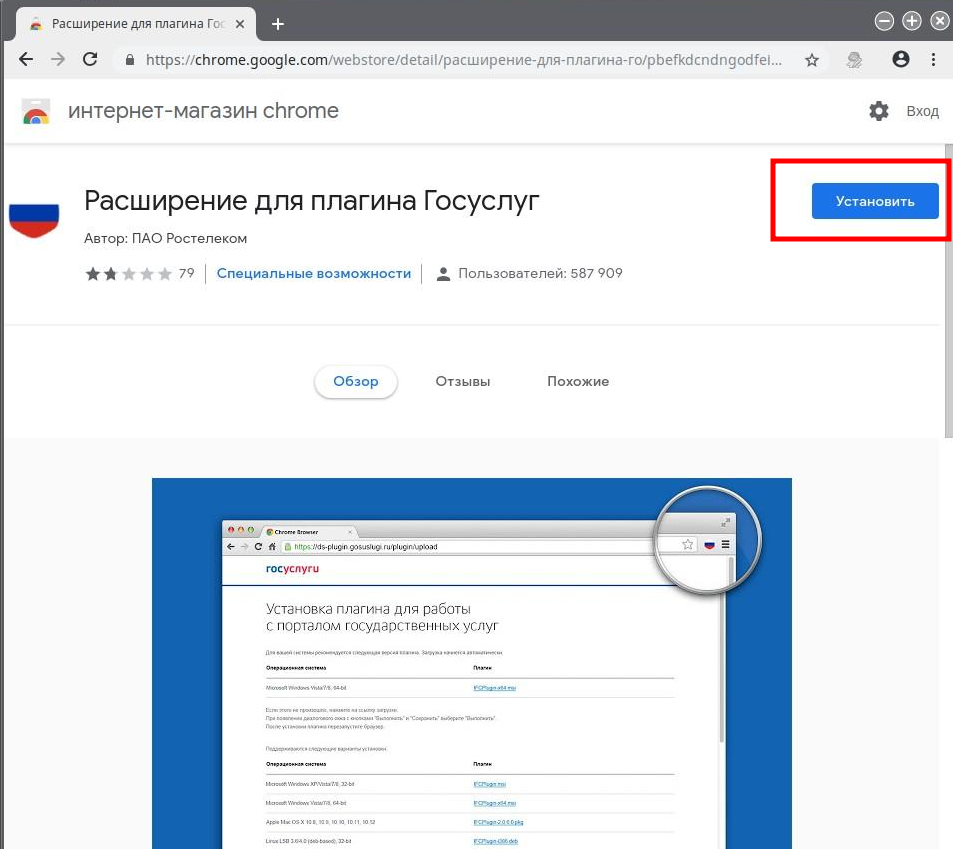
Установка КриптоПро «CryptoPro Extension for CAdES Browser Plug-in»
1. Скачайте плагин, перейдя по ссылке.
2. Распакуйте скачанный архив:
$ tar -xvf cades-linux-amd64.tar.gz
3. Перейдите в папку с распакованным архивом и установите следующие пакеты:
dnf install ./cprocsp-pki*rpm
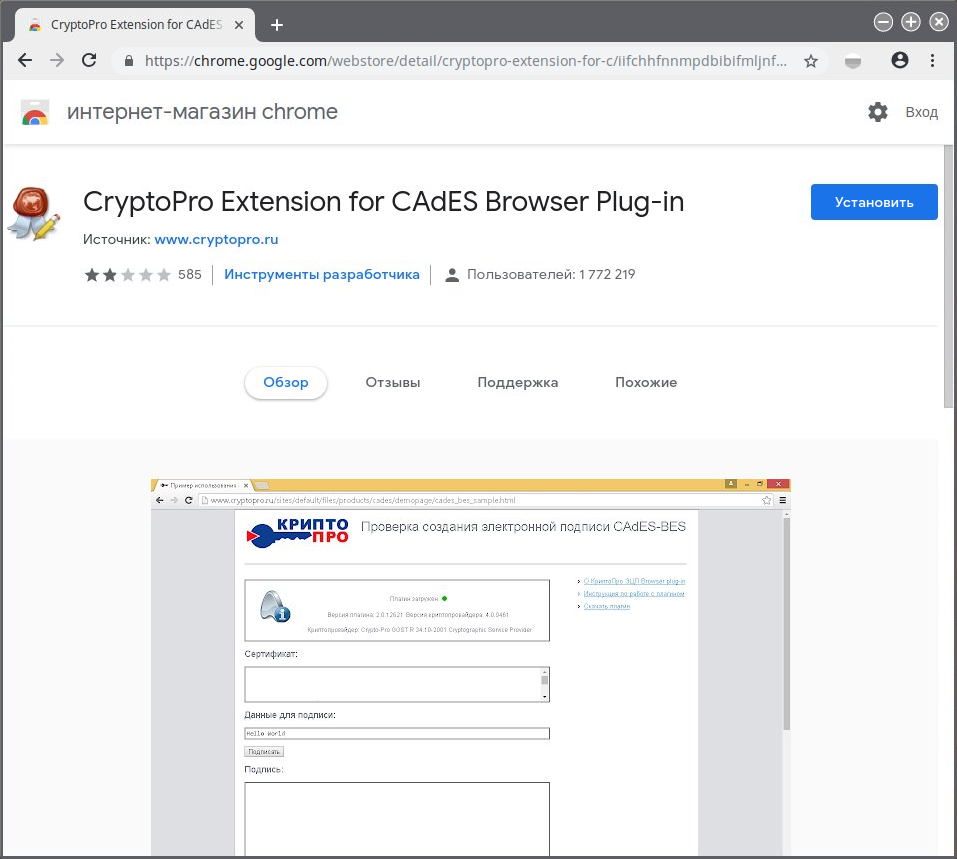
4. Установите плагин CryptoPro Extension for CAdES Browser Plug-in:
- для Chromium — перейдите по ссылке и нажмите кнопку «Установить»:
- для Яндекс.Браузера — перейдите по ссылке и нажмите кнопку «Добавить в Яндекс.Браузер»:
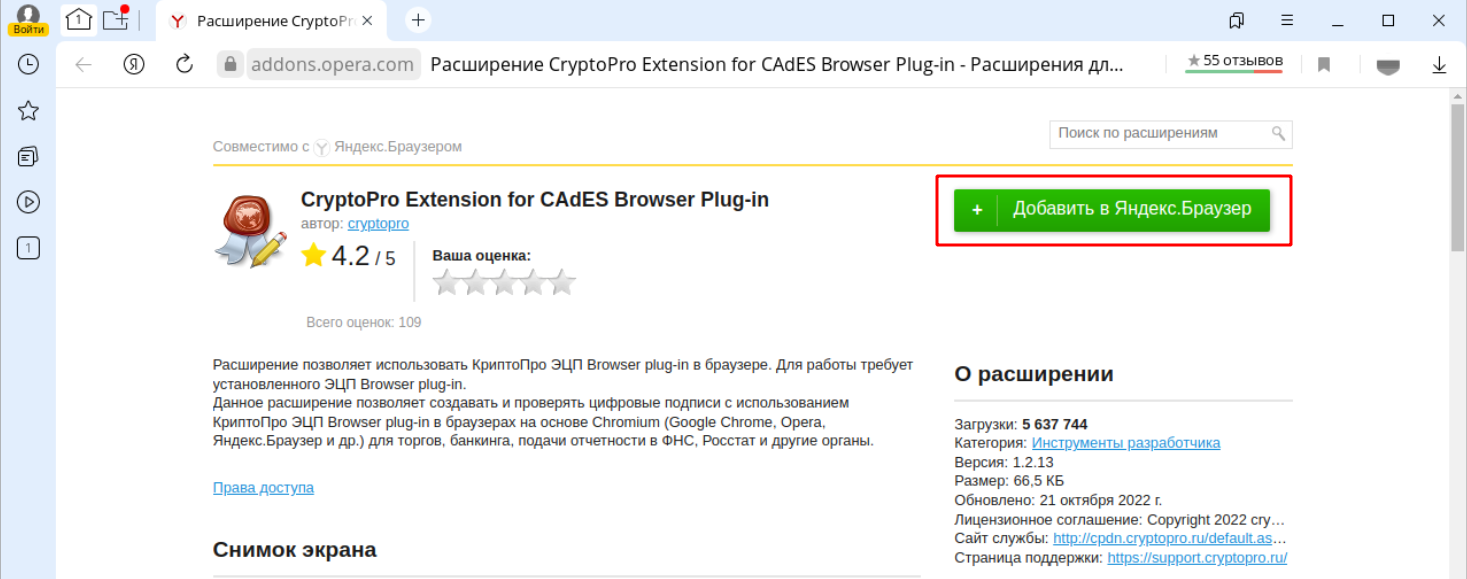
Проверить работу плагина можно по ссылке.
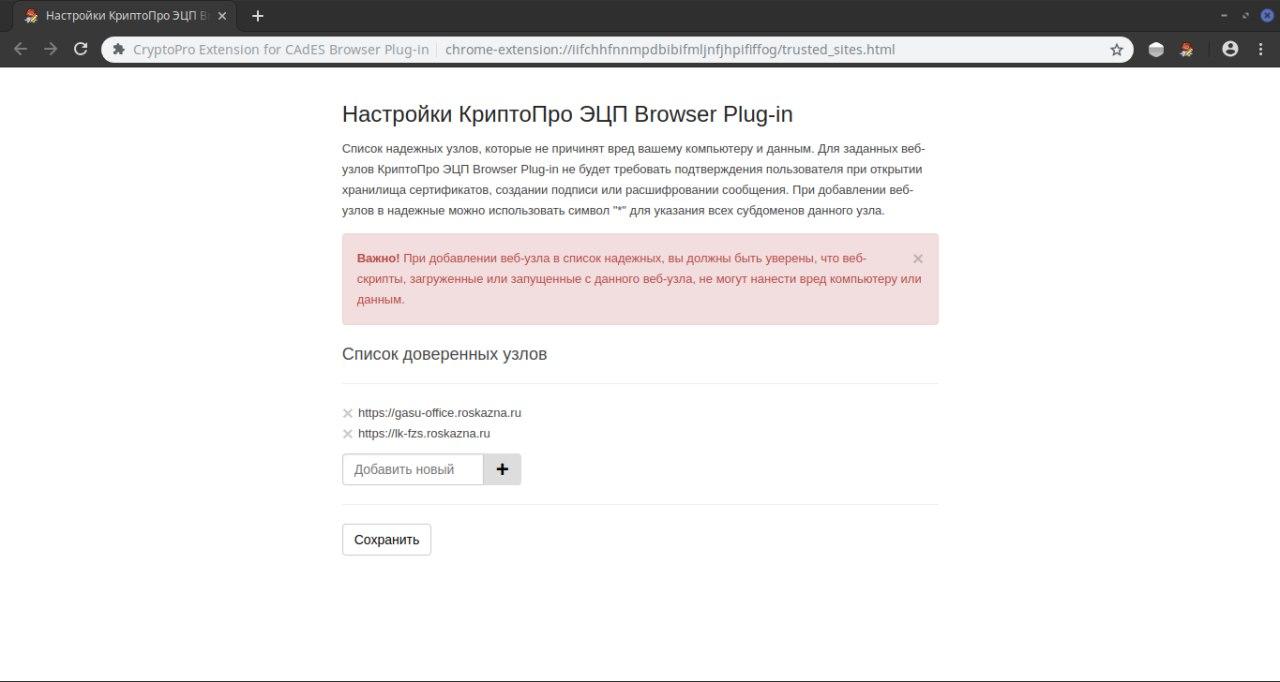
Добавление сайта в список доверенных сайтов плагина
Для добавления сайта откройте меню плагина и выберите пункт «Настройка доверенных сайтов».
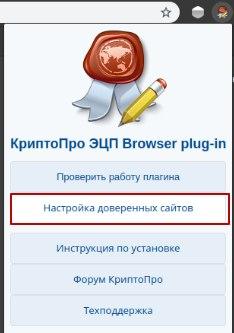
Далее откроется страница, на которой можно произвести добавление сайтов:
Вход на сайт Госуслуги
1. В браузере перейдите по ссылке и нажмите кнопку «Вход».
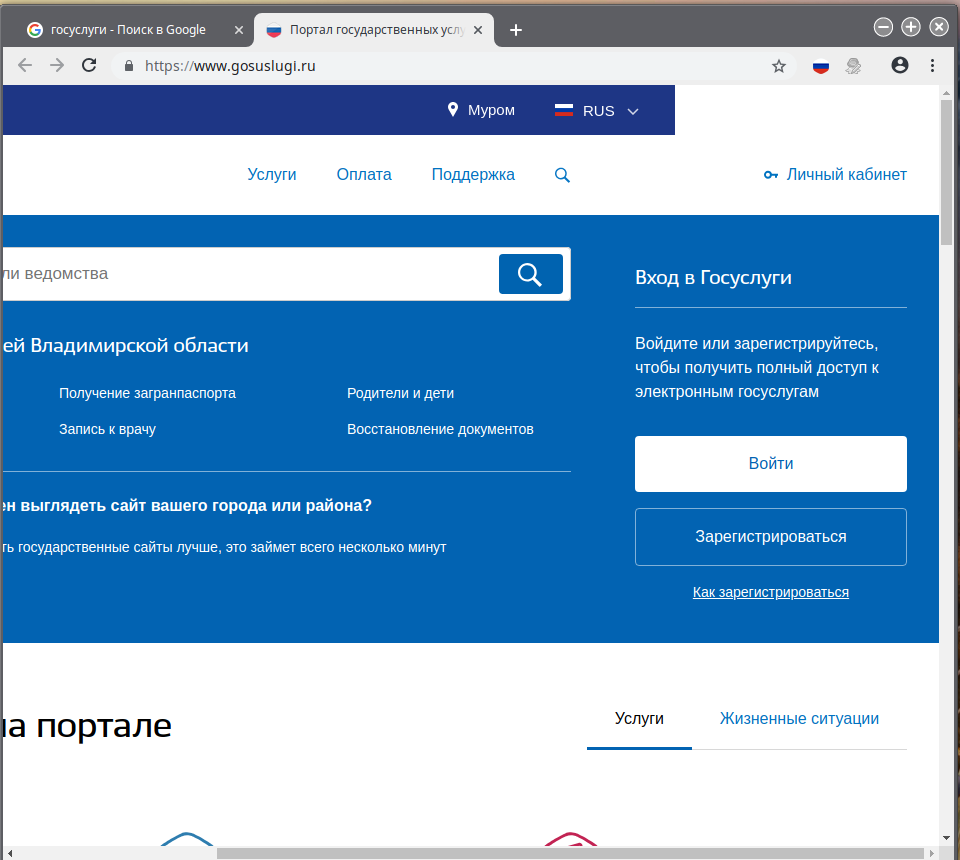
2. На открывшейся странице нажмите на «Вход» с помощью электронной подписи.
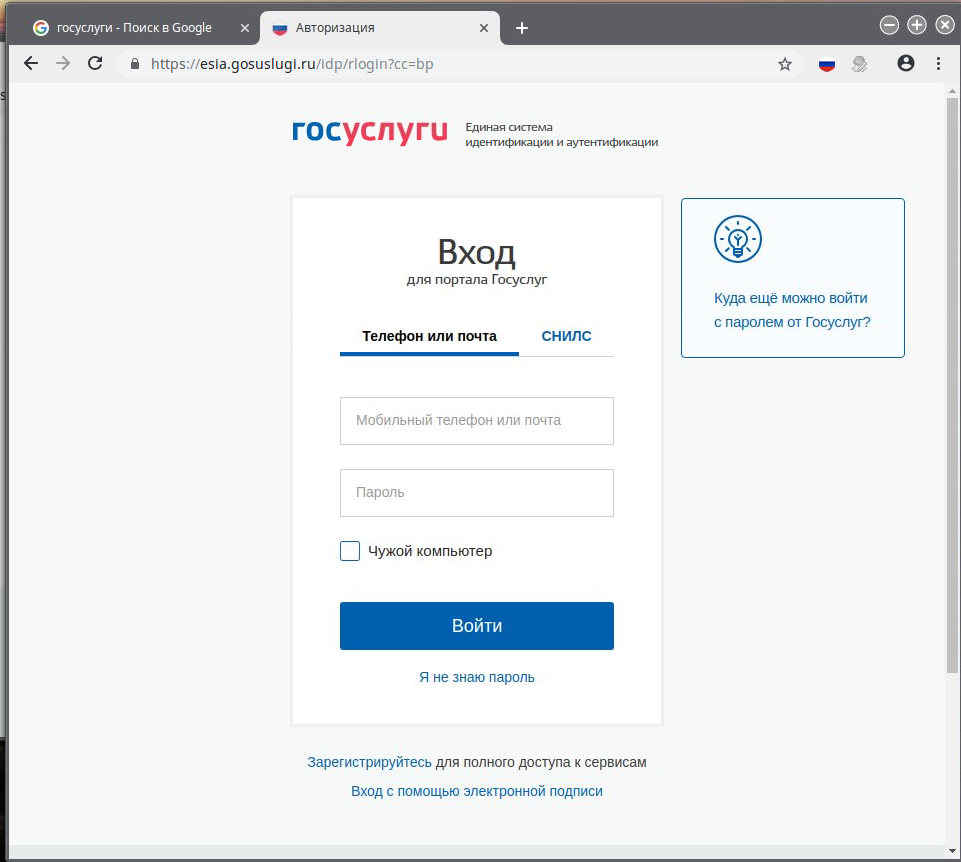
3. Подключите токен с ключом к компьютеру и нажмите кнопку «Готово».
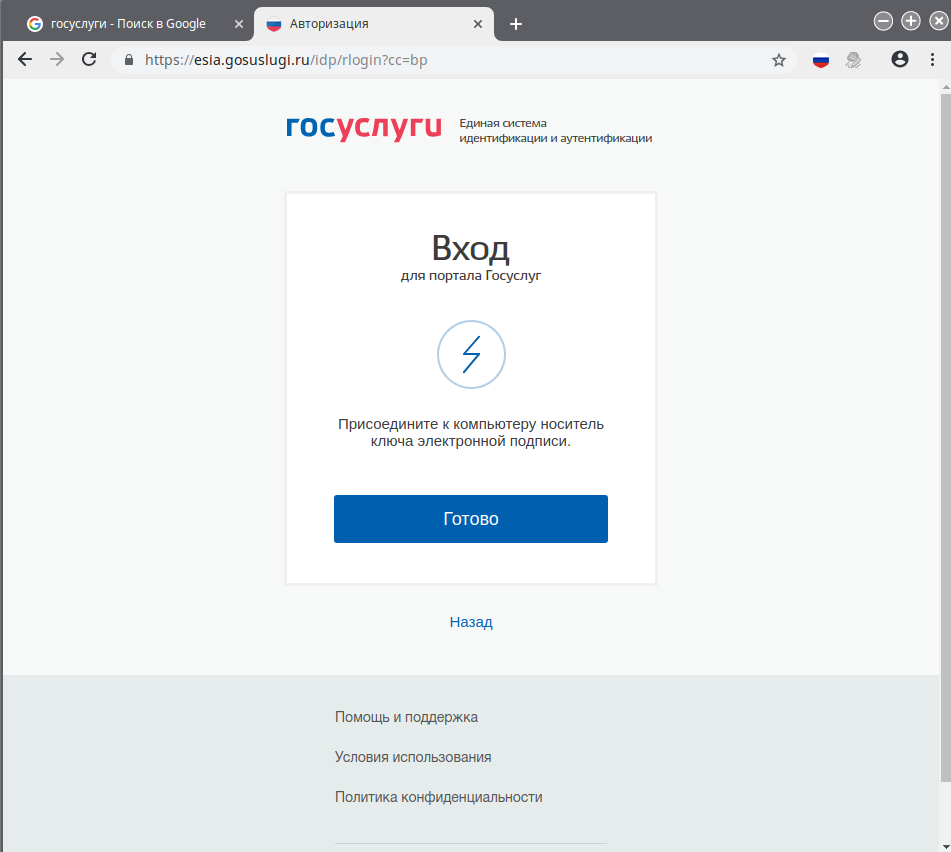
4. Выберите сертификат ключа проверки электронной подписи, щёлкнув левой кнопкой мыши по строке с сертификатом.
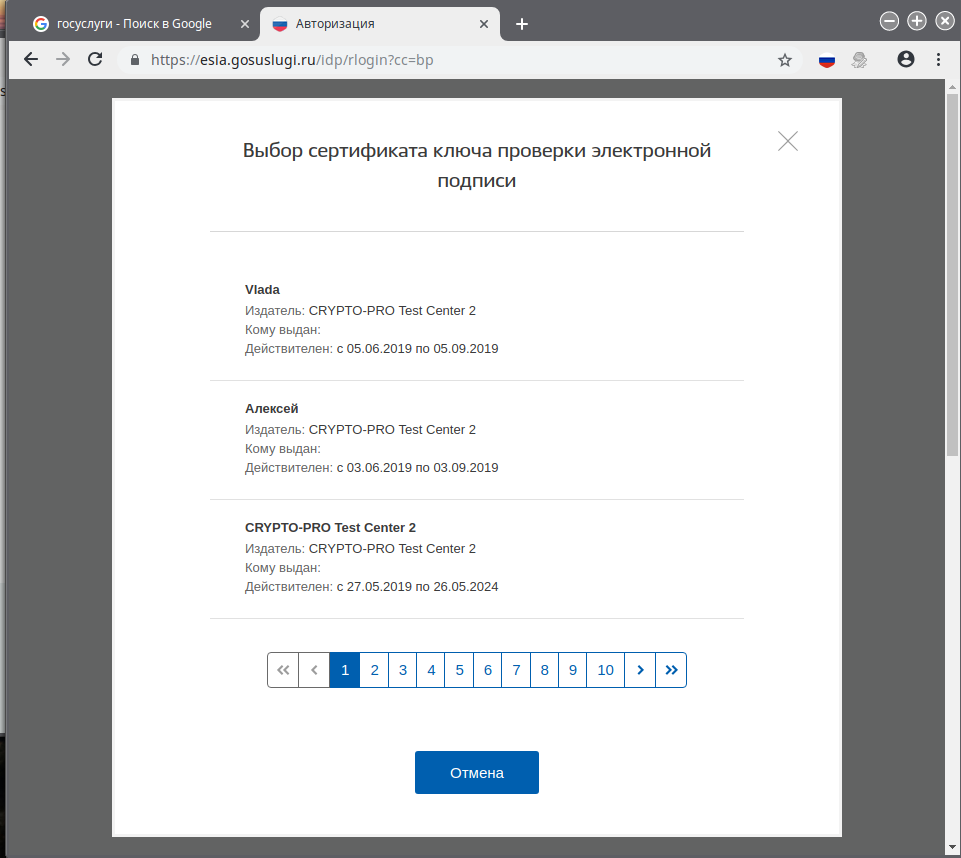
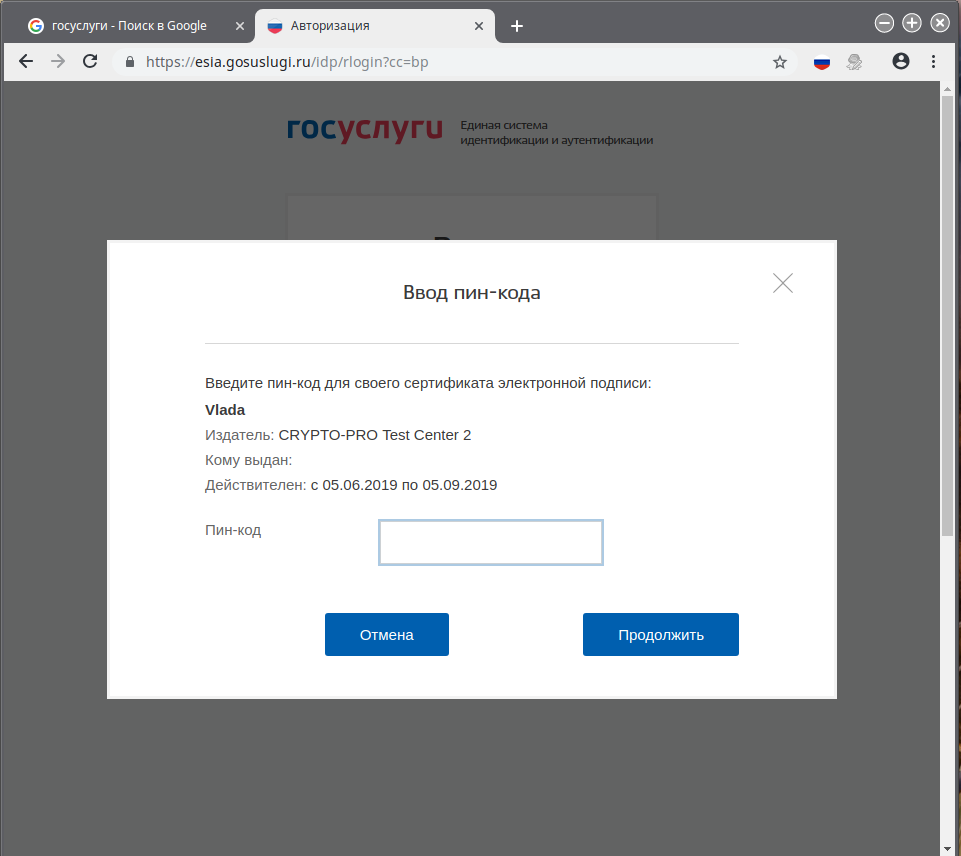
5. Введите ПИН-код пользователя и нажмите кнопку «Продолжить».
Дата последнего изменения: 25.04.2023
Если вы нашли ошибку, пожалуйста, выделите текст и нажмите Ctrl+Enter.
Минцифры рекомендует пользователям Госуслуг перейти на российские браузеры
Москва. 9 марта. INTERFAX.RU — Пользователям Госуслуг рекомендуется установить браузеры, которые поддерживают российский сертификат безопасности связи, например, «Яндекс.Браузер» и «Атом», для лучшего доступа к порталу и другим сайтам, говорится в сообщении Минцифры.
«Некоторые сайты сейчас могут не открываться. Это связано с проблемами в работе центров сертификации, которые проверяют безопасность и надёжность интернет-ресурсов. Чтобы иметь доступ ко всем сайтам и нужным онлайн-сервисам, в том числе к Госуслугам, рекомендуем установить браузеры, которые поддерживают российский сертификат», — говорится в сообщении Минцифры, разосланном пользователям Госуслуг.
В нём уточняется, что «сейчас такая функциональность есть, например, у «Яндекс.Браузера» или Атома».
Браузер Atom разработан компанией Mail.ru Group (сейчас VK), это браузер с синхронизацией VK Connect.
4 марта Минцифры сообщило, что в ближайшее время будут приняты нормативно-правовые акты, регулирующие работу национального удостоверяющего центра по бесплатной выдаче TLS-сертификатов российским юридическим лицам, что поможет пользователям сохранить безопасный доступ к сайтам, у которых был отозван TLS. TLS (Transport Layer Security) — криптографический протокол для организации безопасной связи в интернете.
В ведомстве уточнили, что получить TLS-сертификат можно будет на портале Госуслуг в полностью дистанционном режиме. Все браузеры и операционные системы должны будут поддержать работу TLS-сертификатов на сайтах, которые их получат, а полный перечень доменов, на которые выданы сертификаты, можно будет увидеть на портале Госуслуг.