Apple выпустила вторую публичную бета-версию iOS 17. Что нового и как установить ее на Айфон
Первая публичная бета-версия iOS 17 вышла в свет 12 июля. И вот спустя почти 3 недели Apple выпускает следующую Public Beta. Если у вас чешутся руки, чтобы попробовать новую операционную систему до официального релиза, то рекомендую устанавливать именно публичные беты. В них уже решены все серьезные глюки, и смартфоном можно спокойно пользоваться. Только помните, что это все равно предварительная версия iOS и могут быть проблемы с совместимостью некоторых приложений. Например, авторизоваться в аккаунте Госуслуг через фирменное приложение вы не сможете.
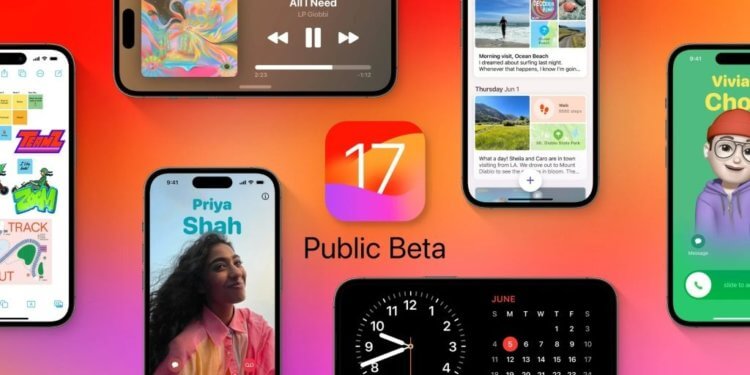
Для установки публичной бета-версии iOS 17 не потребуется даже бесплатный аккаунт разработчика
❗️ПЕРЕД ЧТЕНИЕМ СТАТЬИ РЕКОМЕНДУЕМ ПОДПИСАТЬСЯ НА НАШ ДЗЕН.
Если даже это вас не пугает, то тогда можно переходить к загрузке. Главное — не забудьте создать резервную копию, чтобы не потерять важные данные. Рассказываем, как обновиться на iOS 17 Public Beta 2 и какие нововведения удалось обнаружить в новой версии системы.
Что нового в iOS 17 Public Beta 2
В описании iOS 17 Public Beta 2 традиционно не раскрывается, какие нововведения добавлены в эту версию прошивки, поэтому остается искать их самостоятельно. С учетом того, что номер сборки у второй публичной бета-версии и iOS 17 Beta 4 для разработчиков совпадает — 21A5291j, то получается, что это одна и та же система. Так что и нововведения в них одинаковые. Главное, что бросилось всем в глаза — это пропавшая функция “Фотопоток”. Если в предыдущих прошивках она еще была, то в связи с ее полным закрытием была удалена из новых бета-версий iOS 17.

В предыдущих бетках этого переключателя не было
В iOS 17 Apple серьезно прокачала AirDrop для передачи файлов. Теперь достаточно просто поднести один смартфон к другому, и все перекинется автоматически. Но если вам эта функция не нравится, то теперь ее можно отключить в настройках. Очень полезная функция, которой изначально не хватало.
❗️ПОДПИСЫВАЙСЯ НА ТЕЛЕГРАМ-КАНАЛ СУНДУК АЛИБАБЫ. РЕБЯТА ЗНАЮТ ТОЛК В КРУТЫХ ТОВАРАХ С АЛИЭКСПРЕСС
Для пользователей iMessage в iOS 17 Public Beta 2 тоже нашлись небольшие нововведения. Если нажать на “+” для отправки вложения, то можно заметить, что иконки и их расположение немного изменились. Кстати, появилось больше вариантов толщины шрифта на экране блокировки. Не самое очевидное новшество, но, может быть, кому-то порадует глаз.

Apple показала нам новый пульт от Apple TV?
А кто-то умудрился найти в новой бете намек на будущее устройство от Apple. В Пункте управления изменен дизайн пульта для Apple TV. Если раньше верхняя его часть выглядела как круг с четырьмя кнопками, то теперь это больше похоже на сенсорную область. Неужели Apple таким образом затизерила нам новый пульт? Возможно, осенью мы это и узнаем.
Как установить iOS 17 Public Beta
Естественно, никуда не делись из прошивки основные нововведения iOS 17. Вы без проблем сможете воспользоваться всеми функциями Safari или приложения “Фото”. Отдельно рекомендую попробовать создать стикеры из своих фотографий для использования в переписках. Мы подробно рассказывали, как это работает. Получается очень прикольно и радует глаз. Готовы ради этого обновляться? Тогда вам необходимо сделать следующее:

Просто поставьте галочку на iOS 17 Public Beta
- Откройте настройки на Айфоне и перейдите в раздел “Основные”;
- Выберите пункт “Обновление ПО”;
- Перейдите в “Бета-обновления” и поставьте галочку на “iOS 17 Public Beta”;
- Вернитесь на предыдущий экран и дождитесь, пока смартфон отобразит доступное обновление;
- Нажмите кнопку “Обновить сейчас” и дождитесь установки.
❗️ПОДПИСЫВАЙТЕСЬ НА НАШ ТЕЛЕГРАМ-КАНАЛ, ЧТОБЫ НЕ ПРОПУСТИТЬ САМЫЕ СВЕЖИЕ НОВОСТИ
Обратите внимание, что для установки бета-версий iOS 17 требуется большой объем памяти. То ли это баг, то ли Apple специально так сделала, но автоматически Айфон не предлагает сгрузить приложения для обновления. Поэтому приходится освобождать 10-12 ГБ вручную, хоть сама прошивка и весит от 4,5 до 5,5 ГБ:
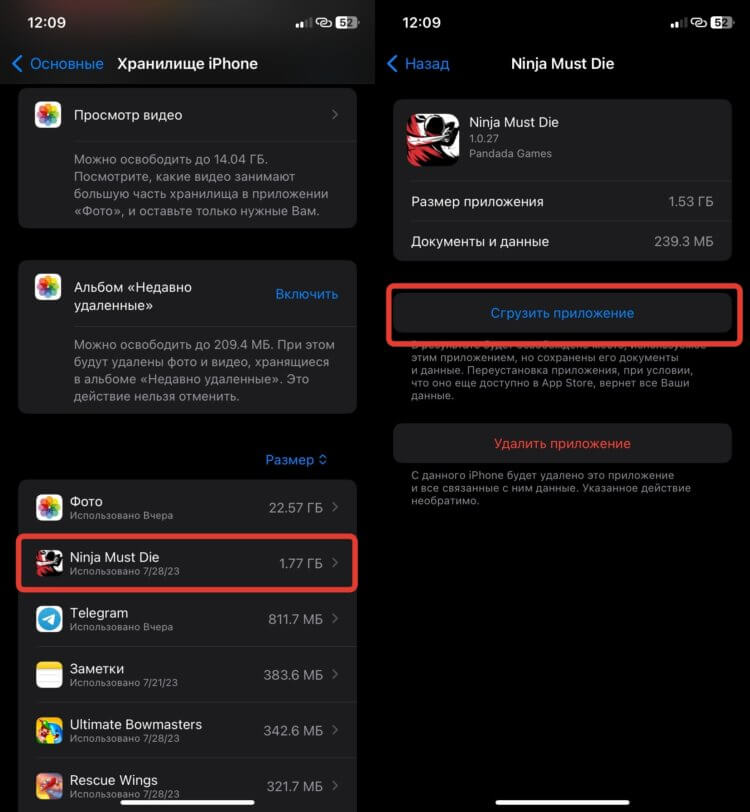
Все сохранения останутся на смартфоне, а само приложение будет удалено и место освободится
- Откройте настройки на Айфоне и перейдите в раздел “Основные”;
- Выберите пункт “Хранилище iPhone” и нажмите на любое приложение, которое хотите сгрузить;
- Нажмите кнопку “Сгрузить”.
Не сгружайте те программы, которых нет в App Store. В противном случае придется устраивать танцы с бубнами для восстановления приложений на Айфоне. При таком способе очистки вы удаляете только само приложение, а все данные и сохранения остаются на смартфоне. Так что ничего важного вы не потеряете.
Как просто установить iOS 17
По традиции текст хочется начать со слов, что не надо ставить бету на своё основное и единственное устройство. Бета — она на то и бета, что Apple проверяет софт до выхода, поэтому спешить не стоит.
На какие устройства можно поставить iOS 17?
Новая iOS поддерживает айфоны, выпущенные с 2018 года:
- iPhone SE второго и третьего поколения;
- iPhone XR;
- iPhone XS и XS Max;
- iPhone 11;
- iPhone 11 Pro и Pro Max;
- iPhone 12 и 12 mini;
- iPhone 12 Pro и 12 Pro Max;
- iPhone 13 и 13 mini;
- iPhone 13 Pro и 13 Pro Max;
- iPhone 14 и 14 Plus;
- iPhone 14 Pro и 14 Pro Max.
Что делать?
Метод с установкой профиля разработчика у меня не сработал. Почему-то для установки предлагалась только бета iOS 16.6, а не 17. Помог другой способ:
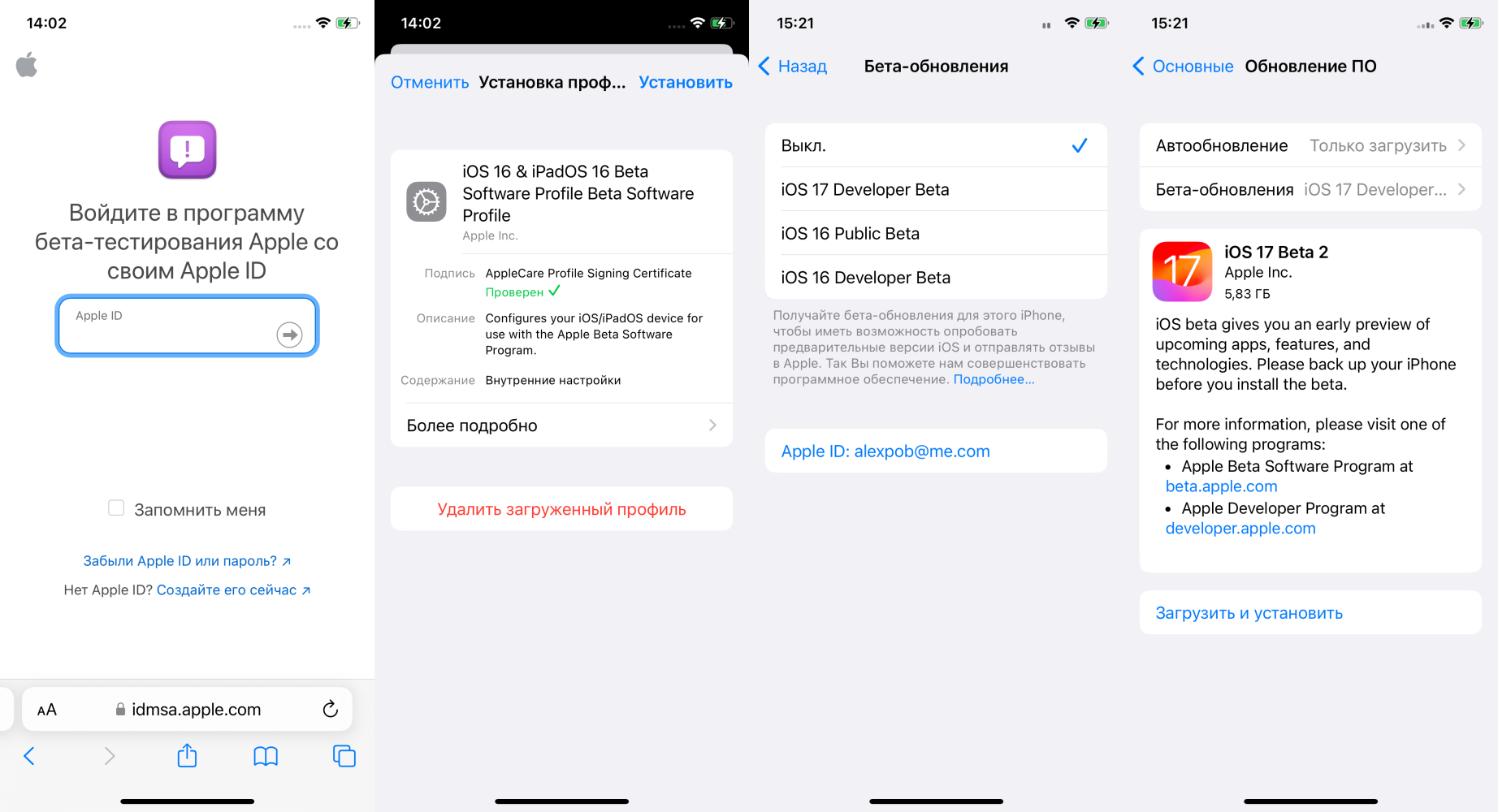
- Первым делом советую сделать резервную копию устройства.
- Переходите в Apple Developer Center и заходите со своим Apple ID для регистрации.
- Затем скачайте приложение Apple Developer и введите данные своего iCloud. Участие в программе разработчика вообще платное, но для установки беты достаточно и бесплатного профиля.
- Перезагрузите iPhone.
- Откройте «Настройки» → «Основное» → «Обновление ПО» и выбирайте iOS 17 Beta.
- Далее идёт загрузка, установка, перезагрузка, после чего айфоном можно пользоваться.
А потом?
Всё, теперь можно пользоваться айфоном и делиться впечатлениями. Я ставил iOS 17 на старенький iPhone 11 Pro, который использую для таких целей. Ему досталась почётная роль тестового мула, на котором обкатываются прошивки.
О прошивке пока ничего не скажу, только поставил, но хочется уточнить, что 11 Pro, несмотря на возраст, — прекрасный айфон, небольшой, удобный. Эргономика на высоте, пусть он и уступает по характеристикам более свежим моделям. Но какой же он ухватистый за счёт округлых бочков!
iOS 17: как установить бета-версии для разработчиков и публичной версии

В прошлом месяце вышла бета—версия iOS 17 для разработчиков, и она была доступна всем, включая не разработчиков, бесплатно. В этом месяце стала доступна публичная бета-версия.
Прежде чем мы начнем, небольшое предупреждение: бета-версия программного обеспечения изначально незакончена и может содержать ошибки. Общедоступные бета-версии Apple, как правило, более стабильны, но бета-версии для разработчиков менее стабильны, и вам следует тщательно подумать, прежде чем устанавливать их на любое устройство, от которого вы зависите. Они также могут включать не все функции, которые будут в финальной версии. Ваш опыт может отличаться от других, в зависимости от приложений, которые вы используете. И, наконец, если вы все-таки решите установить бету, мы рекомендуем создать резервную копию данных вашего устройства на случай, если что-то пойдет не так.
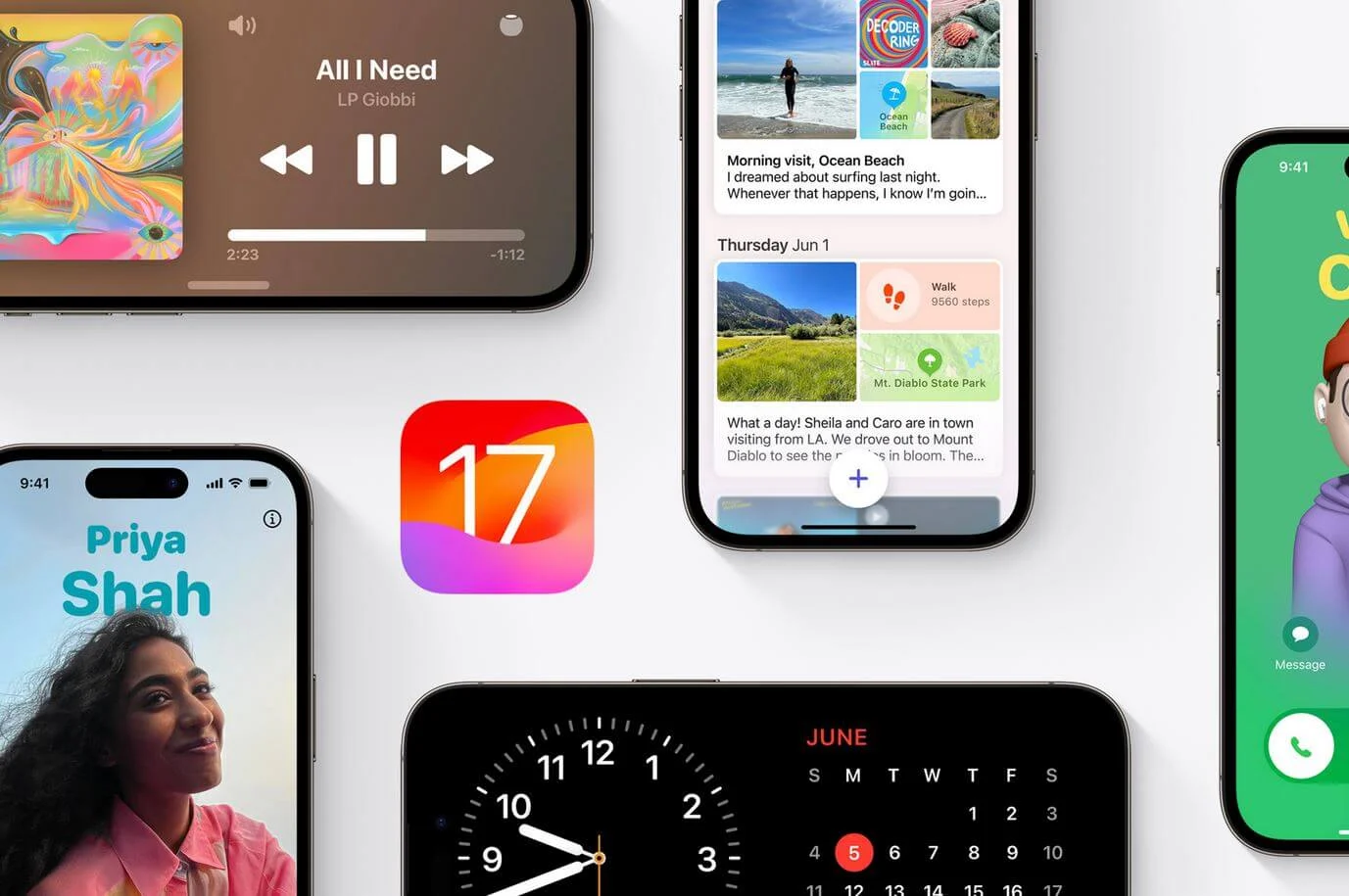
Новые функции в iOS 17:
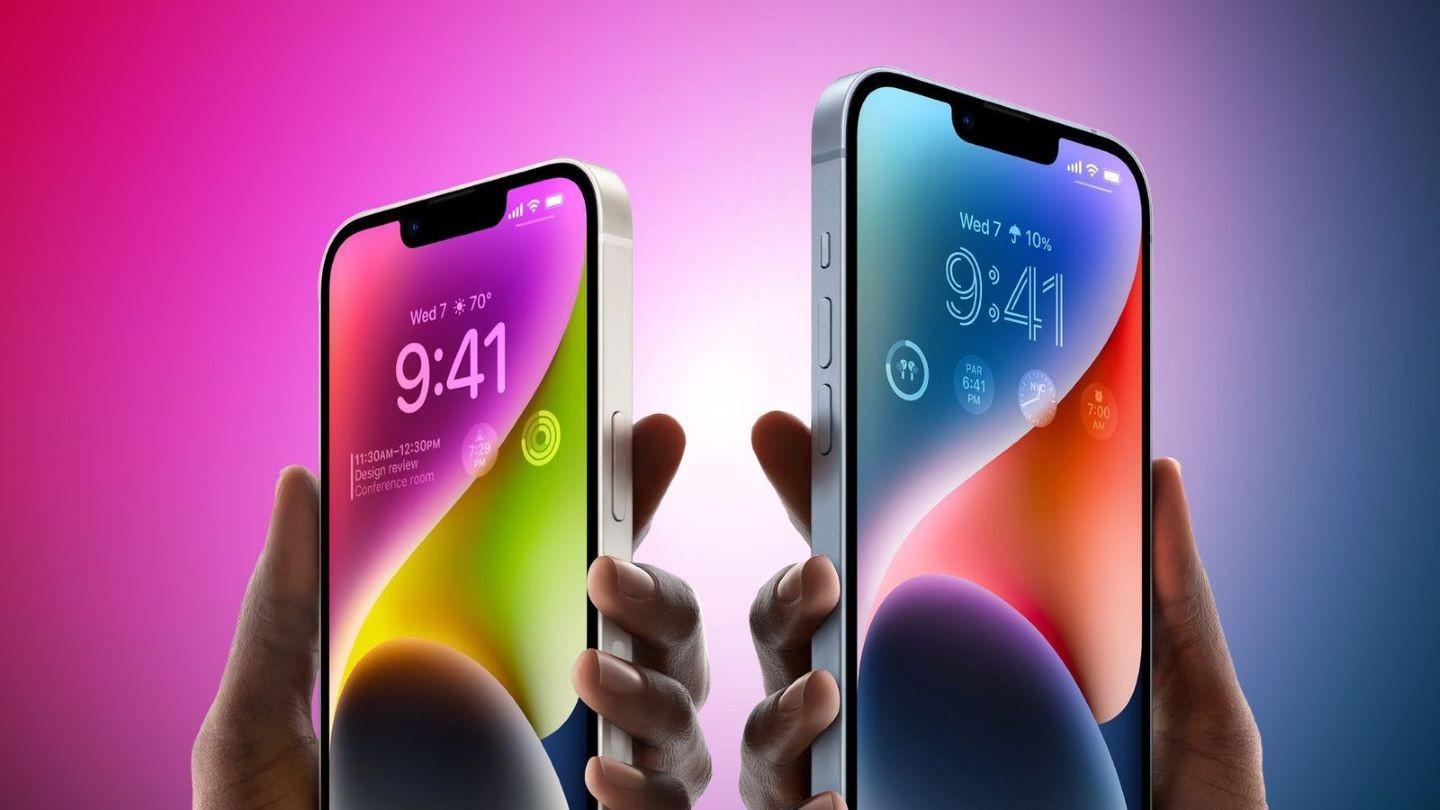
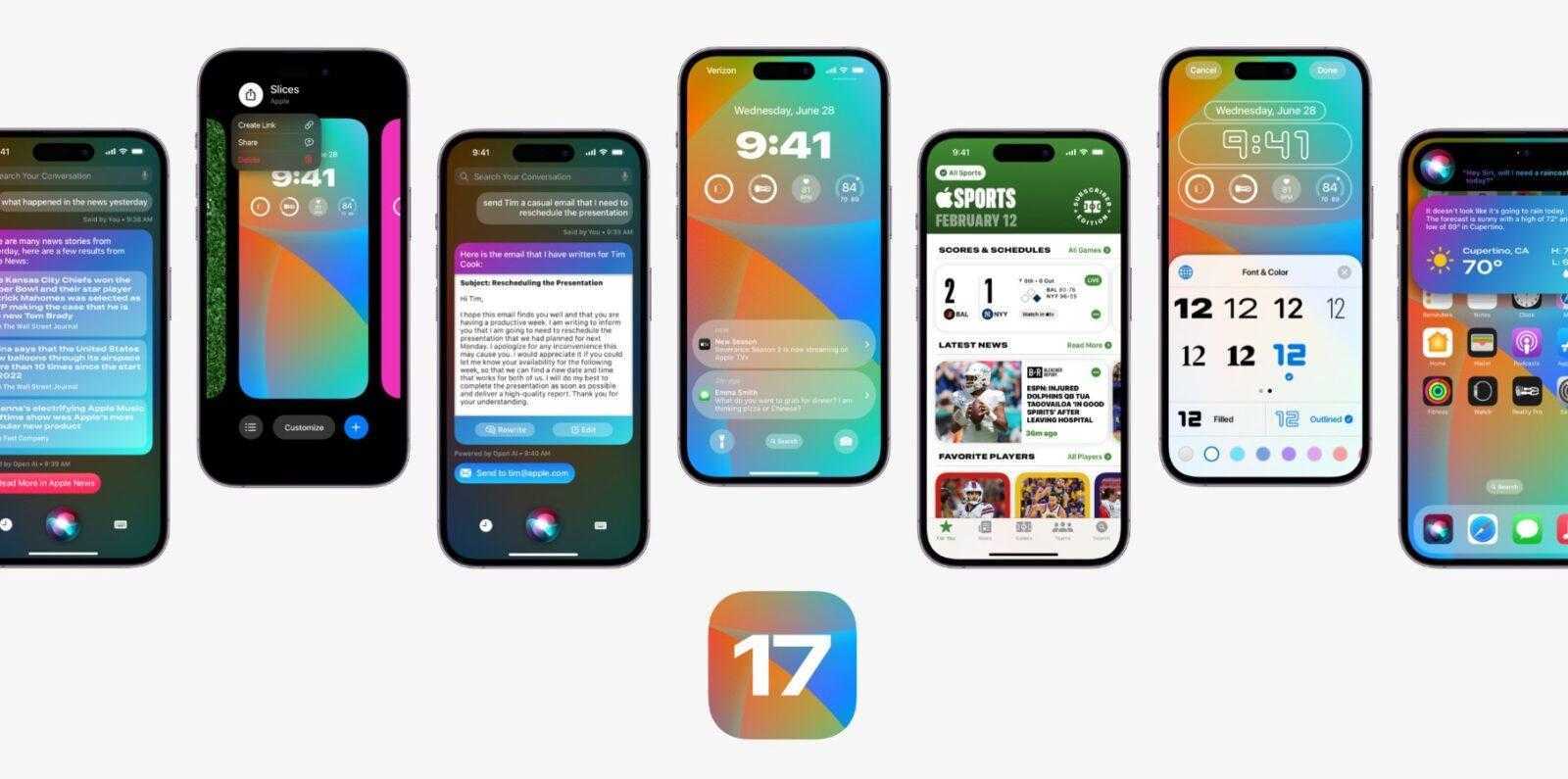
Новая iOS предлагает широкий спектр интересных новых функций. К ним относятся встроенное приложение для ведения журнала, новые функции безопасности, новый режим «ночной столик», улучшенные карточки контактов, улучшенная автокоррекция и транскрипция голоса, а также голосовая почта в режиме реального времени. Не говоря уже об обновлениях стикеров и AirDrop, обновлениях клавиатуры и возможности просто сказать “Siri” без дополнительного “Привет!”
Какие устройства поддерживают iOS 17:
Бета-версии iOS 17 (как для разработчиков, так и для общедоступных версий) работают на следующих устройствах:
- iPhone 14, iPhone 14 Plus, iPhone 14 Pro, iPhone 14 Pro Max
- iPhone 13, iPhone 13 Mini, iPhone 13 Pro, iPhone 13 Pro Max
- iPhone 12, iPhone 12 Mini, iPhone 12 Pro, iPhone 12 Pro Max
- iPhone 11, iPhone 11 Pro, iPhone 11 Pro Max
- iPhone XS, iPhone XS Max, iPhone XR
- iPhone SE (второго поколения или более поздней версии)
Она недоступна для iPhone X, iPhone 8 или iPhone 8 Plus.
Как установить версию для разработчиков iOS 17 или общедоступную бета-версию
Apple упростила, как никогда, установку бета-версий iOS. Вот что нужно сделать (это было сделано на iPhone 11 под управлением iOS 16):
Сначала убедитесь, что на вашем устройстве установлена iOS 16.4 или более поздняя версия (выполнив Настройки> Основные> Об этом устройстве). Если нет, обновите свое программное обеспечение, перейдя в Настройки> Основные> Обновление ПО и загрузив последнюю версию iOS 16.
Как только это будет сделано:
- Для участия в публичной бета-версии перейдите на портал бета-тестирования программного обеспечения Apple в браузере Safari вашего устройства и зарегистрируйтесь с помощью основного Apple ID, который вы используете на устройстве. Если вы хотите бета-версию для разработчиков, зарегистрируйтесь на сайте разработчика. Если вы зарегистрировались ранее, вы можете войти в систему и выбрать Начать.
- Если вы впервые входите в систему на любом из rs-сайтов, вам необходимо зарегистрировать свой Apple ID в программе бета-тестирования программного обеспечения Apple. Это предполагает согласие с подробным набором положений и условий.
- После того, как вы согласились, регистрация завершена — ваш Apple ID, по сути, становится вашим бета-пропуском.
- Необязательно: если вы хотите получить дополнительную информацию о программе бета-тестирования, вы можете прокрутить страницу вниз, чтобы просмотреть информацию Apple о предоставлении отзывов. В разделе Начало работы вы можете выбрать Зарегистрировать свое устройство iOS, и вас встретит напоминание о том, как создать резервную копию содержимого вашего устройства на Mac на случай, если вам потребуется вернуться к предыдущему состоянию.
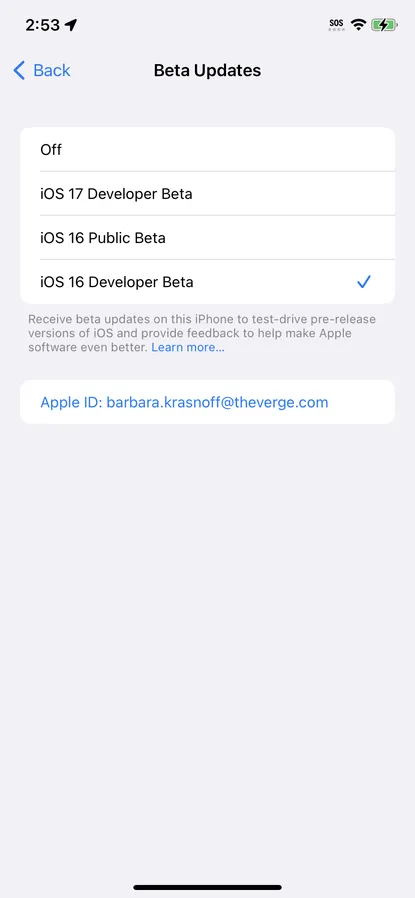
- Теперь вернитесь в Настройки> Основные> Обновление ПО. Теперь вы должны увидеть новую опцию бета-обновления прямо в разделе «Автообновление«. Выберите бета-обновления и убедитесь, что внизу экрана указан правильный Apple ID. Если нет, нажмите на идентификатор и выберите Использовать другой Apple ID.
- Выберите бета-версию для разработчиков iOS 17 или публичную бета-версию iOS 17 в разделе бета-обновления.
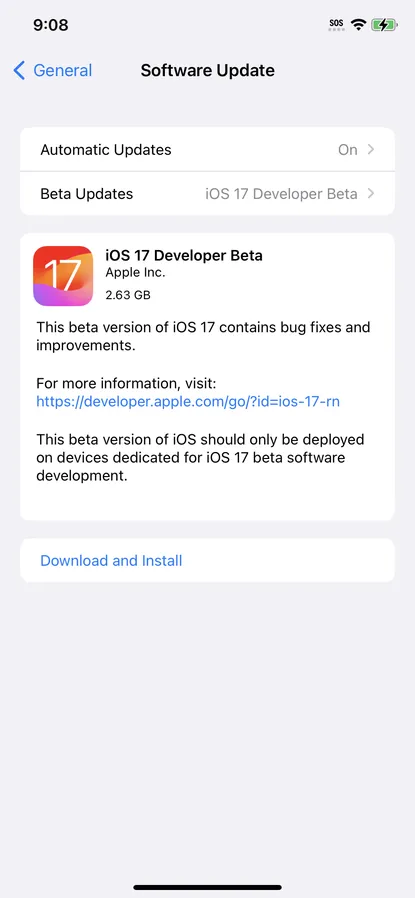
- Как только все это будет сделано, вернитесь на один экран назад в Настройки> Основные> Обновление ПО. Там вы должны увидеть бета-версию iOS 17; выберите Загрузить и установить и следуйте инструкциям оттуда.
iOS 17 beta: как установить на Айфон, какие iPhone обновляют до iOS 17
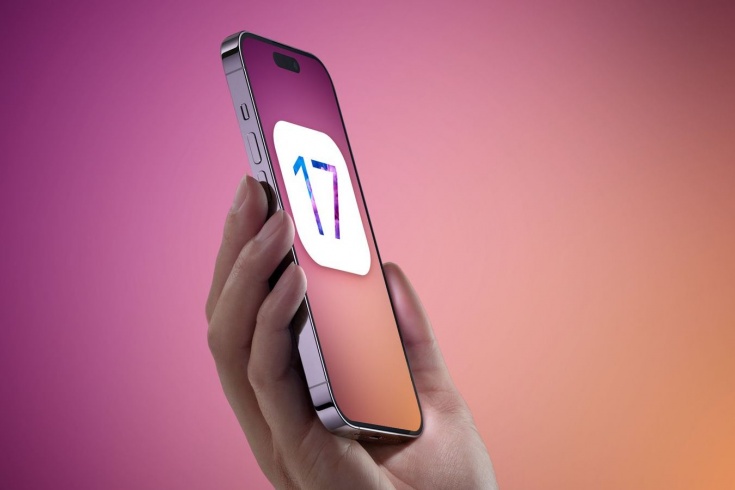
12 июля стартовала публичная бета iOS 17, благодаря чему все владельцы современных iPhone могут попробовать стабильную версию грядущего обновления прошивки. Рассказываем, как получить доступ к публичной бете и уже сейчас пользоваться iOS 17.
Мы рекомендуем устанавливать именно публичные беты, поскольку они куда стабильнее версий для разработчиков. Эта инструкция именно для публичной беты.
Какие iPhone можно обновить до iOS 17
- iPhone 14, 14 Plus, 14 Pro, 14 Pro Max
- iPhone 13, 13 mini, 13 Pro, 13 Pro Max
- iPhone 12, 12 mini, 12 Pro, 12 Pro Max
- iPhone 11, 11 Pro, 11 Pro Max.
- iPhone XS, XS Max.
- iPhone XR
- iPhone SE (2-го поколения и новее).
Как установить публичную бету iOS 17
Нужно обязательно обновиться до iOS 16.4 или новее, после чего:
- Зайти на сайт тестирования Apple со своего iPhone в браузере Safari и выбрать пункт «Зарегистрироваться». Регистрируемся основным профилем Apple на нужном iPhone.
- Соглашаемся со множеством пунктов и документов, после чего аккаунт становится частью программы тестирования.
- На всякий случай создаём резервную копию своего iPhone, чтобы при надобности восстановить все данные.
- На iPhone заходим в «Настройки» -> «Основное» -> «Обновление ПО», выбираем пункт «Бета-обновления», где выбираем «iOS 17 Public Beta».
- Возвращаемся в прошлое меню («Обновление ПО») и запускаем установку прошивки.