ИТ поддержка по всей России 24/7
Для рабочей почты очень важно, чтобы в конце письма отображалась подпись с именем отправителя и его дополнительными контактными данными. Поэтому для меня очень актуальный вопрос: как настроить подпись в Outlook 2016? Заранее спасибо.
Добрый день! На самом деле, подпись является очень полезным атрибутом не только в деловом письме, но и в повседневной жизни. Причем в ней может содержаться не только стандартная фраза «С уважением, (имя).» и номер телефона, например. Также вы можете использовать какие-то напоминания (пример: буду в отпуске в 1 по 14 августа) и многое другое. Существует два способа настроить подпись непосредственно в программе Outlook 2016:
- через создание нового сообщения;
- в меню «Параметры».
Первый способ настройки подписи
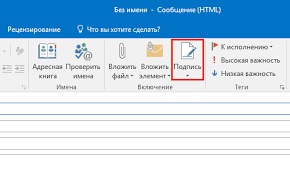
- Запустите почтовый клиент Microsoft Outlook 2016.
- Выберите пункт «Создать сообщение».
- В меню «Сообщение», которое активно по умолчанию, выберите кнопку «Подпись». Находится она справа во вкладке с названием «Включение». Тут же находятся функции «Вложить файл» и «Вложить элемент».
- Перед вами откроется окошко под названием «Подписи и бланки». Тут происходит создание и редакция всех шаблонов, которые потом могут добавляться в тело электронного письма.
- Нажмите кнопку «Создать».
- Введите имя новой подписи (например, «Стандартная») и нажмите «Ок».
- Теперь переведите курсор в область «Изменить подпись». Тут введите все необходимую информацию, которая должна отображаться в конце письма. В этом редакторе можно даже подобрать интересный шрифт для подписи, настроить ее цвет и размер, задать выравнивание. Если вы хотите, чтобы в этом блоке были гиперссылки на какой-нибудь сайт или картинки, то используйте две крайние кнопки на панели инструментов.
- Когда вам понравится результат, нужно выбрать условия, при которых шаблон подписи будет вставляться автоматически. Можно настроить таким образом, чтобы блок добавлялся лишь к новым письмам. Тем самым в длинной переписке ваша подпись не будет постоянно появляться в каждом вашем сообщении.
- По завершению настроек нажмите «Ок».
Второй способ добавления подписи через меню «Параметры»
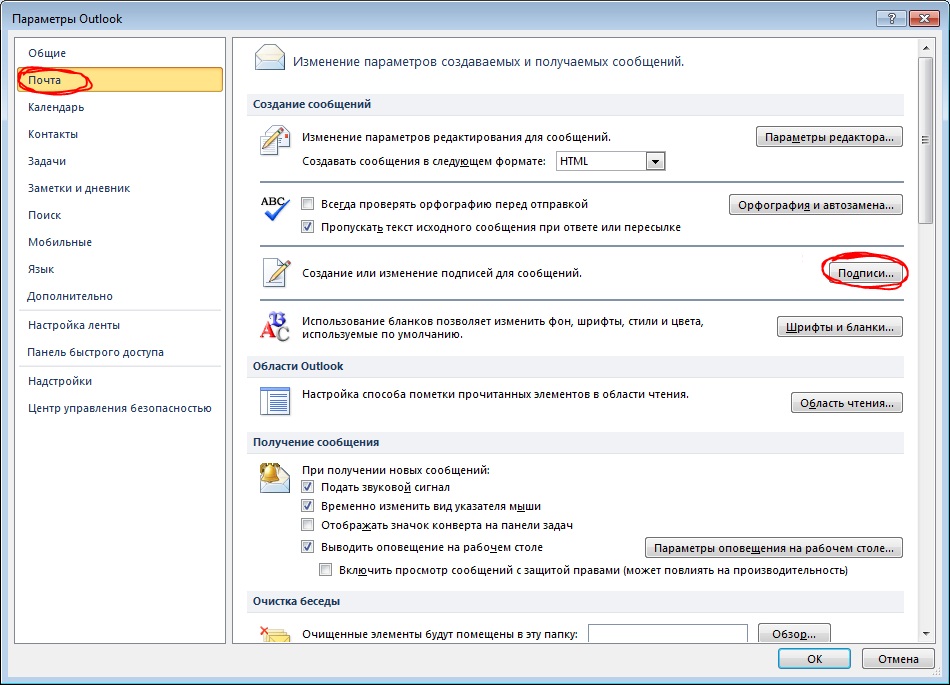
- Запустите почтовый клиент Microsoft Outlook 2016.
- Нажмите сочетание клавиш ALT+F, T. Перед вами должно открыться окошко «Параметры Outlook».
- Пролистайте вниз и найдите пункт «Почта».
- Откройте меню.
- Запустится диалоговое окно под названием «Подписи и бланки».
- Выберите функцию «Новая подпись». Введите имя подписи, после чего перейдите к ее телу (более подробно действия описаны в пункте 7 из инструкции выше).
- Когда подпись будет готова, выполните настройки ее прикрепления и нажмите «Ок».
Как видите, нет никаких сложностей с настройкой подписи в Outlook 2016. Поэтому вы запросто сможете создать несколько текстов для разных ситуаций или почтовых ящиков.
Подпись в Outlook 2013
Подпись в Outlook 2013 создается для автоматической вставки в конец каждого нового сообщения, избавляя пользователя от необходимости каждый раз подписываться в письме. Подпись может содержать как текст, так и картинки. Создается она достаточно просто в параметрах почтовой программы.
Чтобы создать подпись в Outlook 2013 необходимо открыть настройки самой почтовой программы. Делается это через меню «Файл» -> «Параметры».
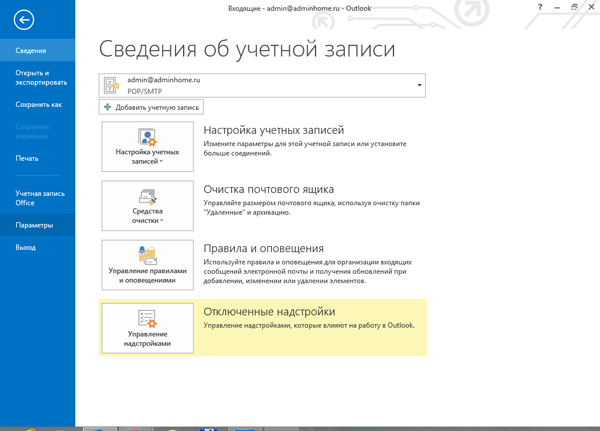
Параметры Outlook 2013
В окне параметров выбираем слева «Почта».
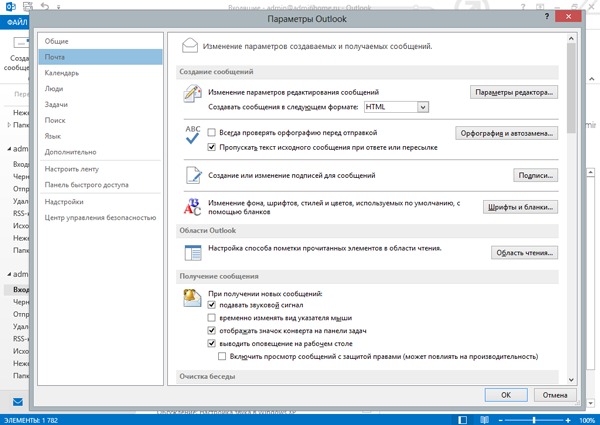
Настройки почты в Outlook 2013
Теперь находим кнопку «Подписи» и жмем ее. Получаем окно создания и настроек подписей в Outlook 2013.
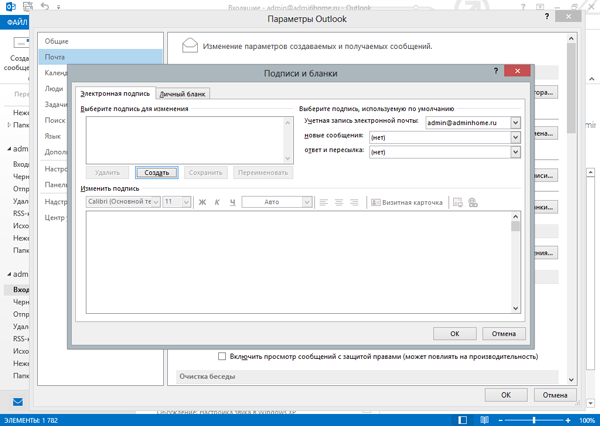
Подписи в Outlook 2013
Нажимаем кнопку «Создать» и вводим имя новой подписи.
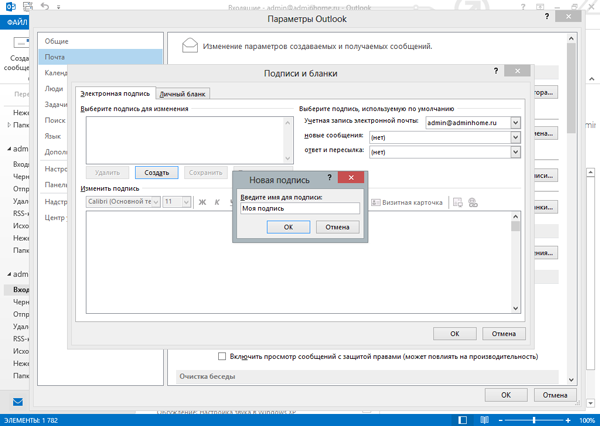
Создание подписи в Outlook 2013
Теперь приступаем к редактированию самого текста подписи. Например, так.
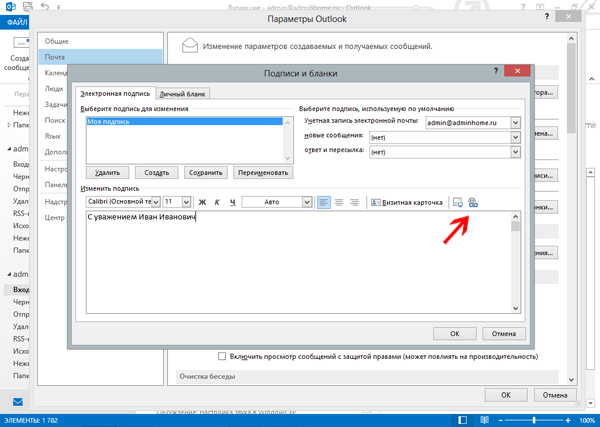
Ввод текста подписи
Красной стрелкой на картинке указаны кнопки, с помощью которых можно вставить в подпись картинку (левая кнопка), или ссылку. В качестве ссылки может быть адрес для ответа. По сути адресат может ответить на письмо, просто нажав кнопку «Ответить» в самом Outlook, но является признаком хорошего тона наличие адреса ответа в самом письме. Да и придает подписи некой солидности.
Нажмем кнопку вставки ссылки и выберим тип ссылки «Электронная почта».
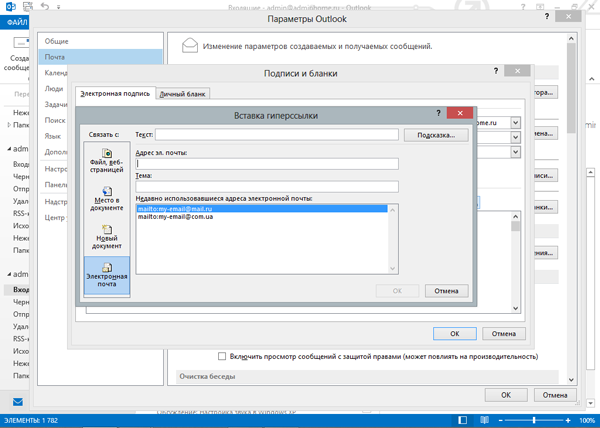
Вставка обратного адреса в подпись
Введем здесь адрес своего ящика. При вводе Outlook сам допишет в начале текст «mailto».
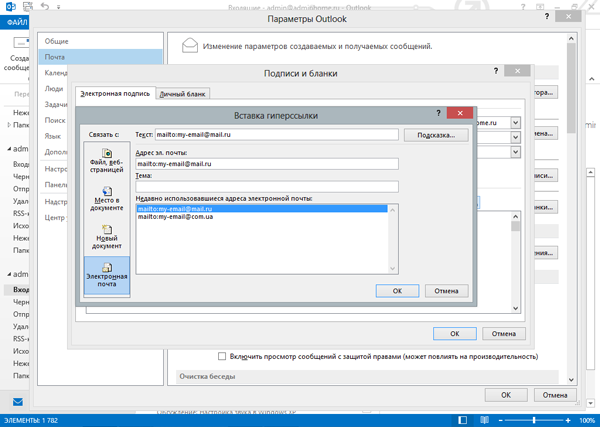
Ввод адреса для ответа в подписи
Нажимаем ОК и получаем вот такую красоту.
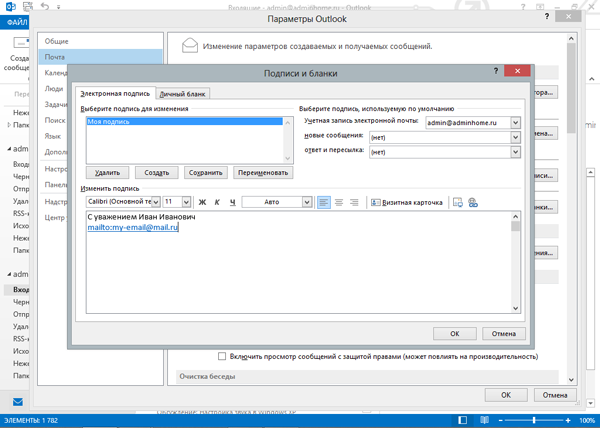
Подпись в Outlook 2013 с вставленным адресом
Подпись готова, нажимаем кнопку «Сохранить». В Outlook 2013 можно создать несколько подписей.
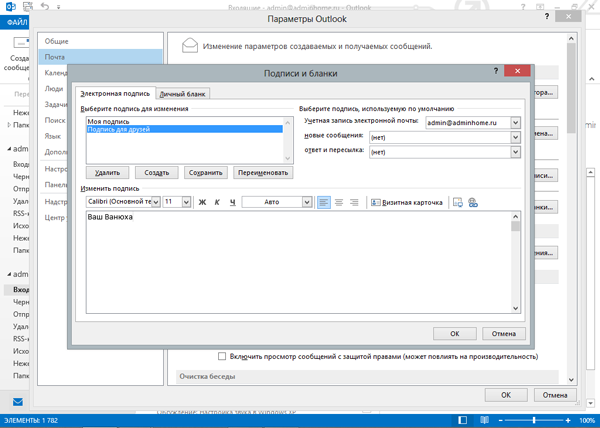
Добавление еще одной подписи
При этом одна из них будет подписью по умолчанию — она будет автоматически добавляться в новые письма. При необходимости использовать другую подпись, ее придется выбрать вручную. Чтобы указать подпись по умолчанию, необходимо выбрать ее из списка в поле «Новые сообщения» — этим самым мы укажем, что нужно использовать эту подпись при создании новых писем .
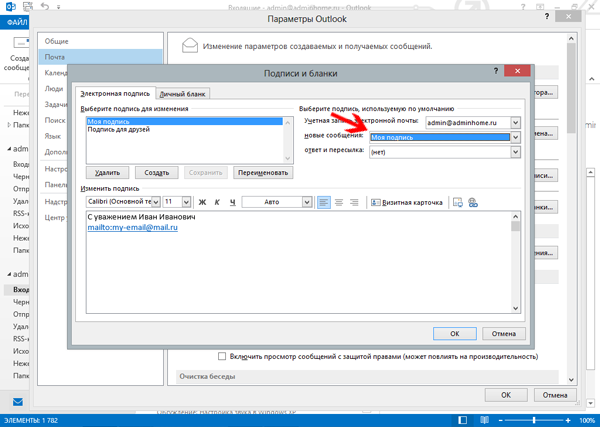
Установка подписи по умолчанию в Outlook 2013
Если в Outlook настроено несколько почтовых ящиков, в поле «Учетная запись электронной почты» укажите, для какого из них эта подпись будет подписью по умолчанию. Также можно указать ее в поле «Ответ и пересылка», тогда подпись будет вставляться не только в новые письма, но и при ответе на письмо или пересылке полученного письма другим адресатам.
Настройка подписей закончена, нажимаем ОК. попробуем создать новое письмо.
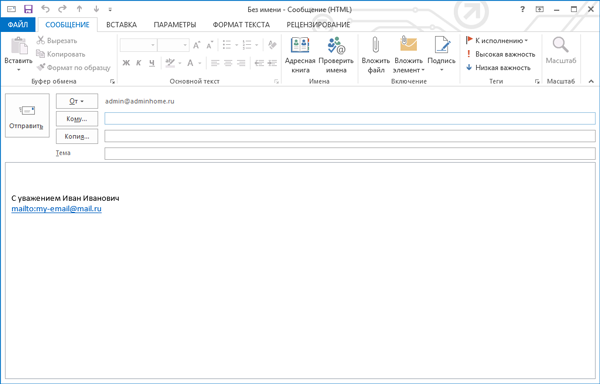
Подпись в новом письме
Подпись, установленная по умолчанию, автоматически вставилась в конец письма. Выбрать другую подпись можно с помощью кнопки «Подписи».
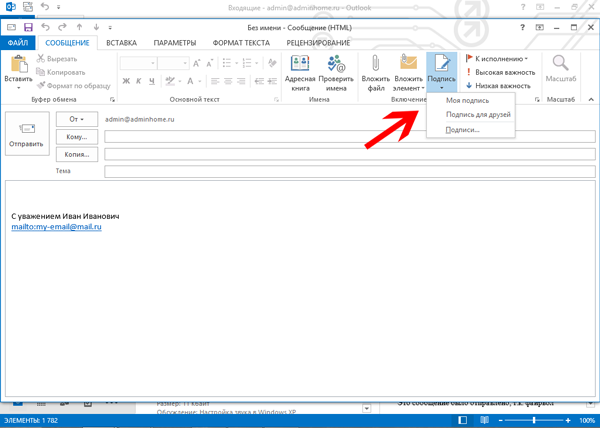
Выбор другой подписи при создании письма
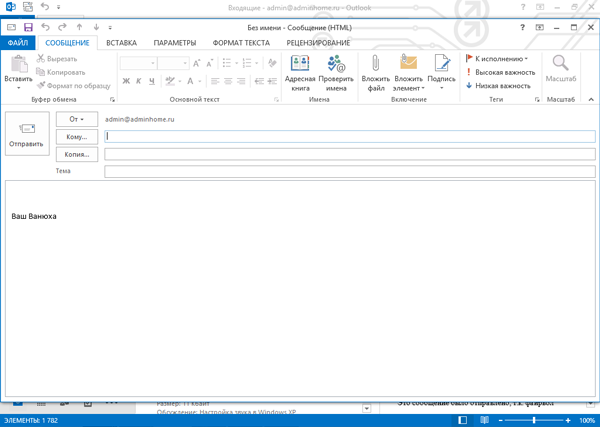
Вставка другой подписи в письмо
(Всего просмотров: 3 961, просмотров сегодня: 1)
IT-аутсорсинг – это надежно и выгодно.
Профессиональная поддержка ПК, поддержка IT-системы в целом – это то, о чем нужно задуматься уже сегодня. Доверьте это специалистам. Успехов!

Попробуйте наши услуги обслуживания и получите третий месяц обслуживания в подарок!
Создание подписи для писем в программе Outlook

Для руководителя и рядового сотрудника компании важно оставить позитивное и деловое впечатление после прочтения письма. Одним из инструментов, формирующих образ партнера в переписке, является подпись. Она выполняет следующие основные цели:
1. Логически завершает письмо в соответствии с уровнем коммуникации.
2. Дает контактную информацию для продолжения общения.
3. Располагает к доверительному и персонифицированному продолжению сотрудничества.
Виды подписей в программе Outlook
Программа Outlook позволяет создавать подписи для различных учетных записей.
Подписи могут быть добавлены в письма как автоматически, так и вручную.
Автоматическая подпись – это стандартный блок информации, автоматически добавляемый в конец исходящих сообщений, который может состоять из текста и рисунков.
Как правило создается два основных вида автоматических подписей:
1. Подписи для новых сообщений
2. Подписи для ответов и пересылки сообщений
При необходимости созданную подпись можно настроить, переименовать, редактировать или удалить из списка подписей.
Подпись, добавленная в письмо, в дальнейшем интерпретируется как часть текста сообщения, поэтому над подписью могут выполняться все действия, применимые к тексту (удаление, копирование и т. п.).
Создание подписи
Чтобы создать подпись для последующего применения в сообщениях, следует:
- перейти на вкладку Файл (File) и нажать Параметры (Options) (рис. 1);
- в диалоговом окне Параметры Outlook перейти в раздел Почта (Mail) (рис. 2);
- в правой части диалогового окна Параметры Outlook (Outlook Options) в разделе Создание сообщений (Compose messages) нажать кнопку Подписи (Signatures) (рис. 3);
- в диалоговом окне Подписи и бланки (Signatures and Stationery) на вкладке Электронная подпись (E-mail signature) нажать кнопку Создать (New) (рис. 4);
- в диалоговом окне Новая подпись (New Signature) (рис. 5) ввести название подписи и нажать ОК;
- в поле Изменить подпись (Edit Signature) ввести текст подписи (рис. 6), при необходимости к тексту применить параметры форматирования и нажать кнопку Сохранить (Save).
Настройка автоматической подписи
Чтобы настроить автоматическое добавление подписи в сообщениях, следует:
- в диалоговом окне Подписи и бланки (Signatures and Stationery) в разделе Выберите подпись, используемую по умолчанию (Choose default signature), в поле Учетная запись электронной почты (E-mail account), выбрать учетную запись, от имени которой отправляются сообщения (рис. 7);
- в поле Новые сообщения (New Messages) выбрать из выпадающего списка нужную подпись для новых сообщений (рис. 8);
- в поле Ответ и пересылка (Replies/Forwards) выбрать из выпадающего списка нужную подпись для ответов и пересылаемых сообщений (рис. 9) и нажать кнопку ОК.
Изменение текста подписи
Чтобы изменить текст подписи, следует в диалоговом окне Подписи и бланки (Signatures and Stationery) в списке Выберите подпись для изменения (Select signature to edit) выбрать изменяемую подпись и в поле Изменить подпись (Edit signature) внести исправления (рис. 10).
Переименование подписи
Чтобы переименовать подпись, следует:
- в диалоговом окне Подписи и бланки (Signatures and Stationery) в списке Выберите подпись для изменения (Select signature to edit) выбрать подпись и нажать кнопку Переименовать (Rename) (рис. 11);
- в диалоговом окне Переименование подписи (Rename Signature) ввести новое название подписи и нажать кнопку ОК.
Удаление подписи
Чтобы удалить подпись из списка, следует в диалоговом окне Подписи и бланки (Signatures and Stationery) в списке Выберите подпись для изменения (Select signature to edit) выбрать удаляемую подпись и нажать кнопку Удалить (Delete) (рис. 12).
Вставка подписи вручную
Чтобы добавить подпись в сообщение вручную, следует:
- создать новое сообщение или перейти в уже существующее сообщение;
- в окне сообщения установить курсор в место вставки подписи;
- на вкладке Сообщения (Message) в группе Включить (Include) нажать Подпись (Signature) и из выпадающего списка ранее созданных подписей выбрать нужную (рис. 12 см. иллюстрацию ниже).
Добавление логотипа или изображения в подпись
Для добавления логотипа компании или изображения, следует:
- создать новое сообщение или перейти в уже существующее сообщение;
- на вкладке Сообщения (Message) в группе Включить (Include) нажать Подпись (Signature) и в выпадающем списке нажать Подписи (Signatures);
- в диалоговом окне Подписи и бланки (Signatures and Stationery) списке Выберите подпись для изменения (Select signature to edit) выбрать изменяемую подпись и нажать кнопку вставки изображения (рис. 13).
- В открывшемся окне Вставка рисунка (Insert picture) выбрать заранее подготовленный рисунок и нажать Вставить (Insert) (рис. 14).
Изменение размера изображения в подписи
Чтобы изменить размер изображения, следует:
- в диалоговом окне Подписи и бланки (Signatures and Stationery) выделить рисунок и в его контекстном меню нажать Рисунок (Picture) (рис. 15).
- В открывшемся окне Формат рисунка (Format picture) на вкладке Размер (Size) изменить размер изображения.
- Для сохранения пропорции изображения установить флажок Сохранить пропорции (Lock aspect ratio)(рис. 16) и нажать ОК для сохранения изменений.
Продвинутые способы создания подписей (*)
Существует ряд приемов создания привлекательных и нестандартных подписей для писем в программе Outlook. В данном разделе статьи будет сделан обзор двух приемов.
* Для успешного применения данных способов потребуется:
1. Уметь создавать контакты и визитки контактов в программе Outlook
2. Обладать базовыми знаниями о web-технологиях и языке разметки гипертекста HTML
3. Уметь создавать и редактировать HTML файлы в текстовых редакторах и программе Word.
Способ №1 Создание HTML подписи в программе Outlook
- Создать подпись в программе Word и сохранить файл с расширением .html (В демонстрируемом примере файл был сохранен с именем xn--d1aiqdcn1f.html)
- В браузере просмотреть созданный файл и убедиться, что получен желаемый результат (Рис. 1)
- Открыть программу Outlook и перейти на вкладку Файл (File) — Параметры (Options) — Почта (Mail)- Подписи (Signatures)
- Создать пустую подпись (В демонстрируемом примере использовано название Подпись ЛинЮ)(Рис. 2)
- Указать для новых сообщений созданную подпись (Рис. 3) и нажать ОК в окне Параметры Outlook (Outlook Options).
- В Проводнике (Explorer) перейти по адресу C:\Users\Ваш_профиль\AppData\Roaming\Microsoft\Signatures , где в папке хранятся файлы с подписями (Рис. 4).
- Открыть файл подписи (Подпись xn--h1afh2e.html) в текстовом редакторе и между строками
вставить скопированную из аналогичного блока информацию из ранее созданного файла xn--d1aiqdcn1f.html.
- Сохранить файл Подпись xn--h1afh2e.html.
- Открыть программу Outlook и создать новое письмо, убедиться, что подпись появилась (Рис. 5).
Способ №2 Добавление визитки контакта в подпись письма
Чтобы добавить визитку в подпись, следует:
- В разделе Outlook Контакты (People) предварительно создать визитку, которую надо добавить в подпись.
- создать новое сообщение или перейти в уже существующее сообщение;
- на вкладке Сообщения (Message) в группе Включить (Include) нажать Подпись (Signature) и в выпадающем списке нажать Подписи (Signatures);
- в диалоговом окне Подписи и бланки (Signatures and Stationery) нажать Создать (New) и дать имя новой подписи;
- в разделе Изменить подпись (Edit Signature) нажать Визитная карточка (Business Card),
- В открывшемся окне Добавить визитную карточку (Insert Business Card) выбрать из списка контактов нужный и нажать ОК для применения (Рис. 6 — 7).
Итоги
В данной статье был сделан краткий обзор видов подписей, которые можно создавать в программе Outlook. Были рассмотрены приемы создания, изменения и удаления подписей в программе Outlook. В случае, когда надо использовать альтернативную подпись, можно добавлять подпись вручную. Для того чтобы повысить привлекательность подписи был рассмотрен способ добавления логотипа компании или изображения.
Так же для опытных пользователей были предложены два способа создания нестандартных подписей с использованием визиток контактов и интеграцией HTML кода в файл подписи.
Создание и добавление подписи электронной почты в Outlook в Интернете или Outlook.com
Вы можете создать подпись электронной почты, которую можно автоматически добавлять во все исходящие сообщения или вручную в определенные сообщения.
- Выберите Параметры в верхней части страницы.
- Выберите Почта >Создать и ответить.
- В поле Подпись электронной почты введите подпись и настройте ее внешний вид с помощью доступных параметров форматирования.
- Выберите подпись по умолчанию для новых сообщений и ответов.
- Когда закончите, нажмите кнопку Сохранить.
Добавление подписи вручную в новое сообщение
Если вы создали подпись, но не решили автоматически добавлять ее во все исходящие сообщения, ее можно добавить позже при написании сообщения электронной почты.

- Перейдите в почтовый ящик и выберите Новый адрес электронной почты.
- Введите текст сообщения, а затем в нижней части панели создания выберите >Вставить подпись.
- Когда сообщение будет готово, нажмите кнопку Отправить.
См. также
Есть дополнительные вопросы?
Чтобы получить поддержку в Outlook.com, щелкните здесь или выберите Справка в строке меню, затем введите запрос. Если вам не удастся решить проблему самостоятельно, прокрутите страницу вниз до надписи Все еще нужна помощь? и выберите Да.
Чтобы связаться с нами в Outlook.com, необходимо войти в систему. Если не удается войти, щелкните здесь.
Дополнительные сведения об учетной записи Майкрософт и подписках см. в разделе Справка по учетной записи и выставлению счетов.

Чтобы получить справку и устранить неполадки с другими продуктами и службами Майкрософт, укажите свою проблему здесь.
Публикуйте вопросы, следите за обсуждениями и делитесь знаниями в сообществе Outlook.com.