Декларация по УСН: заполняем в программе Налогоплательщик ЮЛ

Если вы не пользуетесь платными программами ведения учета и формирования отчетности, для заполнения деклараций можно использовать бесплатную программу Налогоплательщик ЮЛ. Скачать программу можно на сайте ФНС, там же есть инструкции по установке и работе. Офрмление декларации по УСН можно в этой программе не займет много времени. Рассмотрим заполнение на примере декларации по УСН с объектом «доходы» Сначала надо заполнить данные налогоплательщика. Идем в меню «Настройки» и ищем там строку «Налогоплательщики» 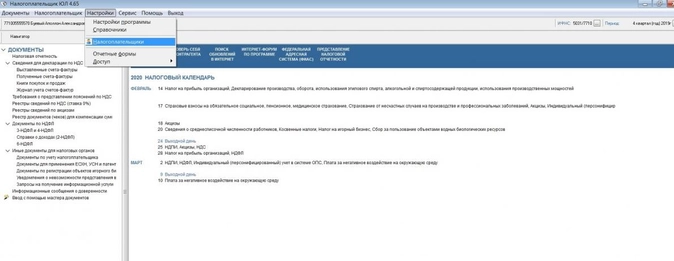 Поскольку заполнять будем декларацию за индивидуального предпринимателя, то выбираем соответствующий вид налогоплательщика
 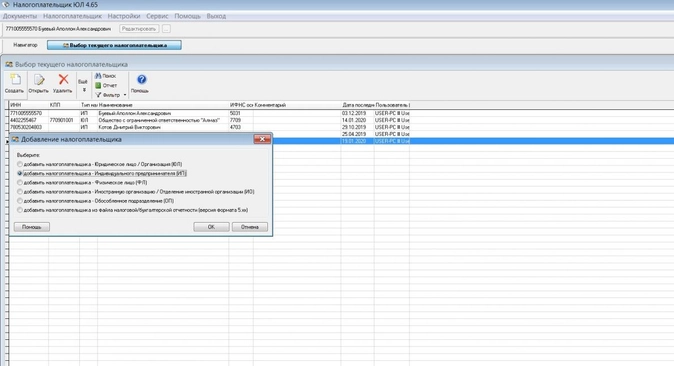 Заполнять все реквизиты не обязательно. Для заполнения декларации нам понадобится ФИО, ИНН, номер телефона и номер вашей ИФНС, куда будет направляться декларация. Можно сразу же заполнить ОКВЭД и ОКТМО, но можно это сделать и в процессе заполнения декларации. Паспортные данные и прочие реквизиты вносить не надо.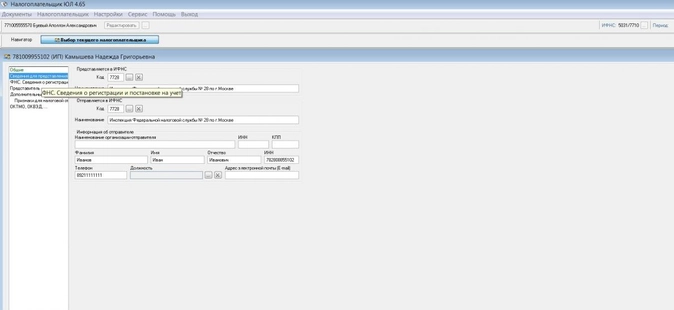
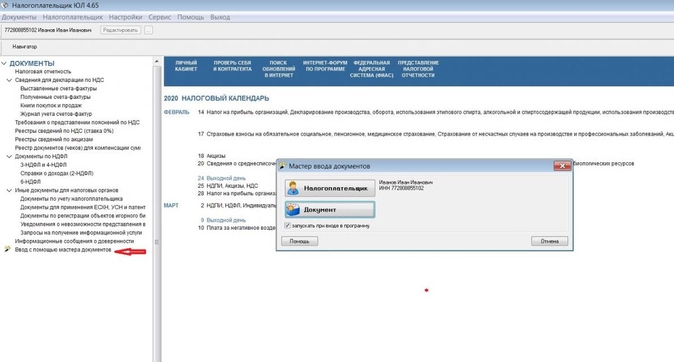
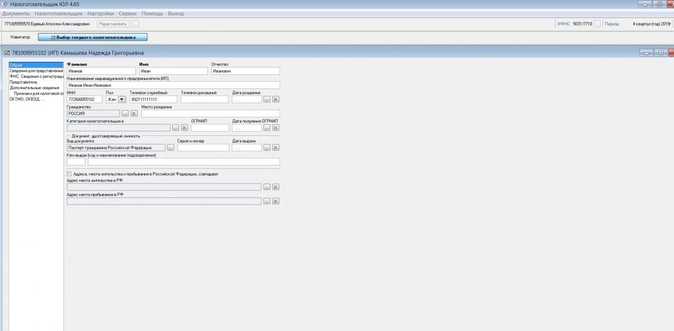 Заполнять отчет будем через мастер документов
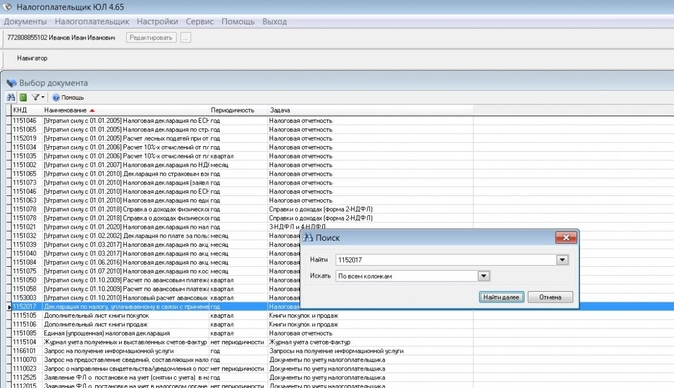
  В открытом списке документов надо будет найти нужную декларацию. Это не всегда просто, поэтому лучше искать по номеру (кнопка поиска в левом верхнем углу в виде бинокля)
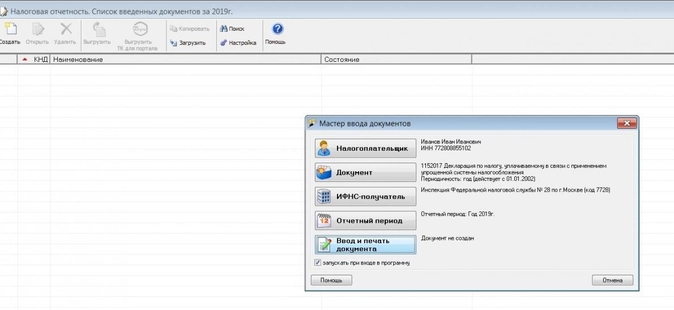
  Программа запросит год сдачи отчета, а потом предложит ввести данные. Нажимаем кноку Ввод и печать документа.
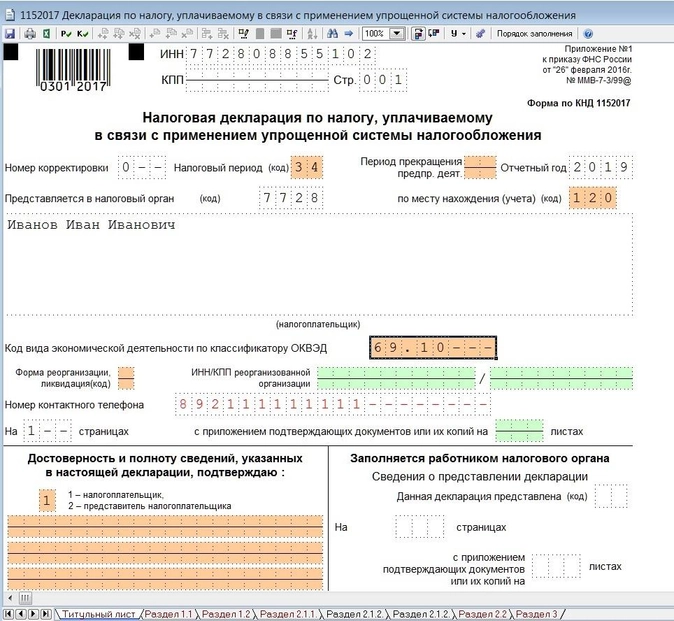
  Заходим в декларацию и заполняем титульный лист. Все должно заполниться автоматом, кроме налогового периода, его надо выбрать из выпадающего списка. Если ранее не внесли ОКВЭД, надо сделать это сейчас. Обратите внимание, что у ИП в декларации не указывается ФИО в поле над подписью, если подписывает отчет сам предприниматель. Не надо пытаться внести туда эти данные.
  Переходим в раздел 2.1.2. Он пока не активен. Нам надо его добавить, нажав кнопку с двумя плюсиками
 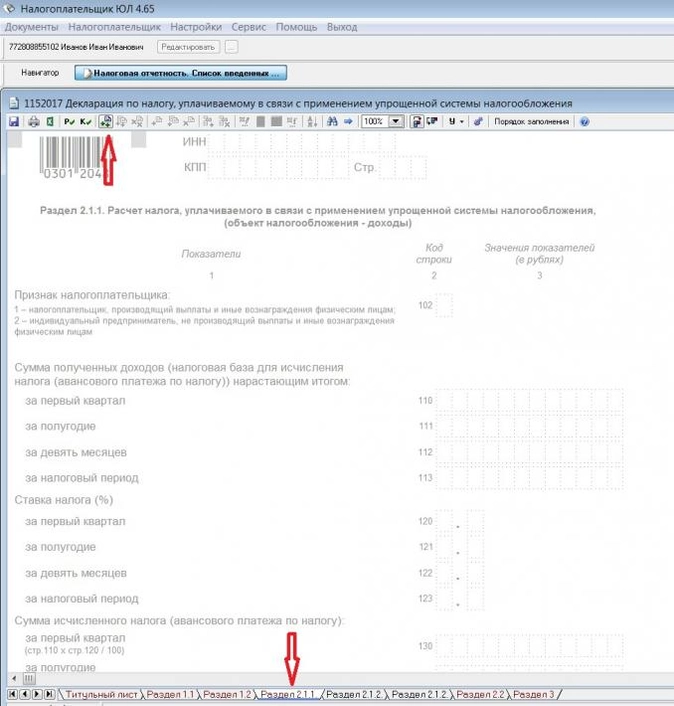 В разделе сразу указываем признак налогоплательщика и заполняем поля, подсвеченные зеленым цветом. Поля 130-133 программа расчитает сама, после того, как вы нажмете кнопку с буквой Р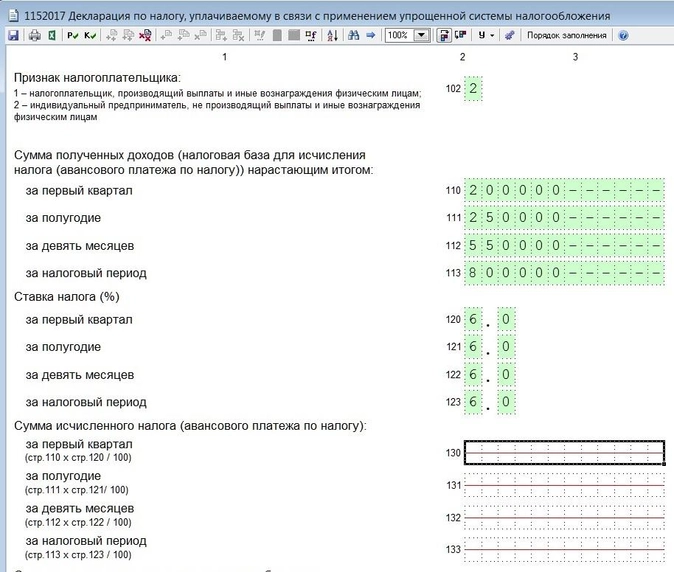
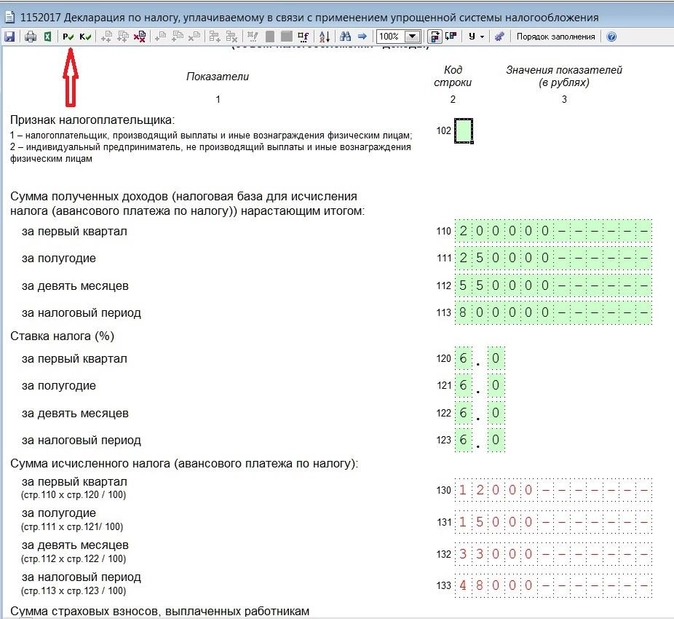
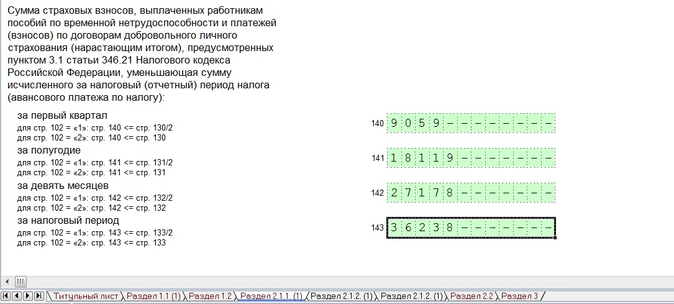 Теперь идем в раздел 1.1, активируем его так же, как и предыдущий раздел. В поле ОКТМО добавляем нужный код, если не внесли его раньше. И нажимаем кнопку расчета (Р). Всё. На этом заполнение декларации закончено.
 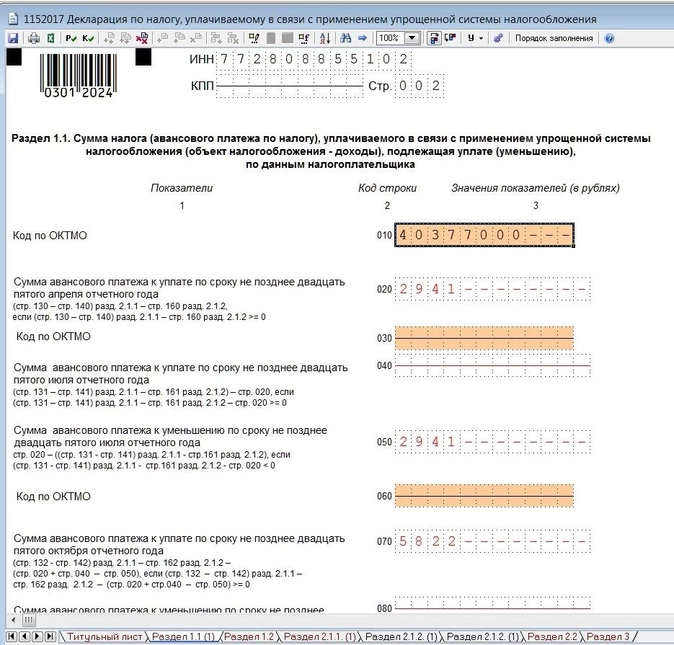 Теперь нажмем кнопку «Печать» и получим декларацию для печати. Если вы не заполнили какое-то обязательное поле, программа вас об этом предупредит, выдав ошибку. Декларацию можно не только распечатать, но и сохранить файл для отправки в электронном виде. Программа это позволяет сделать.
 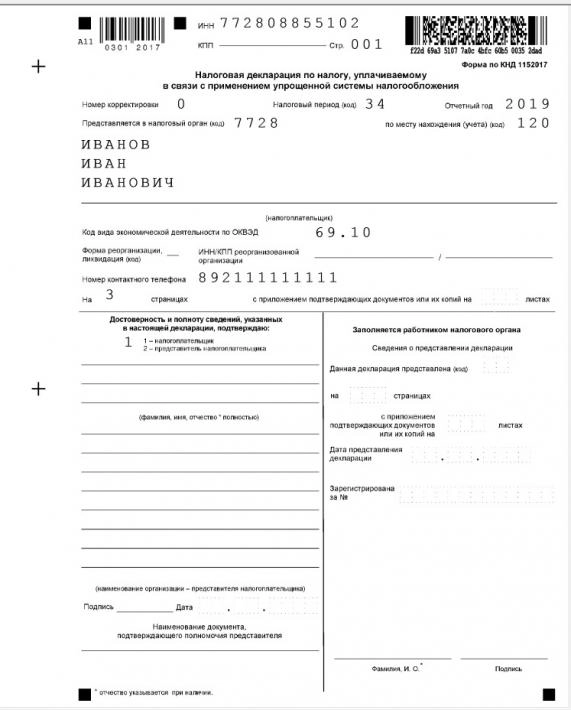 Не забудьте подписать отчет и поставить дату, вписав её от руки.
Усовершенствуйте свои навыки расчетов взносов, заполнения деклараций, платежных уведомлений и поручений для упрощенки по новым правилам на курсе «Главный бухгалтер на УСН» .
- декларация по УСН
- Налогоплательщик ЮЛ
Автор: Надежда Камышева, эксперт по налогообложению и бухгалтерскому учету ИА «Клерк.Ру» (Над.К)
Выбирайте, как пользоваться сайтом:
бесплатно или с Клерк.Плюс
Зарегистрируйтесь и пользуйтесь базовыми функциями «Клерка бесплатно» или переходите на Клерк.Плюс, чтобы получить доступ к:
- Журналу «Разборы законов».
- Миникурсам — текстовые и видеоинструкции для бухгалтеров. Чек — листы, образцы документов и примеры их заполнения.
- Справочно-правовой системе — нормативная база: кодексы, документы, бланки, шаблоны договоров. Инструменты, калькуляторы и справочники для бухгалтеров и юристов
- Статус подписчика
- «Клерк» без рекламы и с уникальным бейджиком
Всего 299 рублей в месяц Купить подписку Купить подписку
Уже есть доступ? Войдите в аккаунт Войдите в аккаунт
Как установить испытательный срок и как уволить сотрудника за плохой результат. Примеры из практики
Испытание при приеме на работу (испытательный срок) обычно работает лишь на бумаге. В большинстве случаев оказывается, что сотрудника, который не подтвердил квалификацию, уже нельзя уволить, и все подобные попытки приводят к штрафам от ГИТ и судебным разбирательствам. А все из-за неверного оформления. Рассказываем, как правильно.

На ВДНХ открылась выставка «Россия»: что посмотреть
Сегодня на ВДНХ открылась выставка «Россия», в которой принимают участие большие компании, регионы и различные структуры и организации страны. Впечатления: дорого/богато и толпы людей.

Курсы повышения квалификации для бухгалтера с дипломом
1151001 Декларация по НДС


Отправлено 01 March 2023 — 11:11
В рамках реализации декларации по НДС в программе сообщаем:
1. В декларации по НДС для разделов 8-11 ФНС России разработан перечень допустимых кодов видов операций. Список возможных кодов операций определен xsd-схемами к соответствующим разделам.
Ниже приведен список допустимых кодов операция для декларации по НДС, формируемой начиная с 4 квартала 2020 года.
2. Реализовано заполнение декларации 2 способами:
— ручной ввод всех разделов декларации;
— формирование разделов 8-12 исходя из введенных сведений выставленных и полученных счетов-фактур, книг покупок и продаж, дополнительных листов книг покупок и продаж, журнала выставленных и полученных счетов-фактур.
По кнопке «Помощь» в каждом разделе доступен порядок действий для заполнения соответствующего раздела.
3. В программе реализован расчет в соответствии с Порядком по заполнению декларации. Показатели раздела 3 не рассчитываются исходя из данных разделов 8-12.
Дополнительно реализован контроль (кнопка «К» на уровне списка разделов) на соответствие данных раздела 3 и разделов 8-12 в соответствии с контрольными соотношениями ФНС России.
4. Заполнение ИНН/КПП контрагента в разделах 8-12 декларации.
В соответствии с формой и форматом декларации по НДС в разделах 8-12 предусмотрены показатели «ИНН контрагента» и «КПП контрагента», показатель «Наименование контрагента» в декларации отсутствует.
С целью облегчения работы налогоплательщиков в программе «Налогоплательщик ЮЛ» был искусственно добавлен показатель «Наименование контрагента». Данный показатель используется исключительно при вводе данных декларации, в xml-файл не выгружается.
Заполнение ИНН/КПП продавца в разделе 8 и приложении 1 к разделу 8.
Реквизиты продавца — ИНН/ КПП ЮЛ или ИНН ФЛ – обязательные, если один из кодов видов операций равен 01 02 13 15 16 17 18 22 24 25 26 32 34 36 41 42 43 44 45 (список кодов приведен для декларации начиная с 4 квартала 2020 года).
Реквизиты продавца — ИНН/ КПП ЮЛ или ИНН ФЛ – не заполняются, если один из кодов видов операций равен 19 | 20 | 27 | 28 .
Для деклараций за период с 1 квартала 2019 по 3 квартал 2020 года(формат 5.06) — 01 02 13 15 16 17 18 22 24 25 26 28 32 34 36 41 42 43 44 45
За период с 1 квартала 2017 года по 4 квартала 2018 года (формат 5.05) — 01 02 13 15 16 17 18 22 24 25 26 27 28 32 34 36 41 42 43 44
За период с 1 квартала 2015 года по 4 квартал 2016 года (формат 5.04) — 01 02 03 04 05 07 08 09 10 11 12 13
В случае необходимости отражения операций, например, по импорту товаров (работ, услуг) или иных операций, при которых контрагент не имеет ИНН/КПП, необходимо указать код вида операции, отличный от вышеуказанных, и не заполнять сведения о продавце (в том числе наименование).
Заполнение ИНН/КПП покупателя в разделе 9 и приложении 1 к разделу 9.
В соответствии с утвержденным форматом в разделе 9 сведения о покупателе не являются обязательным реквизитом, т.е. могут отсутствовать. Однако в случае их заполнения обязательно должны присутствовать ИНН/КПП (для ЮЛ) или ИНН (для ФЛ). В связи с изложенным в случае необходимости отражения операций, при которых контрагент не имеет ИНН/КПП, например, операций по реализации услуг физическим лицам, рекомендуем не заполнять сведения о покупателе (в том числе наименование).
5. Бумажный носитель налоговой декларации с двумерным штрих-кодом символики PDF417 формируется исключительно по разделам 1- 7.
В соответствии с НК РФ налогоплательщики должны представлять налоговую декларацию по НДС в электронной форме.
7. Заполнение книги покупок/ продаж/ дополнительных листов к ним предусмотрено 3 способами:
— ручной ввод информации;
— заполнение исходя из данных ранее введенных счетов-фактур. Для заполнения строки из списка счетов-фактур необходимо использовать кнопку , выбрать опцию . В случае, если счет-фактура уже отражен в книге, дополнительных листах, данный счет-фактура будет выделен серым цветом и недоступен для выбора (подробнее по кнопке в режиме ввода каждого документа).
— загрузка из файла по утвержденному ФНС России формату версии 5.02; реализована в 1-ых изменения к версии 4.41 (4.41.1).
Данный формат утвержден Приказом ФНС России от 04.03.2015 N ММВ-7-6/93@
«Об утверждении форматов счета-фактуры, журнала учета полученных и выставленных счетов-фактур, книги покупок и книги продаж, дополнительных листов книги покупок и книги продаж в электронной форме»
Загрузка файлов с книгами покупок/продаж /дополнительных листов осуществляется в режиме «Сервис — Прием отчетности с магнитного носителя» (он же вызывается и из режима «Документы — Сведения для декларации по НДС — Книги покупок и продаж» по кнопке «Загрузить»)
Как заполнить декларацию по УСН 6% за 2023 год для ИП без сотрудников?
Обновление. Программа «Налогоплательщик ЮЛ» обновилась до версии 4.81.1, в ней доступен новый бланк декларации по УСН за 2023 год. Статья обновлена.
Добрый день, уважаемые ИП!
Прежде чем приступить к этой статье, обращаю ваше внимание, что в 2023 году утверждена новая форма декларации по УСН. Ее нужно применять при составлении отчетности за 2023 год. Но, что интересно, вступит в силу новая декларация с 3 апреля 2023 года.
То есть, если возникла необходимость сдать декларацию по УСН за 2023 год до 3 апреля (например, при переходе с УСН на НПД), то нужно использовать форму декларации по УСН, которая действовала в 2022 году.
Эта статья пишется в феврале 2023 года, соответственно, я показываю на примере формы декларации, которая действовала в 2022 году.
После 3 апреля 2023 года (когда обновится программа «Налогоплательщик ЮЛ») я обновлю эту статью и добавлю соответствующее сообщение (уже обновил). Отмечу, что изменения в новой декларации очень незначительные. Подробнее я писал о них в этой статье:
Мы уже с Вами посмотрели, как заполнять нулевую декларацию по УСН за 2023 год вот в этой небольшой статье:
Разумеется, большинство ИП работают и получают реальный доход. В этом случае им нужно заполнить уже декларацию по ИП, где есть поступления денежных средств за отчетный год. То есть, сегодня речь пойдет о заполнении НЕнулевой декларации. Когда у ИП был доход.
Прежде чем приступить к статье отмечу, что я всегда и настоятельно рекомендую использовать бухгалтерские программы и сервисы, которые регулярно обновляются разработчиками. И ни в коем случае не рекомендую вести учет полностью в ручном режиме, так как все слишком быстро меняется.
Тем не менее, иногда полезно проверить декларацию по УСН, которая составлена при помощи программы «Налогоплательщик ЮЛ», которая является эталоном оформления для налоговой отчетности.
Почему эталон? Дело в том, что это официальная программа ФНС, которая содержит самые свежие формы налоговой отчетности (если ее вовремя обновлять, конечно).
Итак, давайте рассмотрим вопрос заполнения НЕнулевой декларации по УСН 6% на конкретном примере:
- ИП на упрощенке (УСН 6%) без сотрудников;
- Годовой доход ИП не превысил 188,55 миллионов рублей.
- Нужно составить декларацию за 2023 год;
- ИП не является плательщиком торгового сбора;
- В течение всего года сохранялась ставка в размере 6% по налогу УСН;
- ИП работал полный 2023 год;
- Доход за отчетный год был.
- Все взносы на обязательное пенсионное и медицинское страхование были оплачены полностью и своевременно;
- ИП не получал имущество (в том числе денежные средства), работы, услуги в рамках благотворительной деятельности, целевых поступлений, целевого финансирования.
- Декларация должна быть заполнена согласно приказу ФНС от 25.12.2020 № ЕД-7-3/958@
Какую программу будем использовать для составления декларации по УСН?
Будем использовать отличную (и бесплатную) программу под названием “Налогоплательщик ЮЛ”.
Не бойтесь, у меня есть подробная инструкция о том, как ее установить и настроить. Прочтите сначала вот эту статью, и установите ее на свой компьютер:
Будем считать, что вы установили программу и корректно прописали свои реквизиты по ИП.
Важно. Программа “Налогоплательщик ЮЛ” постоянно обновляется. Это значит, что ее необходимо обновить до самой свежей версии перед заполнением декларации. Саму программу можно скачать вот здесь: https://www.nalog.ru/rn77/program/5961229/
В статье ниже приведен пример ее заполнения в программе версии 4.81.1 Разумеется, у вас может быть более новая версия.
1 шаг: Запускаем программу “Налогоплательщик ЮЛ”
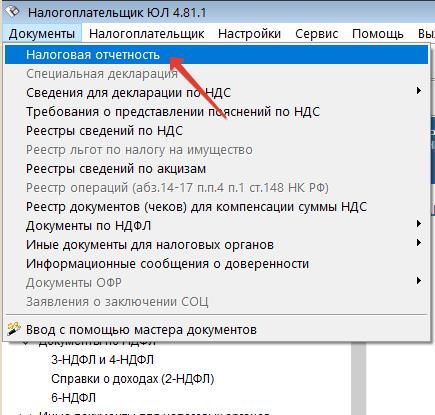
И сразу в меню “Документы” – “Налоговая отчетность” создаем шаблон налоговой декларации по УСН. Для этого нужно нажать на иконку со значком “Создать”
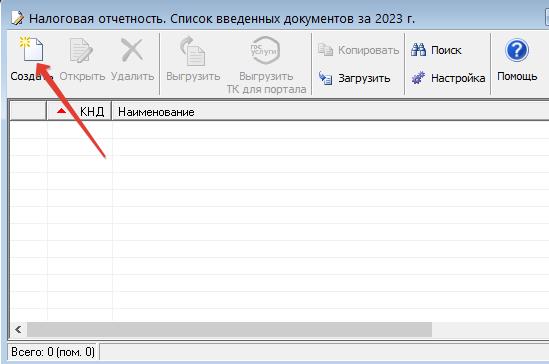
А затем выбрать форму № 1152017 “Декларация по налогу, уплачиваемому в связи применением упрощенной системы налогообложения”
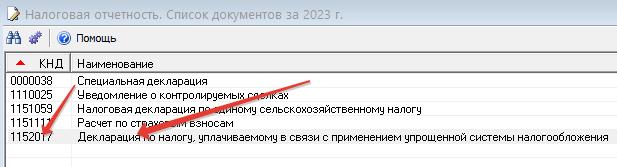
Да, еще важный момент
Перед составлением декларации необходимо указать год, за который мы ее будем составлять. Для этого необходимо в правом верхнем углу программы выбрать налоговый период.
Например, для декларации за 2023 год необходимо выставить вот такие настройки:
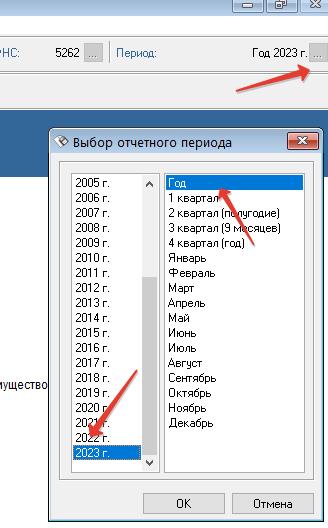
2 шаг: Заполняем Титульный Лист
Первое, что мы видим – это титульный лист декларации, который необходимо корректно заполнить.
Для примера я указал свои ФИО Робионек Дмитрий Сергеевич из города Иваново =).
Вы вставляете свои РЕАЛЬНЫЕ реквизиты по ИП.

Какие-то данные подтягиваются автоматически. Например, ФИО и ИНН, номер вашей налоговой инспекции, ОКТМО…
Напомню, что предварительно программу “Налогоплательщик ЮЛ” нужно настроить, и еще раз отсылаю вот к этой статье:
Раз мы делаем декларацию за год, то и период необходимо выставить соответствующий. Просто выбираем код “34” “Календарный год” (см. рисунок)
Если декларацию будете сдавать самостоятельно, то вот в этих ячейках ничего трогать НЕ надо. (см. рисунок ниже)
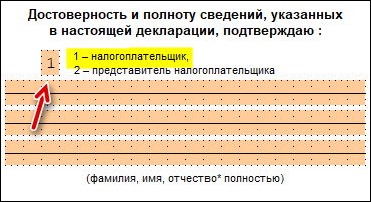
Здесь ничего не трогаем, так как сдавать будем сами, без представителей. Должна стоять единица.
Больше ничего на титульном листе не трогаем, так как будем сдавать декларацию при личном визите, без представителей.
Кстати, обратите внимание, что на титульном листе декларации по УСН больше не нужно указывать свой главный ОКВЭД.
3. Шаг: Заполняем раздел 1.1 нашей декларации
В самом низу программы нажмите на закладку “Раздел 1.1” и увидите новый лист, который тоже предстоит заполнить.
Многие пугаются, так как он по-умолчанию неактивен и не дает заполнить нужные данные.
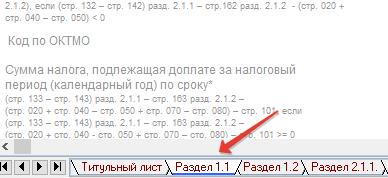
Ничего страшного, справимся =)
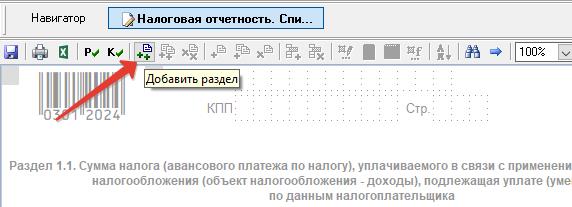
Чтобы активировать этот раздел нужно нажать на вот эту иконку “Добавить раздел” (см. рисунок ниже), а лист сразу будет доступен для редактирования.
Тут совсем все просто: нужно лишь прописать свой код ОКТМО (Общероссийский классификатор территорий муниципальных образований) в строке 010.
Если не знаете, что такое ОКТМО, то прочтите вот здесь. В моем примере указан несуществующий ОКТМО 1111111.
Вы указываете свой реальный код по ОКТМО, который можете уточнить в своей налоговой инспекции. Кстати, там же можете уточнить код своей ИФНС, который нужно указать на титульном листе (в нашем примере это код 3701).
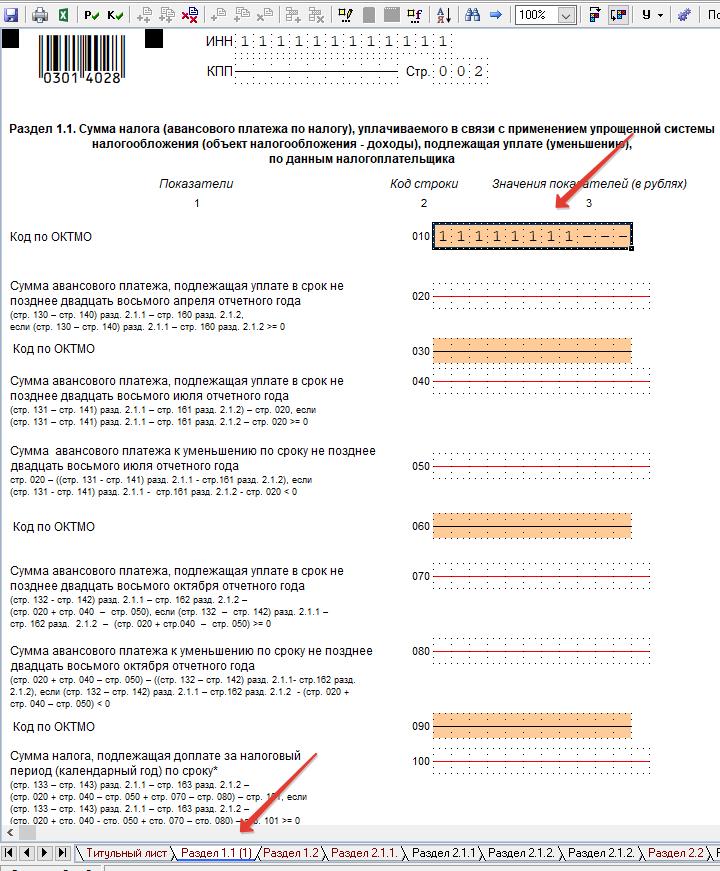
Больше ничего не трогаем на листе 1.1 нашей декларации.
Но если ОКТМО в течение года изменился, то необходимо указать новый код в соответствующих строках. Такое может случиться, например, при смене реквизитов налоговой инспекции, или при смене места жительства самого ИП.
4. Шаг: Заполняем раздел 2.1.1 “Расчет налога, уплачиваемого в связи с применением упрощенной системы налогообложения (объект налогообложения – доходы)”
Опять в самом низу нашего документа выбираем соответствующую закладку:
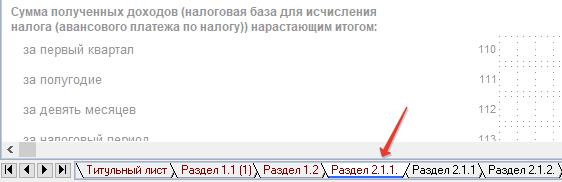
“Раздел 2.1.1” и активируем лист кнопкой “Добавить Раздел” (точно так же, как и активировали предыдущий лист)
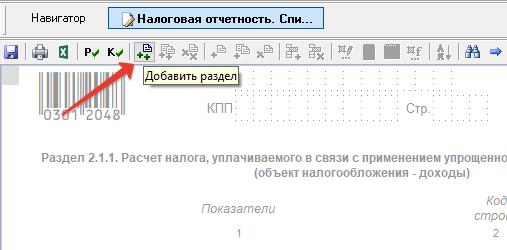
И видим самый главный раздел нашей декларации, который придется заполнить
Причем, этот раздел состоит из двух частей.
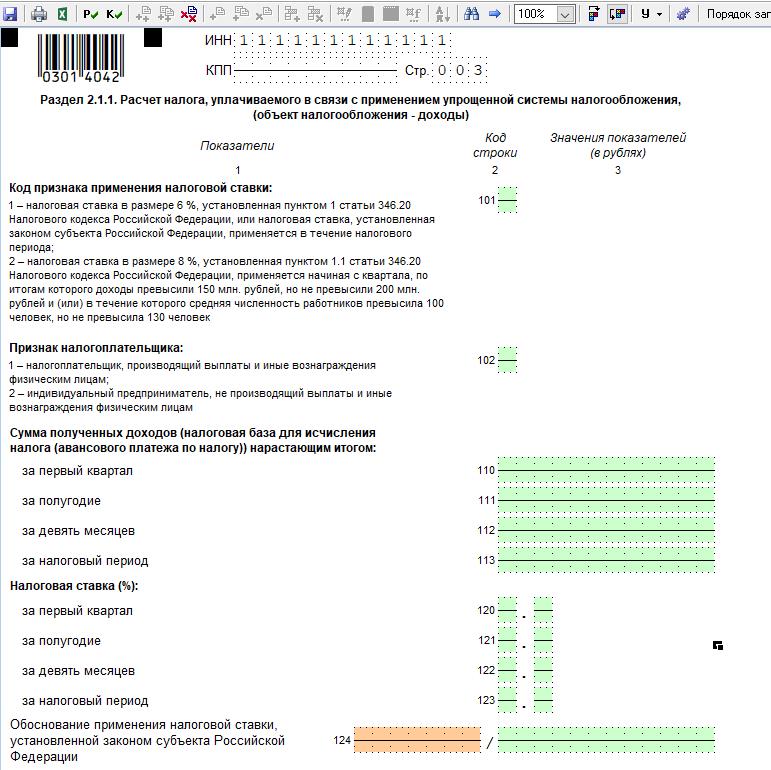
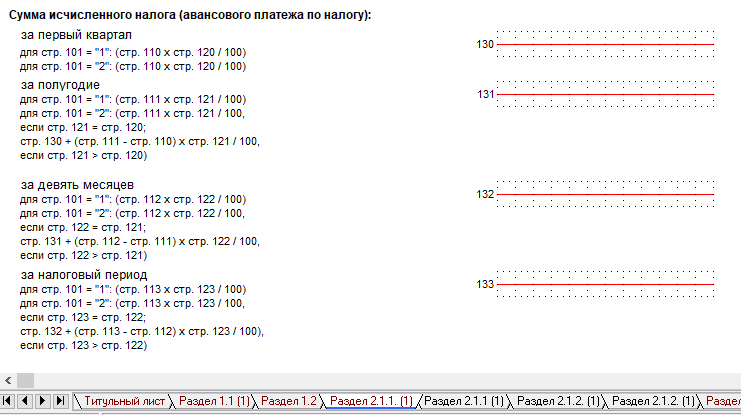
Если внимательно присмотреться, то в этой программе две вкладки с названием «Раздел 2.1.1(1)»

Если нажать на вторую вкладку, то увидим вторую часть раздела:
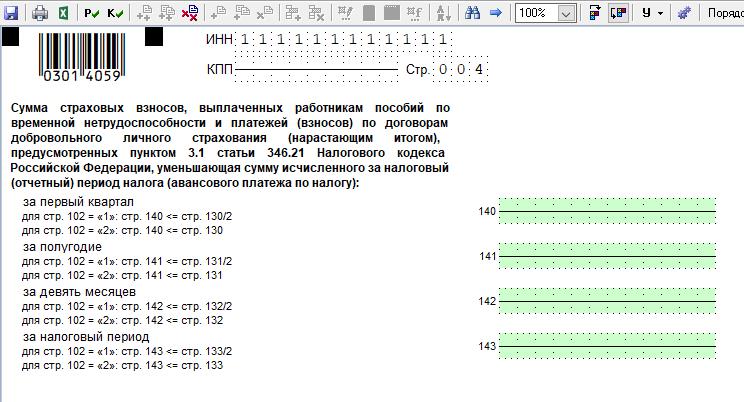
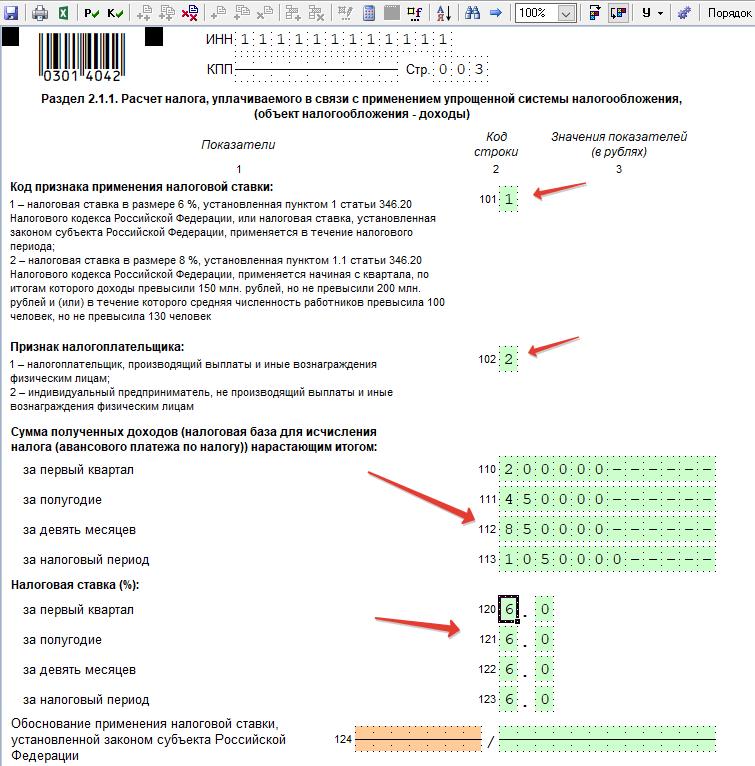
В эти две части (два листа) нужно внести данные по доходам нашего ИП за отчетный год
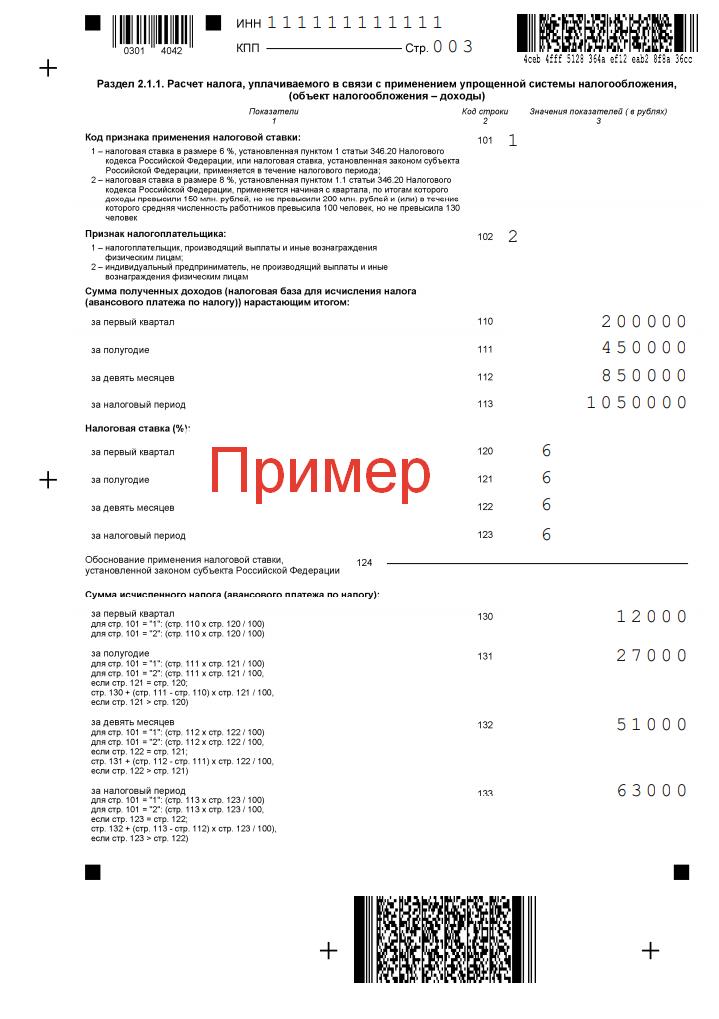
Предположим, некий ИП за 2023 год получил следующий доход поквартально :
- Квартал 1: 200 000 рублей;
- Квартал 2: 250 000 рублей;
- Квартал 3: 400 000 рублей;
- Квартал 4: 200 000 рублей;
Для удобства я взял небольшие суммы по доходам и округлил до нулей, чтобы было легче считать. Понятно, что у вас могут быть суммы с копейками, в этом случае нужно округлять до целых рублей по правилам арифметики.
Обратите внимание, что строки № 110, 111, 112, 113 декларации необходимо заполнить НАРАСТАЮЩИМ итогом:
То есть, суммируем каждый квартал с предыдущими кварталами!
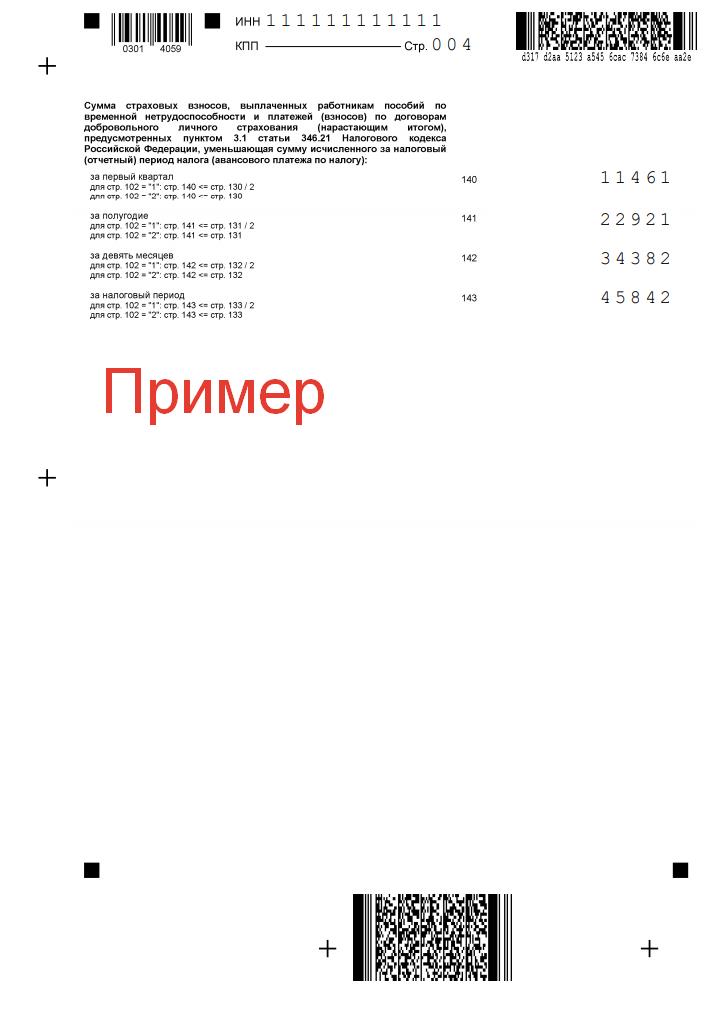
Пусть наш ИП оплатил обязательные взносы на пенсионное и медицинское страхование следующим образом:
- Квартал 1: 11460,50 рублей
- Квартал 2: 11460,50 рублей
- Квартал 3: 11460,50 рублей
- Квартал 4: 11460,50 рублей
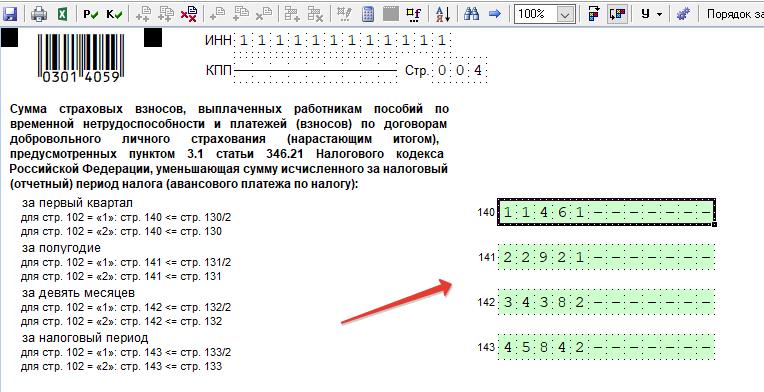
Тогда заполняем № 140, 141, 142, 143 следующим образом:
(с учетом округлений до целых рублей, по правилам арифметики)
Еще раз обращаю Ваше внимание, что доходы и взносы на пенсионное и медицинское страхование вносим НАРАСТАЮЩИМ ИТОГОМ . В противном случае, декларация будет неверной.
Разумеется, вы указываете данные по своим взносам на обязательное медицинское и пенсионное страхование.
Также, если платили по итогам предыдущего года 1% свыше 300 000 рублей на обязательное пенсионное страхование, то эта сумма тоже вносится в декларацию. Если платили 1% от суммы, превышающей 300 000 рублей годового дохода, в течение отчетного года, то тоже их учитывайте.
Итак, в строки № 140, 141, 142, 143 декларации необходимо внести обязательные взносы на страхование нарастающим итогом.
ВАЖНО:
Обратите внимание на подсказки к этим строкам!
Дело в том, что строки 140-143 не должны превышать соответствующие значения строк 130-133 (это связано с налоговыми вычетами обязательных взносов на пенсионное и медицинское страхование из налога по УСН)
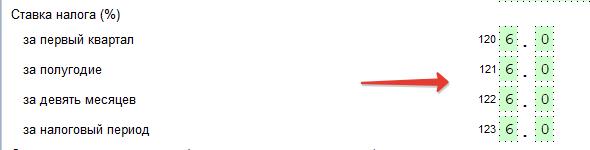
Также нам необходимо указать ставку налога по УСН в строках 120-123 за квартал, полугодие, 9 мес. и за год.
Делается это очень просто. Для этого достаточно кликнуть на нужное поле и выбрать ставку 6% (напомню, что мы рассматриваем ИП на УСН 6% без дохода и сотрудников).
Да, еще два важных момента
В строке 102 поставьте цифру “2”. Она означает что декларацию сдает ИП без сотрудников:
2 – индивидуальный предприниматель, не производящий выплаты и иные вознаграждения физическим лицам.
В строке 101 прописываем код = 1 (ИП применяет стандартную ставку УСН 6% в течение всего года). Обратите внимание, что это новое поле декларации, которого не было в «старой» декларации по УСН. Его необходимо заполнить.
После того, как заполните строки:
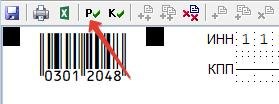
нажимаем на клавишу “Р” для пересчета формул декларации.
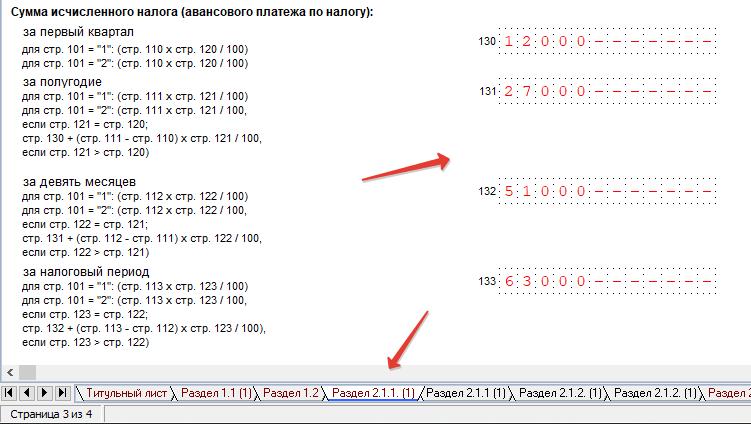
Строки 130-133 заполнятся автоматически.
Вот, что у нас должно получиться:
Все готово, осталось послать ее на печать
Но сначала напомню, что необходимо оплатить налог по УСН по итогам года до 25 апреля, следующего за отчетным годом! Это лучше сделать перед подачей декларации, конечно.
Обратите внимание, что сроки подачи декларации по УСН изменились. Сдавать ее нужно теперь до 25 апреля (а не до 30 апреля, как это было в прошлые годы). Налог по УСН лучше оплатить до подачи декларации.
То есть, сначала платим налог по УСН, а затем сдаем декларацию. Для того чтобы оплатить этот налог по УСН, необходимо сформировать отдельную платежку (или квитанцию) для налоговой службы.
5. Шаг: Сдаем декларацию в налоговую
Но вернемся к статье… Сначала проверяем правильность заполнения декларации при помощи программы. Для этого нажимаем на кнопку со значком «К» — «контроль документа».
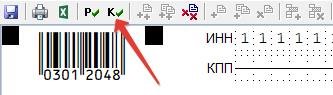
Если будут ошибки заполнения, то Вы их увидите в нижней части экрана программы.
Если же декларация прошла проверку на контрольные значения, то увидите сообщение:
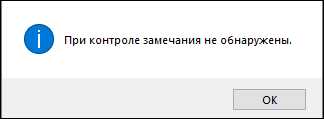
После проверки декларации печатаем ее в ДВУХ экземплярах и шагаем в свою налоговую инспекцию, где стоите на учете. Возьмите с собой паспорт. Подписывать декларацию нужно в налоговой инспекции, а не дома.
Ничего подшивать теперь не надо (начиная с 2015 года это так). Один экземпляр отдаете инспектору, а другой он подписывает, ставит штамп и отдает его Вам. Вы его храните, не теряете =)
И не забудьте оплатить налог по УСН перед подачей самой декларации!
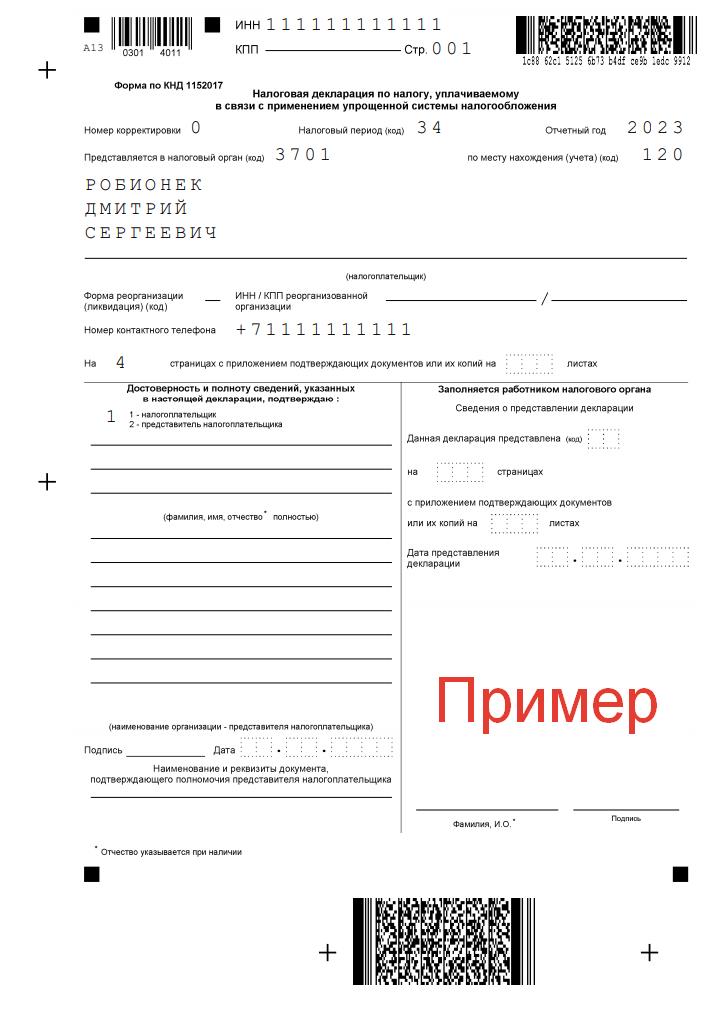
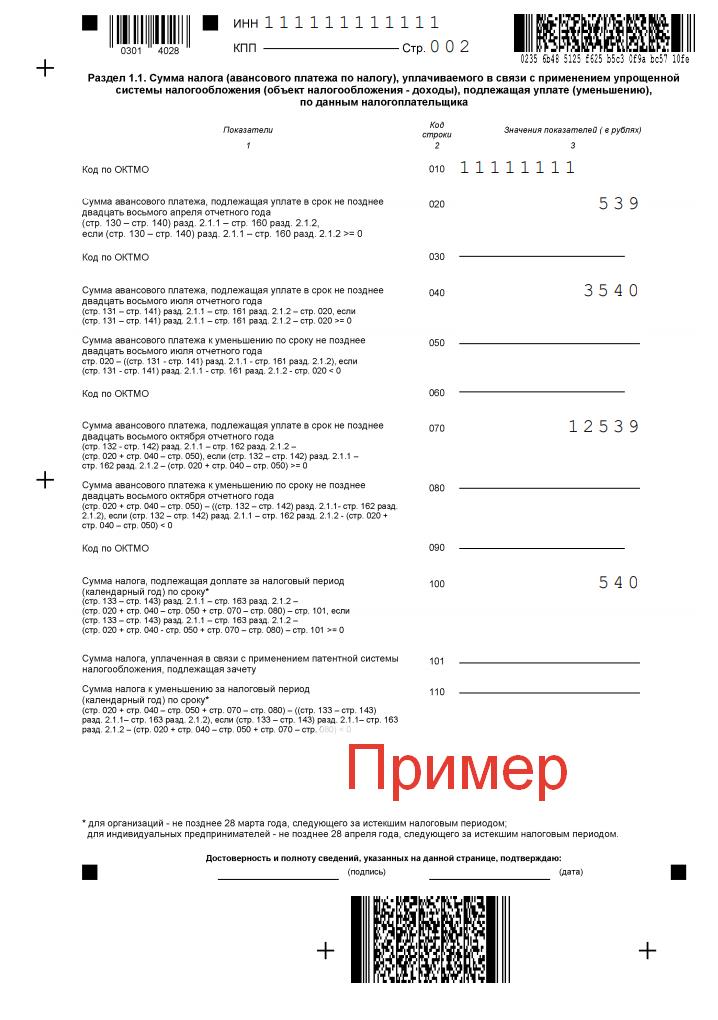
Пример заполненной декларации по УСН 6% за 2023 год
Для наглядности привожу итог наших научных изысканий =)
Вот, что у нас получилось в конечном итоге:
P.S. В статье приведены скриншоты программы «Налогоплательщик ЮЛ». Найти ее можно на официальном сайте ФНС РФ по этой ссылке: https://www.nalog.ru/rn77/program/5961229/
P.S. Несмотря на то, что программа, которую мы с Вами изучили в этой инструкции, очень хороша, я по-прежнему рекомендую пользоваться платными бухгалтерскими программами и сервисами. Дело в том, что они формируют декларации на основе УЖЕ введенных данных по хозяйственным операциям ИП.
Здесь-же, их еще нужно корректно подготовить и внести. И если где-то в исходных данных была ошибка (например, неправильно округлили числа), то и декларация будет неверной, несмотря на контрольную проверку данных.
Поэтому, смотрите все-таки в сторону платных программ, которые позволяют составлять не только декларации, но и делать множество других операций. Например, формировать те-же квитанции (или платежные поручения) на оплату обязательных страховых взносов ИП.
С уважением, Дмитрий.
P.S. Если вы хотите поддержать мой проект, то это можно сделать по ссылке ниже:
Вся ваша помощь, идет на развитие этого проекта для ИП и самозанятых.
Как не пропустить важные новости для ИП и самозанятых?
Если хотите быть в курсе изменений, то советую подписаться на мой Телеграмм-канал. Там уже более 8000 предпринимателей, которые делятся своим опытом: https://t.me/ipnovosti
3 комментария к “Как заполнить декларацию по УСН 6% за 2023 год для ИП без сотрудников?”
Здравствуйте! ИП , хочу сдать декларацию за 2022 год . Сегодня уже 4.04.23. Правильно ли я поняла , что сдавать нужно уже по новому утверждённому бланку ? Ответить
Дмитрий, добрый день. Подскажите пожалуйста, если я первого апреля перешла на самозанятый, мне в декларации за 2023 год ставку налоговую 6% проставлять только за первый квартал и 0 ставить по доходу и страховым только за первый квартал? Я ведь со второго квартала уже на НПД(там правда тоже 6%) Ответить
Добрый день! Подскажите пожалуйста, если я сдал Декларацию через сайт Налогоплательщик с электронной подписью, то мне уже не надо нести и сдавать Декларацию на Бумажном носителе? Ответить
Как заполнить нулевую декларацию по УСН 6% за 2022 год для ИП без сотрудников?
Прежде чем приступить к статье отмечу, что я всегда рекомендую использовать бухгалтерские программы и сервисы, которые регулярно обновляются разработчиками. И ни в коем случае не рекомендую вести учет полностью в ручном режиме, так как все слишком быстро меняется.
Тем не менее, иногда полезно проверить декларацию по УСН, которая составлена при помощи программы «Налогоплательщик ЮЛ», которая является эталоном оформления для налоговой отчетности.
Почему я считаю эту программу эталоном? Дело в том, что это официальная программа ФНС, которая содержит самые свежие формы налоговой отчетности (если ее вовремя обновлять, конечно).
Рассмотрим вводные данные для нашего примера заполнения нулевой декларации по УСН:
- ИП на упрощенке (УСН 6%);
- ИП не является плательщиком торгового сбора (торговый сбор платят некоторые ИП из Москвы);
- В течение всего года сохранялась ставка в размере 6% по налогу УСН;
- Доходов за прошедший год НЕ было (это важно);
- ИП существовал полный год;
- Все страховые взносы “за себя” были оплачены своевременно (до 31 декабря отчетного года);
- ИП не получал имущество (в том числе денежные средства), работы, услуги в рамках благотворительной деятельности, целевых поступлений, целевого финансирования.
- Нужно подать декларацию-нулевку в ФНС до 25 апреля года, следующего за отчетным годом (обратите внимание, именно до 25 апреля, а не до 30 апреля, как было ранее);
- Это не декларация при закрытии ИП.
- Декларация сдается при личном визите ИП в налоговую инспекцию.
Какую программу будем использовать?
Будем использовать отличную (и бесплатную) программу под названием “Налогоплательщик ЮЛ”.
Не пугайтесь, у меня есть подробная инструкция о том, как ее установить и настроить. Прочтите сначала вот эту статью, и поставьте ее на свой компьютер:
Будем считать, что вы установили программу и корректно прописали свои реквизиты по ИП.
Обратите внимание, что при заполнении декларации необходимо использовать самую свежую версию программы «Налогоплательщик ЮЛ». В статье ниже приведен пример ее заполнения в программе версии 4.75 (правда, она уже обновилась до версии 4.83, но суть остается той же)
Разумеется, у вас может быть более новая версия, так как программа постоянно обновляется.
1 шаг: Запускаем программу “Налогоплательщик ЮЛ”
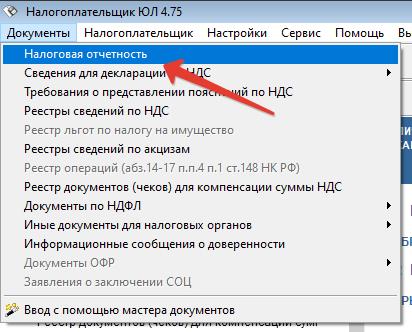
И сразу в меню “Документы” – “Налоговая отчетность” создаем шаблон налоговой декларации по УСН. Для этого нужно нажать на иконку со значком “Создать”
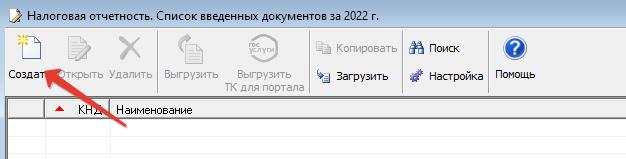
А затем выбрать форму № 1152017 “Декларация по налогу, уплачиваемому в связи применением упрощенной системы налогообложения”
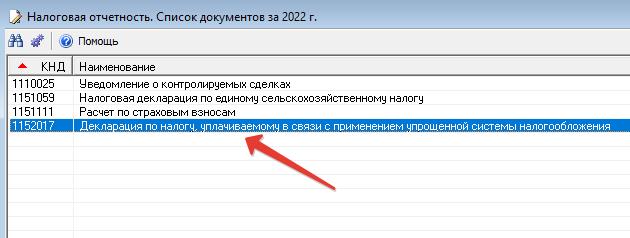
Да, еще важный момент
Перед составлением декларации необходимо указать год, за который мы ее будем составлять. Для этого необходимо в правом верхнем углу программы выбрать налоговый период.
Например, для декларации за 2022 год необходимо выставить вот такие настройки:
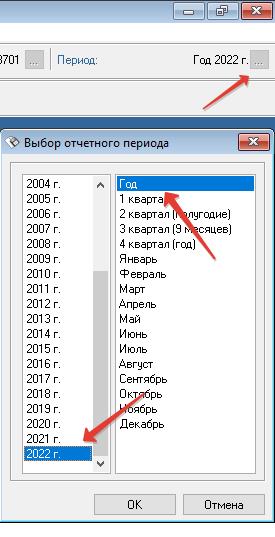
2 шаг: Заполняем Титульный Лист
Первое, что мы видим – это титульный лист декларации, который необходимо корректно заполнить.
Естественно, у меня для примера взят мифический персонаж Иван Иванович Иванов из города Иваново =) Вы вставляете свои РЕАЛЬНЫЕ реквизиты по ИП.
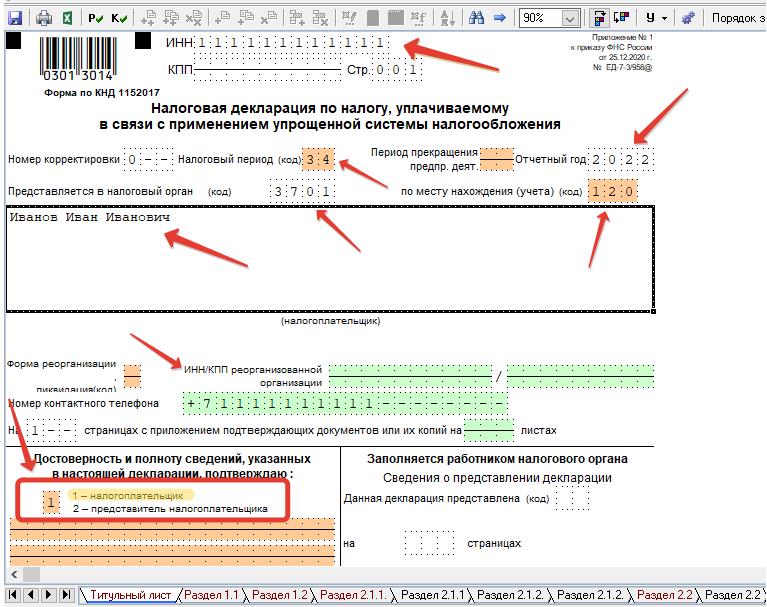
Какие-то данные подтягиваются автоматически. Например, ФИО и ИНН… Напомню, что предварительно программу “Налогоплательщик ЮЛ” нужно настроить, и еще раз отсылаю вот к этой статье: https://dmitry-robionek.ru/soft-for-biz/nalogoplatelshhik-jurlic.html
Раз мы делаем декларацию за год, то и период необходимо выставить соответствующий. Просто выбираем код “34” “Календарный год” (см. рисунок).
Больше ничего на титульном листе не трогаем, так как будем сдавать декларацию при личном визите, без представителей.
Кстати, обратите внимание, что на титульном листе декларации по УСН больше не нужно указывать свой ОКВЭД. Это изменение при заполнении деклараций по УСН действует, начиная с 2021 года.
3. Шаг: Заполняем раздел 1.1 нашей нулевой декларации
В самом низу программы кликните на закладку “Раздел 1.1” и увидите новый лист, который тоже предстоит заполнить.
Многие пугаются, так как он по-умолчанию неактивен и не дает заполнить нужные данные.
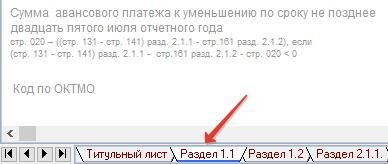
Ничего страшного, справимся =) Чтобы активировать этот раздел нужно нажать на вот эту иконку “Добавить раздел” (см. рисунок ниже), а лист сразу будет доступен для редактирования.
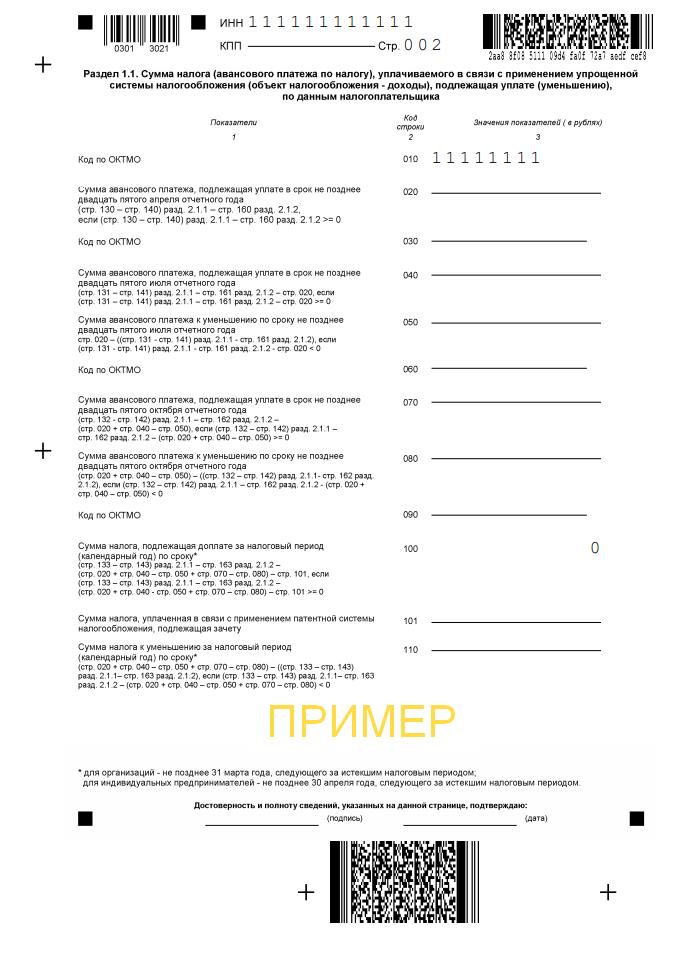
Тут совсем все просто: нужно лишь прописать свой код ОКТМО (Общероссийский классификатор территорий муниципальных образований) в строке 010.
Если не знаете, что такое ОКТМО, то прочтите вот здесь.
В моем примере указан несуществующий ОКТМО 1111111.
Вы указываете свой реальный код по ОКТМО, который можете уточнить в своей налоговой инспекции.

Больше ничего не трогаем на листе 1.1 нашей декларации.
Но если ОКТМО в течение года изменился, то необходимо указать новый код в соответствующих строках. Такое может случиться, например, при смене реквизитов налоговой инспекции, или при смене места жительства самого ИП.
4. Шаг: Заполняем раздел 2.1.1 “Расчет налога, уплачиваемого в связи с применением упрощенной системы налогообложения (объект налогообложения – доходы)”
Опять в самом низу нашего документа выбираем соответствующую закладку:
“Раздел 2.1.1” и активируем лист кнопкой “Добавить Раздел” (точно так же, как и активировали предыдущий лист)
И заполняем его.
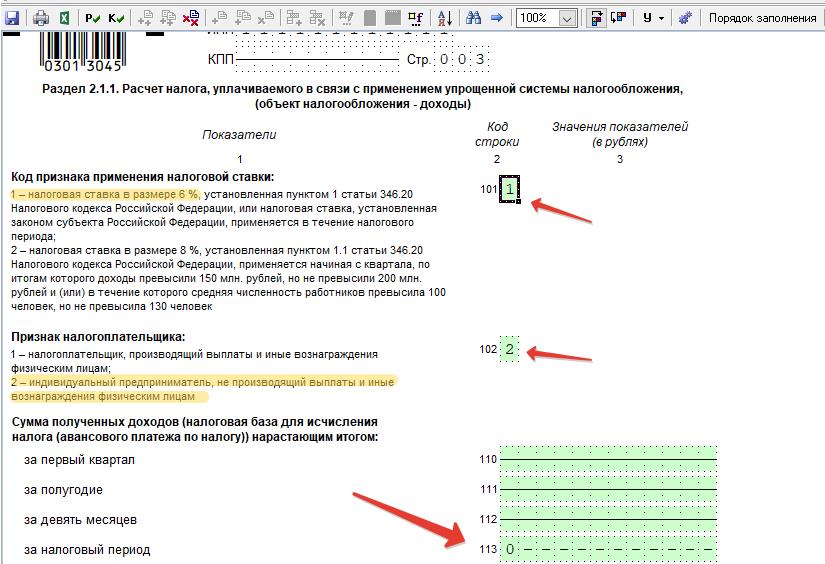
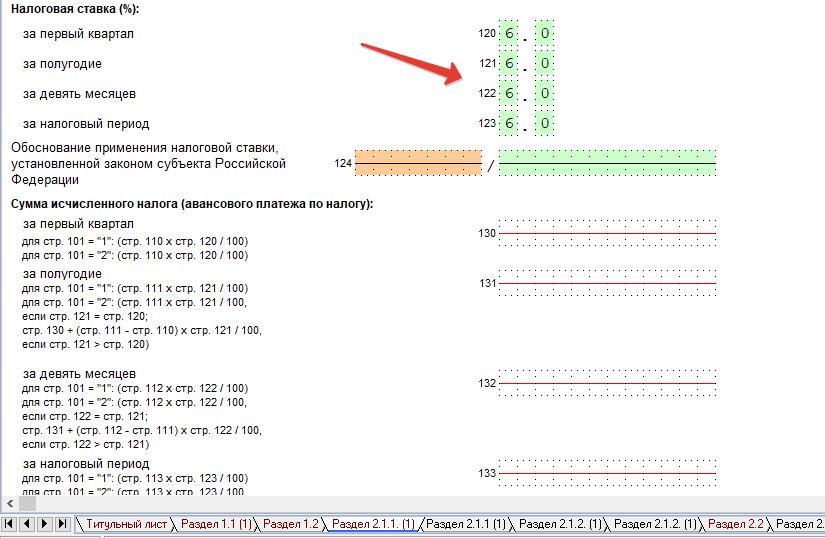
Если внимательно присмотреться, то увидим в этой программе две вкладки с названием «Раздел 2.1.1(1)»
Затем переходим в соседнюю вкладку «Раздел 2.1.1 (1)» и заполняем ее следующим образом:
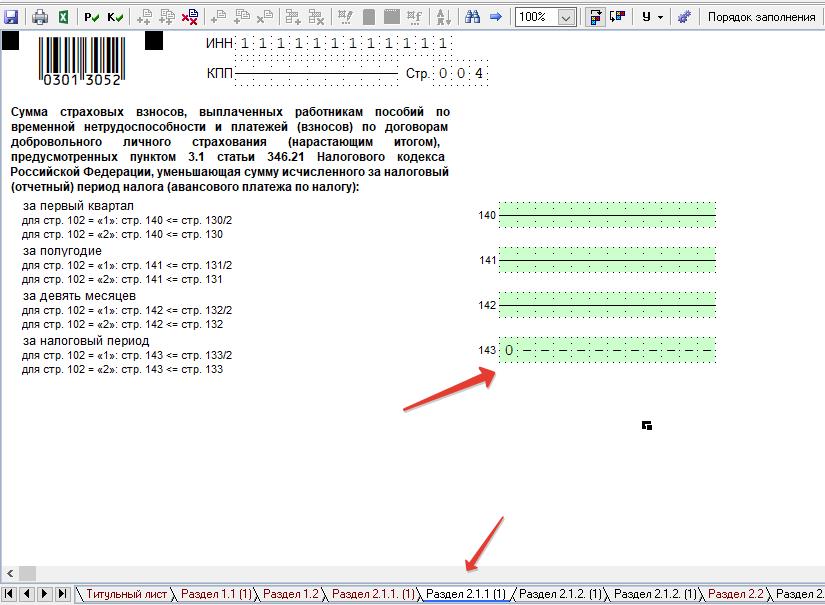
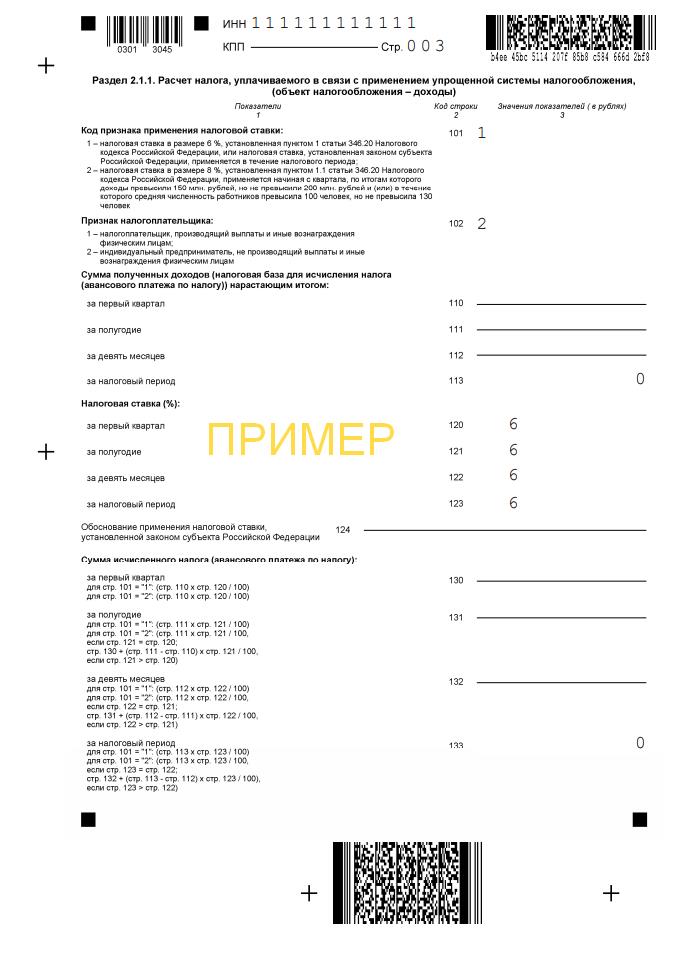
Напомню, что наш ИП не имел дохода, а значит, в строках:
- в строке №113 прописываем ноль;
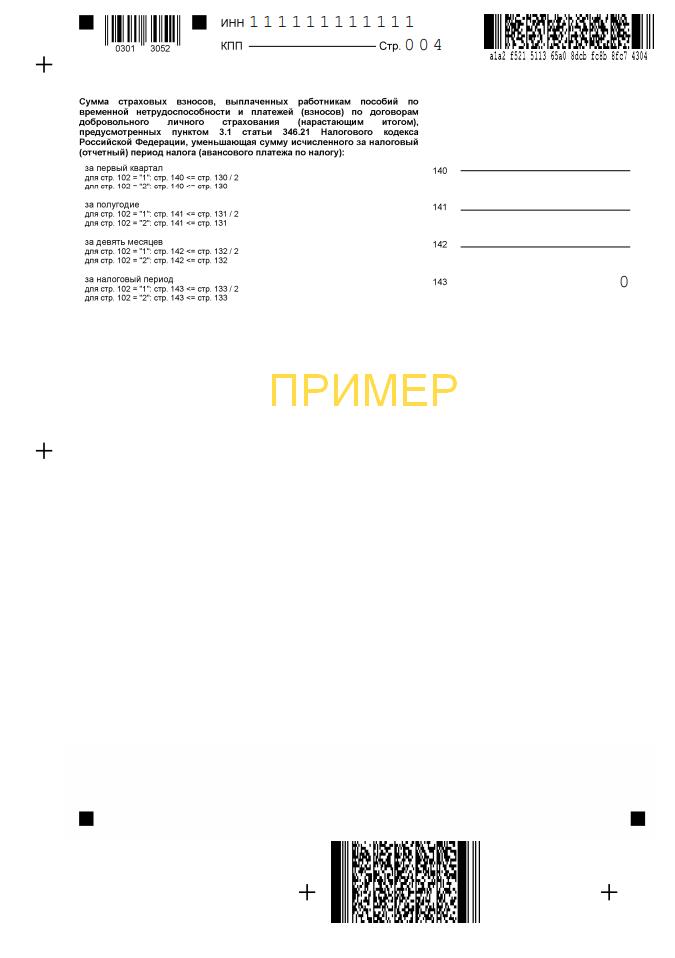
- в строках №140, №141, №142 ничего не меняем;
- в строке №143, тоже прописываем ноль, несмотря на то, что человек оплатил обязательные страховые взносы “за себя” за прошедший год. Ноль прописал потому, что страховые взносы “за себя” НЕ БУДУТ принимать участие в налоговом вычете из УСН; Иначе, у нас получится отрицательное значение по декларации (из нулевых доходов внезапно вычитаем взносы в ПФР =)
- В строке 102 прописываем код = 2 (ИП без сотрудников);
- В строке 101 прописываем код = 1 (ИП применяет стандартную ставку УСН 6% в течение всего года). Обратите внимание, что это новое поле декларации, которого не было в «старой» декларации по УСН. Его необходимо заполнить;
- Необходимо указать ставку налога по УСН в строках 120, 121, 122, 123 за квартал, полугодие, девять месяцев и налоговый период.
Делается это очень просто. Для этого достаточно кликнуть на нужное поле и выбрать ставку 6% (напомню, что мы рассматриваем ИП на УСН 6% без дохода и сотрудников).
Сохраняем декларацию
Сохраним декларацию, на всякий случай, нажав на значок с изображением дискеты.
Значок принтера, думаю, знаете, что означает =)

5. Шаг: Печатаем и сдаем декларацию в налоговую
Но сначала проверяем правильность заполнения декларации при помощи программы.
- Для этого нажимаем на на кнопку со значком «Р» — «Расчет документа».
- А затем на кнопку со значком “К” -“Контроль документа”
Если будут ошибки заполнения, то Вы их увидите в нижней части экрана программы. Печатаем в ДВУХ экземплярах и шагаем в свою налоговую инспекцию, где стоите на учете. Ничего подшивать теперь не надо (начиная с 2015 года это так).
Один экземпляр отдаете инспектору, а другой он подписывает, ставит штамп и отдает Вам. Вот этот свой экземпляр постарайтесь не потерять =)
Честно говоря, здесь больше читать пришлось, чем делать саму декларацию в этой замечательной программе. Попробуйте сделать один раз, а дальше уже все будете штамповать на автомате.
А еще сэкономите пару тысяч рублей, вместо того чтобы отдать их фирмам-посредникам =)
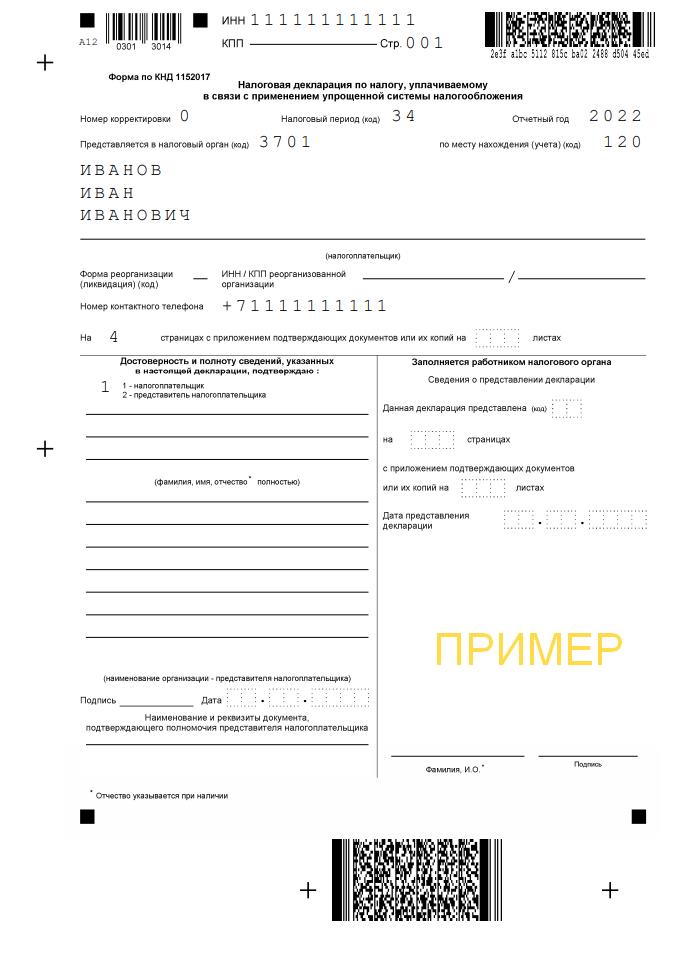
Пример заполненной нулевой декларации по УСН за 2022 год
Для наглядности я сохранил полученный пример нулевой декларации в виде PDF-файла. Вот, что должно в итоге получиться для нашего мифического Иванова Ивана Ивановича, который сдает нулевую декларацию за 2022 год по УСН:
P.S. В статье приведены скриншоты программы «Налогоплательщик ЮЛ». Найти ее можно на официальном сайте ФНС РФ по этой ссылке: https://www.nalog.ru/rn77/program/5961229/
Частый вопрос по нулевым декларациям
Часто ИП не сдают нулевые декларации, так как считают, что раз дохода не было, то и сдавать ничего не надо.
На самом деле, это не так и Вы рискуете попасть на штраф, блокировку счета.
P.S. Если вы хотите поддержать мой проект, то это можно сделать по ссылке ниже:
Вся ваша помощь, идет на развитие этого проекта для ИП и самозанятых.
Как не пропустить важные новости для ИП и самозанятых?
Если хотите быть в курсе изменений, то советую подписаться на мой Телеграмм-канал. Там уже более 8000 предпринимателей, которые делятся своим опытом: https://t.me/ipnovosti
12 комментариев к “Как заполнить нулевую декларацию по УСН 6% за 2022 год для ИП без сотрудников?”
Добрый день! Подскажите пожалуйста, если ИП не полный год (был открыт в феврале), что-то меняется в заполнении? Ответить