Как сделать электронную печать и подпись
Оформить заказ на приобретение электронной подписи
Спасибо, заявка
принята
Менеджер свяжется с Вами
в течение нескольких минут
info@elektronnayapodpis.ru
Заявки принимаются: Круглосуточно
Здесь вы сможете узнать, где оформить, купить и получить электронную подпись от аккредитованных удостоверяющих центров РФ
База знаний ЭЦП
Другие статьи

Флешка для ЭЦП
Флешка для ЭЦП может быть использована, если речь идет об усиленной…

Области применения ЭЦП
ЭЦП – это важная часть документа, которая используется для его защиты от подделки и…

Передача ЭЦП другому лицу
Бывают ситуации, когда ЭЦП юридического лица или гражданина нужно передать другому…

ЭЦП для врача
Электронная подпись врача дает возможность заверять листки временной…
Подпись и печать на любом документе за минуту

PDF, Word, Excel, скан или даже фото! Удали лишние и добавь нужные страницы.
Добавь подпись и печать
Подойдет даже фото с телефона. Сервис автоматически удалит фон, сохранив качество и цвет.
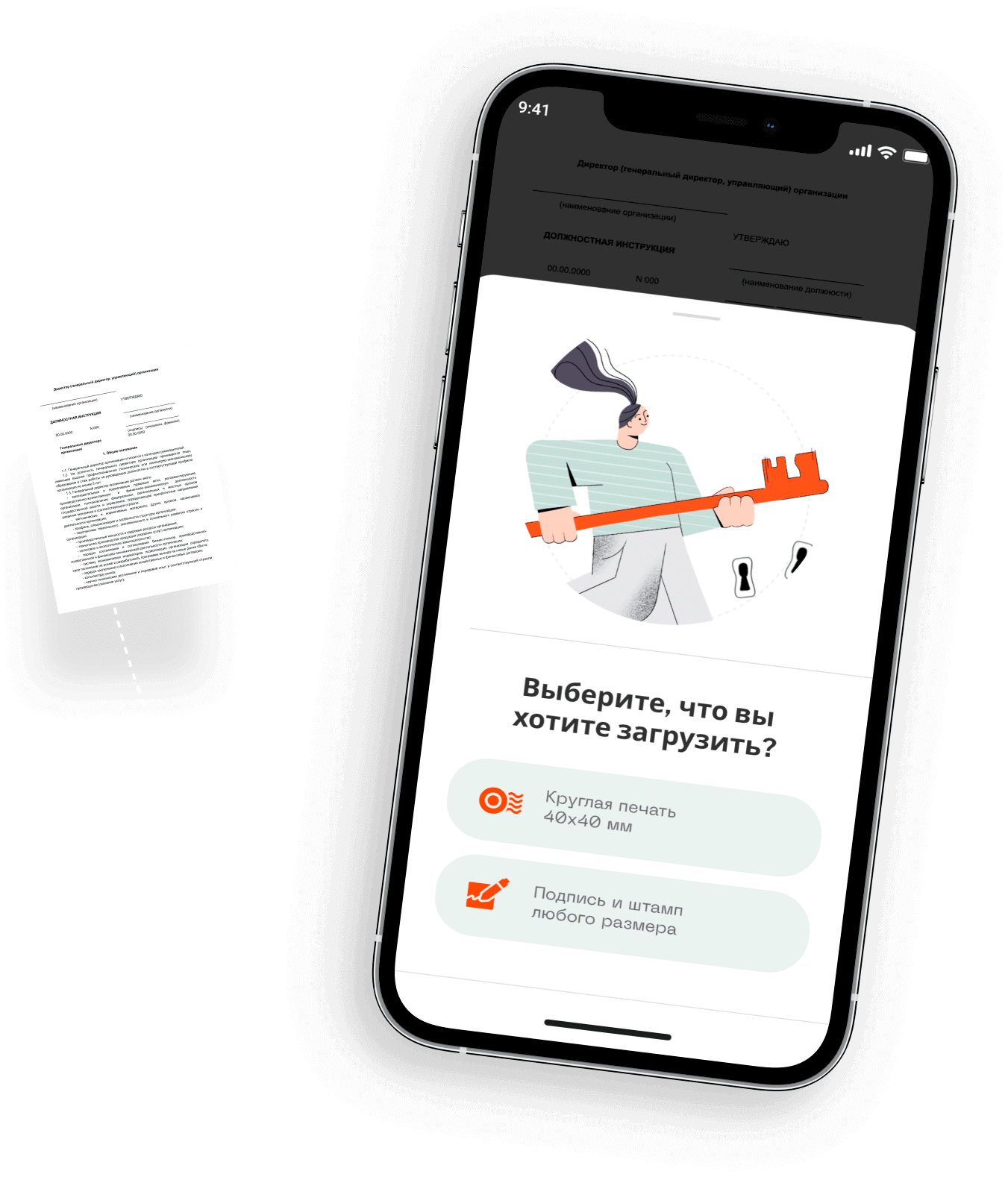

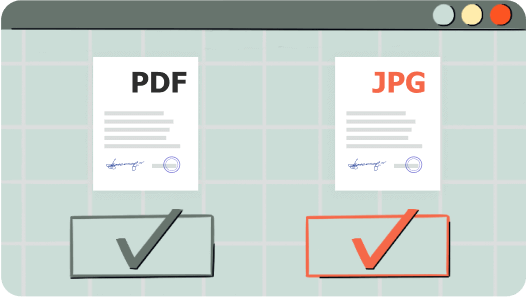
Выгрузи
PDF или JPG
Готово!
Подпись и печать онлайн. Без принтера, фотошопа и беготни за директором


Как убрать фон с печати?
Как добавить печать в Word?
Как добавить подпись в документ?
Как сохранить пропорции печати?
Как сохранить печать без сканера?



Просто подпиши документ через СкиньСкан.рф
Подписанные в сервисе документы не отличить от сканов с настоящей печатью и подписью. Посмотри примеры и убедись:
Проще, чем прочитать этот текст

Подпись и печать
без фона
Просто загрузи скан или фото печати или подписи — сервис автоматически удалит фон, сохранив качество и цвет.

Любая печать принимает стандартный размер, а размер подписей можно изменять и вращать, как угодно.
Соединяйте разные файлы
Загрузи Word, картинку или PDF. Удали лишние и добавь нужные страницы. Скачай всё одним файлом.
4 способа вставить печать и подпись в PDF: лучшие программы и онлайн-сервисы
В настоящее время необязательно распечатывать документацию для постановки подписи или штампа — это можно сделать на компьютере. Пользователь может заполнять формы и договоры, подтверждать верность копий в специальных программах или онлайн-сервисах.
В этой статье мы собрали 4 способа, как добавить штамп в PDF или расписаться. Если вы хотите сразу перейти к самому быстрому и простому методу вставить подпись в PDF, то прочитайте инструкцию по ссылке.
Компьютерные программы для подписи документов PDF
Приложения позволят работать без доступа к сети, а также предлагают инструменты для полноценной работы с документами. Они подходят пользователям, которым часто нужно подписывать формы и ставить штампы.
Как вставить подпись в PDF документ в редакторе PDF Commander
Программа PDF Commander отличается от конкурентов простым интерфейсом на русском, поддержкой всех популярных типов ПДФ и встроенной коллекцией штампов. В приложение также можно загружать свои печати, расписываться с помощью мышки или загружать сканы.
Вы можете скачать редактор ПДФ бесплатно, перейдя по ссылке. На сайте также можно ознакомиться со всеми возможностями софта, отзывами пользователей и системными требованиями.
Как вставить подпись в PDF:
1. В стартовом меню нажмите на «Открыть PDF» и укажите его на жестком диске. Пролистайте до листа, который нужно подписать. Воспользуйтесь стрелками в нижней части интерфейса.
2. В разделе «Редактор» кликните на «Подпись». Для загрузки скана примените функцию «Выбрать из файла». Чтобы создать роспись с нуля, нажмите на «Нарисовать». Установите толщину линии (лучше поставить значение от 2 до 6) и выберите цвет в палитре. Зажмите левую кнопку мышки и распишитесь. Для удаления неудачных деталей щелкните по «Стереть» и уберите элемент.
3. Перетащите объект в нужное место на странице. Отрегулируйте размер элемента с помощью маркеров на рамке. Для поворота зажмите левой кнопкой мыши зеленую стрелку.
4. Если нужно расписаться на других страницах, то перейдите на них. Щелкните повторно по функции — рисунок сохранен автоматически. Повторите действия в предыдущем шаге.
Чтобы вставить штамп в PDF:
1. Во вкладке «Редактор» примените опцию «Штамп». Можно выбрать подходящий вариант из каталога или кликнуть по «Добавить из файла».
2. Потяните за углы рамки и настройте величину элемента. Переместите в нужную часть листа и снимите выделение.
3. Для выгрузки нажмите «Файл» — «Сохранить как». Напечатайте новое имя и укажите директорию.
Как добавить штамп в PDF и автограф в Nitro Pro
Продвинутый редактор Nitro Pro позволит расписываться в документации и ставить печати из каталога или с ПК. Предназначен для фрилансеров и небольших компаний, так как отличается высокой стоимостью ($179.99) и опциями для совместной работы.
Программное обеспечение можно загрузить на пробный 14-дневный период. Базовый тариф не ограничивает функционал, но во время работы отображается баннер с предложением купить полную версию.
Как поставить подпись и печать в PDF:
1. Щелкните по «Open» на левой панели и используйте функцию «Computer» — «Browse». Найдите материал на устройстве и дважды кликните по нему для импорта.
2. С помощью стрелок на нижней панели перейдите на лист для подписания. Во вкладке «Home» задействуйте «QuickSign». Предлагается несколько вариантов создания автографа:
a. «Handwritten» для добавления печатного текста;
b. «From File» для загрузки картинки с ПК;
c. «Draw» для рисования курсором;
d. «WebCam» для съемки данных через веб-камеру.
3. Когда все готово, подтвердите внесенные изменения. Кликните по месту для надписи. Уменьшите или увеличьте объект с помощью маркеров на рамке.
Как создать штамп в PDF:
1. Перейдите в раздел «Review». Нажмите на стрелку под опцией «Stamp». Выберите объект из галереи с надписями на английском или загрузите свое изображение через «Create New Stamp».
2. Поставьте галочку рядом с «Image or File» и найдите фото с помощью «Browse». Отрегулируйте прозрачность и величину и щелкните по «OK». Поместите на страницу.
3. Откройте меню «File» и используйте «Save As». Нажмите на название папки и введите имя.
Онлайн-сервисы для подписи PDF документов
При хорошей скорости сети можно воспользоваться онлайн-сервисами. Они работают прямо в браузере и не требуют установки. Платформы следует использовать для подписания небольших файлов, так как порталы ограничивают объем загруженных материалов.
Как наложить подпись на документ PDF в ILovePDF
Портал ILovePDF предлагает инструменты для постановки росписей и размещения печатей. В нем можно обрабатывать по одному или выполнять пакетную подпись документов PDF (в базовом тарифе до 3 за один раз).
1. Перейдите на главную страницу платформы и наведите курсор на «Все инструменты». Найдите в списке «Подписать». Нажмите на «Выбрать файл» и укажите директорию к нему.
2. Введите свое имя и фамилию, а также инициалы. Чтобы использовать скан, перейдите во вкладку «Загрузить». Укажите изображение в формате JPG, PNG и других.
Для ручного создания автографа щелкните по «Рисунок». Укажите цвет и распишитесь в соответствующем поле. На панели «Инициалы» добавьте сокращенный вариант ФИО.
3. Перетащите элемент с правой панели в подходящее место. Измените размер и примените опцию «Подписать». Скачайте итог на компьютер.
Для размещения печати:
1. В списке «Все инструменты» выберите «Добавить водяной знак». Загрузите материал с ПК или облачного хранилища.
2. Примените «Поместить изображение» и импортируйте его. Укажите расположение и страницу. Сохраните результат на компьютер.
Как поставить подпись в PDF документе в SmallPDF
SmallPDF позволит загрузить картинки с подписью или штампом и разместить на любой странице. В базовом тарифе можно изменять до 2 файлов в день.
Как вставить скан подписи в PDF или расписаться вручную:
1. Кликните по «Инструменты» на верхней панели и задействуйте функцию «Подписать». Перетащите материал из проводника в поле импорта.
2. Для использования картинки нажмите на «Добавить». Перейдите в режим «Выгрузить» и поместите изображение из проводника. Установите цвет заливки.
Вручную нарисовать можно во вкладке «Подписать». Укажите цвет, распишитесь и примените изменения.
3. Зажмите левую кнопку мыши и перетащите созданный объект поверх листа. Настройте размер и расположение. Используйте кнопку «Завершить и подписать».
Заключение
Мы рассказали, как вставить печать и подпись в документ PDF на компьютере несколькими способами. Выбор зависит от нескольких критериев:
• Если у вас быстрое интернет-соединение, то можно воспользоваться онлайн-сервисами ILovePDF и SmallPDF. Вы сможете быстро подписать формы в браузере, но платформы ограничивают размер загрузки, и нельзя обработать крупные файлы. Также в случае атак на сайты ваши данные могут попасть к злоумышленникам.
• Для работы с конфиденциальной информацией лучше воспользоваться компьютерными приложениями. PDF Commander подходит для любительского и коммерческого использования. Редактор отличается простым интерфейсом на русском и предлагает инструменты для создания, изменения, конвертации материалов.
• Профессионалы могут купить софт Nitro Pro, но для работы нужны базовые знания английского языка.
Выберите подходящее для себя решение и воспользуйтесь им прямо сейчас. Удачи!
Электронная подпись — виды, способы применения и получения
Электронная подпись (ранее ЭЦП) — собственноручная подпись в электронном виде, которой можно подписывать документы. Федеральный закон №63‑ФЗ от 06.04.2011 определил три вида электронных подписей: простую, неквалифицированную и квалифицированную. У них разный уровень защиты и юридической значимости, так что применяются они в разных ситуациях.
Простая электронная подпись
Простая ЭП — это логин/пароль или код из СМС, которые вы вводите для авторизации в интернет‑магазине, портале «Госуслуги» или внутренней корпоративной сети, подтверждая свою личность. Простая электронная подпись имеет юридическую силу при оказании страховых, государственных и муниципальных услуг, а также если участники документооборота договорятся о ее признании.
Неквалифицированная электронная подпись
Неквалифицированная ЭП — это зашифрованная комбинация символов, которая подтверждает личность пользователя и позволяет обнаружить внесение изменений в документ после его подписания. Подходит для внутреннего документооборота и работы на портале nalog.ru. Оформляется самостоятельно или в удостоверяющем центре. Документ, подписанный неквалифицированной ЭП, получает юридическую значимость, если имеется указание закона или достигнута договоренность между сторонами.
Квалифицированная электронная подпись
Самая защищенная подпись, обладающая теми же возможностями, что и неквалифицированная. В отличие от нее, квалифицированная подпись создается с использованием средств шифрования, сертифицированных ФСБ. Выдается квалифицированная ЭП только в удостоверяющих центрах, аккредитованных Минкомсвязи России. Любой документ, который законом не запрещено оформлять в электронном виде, можно подписывать квалифицированной электронной подписью. Он будет иметь полную юридическую силу.
Подробнее
В чем заключаются самые важные отличия электронных подписей?
Свойства электронной подписи
Неквалифицированная
Квалифицированная
Способ получения
Самостоятельно, при регистрации на сайте
Неквалифицированная
В любом УЦ
Квалифицированная
В аккредитованном УЦ
Защита подписанного документа
Не защищает документ от подделки
Неквалифицированная
Защищает документ от подделки
Квалифицированная
Защищает документ от подделки
Юридическая значимость
Требует соглашения о признании
Неквалифицированная
Требует соглашения о признании
Квалифицированная
Равна собственноручной подписи
Где хранятся
На любом носителе
Неквалифицированная
На любом носителе
Квалифицированная
Защищенный носитель (Рутокен)
Неквалифицированная
Бесплатно или от 200 рублей
Квалифицированная
От 500 рублей
Как узнать, какая у вас подпись?
Если у вас есть только физический носитель электронной подписи, то это означает, что перед вами неквалифицированная или квалифицированная ЭП.
Чтобы узнать, какая именно, позвоните в техподдержку удостоверяющего центра. Если вы получали подпись в УЦ «Тензор», сообщите специалисту техподдержки ваш ИНН и он подскажет тип ЭП.
Когда и какую электронную подпись использовать
Простая электронная подпись подойдет любым физическим лицам, которые пользуются интернет‑сервисами для покупок товаров и услуг, управления средствами в банке. Может использоваться для оплаты штрафов ГИБДД и получения некоторых услуг на портале «Госуслуги».
Неквалифицированная электронная подпись нужна сотрудникам компаний для обмена документами с партнерами и внутреннего документооборота (для подписания приказов, инструкций, заявлений, справок). Используется для работы в личном кабинете налогоплательщика.
Квалифицированная электронная подпись требуется всем, кто сдает отчетность в ФСС, ФНС, ПФР и другие государственные органы, подписывает договоры с контрагентами, участвует в госзакупках и других видах торгов. С помощью квалифицированной ЭП можно зарегистрировать онлайн‑кассу в ФНС, подать в суд или заключить трудовой договор с удаленным сотрудником без личной встречи.
Квалифицированная электронная подпись универсальна, она подходит для работы на большинстве площадок. Однако некоторые торговые площадки предъявляют дополнительные требования к электронным подписям. Например, чтобы в сертификате подписи был объектный идентификатор (OID), содержащий дополнительную информацию о владельце ЭП и его полномочиях. В «Тензоре» выдадут ЭП для любой торговой площадки.
Каждый человек может пользоваться одной или несколькими электронными подписями. Каких‑либо ограничений по количеству и разнообразию используемых ЭП нет.
Что нужно для получения электронной подписи
1. Создать заявку на получение подписи одним из трех способов:
- Прийти лично в офисы компании «Тензор» с необходимыми документами. Срок выпуска подписи — 1 час.
- Отправить онлайн‑заявку на выпуск ЭЦП с сайта УЦ. Менеджер проверит заявку, запросит сканы документов и согласует с вами дату и время визита в офис для получения электронной подписи.
- Создать заявку из личного кабинета, если вы уже работаете в СБИС. Приложите сканы документов и выберите время визита в офис.
2. Забрать готовую подпись
Если вы подавали заявку дистанционно, в назначенный день придите в УЦ и предоставьте оригиналы документов, чтобы удостоверить личность. Менеджер сверит с приложенными сканами и, если все верно, выпустит квалифицированный сертификат электронной подписи и выдаст вам полностью готовый к использованию носитель.
Что еще может потребоваться для работы с ЭЦП
Средство криптографической защиты информации (СКЗИ) — программа, отвечающая за работу с подписью и шифрование документов. Стоимость от 1 200 рублей.
Носитель — защищенное устройство в виде USB‑флешки, на которое устанавливается сертификат электронной подписи. Записать КЭП на обычную флешку нельзя. Стоимость от 1 600 рублей.
Виды носителей:
- Рутокен – используется для работы на госпорталах, торговых площадках, для сдачи отчетности, для ЭДО.
- Рутокен ЭЦП 2.0, JaCarta‑2 SE – предназначены для продавцов и производителей алкоголя.
Частые вопросы
Какие документы нужны для выпуска подписи?
В соответствии с п.2 статьи 18 Федерального закона № 63‑ФЗ удостоверяющий центр для выпуска подписи потребует следующие документы:
- с граждан РФ — паспорт и СНИЛС.
- с иностранцев — документ, удостоверяющий личность: паспорт, разрешение на временное проживание, вид на жительство и т.д., и любой документ с номером СНИЛС: само страховое свидетельство, справка из ПФР с номером СНИЛС либо сопроводительная ведомость по форме АДИ‑5.
- с представителей владельца ЭП — доверенность на получение, оригиналы или заверенные копии документов владельца подписи, паспорт представителя или документ, удостоверяющий личность.
Как заверить копии документов?
Физические лица должны заверять копии документов для получения подписи только нотариально. Если вы находитесь на территории другой страны, заверить копии можно в консульстве РФ.
Юридические лица и ИП могут заверять копии самостоятельно. Если у организации или ИП есть печать, заверить копии может любой сотрудник компании. Для этого на копии необходимо указать:
- надпись «Копия верна» или «Верно»;
- должность заверившего лица с подписью и расшифровкой;
- дату заверения;
- печать организации или ИП.
Если печати нет:
- для юрлиц: на копиях должна стоять только подпись руководителя, плюс прикладывается устав, в котором нет записи, что организация работает с печатью;
- для ИП: на копиях должна стоять только подпись предпринимателя, плюс прикладывается «Свидетельство о государственной регистрации физического лица в качестве индивидуального предпринимателя» либо «Лист записи ЕГРИП».
Копия многостраничного документа может быть заверена двумя способами:
- отдельно заверить каждый лист копии;
- прошить все листы, пронумеровать их и заверить на обратной стороне последнего листа на месте прошивки, указав количество листов.
Сменился руководитель — что делать?
В этом случае потребуется выпустить новый ключ электронной подписи, а старую — аннулировать, обратившись к своему менеджеру в удостоверяющем центре.
Как отозвать подпись?
Обратитесь к менеджеру вашего удостоверяющего центра. Он оформит заявку на отзыв и отправит вам заявление на подпись. Если вы работаете в СБИС, то заявку на отзыв вы можете отправить самостоятельно.
Как продлить подпись?
Сертификат электронной подписи имеет ограниченный срок действия, в среднем — 12 месяцев. Чтобы продлить подпись нужно заранее, лучше за 30 дней до окончания срока, обратиться в ваш удостоверяющий центр для продления.
Если вы получали ЭП в удостоверяющем центре «Тензор», то получите автоматическое напоминание со ссылкой на заявку для продления ЭП. Кликните по заявке и следуйте подсказкам системы.
Продлить можно только действующую ЭП. Если ее срок уже закончился, придется выпускать новую.
На каких носителях разрешено выпускать подпись?
Носителями могут быть: защищенный флеш‑накопитель (JaCarta‑2, Рутокен, Рутокен ЭЦП 2.0 и др.), флеш‑накопитель и реестр.
В соответствии со ст. 27.3 Приложения 2 к Приказу ФСБ от 27.12.2011 № 796 компания «Тензор» выдает ключи ЭП на защищенных носителях. Они также соответствуют регламенту Федеральной антимонопольной службы по ЭП для госзакупок.
Кроме этого такие устройства:
- поддерживают множество циклов перезаписи, что увеличивает срок службы;
- имеют функцию защиты информации — чтобы получить доступ к контейнеру с ключом, нужно ввести пароль.
Как проверить сертификат ЭЦП?
Проверить подлинность сертификата электронной подписи можно на нашем сайте по серийному номеру или по данным владельца.
Как получить ЭЦП
Отправьте онлайн‑заявку и выберите удобный способ получения:
- в офисе компании «Тензор» или партнеров в регионе;
- дистанционно, с помощью действующей КЭП или по биометрии;
- закажите доставку на дом.
Главное удобство дистанционного получения ЭЦП — не нужно никуда ходить.