SSD або HDD. Що краще для Вашого ноутбука?
Для зберігання інформації на ноутбуці виробники пропонують два варіанти: твердотільний накопичувач (SSD) і жорсткий диск (HDD). Між собою вони відрізняються технологією зчитування/запису інформації. Давайте розберемося в чому полягають відмінності кожного типу.

SSD або HDD. Що краще для Вашого ноутбука?
Для зберігання інформації на ноутбуці виробники пропонують два варіанти: твердотільний накопичувач (SSD) і жорсткий диск (HDD). Між собою вони відрізняються технологією зчитування/запису інформації. Давайте розберемося в чому полягають відмінності кожного типу.
SSD не містить рухомих елементів, важить менше і працює тихо. Тут немає зчитуючих головок, що витрачають ресурси акумулятора — енергоспоживання буде низьким. Але є одна особливість, накопичувач має обмежену кількість циклів запису/читання.
HDD, або ж накопичувач на жорстких дисках, складається з рухомих деталей. Пластини намагнічені і зазвичай обертаються зі швидкістю 5400, 7200 або 10000 обертів на хвилину. Спеціальна головка записує, видаляє і зчитує інформацію з магнітних дисків. Жорсткі диски назвали «вінчестерами» саме за характерний шум під час роботи. Через те, що всередині нього рухливі елементи, він не переживає падіння, і швидкість його роботи обмежена.
Знання про відмінності між HDD і SSD допоможуть раціонально вибрати ноутбук з відповідним носієм — оптимальний для роботи або розваг. Щоб визначитися з тим, який варіант бажаніше для Вашого ноутбука, розглянемо основні характеристики двох видів дисків.
Швидкість роботи
Швидкість роботи твердотільних накопичувачів залежить від параметрів контролера, який виконує пошук даних на диску. Як тільки контролер визначив, де знаходиться інформація, так вона практично блискавично зчитується. В результаті швидкість SSD в 2-4 рази вище, ніж у HDD.
Наочно різниця помітна при запуску операційної системи. Windows 10 на жорсткому диску вантажиться 40-60 секунд, а на твердотільному накопичувачі вже через 10 секунд готова до роботи.
Середня швидкість зчитування/запису інформації в HDD коливається в межах 60-200 Мб / с, а в SSD — вище 500 Мб/с. Крім того, твердотільні накопичувачі на 30% швидше відкривають файли.
Висновок: Для підвищення швидкості роботи вибирають SSD.
Обсяг
HDD відрізняється великою ємністю: можна знайти моделі об’ємом і 10, і 12 ТБ. Максимальна ємність SSD поки знаходиться в межах 4 ТБ, але в майбутньому це обіцяють виправити.
Висновок: Якщо необхідно більше пам’яті, вибирайте HDD. Хоча з розвитком хмарних сховищ і появою зовнішніх жорстких дисків, це перестало бути гострою проблемою.
Енергоспоживання
Оскільки підбираємо вінчестер для ноутбука, то кількість споживаної ним енергії теж дуже важлива, адже це безпосередньо впливає на час автономної роботи всього пристрою. В середньому жорсткі диски споживають кілька Вт, а твердотільні накопичувачі — менше 1 Вт. Через меншу споживану потужність останні також менше нагріваються.
Висновок: Якщо важливо час автономної роботи, краще вибирати SSD.
Гучність роботи
Як уже згадувалося вище, всередині HDD є зчитувальні головки, під час роботи вони рухаються, і тим самим створюють шум і вібрацію. Таких побічних ефектів позбавлені твердотільні накопичувачі.
Висновок: Для безшумної і комфортної роботи більше підходить SSD. Хоча сучасні HDD теж стали тихіше працювати в порівнянні зі своїми «родичам» десятирічної давності.
Строк служби
Твердотільні накопичувачі мають один суттєвий недолік — обмежена кількість циклів перезапису інформації. Тому сучасні моделі намагаються перезаписувати всі ячейки рівномірно, щоб ніяка частина диска не вийшла з ладу раніше часу.
Термін служби SSD безпосередньо залежить від способу його експлуатації. Якщо щодня записувати десятки гігабайт, то прослужить він недовго. Якщо ж перезапис даних здійснюється нечасто або в невеликих кількостях, то в такому випадку SSD прослужить на рівні HDD.
З цих же міркувань твердотілим накопичувачам не потрібна дефрагментація, оскільки це зайвий цикл перезапису.
Висновок: Твердотільні накопичувачі не підходять тим, хто часто записує багато об’ємних файлів. Жорсткі диски, навпаки, необмежені кількістю циклів перезапису.
Ремонтопридатність
Іноді вінчестер виходить з ладу через непередбачені обставини. Наприклад, для жорсткого диска це падіння або магнітне поле. Від удару пластини рухомі елементи пошкоджуються, і через деякий час HDD приходить в непридатність. Якщо до накопичувача прикласти магнітне поле достатньої величини, то воно може порушити магнітний порядок в пластинах, і відповідно вся інформація пропаде.
Ці фактори не можуть вивести з ладу SSD. Однак від стрибка напруги твердотільний накопичувач згорає повністю. В аналогічній ситуації в жорсткому диску пошкоджується тільки невелику ділянку, плюс з нього легше відновити інформацію. Відновлювати дані з SSD набагато важче, і вдається це рідше, ніж у випадку з HDD.
Висновок: Відновити інформацію з жорсткого диска простіше, але твердотільний накопичувач не ламається при падінні.
Ціна
Незважаючи на безліч переваг, головним фактором, що стримує зростання продажів твердотільних накопичувачів, є ціна. У перерахунку на вартість одного гігабайта SSD виявляється в кілька разів дорожче HDD.
Висновок: Чим більше обсяг вінчестера, тим менше обходиться кожен гігабайт, а найекономніший варіант (при розрахунку вартості 1 Гб) — великий жорсткий диск.
Якщо врахувати всі особливості, SSD краще мати подорожуючим зі своїми ноутбукам і тим, хто цінує високу продуктивність. Для тих, хто працює з величезною кількістю файлів, більше підійде HDD.
Однак найефективнішим варіантом є доповнення жорсткого диска твердотілим. В такому випадку операційну систему встановлюють на SSD, а особисті файли зберігають на HDD. В результаті ОС і програми швидко запускаються і повно місця для зберігання інформації.
SSD: что это и для чего нужен
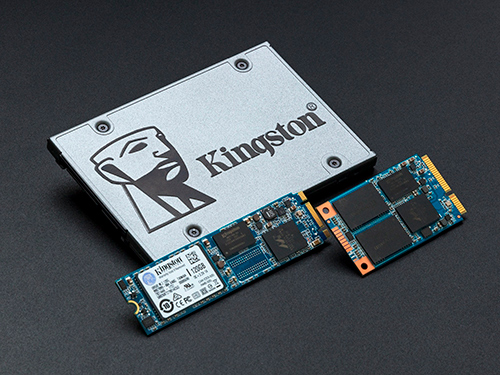
Впервые предшественник твердотельного накопителя появился в 1978 году и широкой известности не получил. Далее конструкция и тип памяти накопителя нового формата претерпели значительные изменения, пока не пришли к своему практически современному виду – небольшой плате с контактами для подключения и рабочими модулями. Появившийся в 1989 году Flashdisk компании Toshiba стал первым коммерческим флэш-накопителем с NAND-памятью и стоил тогда 5000 долларов (11 000 в современном эквиваленте).
Типы памяти и ресурс SSD дисков
В отличие от своих «прародителей», работавших на памяти NOR и DRAM, современные SSD построены на памяти NAND – как и тот самый Flashdisk. Под словосочетанием «типы памяти» могут подразумеваться технологии памяти или типы ячеек, в которые записываются данные в виде бит. На момент написания этой статьи они представлены в таком виде:
- SLC (Single Level Cell), где в каждой ячейке хранится по одному биту;
- MLC (Multi Level Cells) – несмотря на нелогичное название, здесь всего два бита;
- TLC (Triple Level Cells) с тремя битами на ячейку;
- QLC (Quadruple Level Cells) – четыре бита на ячейку.
3D NAND – отдельная технология памяти, в которой ячейки как бы накладываются друг на друга, позволяя вместить больше ячеек и больше данных при тех же размерах SSD.
В чем же разница между ними?
Память типа SLC требует больше ячеек для хранения информации и стоит дороже, если сравнивать ее с MLC и другими типами, так как у нее больше ресурс перезаписи. Для сравнения:
- SLC — до 100 000 циклов перезаписи;
- MLC — 3000–35 000 циклов перезаписи;
- TLC — 300–3000 циклов перезаписи;
- QLC — 150–1000 циклов перезаписи.
Но почему же производители продолжают «уплотнять» битами ячейки, если это ведет к снижению ресурса диска? Постоянная работа над оптимизацией процессов и технологии изготовления массива памяти (тех самых чипов) позволила увеличить ресурс циклов перезаписи во много раз. Чтобы узнать, сколько в теории способен проработать твердотельный накопитель, достаточно обратить внимание на показатели TBW (Total bytes to be written) и MTBF (Mean time between failures).
TBW показывает, какое количество данных можно перезаписать до того, как SSD станет непригодным для записи – все верно, после отказа с них можно считывать информацию, но не записывать. Так, накопитель с TBW 600 TB способен гарантированно перезаписать 600 терабайт данных – весьма впечатляющее число. MTBF – менее информативный показатель, так как выражается в часах работы до отказа.
Что находится внутри SSD?
SSD типа 2,5″ выглядит как обычный жесткий диск такого же формата. Но стоит снять крышку корпуса – разница заметна сразу же. Внутри можно увидеть печатную плату с чипами – массивами памяти и контроллером вместо металлических пластин и подвижной считывающей головки.
SSD формата M.2 вообще не имеют корпуса. Есть корпус или нет – компоненты твердотельного накопителя остаются теми же: контроллер является по сути «мозгом» диска, а все данные хранятся на чипах памяти. Также на плате можно найти преобразователь напряжения, микросхему хранения программного обеспечения и буфер памяти, правда, последний встречается не во всех моделях.
Принцип работы SSD
Память твердотельного диска работает на транзисторах, упорядоченных определенным образом. Каждая ячейка имеет от одного до состояний заряда в зависимости от типа памяти – SLC, MLC, TLC или QLC. Заряд означает состояние ячейки: 1 – разряжена, 0 – заряжена.
Контроллер обрабатывает данные и запускает по ячейкам ток, проходящий через всю цепочку транзисторов. В результате ячейки с данными получают состояние 0. В ячейке есть два транзистора или затвора – управляющий и плавающий. Ток проходит через плавающий затвор, а электроны поступают в управляющий канал, создавая положительный заряд и записывают информацию.
Способы подключения SSD диска
SSD формата 2,5″ подключается к разъему SATA и его модификациям (SATA II и SATA III). Компьютер или ноутбук, выпущенный после 2012 года, вероятнее всего, будет снабжен разъемом типа SATA III с пропускной способностью 600 Мбайт/с. Если же установить накопитель SATA III в более старый разъем, скорость передачи данных будет ниже. Такие диски часто используются для апгрейда старых компьютеров и ноутбуков.
SSD формата M.2 в виде узкой длинной карты помещается не в специальный отсек, а крепится к материнской плате через разъем M.2. Однако здесь есть свои особенности: разъем накопителей M.2 может также быть типа SATA или NVMe/PCIe. Внешне это выражается в разном типе контактов. Они имеют одну или две прорези – так называемый ключ. M.2 SATA обладает пропускной способностью в 560-600 Мбайт/с, а PCI-Express показывает скорость до 3500 Мбайт/с в версии 3.0 и до 4000 Мбайт/с в версии 4.0.
Еще один любопытный факт – формат SSD M.2 имеет одинаковую ширину, но отличается по длине и представлен в четырех вариантах: 2230, 2242, 2260 и 2280, где 22 – это ширина, а остальные цифры – длина планки. Размер 2280 стал самым популярным среди накопителей такого формата.
Типы контроллеров
Контроллер – процессор твердотельного накопителя, отвечающий за обработку данных, их распределение, стирание, поиск «мусорных» данных, а также контроль над уровнем износа ячеек и его уравновешивание. SSD может быть от любого производителя, но чип контроллера чаще всего встречается от нескольких брендов:
- отличаются поддержкой шифра AES, надежны и удобны. Иногда при переполненном кэше падает скорость передачи данных;
- хороший баланс между высокой производительностью и доступной ценой;
- обеспечивают высокую скорость работы, но увеличивают стоимость накопителя;
- недорогие; скорость передачи данных падает, если на диске осталось мало свободного места.
Скорость чтения и записи
Как было сказано выше, скорость передачи данных зависит от интерфейса твердотельного накопителя: диск с SATA III поддерживает до 600 Мбайт/сек, а PCI-Express 3.0 — до 3500 Мбайт/с и до 4000 Мбайт/с в версии 4.0. Но и это не предел – при подключении SSD к PCIe 4.0 по четырем линиям скорость может достигать 7,9 Гбайт/с.
Эти цифры показаны при работе в идеальных условиях, на практике же пропускная способность зависит от контроллера, срока эксплуатации и объема заполнения данными диска, наличия кэша и других параметров.
Максимальная производительность может потребоваться, если только SSD нужен для обработки тяжелых файлов (создание 3D, монтаж видео и так далее) или сборки топового геймерского компьютера. Для комфортной повседневной работы и отдыха будет достаточно обычного SSD среднего уровня, а для «возрождения» стареющего ПК или ноутбука подойдет и более дешевый накопитель.
Кэш SSD
Зачем SSD нужен кэш? В кэш помещаются обрабатываемые файлы перед записью на сам накопитель, а также часто используемые данные, за счет чего уменьшается время доступа к ним.
Накопители могут обходиться без кэша (он же буфер), особенно с SLC-памятью, но на самом деле кэш значительно ускоряет работу устройства. Особенно это заметно, когда накопитель одновременно выполняет несколько процессов чтения и записи, запущенных разными программами.
В некоторых накопителях вместо DRAM-кэша встречается SLC-кэш – небольшое количество SLC-ячеек, которые поддерживают высокую скорость передачи данных. SSD без кэша использует вместо него оперативную память ноутбука или компьютера.
Преимущества и недостатки SSD дисков
SSD выигрывают у жестких дисков по следующим параметрам:
- высокая производительность;
- бесшумная работа и устойчивость к ударам и тряске благодаря конструкции без движущихся механизмов;
- больше количество произвольных операций ввода-вывода (IOPS) по сравнению с HDD – быстрее обработка данных;
- низкая чувствительность к воздействию электромагнитных полей;
- низкое энергопотребление;
- меньший нагрев, за исключением мощных накопителей NVMe – они могут сильно греться и даже снабжаются радиатором для отвода тепла;
- меньшие габариты и вес.
- ограниченное количество циклов перезаписи – от 150 до 100 000;
- стоимость по-прежнему выше, чем у HDD;
- невозможность восстановления данных после применения команды TRIM, удаляющей информацию из ячеек;
- производительность может снижаться при обработке файлов большого объема, особенно это заметно в бюджетных моделях и в моделях небольшой емкости;
- чувствительность к скачкам напряжения – сгорает и контроллер, и память. Правда, это можно предотвратить использованием стабилизатора напряжения, да и с ноутбуками такая ситуация случается очень редко.
В любом случае, SSD будет полезен тем, кто хочет добиться высокой производительности для решения ресурсоемких задач: обработки графики, видео- и аудиофайлов. Любители игр также оценят прирост быстродействия – для них SDD уже относится к категории must-have.
Также это недорогое и простое решение для апгрейда старого компьютера или ноутбука: SSD даже небольшой емкости, на котором будет установлена операционная система, значительно повысит производительность, а старый HDD можно использовать в качестве хранилища файлов.
На SSD большой емкости можно полностью клонировать содержимое HDD без необходимости переустановки программ и операционной системы и наслаждаться высокой производительностью любимого ноутбука или компьютера.
В чем разница между SSD и жестким диском?
Твердотельные накопители (SSD) и жесткие диски (HDD) являются носителями данных. SSD хранят данные во флэш-памяти, а жесткие диски – на магнитных дисках. Твердотельные накопители – это новая технология, использующая физические и химические свойства кремния для увеличения объема, скорости и эффективности хранения. Однако жесткие диски являются экономичным вариантом, если вам требуется нечастый доступ к блокам данных объемом 1 МБ или более за раз.
Как работают твердотельные накопители?
Твердотельные накопители (SSD) содержат энергонезависимую флэш-память, состоящую из ряда интегральных схем для хранения и извлечения данных.
Внутри твердотельного накопителя вы найдете транзисторы с плавающим затвором в виде сетки. Каждая строка в этих сетках называется страницей, а группа страниц образует блок.
SSD хранит информацию в этих блоках. Различные заряды на транзисторах с плавающим затвором переводятся в двоичные единицы и нули. Этот двоичный файл представляет собой способ передачи данных твердотельным накопителем. Контроллер SSD отслеживает, где хранятся определенные данные на диске, что позволяет получить доступ к данным на вашем компьютере или ноутбуке.
Как работают жесткие диски?
В отличие от твердотельных накопителей (SSD), жесткие диски (HDD) состоят из нескольких механических частей, которые перемещаются вместе для хранения и извлечения данных.
Внутри жесткого диска находятся вращающиеся пластины с магнитным покрытием. На каждой пластине есть дорожки или концентрические окружности, называемые сегментами. Каждый номер дорожки и сектора создает уникальный адрес, который технология жестких дисков использует для организации и поиска данных.
Двигатель вращает внутренний рычаг привода с помощью головки чтения / записи. Считывая информацию о заряде на определенных сегментах, головка чтения / записи записывает и извлекает информацию. Контроллер ввода-вывода и операционная система жесткого диска сообщают механическим частям, что и когда делать.
Жесткий диск в сравнении с SSD: ключевые отличия
Хотя твердотельные накопители (SSD) и жесткие диски (HDD) позволяют пользователям хранить файлы, они работают по-разному. Многие отличия твердотельных накопителей от жестких дисков связаны с развитием технологий.
Процесс чтения
Процесс чтения – это то, как жесткие диски и твердотельные накопители извлекают данные на своих устройствах.
Когда вы запрашиваете данные на жесткий диск, на контроллер ввода-вывода отправляется сигнал. Затем контроллер подает сигнал на рычаг привода, сообщая, где находятся необходимые данные. Читая заряды битов по этому адресу, головка чтения / записи собирает данные. Задержка жесткого диска показывает, сколько времени требуется рычагу привода для перехода на правильную дорожку и сектор.
У твердотельных накопителей нет движущихся частей. Когда вы пытаетесь получить данные, контроллер SSD находит адрес этого блока данных и начинает считывать его заряд. Если блок находится в режиме ожидания, начинается процесс, называемый сборкой мусора. Этот процесс стирает неактивные блоки, освобождая их для хранения новых данных.
Процесс записи
Процесс записи – это то, как жесткие диски и твердотельные накопители записывают новую информацию.
Каждая дорожка и сектор жесткого диска – это новое место для хранения данных. Когда вы пытаетесь сохранить новые данные, головка чтения / записи перемещается в ближайшее доступное место. После этого она изменяет заряд всех необходимых битов, что сохраняет информацию в двоичном формате в эту дорожку и сектор. Внутренний алгоритм жесткого диска обрабатывает данные перед их записью, что обеспечивает их правильное форматирование.
При изменении или перезаписи любой части данных на твердотельном накопителе необходимо обновить весь флэш-блок. Сначала SSD копирует старые данные в доступный блок. Затем система стирает исходный блок, перезаписывая данные с изменениями в новом. На твердотельных накопителях есть дополнительное внутреннее пространство для перемещения и временного дублирования данных. Как пользователь, вы не можете получить доступ к этому дополнительному хранилищу.
Производительность
SSD работают быстрее и потребляют меньше энергии, чем HDD. Это можно увидеть при перемещении больших файлов. SSD могут копировать файлы со скоростью более 500 Мбит/с. Новые SSD могут даже развивать скорость до 3500 Мбит/с. С другой стороны, жесткие диски передают данные только со скоростью 30–150 Мбит/с.
SSD также быстрее запускают приложения. Они осуществляют процесс чтения / записи со скоростью 50–250 Мбит/с, а жесткие диски – со скоростью 0,1–1,7 Мбит/с. Скорость HDD ограничена скоростью вращения диска. Скорость вращения дисков ограничена 4200–7200 оборотами в минуту (об/мин), что делает жесткие диски медленнее электронных твердотельных накопителей.
Объем хранилища
Как жесткие диски, так и твердотельные накопители обеспечивают достаточный объем памяти. Однако гораздо чаще встречаются жесткие диски большего размера, поскольку они более экономичны. Хранение данных на SSD может стоить от 0,08 до 0,10 USD за ГБ, а на HDD – всего 0,03–0,06 USD за ГБ.
Надежность
Жесткие диски имеют движущиеся механические части, которые делают их уязвимыми к поломкам. Если вы уроните жесткий диск, то можете сломать внутренние рычаги привода и тем самым повредить устройство. Движущиеся части жесткого диска потребляют больше энергии и отводят тепло, что сокращает срок службы устройства.
SSD более долговечны, так как не имеют механических частей. Кроме того, они потребляют меньше энергии, что позволяет им быть холоднее во время работы. Однако вы можете перезаписывать данные в блоке только ограниченное количество раз.
Чтобы некоторые блоки не выгорели раньше других, в твердотельных накопителях используется процесс, называемый выравниванием износа. Выравнивание износа обеспечивает одинаковое использование всех блоков в процессах чтения / записи. В твердотельных накопителях также используется метод обрезки, который позволяет избежать необходимости перезаписывать дубликаты данных при стирании исходного блока твердотельным накопителем.
Надежность
Вы можете восстановить потерянные или поврежденные данные как на SSD, так и на HDD. Однако твердотельные накопители перезаписывают старые файлы данных, что усложняет восстановление. Для восстановления данных с поврежденного SSD необходимо обратиться к специалисту с подходящим оборудованием.
Технология HDD появилась раньше. Благодаря этому, а также особенностям процессов чтения / записи данные проще восстановить.
При этом ни один из них не защищен от повреждения данных. Таким образом, резервным копированием и восстановлением данных лучше всего управлять за счет резервирования и дублирования данных на программном уровне.
Когда использовать SSD, а когда – HDD
Вам следует использовать твердотельный накопитель (SSD), если вам нужны высокие скорости или вы часто читаете и записываете большие объемы данных. SSD – лучший выбор для аналитики данных или игровых нагрузок.
С другой стороны, жесткий диск (HDD) – лучший выбор, если вы имеете дело с резервным копированием данных, архивированием или рабочими нагрузками, требующими высокой пропускной способности. SSD более экономичны для хранения больших объемов данных при нечастом доступе.
HDD или SSD — что выбрать?

«На SSD всё летает» — слышали такое? Компактные, быстрые, современные — казалось бы, пора уже поменять старый жестак на новенький твердотельник. Но не торопитесь. Рассмотрим подробно оба вида накопителей и определим, для каких задач разумно использовать HDD, а где предпочтение лучше отдать SSD.
Жесткий диск
Жесткий диск (или HDD) — устройство хранения данных, принцип записи информации в котором заключается в намагничивании областей на поверхности магнитных дисков (пластин). Магнитный диск представляет собой поверхность, изготовленную из алюминия, керамики или стекла с нанесенным на нее слоем ферромагнетика.
Для организации хранения данных магнитный диск разбивается на дорожки и сектора, а совокупность дорожек, расположенных одна над другой (на нескольких магнитных дисках), называется цилиндром.

В зависимости от объема памяти, внутри корпуса HDD могут находиться до восьми пластин. Пластины крепятся к шпинделю, вращающемуся со скоростью от 4 до 15 тысяч оборотов в минуту (rpm). Запись и чтение информации с пластины осуществляется при помощи магнитной головки.
За управление работой HDD отвечает электронная плата управления. На ней размещены центральный процессор с интегрированной ПЗУ, сервоконтроллер, кэш-память. Объем кэш-буфера в современных HDD достигает 512 МБ.

В зависимости от типоразмера жесткие диски можно разделить на две группы: 2.5-дюймовые HDD и 3.5-дюймовые. Из-за меньших габаритных размеров первые нашли массовое применение в ноутбуках. Диски формата 3.5″ повсеместно применяются в персональных компьютерах, сетевых хранилищах и системах видеонаблюдения.


В зависимости от области применения жесткие условно делятся на несколько классов:
1) Жесткие диски для персонального компьютера
2) Диски для NAS
3) Серверные HDD
4) Для систем видеонаблюдения
Твердотельный накопитель
Твердотельный накопитель (или SSD) — устройство, использующее для хранения информации флеш-память.
Существует 4 типа флеш-памяти применяемых в SSD:
- SLC (Single-Level Cell) — память с одноуровневой структурой ячеек. В ячейке SLC памяти может храниться только 1 бит. SLC-память характеризуется высокой надежностью и скоростью доступа к данным, большим числом циклов перезаписи, а также высокой стоимостью (цена за 1 ГБ памяти).
- MLC (Multi-Level Cell) — память с многоуровневой структурой ячеек. В одной ячейке MLC памяти может храниться 2 бита. MLC память обладает меньшей надежностью и выносливостью (количество циклов перезаписи), но при этом и стоит дешевле чем SLC.
- TLC (Triple-Level Cell) — память с тремя битами в ячейке. Следующая ступень развития флеш-памяти. Обладает меньшим количеством циклов перезаписи и скоростью доступа к данным. Но цена за гигабайт памяти гораздо ниже, чем у MLC.
- QLC (Quad-Level Cell) — память с возможностью хранить 4 бита в одной ячейке. Последняя (на текущий момент) ступень развития флеш-памяти. По сравнению с предшественниками, обладает меньшей надежностью и скоростью доступа к данным, но гораздо привлекательнее по соотношению стоимость/объем памяти.

Помимо различных типов ячеек для флеш-памяти существует такое понятие, как многослойность. До определенного момента времени производитель наращивал емкость кристалла памяти за счет увеличения количества бит в одной ячейке и уменьшения физического размера ячейки (техпроцесс). Но бесконечно уменьшать размер ячеек нельзя, как и увеличивать их плотность.
На смену двумерной (планарной) памяти пришла трехмерная многослойная память 3D NAND. Сейчас производители освоили процесс производства 96-слойной флеш-памяти 3D NAND, а также представили образцы 128-слойной флеш-памяти.

Кроме типа флеш-памяти есть еще один важный момент, на который необходимо обратить внимание при выборе SSD накопителя — используемый контроллер.
Контроллер управляет операциями чтения/записи данных в ячейки памяти, следит за их состоянием, выполняет коррекцию ошибок, выравнивание износа ячеек, а также другие вспомогательные функции.
В зависимости от используемого контроллера, показатели скорости работы двух SSD, построенных на одной и той же памяти, могут значительно различаться в пользу накопителя с более современным контроллером.
На момент написания статьи актуальными котроллерами являются: SMI SM2263XT, SMI SM2262EN, Phison PS5012-E12, Phison PS5008-E8, Realtek RTS5762, RTS5763DL, Marvell 88ss1093, Samsung Phoenix.

1) SSD накопители SATA — подключаются по интерфейсу SATA3, скорость линейной записи достигает 500 Мбайт/с, чтения — 540 Мбайт/с. Данные накопители можно встретить в ПК и ноутбуках средней ценовой категории.

2) SSD накопители M.2.
2.1) Без поддержки NVMe — подключаются в M.2 разъем, скорость линейной записи достигает 530 Мбайт/с, чтения — 560 Мбайт/с.

2.2) С поддержкой NVMe — подключаются в M.2 разъем, скорость линейной записи достигает 2500 Мбайт/с, чтения — 3400 Мбайт/с. Встречаются в компьютерах и ноутбуках средне-высокого ценового диапазона.

3) SSD накопители PCI-E — подключение выполняется через разъем PCI-E(в большинстве своем это адаптер PCI-E в который установлен SSD M.2 с поддержкой NVMe), скорость линейной записи может достигать 3000 Мбайт/с, чтения — 3400 Мбайт/с.
Что лучше?
Несмотря на все прелести SSD, твердотельники пока не могут полностью вытеснить HDD с рынка. И вот почему:
Характеристика