Как в Телеграме отправлять круглые видео
Несмотря на то что Telegram – далеко не самый популярный мессенджер в мире, в России у него довольно большая аудитория. Пользователям нравится его логика и удобство, а также отсутствие многих сложностей характерных для WhatsApp. Чего только стоит автоматическая загрузка истории чатов на любых устройствах без необходимости восстанавливать резервную копию. Ведь это так просто, интуитивно и понятно, что удивляешься, почему разработчики WhatsApp не сделали чего-то подобного. Однако и в Telegram есть функции, непонятные большинству пользователей. О них и поговорим.
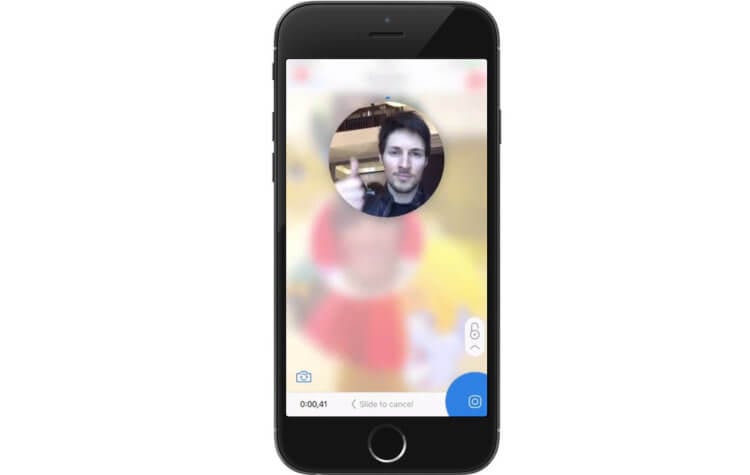
Круглые видео в Telegram — это видеосообщения
Одной из таких функций, как ни странно, оказались, круглые видео. Многие видят, как их собеседники или посторонние люди отправляют такие видео, но либо стесняются спросить у них, как это работает. Поэтому большинство просто обращается с этим вопросом в Google, не имея никакого представления о природе этой функции, хотя на самом деле в ней ничего сложного.
Как отправить видео сообщение в Телеграме
Круглые видео в Telegram – это просто видеосообщения. Ни что иное, как аналог голосовых сообщений. Соответственно, и отправляются они примерно тем же самым способом:
- Запустите Telegram и перейдите в чат с собеседником, которому хотите отправить видеосообщение;
- Справа от строки ввода сообщения нажмите на иконку микрофона один раз (но не удерживайте как для записи голосового);
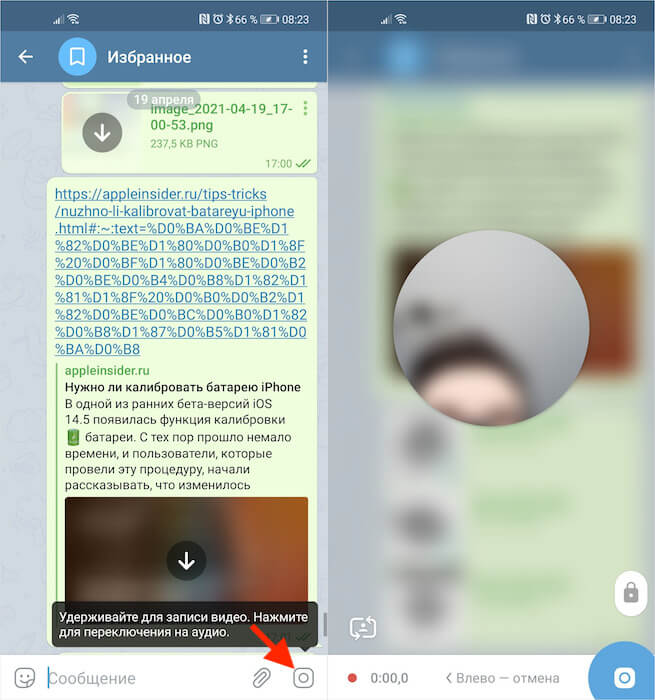
Отправить видеосообщение можно так же, как и голосовое
- После того как на месте микрофона появится значок камеры, нажмите и удерживайте её для записи;
- Наведите камеру на своё лицо так, чтобы оно оказалось в кружке на экране, и запишите послание;
- По окончании записи просто отпустите палец от кнопки записи, и видеосообщение отправится автоматически.
Если в процессе записи видеосообщения вы поймёте, что оно получилось неудачным, или просто передумаете, вы сможете отменить его отправку по свайпу влево. Для этого, не отрывая палец от кнопки записи, просто проведите пальцем влево, как показано на экране. Это действие отменит отправку и удалит уже записанное видеосообщение, позволив вам переписать его заново. Впрочем, если с непривычки у вас не получится отменить отправку, и сообщение всё-таки уйдёт, вы сможете тут же его удалить.
Как удалить сообщение в Телеграме
- Нажмите на отправленное сообщение пальцем и удерживайте;
- В верхней части экрана появятся доступные действия;
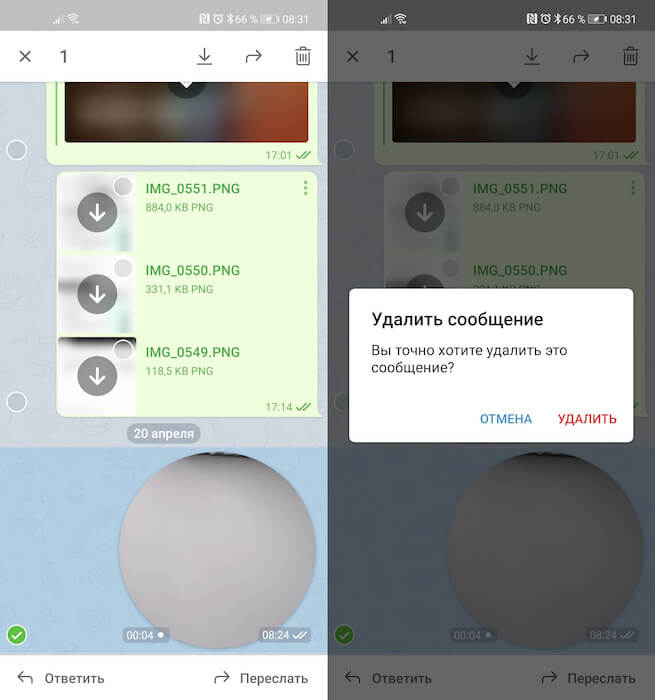
Если сообщение не получилось удалить в процессе записи, это можно сделать после отправки
- Нажмите на значок корзины, а потом подтвердите удаление;
- Главное – выбрать удаление и для себя, и для собеседника, чтобы сообщение не удалилось только у вас, но осталось у того, кому вы его отправили.
На самом деле видеосообщения – это функция, которая не пользуется особой популярностью. Многие предпочитают записывать просто голосовые послания, когда им лень или некогда писать обычные. Но если при записи голосового собеседник слышит только ваш голос, то при записи видеосообщения он увидит ещё и ваше лицо. А поскольку этого обычно многие ну никак не хотят допускать, то и предпочитают не записывать послания, где их видно.
При необходимости вернуться к записи голосовых сообщений вместо круглых видео достаточно будет просто один раз нажать на кнопку камеры справа от строки ввода текстового сообщения. Таким образом очень легко переключаться между ними в зависимости от того, какой тип общения с собеседником вы хотите выбрать. Главное – помните, что нажимать нужно единожды и очень быстро, чтобы не спровоцировать случайную запись видео- или аудиосообщения. В противном случае оно может отправиться собеседнику против вашей воли.

Теги
- Новичкам в Android
- Приложения для Андроид
Анимированные реакции в кружочках Telegram на Айфонах — как их сделать

В iOS 17 на iPhone 12 и более свежих моделях появились эффекты для видео, которые можно использовать в видеозвонках и для кружков в Telegram. Чтобы активировать «Реакции», после начала записи кружка потяните шторку пункта управления, перейдите во вкладку «Эффекты» и включите «Реакции». Теперь вы можете показывать жесты в видео! Вот какие доступны.
«Кругляшки» в Telegram — новый тренд. Как заливать круглые мини-видео в свои каналы и паблики
Рассказываем, как мы разработали чат-бот @VibesRound_bot для решения этой простой задачи.
195K открытий
Мы уже привыкли к формату stories в Instagram* и на других площадках. В коротких видео мы научились рассказывать все что угодно.
С переходом аудитории в Telegram, загружать видео стало не так удобно: они занимают много места в ленте, перед просмотром их нужно скачивать (что не очень быстро из-за повсеместно используемого VPN), нельзя поставить х2 и еще много других моментов, из-за которых вовлечение в видео в Telegram не такое высокое.
На помощь приходят “кругляшки” — круглые видеосообщения длительностью до 60 секунд. Кругляшки очень похожи на голосовые, но с видео.
Кругляшки — новый тренд в коммуникации
У нас больше нет сторис, но потребность в общении с подписчиками осталась.
Представьте, как сухо выглядят Telegram каналы где публикуется только сплошной текст. Не хватает уже привычных нам лиц, эмоций и диалогов, к которым мы так привыкли в Инсте*.
Использование таких видео поможет увеличить ER и усилить связь подписчиков с брендом.
Почему “кругляшки” это удобно
Для брендов есть очень много плюсов в использовании этого формата в коммуникации в Telegram:
- Короткий формат. Можно донести самую важную и быструю информацию, или раздробить ее на несколько частей если ее много.
- Высокое вовлечение. “Кружочки” — это то, к чему пользователи телеги привыкли в своем ежедневном общении, их гораздо проще открыть психологически чем видео
- Скорость загрузки. Кружочки весят мало — обычно до 1 мегабайта, и загружаются моментально даже с VPN. Пользователям не нужно их скачивать и ждать пока прогрузится.
- Можно смотреть на х2. Большая часть аудитории привыкла потреблять контент быстрее. Слушают голосовые на х2, включают ускоренное проигрывание на YouTube и т. д. Для того, чтобы ускорить полноценное видео в Telegram нужно сделать несколько лишних телодвижений. А кружочек ускоряется через кнопку х2 точно так же как и голосовые.
- Супер-нативная реклама. Аудитория даже не поймет, что пост рекламный пока не просмотрит видео. Для обычных людей это будет выглядеть так, как будто администратор паблика дал кому-то доступ и он записал видеосообщение.
А как их выкладывать?
Вот здесь кроется главный минус функции в том, как она из коробки работает в Телеграм.
Обычно SMM специалисты привыкли заранее записать видео для контент-плана, отснять разные дубли, смонтировать, подрезать лишние косяки и ляпы.
Но в Telegram можно снимать кружочки только одним дублем в живом времени. Других вариантов платформа не предлагает.
Поэтому очень много SMMщиков их игнорирует. Нужно заморочиться, выбрать время для съемки, найти хороший свет и звук, иногда передать доступ к паблику человеку который будет в кадре. В общем, очень много нюансов которые нужно предусмотреть, и все для того чтобы снять один коротенький видосик.
Гораздо удобнее было бы делать контент план заранее, или брать уже записанные для других соцсетей видео и просто “подрезать” их под формат кружочков.
Когда у нас в Vibes возникла такая потребность, мы очень удивились что не нашли готовых решений для того, чтобы можно было выгружать предзаписанные заранее видео.
Хорошо, что у нас есть классная команда разработчиков, которая буквально за день помогла маркетологам решить эту задачу и оооооочень упростила нам жизнь.
Мы сделали чат-бот @VibesRound_bot, в который можно загрузить любое видео, а он сам обрежет его до кругляшка и опубликует по API в ваш telegram канал.
Сначала мы использовали бот только для своих целей, но потом по просьбам других SMMщиков решили поделиться им с публикой.
Как использовать бот
Использовать бот @VibesRound_bot очень просто, публикация видео займет не больше 30 секунд.
При первом входе в бота потребуется привязать к нему ваш Telegram-канал. Мы не запрашиваем никаких разрешений кроме “Отправки сообщений”, кроме того вы можете отвязать бота в любой момент.
Далее, как только вам потребуется опубликовать видео, просто загрузите его в бота.
При загрузке видео предварительно потребуется обрезать его до квадрата (сделать это можно в мобильном приложении Telegram в интерфейсе отправки видео), а также убедиться что длина видео составляет от 5 до 60 сек.
Бот сразу отправит вам предпросмотр итогового результата. Если все хорошо, выберите паблик в который требуется публикация и пост моментально появится в ленте.
Попробуйте!
Бот доступен по ссылке: @VibesRound_bot
Это наш первый бот, который мы выкатываем из inhouse-решения в публичный доступ. Поэтому будем благодарны за обратную связь и ваши кейсы, как бот помог вам в ежедневной работе.
Кстати, мы в Вайбз занимаемся performance-маркетингом и разрабатываем IT-продукты. У нас есть экспертиза и прямые контракты со всеми незаблокированными в РФ рекламными площадками. Будем рады помочь вам в ваших проектах.
* Организация Meta, а также ее продукты Instagram и Facebook признаны экстремистскими на территории РФ
Как правильно записывать кружочки в Телеграме на iPhone
Телеграм уже давным-давно по своим возможностям обогнал большинство других мессенджеров. Это можно очень легко определить по тому, что отдельные функции сначала появляются в Телеге, а только потом копируются и то с определенными ограничениями в другие мессенджеры. В Telegram на всех платформах есть очень удобный способ общения — видеосообщения в форме кружочков. Они записываются так же удобно, как и обычные голосовые. Только можно еще и быстро заснять либо себя, либо то, что происходит вокруг.

Видеосообщения в кружочках — одна их самых крутых фишек Телеграма
❗️ПОДПИШИСЬ НА НАШ ДЗЕН. ТАМ КАЖДЫЙ ДЕНЬ ВЫХОДЯТ КРУТЫЕ СТАТЬИ
Но, как оказалось, далеко не все пользователи знают, как их активировать. Первое время я сам не мог понять, по какому принципу в интерфейсе чата у меня то появляется кнопка записи кружочка, то исчезает. В этом материале рассказываем, как правильно записывать, редактировать и применять размытие заднего фона к кружочкам в Telegram.
Как записать кружочек в Телеграме
Если вы уже давно пользуетесь Телеграмом, то знаете, что по умолчанию вместо записи кружочков в любом чате отображается кнопка активации голосового сообщения. Достаточно зажать ее и начать говорить или сдвинуть вверх для записи длинной голосовушки. Но есть у этой кнопки еще одна функция. Она скрывает под собой активацию видеосообщений:
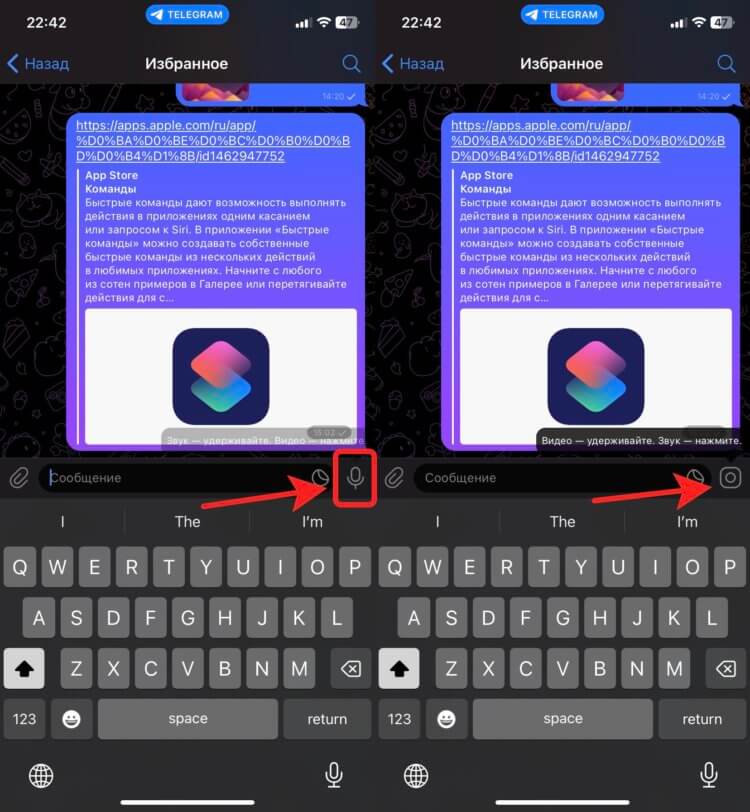
Коснитесь микрофона один раз
- Откройте любой чат в Телеграме;
- Один раз коснитесь микрофона рядом с полем для ввода сообщения для переключения на запись кружочков.
Микрофон заменится небольшим квадратиком с кругом посередине. Отдаленно он напоминает камеру. Теперь эта иконка будет отображаться у вас в каждом чате постоянно, пока вы не переключите ее обратно на запись голосовых сообщений тем же способом. Когда я узнал об этой фишке, то подумал, что реализовано очень неудобно. Но со временем практика показала, что все ровно наоборот. Я принципиально не пользуюсь голосовыми сообщениями, и подобный переключатель пришелся как нельзя кстати. Активировал кружочки — и не знаешь проблем.
Телеграмм — видео в кружочке
Но у съемки кружочков тоже есть свои фишки, которые могут быть вам очень полезны. Во-первых, вы должны понимать, что если вы предоставили Телеграму доступ к микрофону, а вы его наверняка предоставили, то все кружочки, независимо от вашего желания, будут записывать со звуком. А если вы просто этот доступ отключите, то записывать кружочки в Телеграме у вас не получится. При попытке начать запись приложение постоянно будет ругаться, что ему нужен доступ к микрофону, и ничего не будет происходить.
Поэтому, если вам важно, чтобы было только видно происходящее, но при этом не слышно звуки на заднем плане, то кружочки точно не для вас. Придется пользоваться обычным видео. Если же вы согласны с этим ограничением, то можно переходить непосредственно к съемке:
- Откройте чат, в котором хотите записать кружочек;
- При необходимости переключитесь на видеосообщения по инструкции выше;
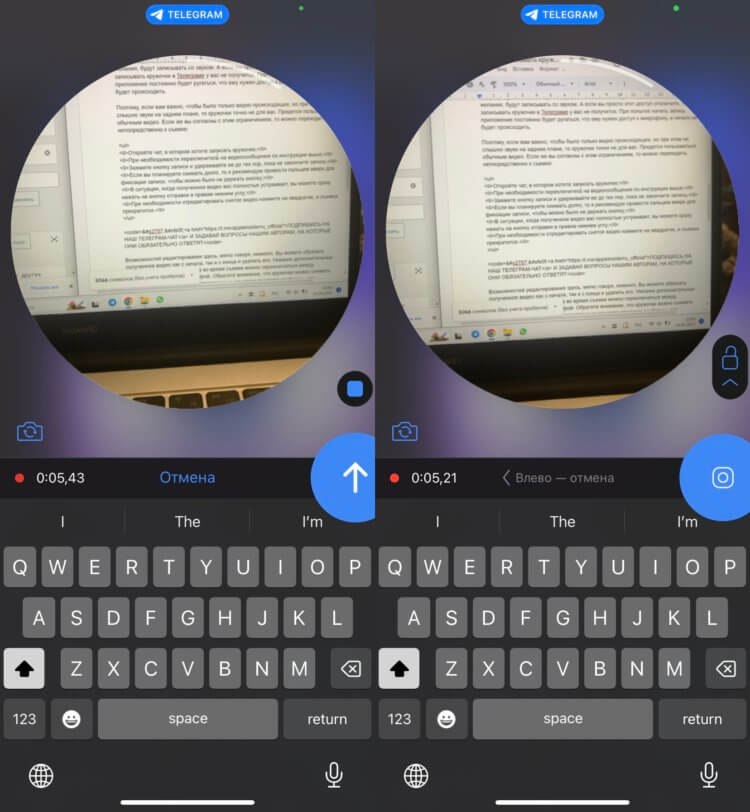
Можно вести запись удержанием кнопки, а можно зафиксировать съемку свайпом вверх
❗️ПОДПИШИСЬ НА НАШ ТЕЛЕГРАМ-ЧАТ И ЗАДАВАЙ ВОПРОСЫ НАШИМ АВТОРАМ, НА КОТОРЫЕ ОНИ ОБЯЗАТЕЛЬНО ОТВЕТЯТ
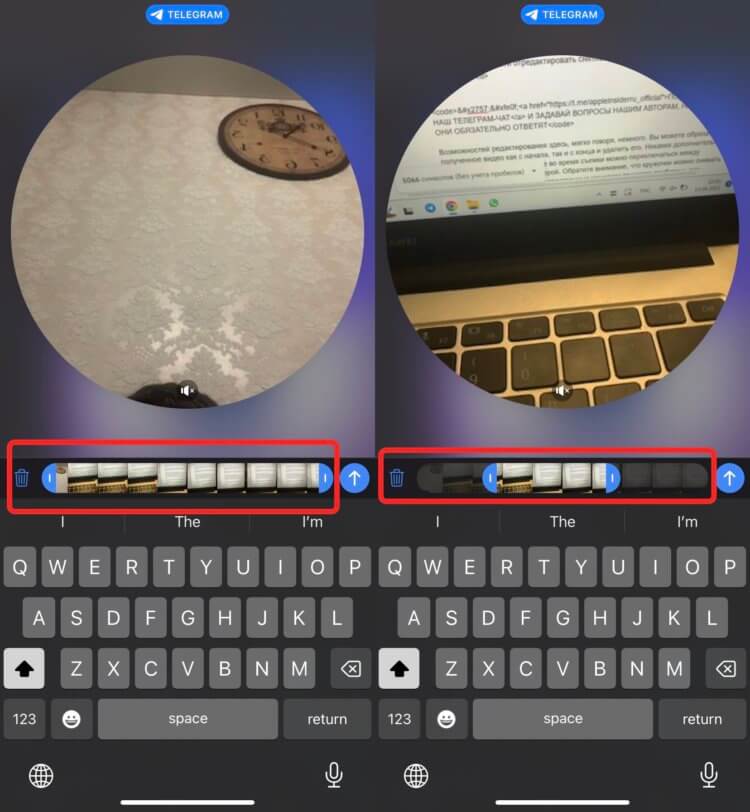
Можно легко укоротить любой кружочек при необходимости
Возможностей редактирования здесь, мягко говоря, немного. Вы можете обрезать полученное видео как с начала, так и с конца или вообще удалить его. Никаких дополнительных эффектов здесь нет. К тому же во время съемки можно переключаться между основной и фронтальной камерой. Обратите внимание, что кружочки в ТГ можно снимать максимум 60 секунд. Поэтому пространные монологи придется приберечь для голосовушек или делить на несколько видеосообщений.
Как сделать размытие на видео
И все-таки небольшой эффект на видео в кружочках можно добавить. Большинство современных Айфонов умеют вести портретную съемку на фронтальную камеру. А значит, можно активировать аккуратное размытие заднего фона и здесь. Правда, делается это не совсем очевидно, но тем не менее работает очень неплохо:
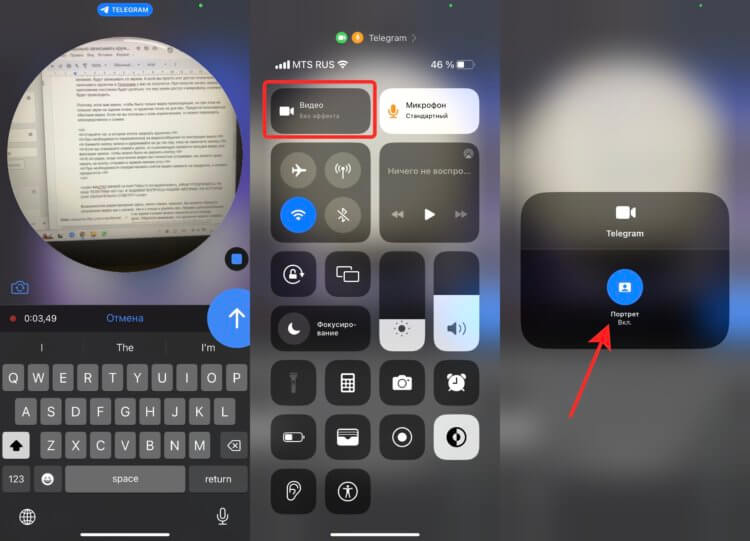
Портретный режим включается очень легко
- Откройте чат в Телеграме, в который хотите записать видеосообщение;
- Начните запись и зафиксируйте съемку;
- Разверните пункт управления свайпом от правого верхнего угла вниз;
- Задержите палец на кнопке “Видео” для открытия дополнительного меню;
- Активируйте портрет и вернитесь в Телеграм;
- Нажмите на квадрат для остановки записи и удалите полученный кружок;
- Начните запись заново и увидите, что она будет выполнена с размытием заднего фона.
❗️ПОДПИШИСЬ НА ТЕЛЕГРАМ-КАНАЛ СУНДУК АЛИБАБЫ, ЧТОБЫ ПОКУПАТЬ ТОЛЬКО ЛУЧШИЕ ТОВАРЫ С АЛИЭКСПРЕСС
После того как вы активируете портретный режим, он будет автоматически включаться каждый раз, когда вы начнете запись кружочка в Телеграме. Поэтому если вы в какой-то момент поймете, что вам этот эффект не нужен, то отключите его тем же способом, как и включали. А вообще, если голосовые сообщения мне не зашли ни в одном мессенджере, то кружочками я пользуюсь регулярно. В Телеграме придумали отличный способ общения, и он мне очень понравился.